Доп. возможности коннектора
Как создать виджет Битрикс24 — см. инструкцию.
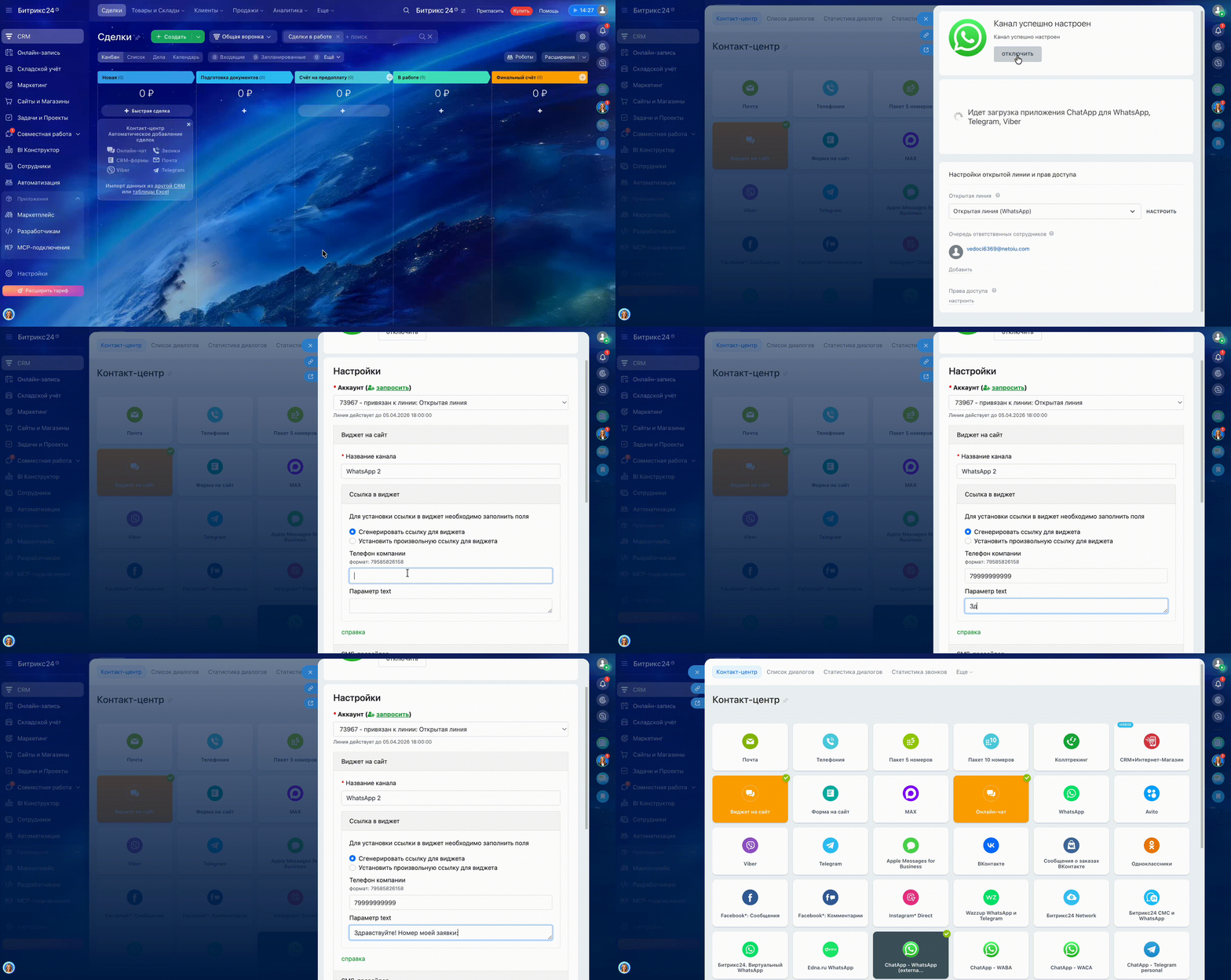
Чтобы в виджете Битрикс24 использовалась нужная открытая линия:
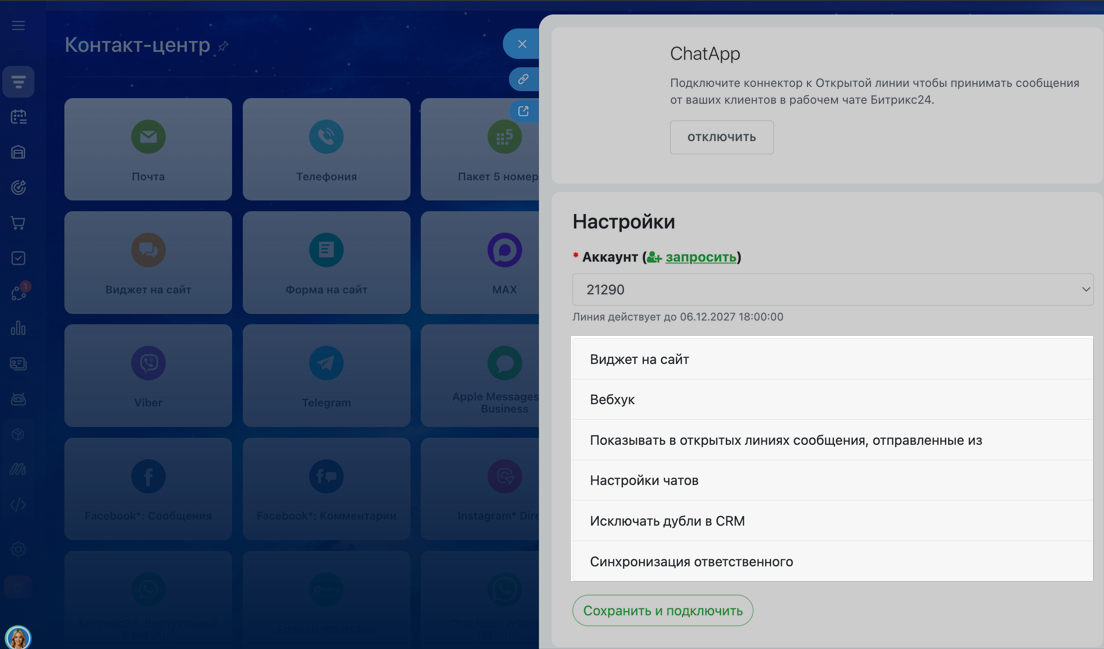
1. В Контакт-центре откройте коннектор «ChatApp — нужного канала»
2. Если подключено несколько открытых линий — выберите нужную.
3. Нажмите «Изменить» → откройте раздел «Виджет на сайт» и заполните:
• телефон компании — номер используемый в виджете;
• параметр текста — сообщение, которое будет подставляться клиенту при переходе в чат.
4. Нажмите «Сохранить и подключить».
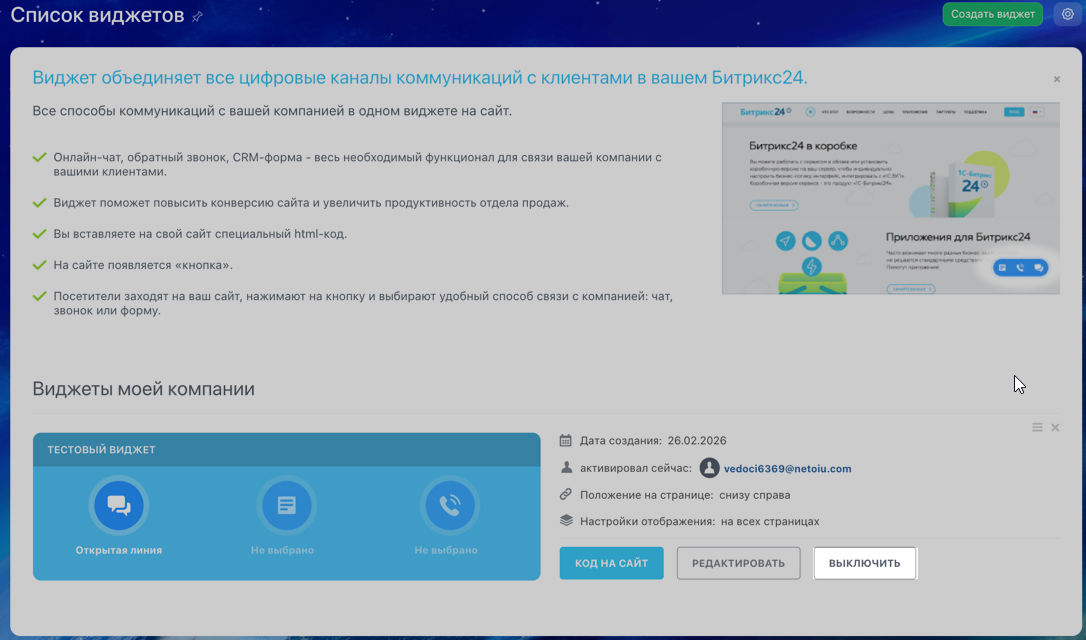
Если виджет Битрикс24 опубликован на сайте и были внесены изменения в настройках коннектора: перейдите в настройки виджета → нажмите «Выключить», затем «Включить». Изменения применяются в течение ~1 минуты.
Если подключено несколько открытых линий и требуется отправка сообщений в таймлайне в разделе «Сообщение» с конкретной открытой линии, её необходимо назначить:
1. В Контакт-центр откройте коннектор ChatApp — нужного канала.
2. Нажмите «Изменить» → откройте раздел «SMS-провайдер».
3. Включите опцию «Использовать линию ChatApp для отправки сообщений в мессенджеры через СМС-рассылку».
Данная опция может быть включена только в одной открытой линии.
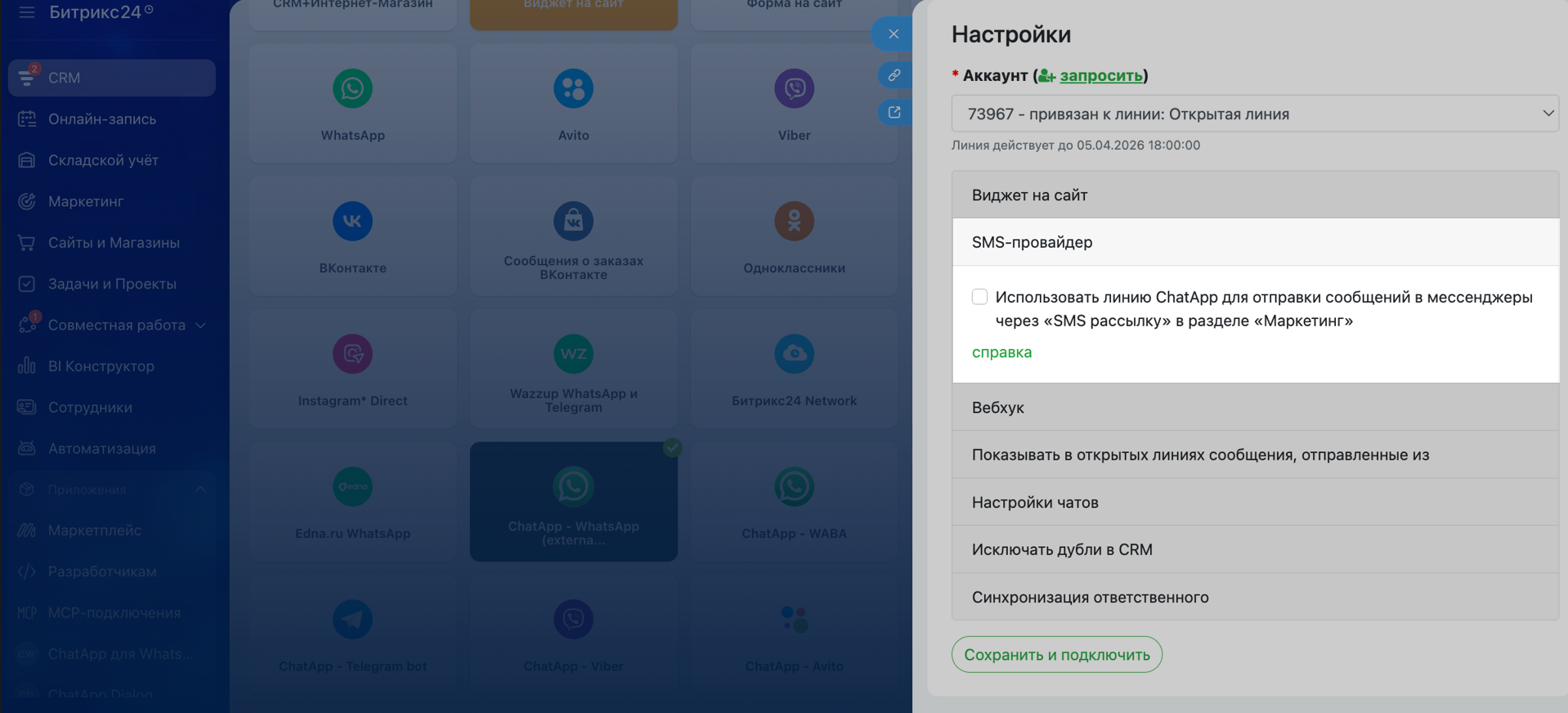
В данном разделе выберите системы, из которых отправленные сообщения будут отображать в чате Открытой линии.
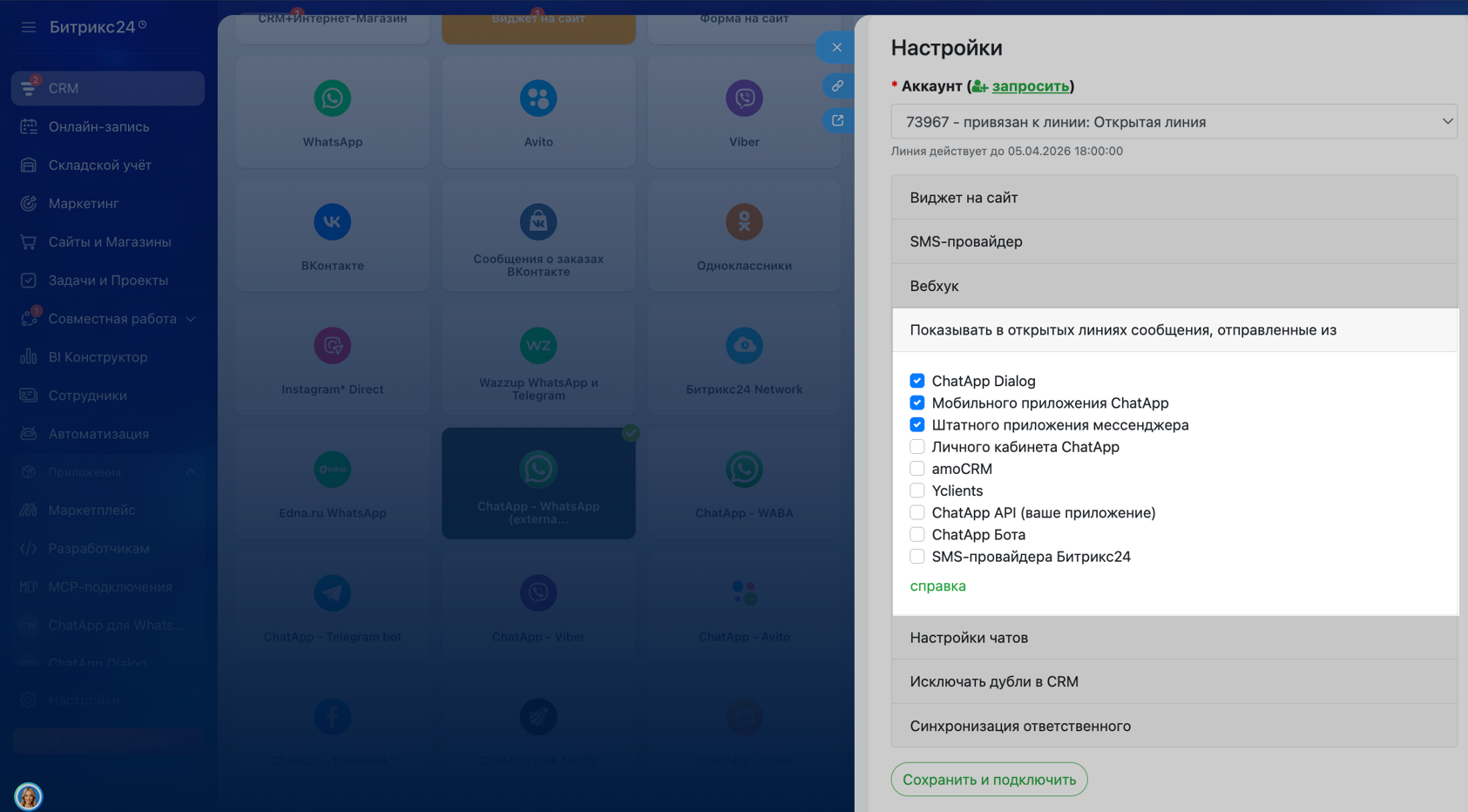
В данном разделе отметьте те опции которые необходимы в вашем бизнес процессе.
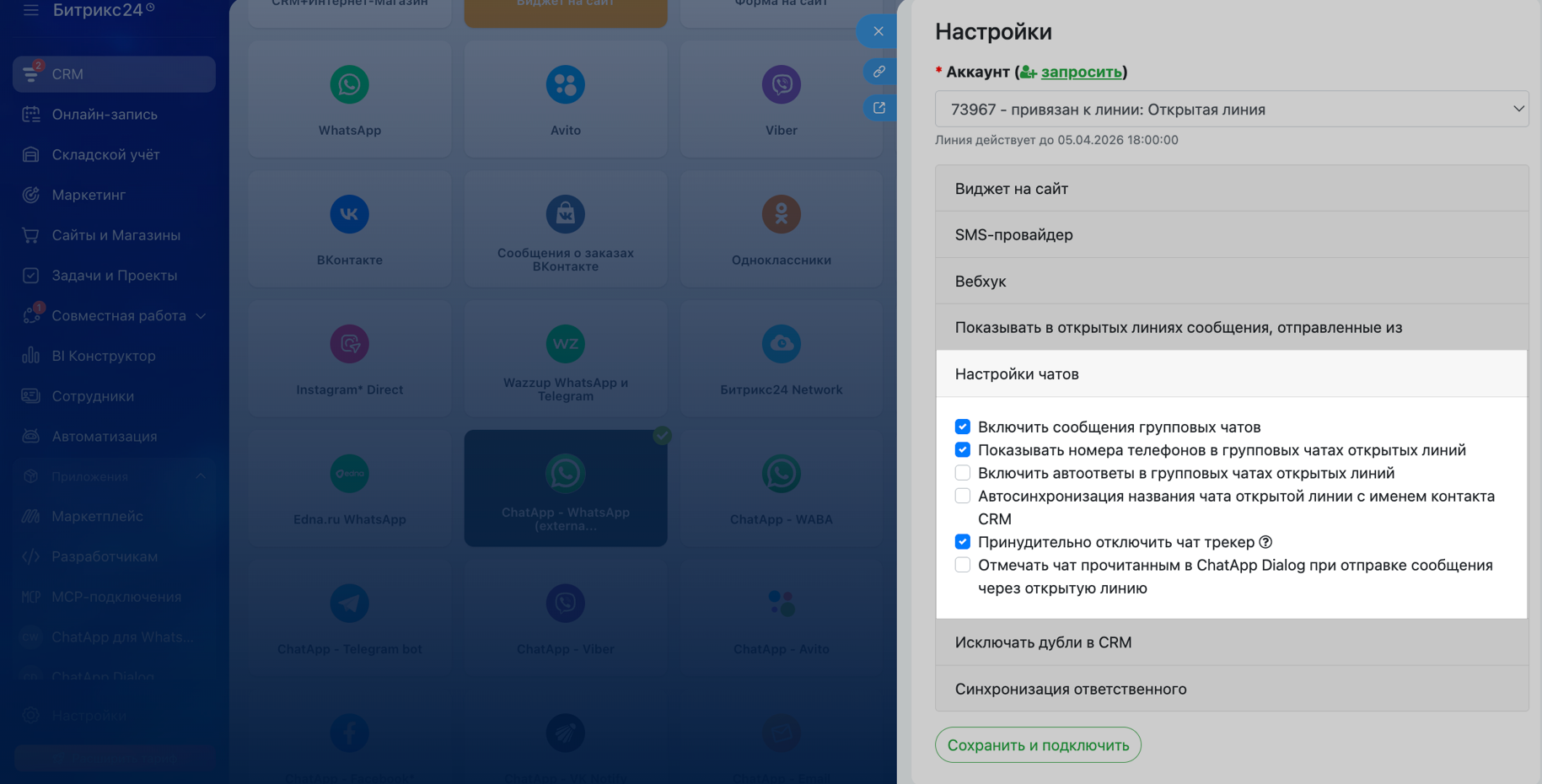
Bitrix24 контролирует дубли только при помощи стандартных полей телефона и email.
ChatApp генерирует несуществующий email для Telegram контактов, т.к. Userrname Telegram аккаунта не учитывается CRM-системой для контроля дубликатов. Чтобы дублирования контактов и лидов не происходило, ChatApp использует несуществующий email, содержащий username контакта, например:
anton3088@telegram.chatapp.online
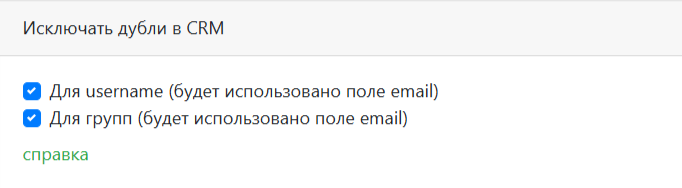
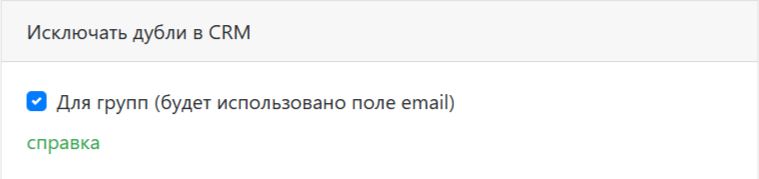
Отключить опцию для Telegram коннектора (контакты и группы)
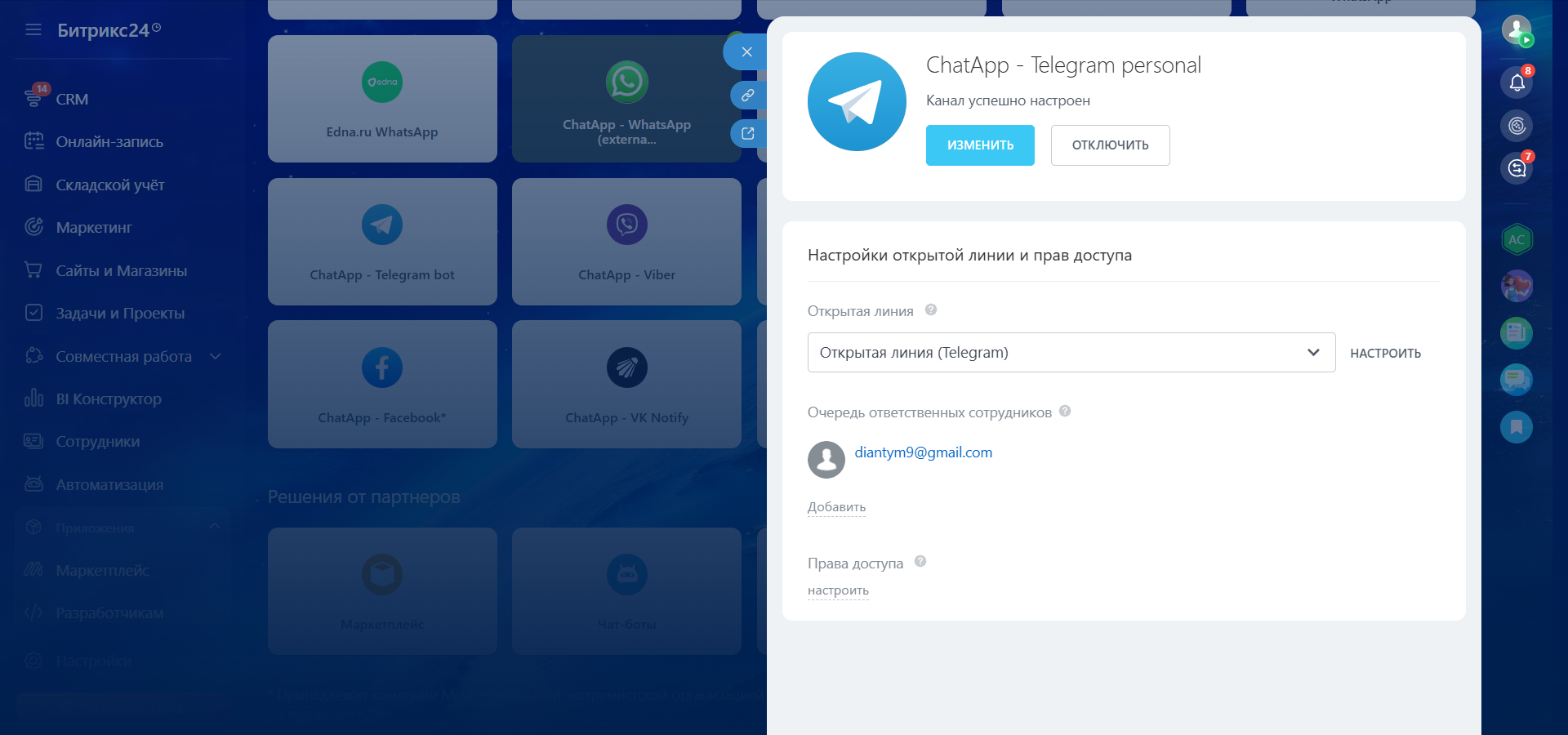
1. Зайдите в Контакт-центр Битрикс24 и выберите коннектор «ChatApp — Telegram personal».
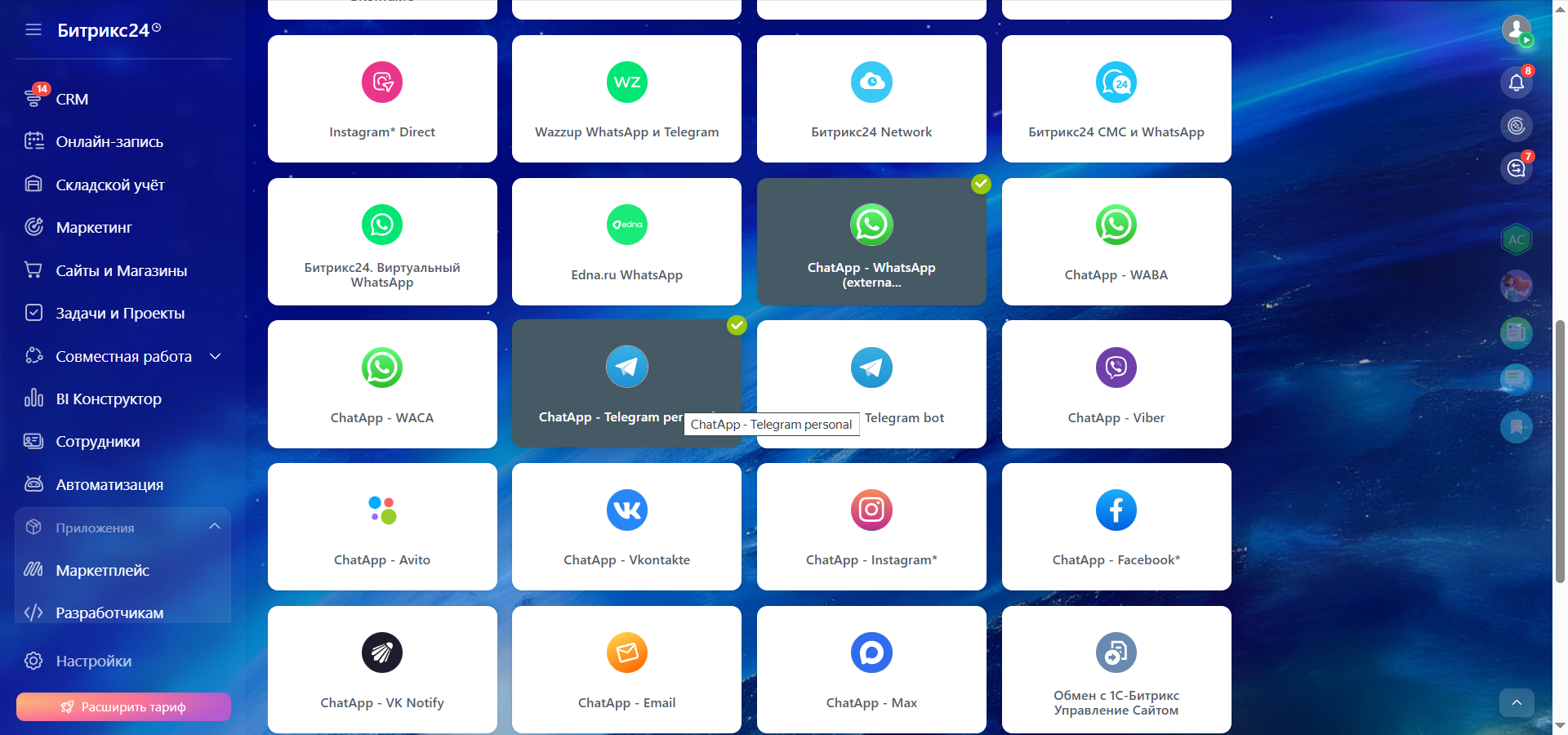
2. В открывшемся окне настройки канала нажмите на кнопку «Изменить».
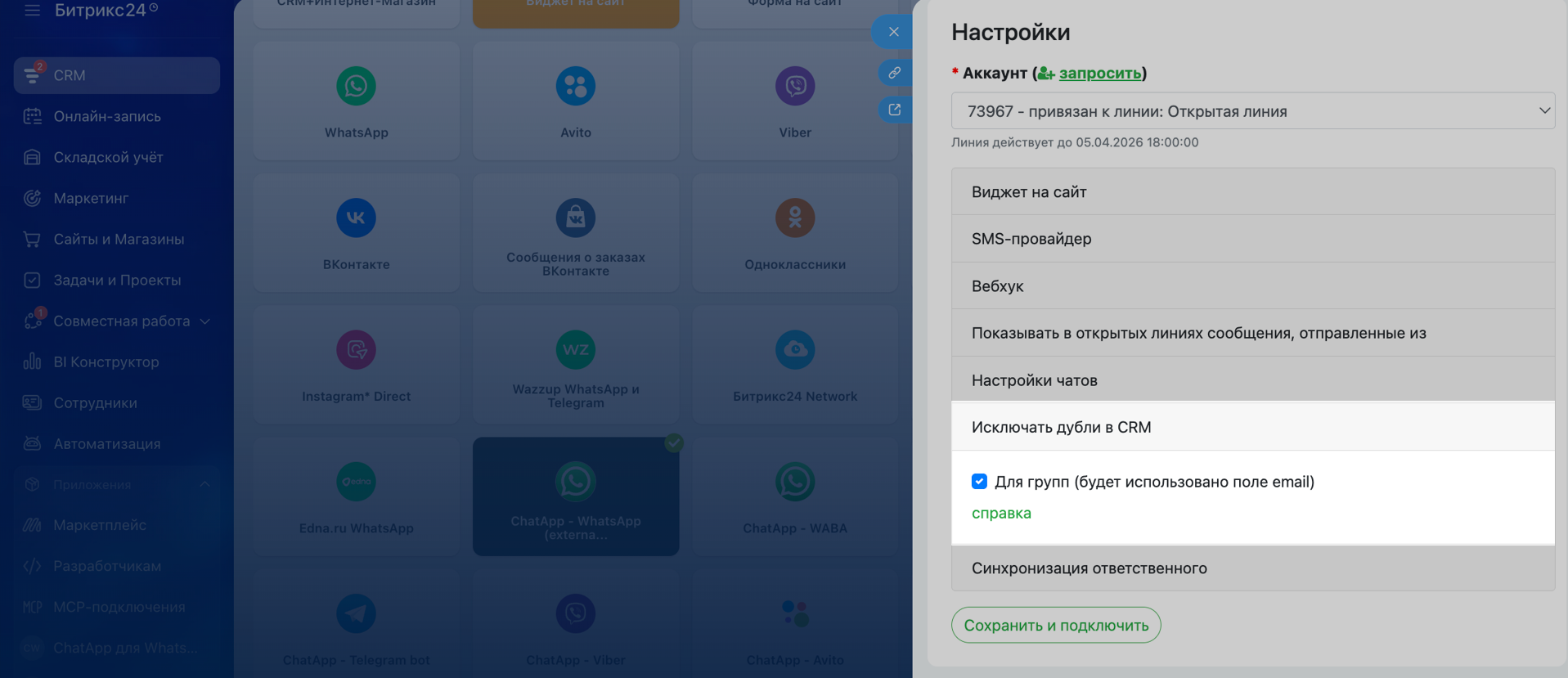
3. В поле «Исключить дубли из CRM» установите нужные опции.
Отключить опцию для WhatsApp коннектора (группы)
Чтобы не происходило дублирование лидов и контактов, используйте несуществующий email с ID группы, например:
group-766680019@telegram.chatapp.online
120363044032072866@g.us
В таком случае дублирование лидов и контактов не произойдет.
1. Зайдите в Контакт-центр Битрикс24 и выберите коннектор «ChatApp — WhatsApp (external provider)».
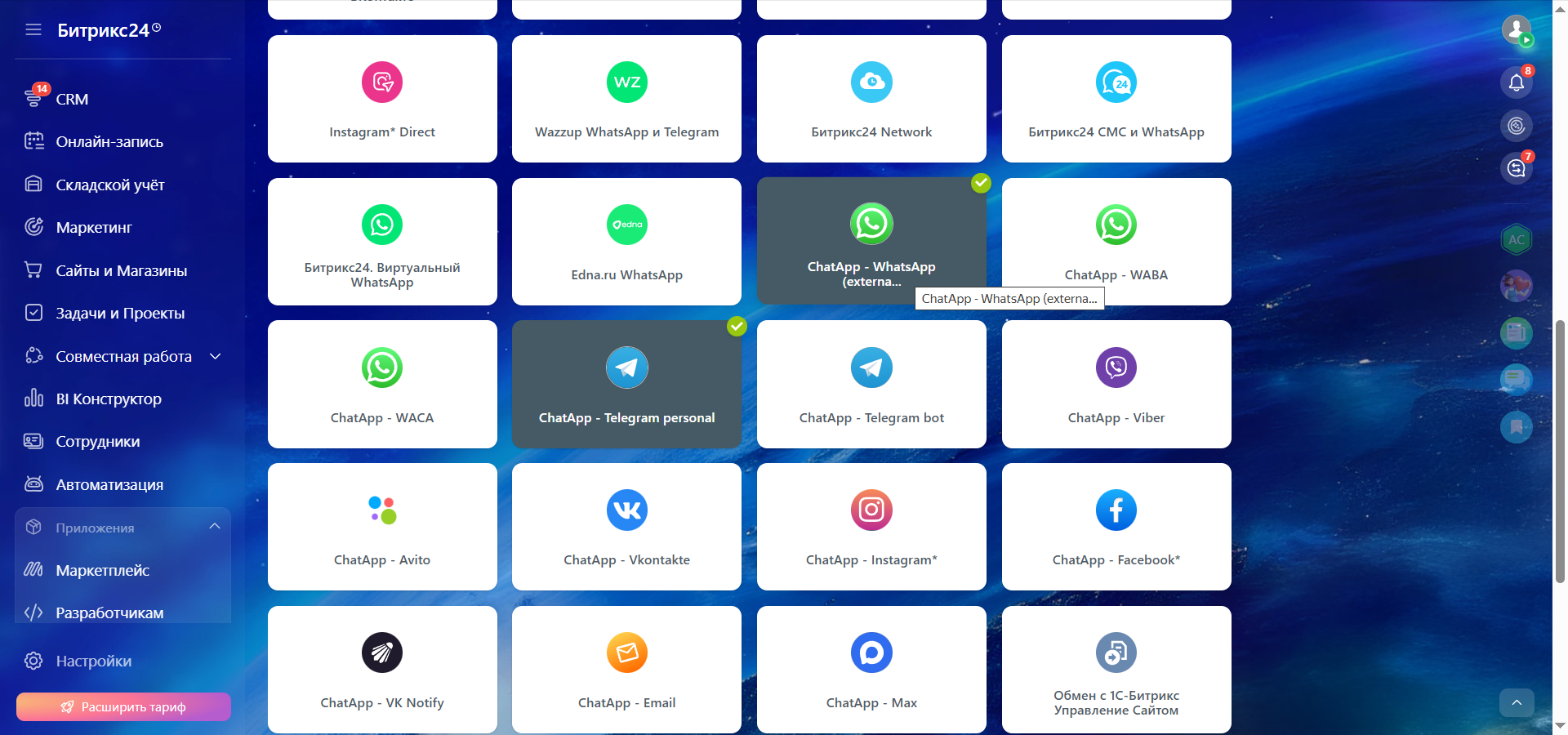
2. В открывшемся окне настройки канала нажмите на кнопку «Изменить».
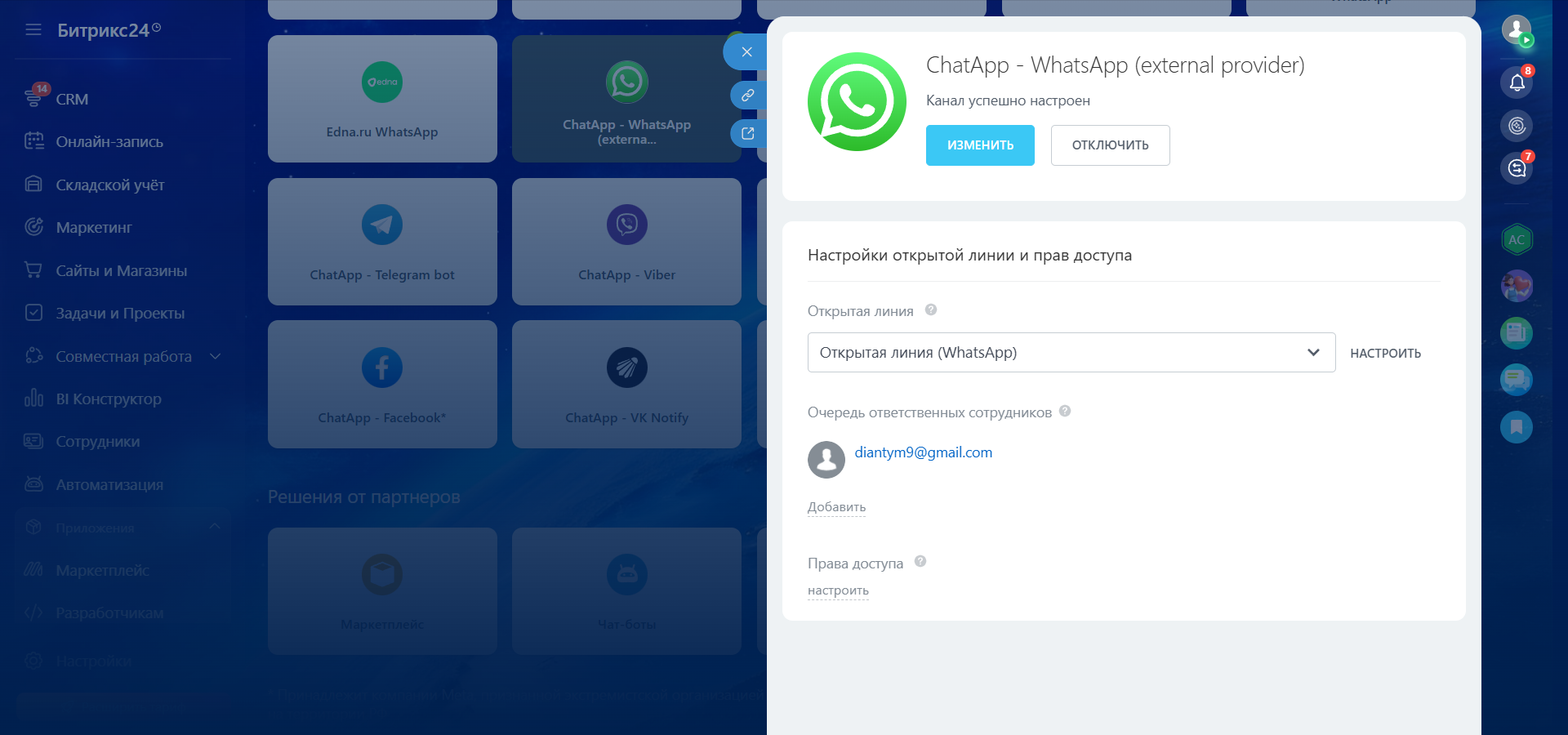
3. В поле «Исключить дубли из CRM» установите нужную опцию.
В Битрикс24 на каждую из карточек: «Лид», «Сделка», «Контакт» и «Компания» можно назначить отдельного Ответственного. Карточки могут быть не связаны между собой одним клиентом. Чаты с клиентами в Scenario Dialogs распределяются при каждом новом обращении.
Иногда в карточке «Сделка» назначен один Ответственный, а в «Контакт» другой. Из-за этого клиент при каждом обращении в Scenario Dialogs запускает общение с новым сотрудником. Чтобы автоматически назначать на диалог одинаковых сотрудников из Битрикс24 и Scenario Dialogs, настройте синхронизацию ответственных.
Перед синхронизацией проверьте необходимые настройки:
- создан Проект в Личном кабинете ChatApp;
- к Проекту привязан портал CRM-системы;
- в разделе «Проекты» Личного кабинета добавлены сотрудники;
- сотрудники компании привязаны к ChatApp и CRM-системе;
- к линии ChatApp подключены нужные каналы (мессенджеры);
- виджет ChatApp добавлен в Битрикс24.
Всем сотрудникам не обязательно быть привязанным одновременно к ChatApp и Битрикс24. Но чтобы ответственный из Scenario Dialogs назначался в CRM-системе, он должен быть добавлен и туда тоже.
Как настроить синхронизацию
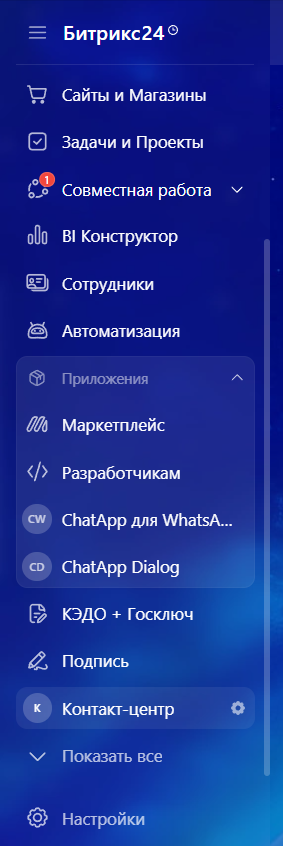
1. Откройте меню Битрикс24 и перейдите в раздел «Контакт-центр». Для этого в левом меню выберите раздел «CRM», в верхнем — «Клиенты» и в выпадающем списке — «Контакт-центр»,

или в левом меню выберите раздел «Контакт-центр», если этот раздел был ранее добавлен в меню.
2. Выберите коннектор с нужным мессенджером.
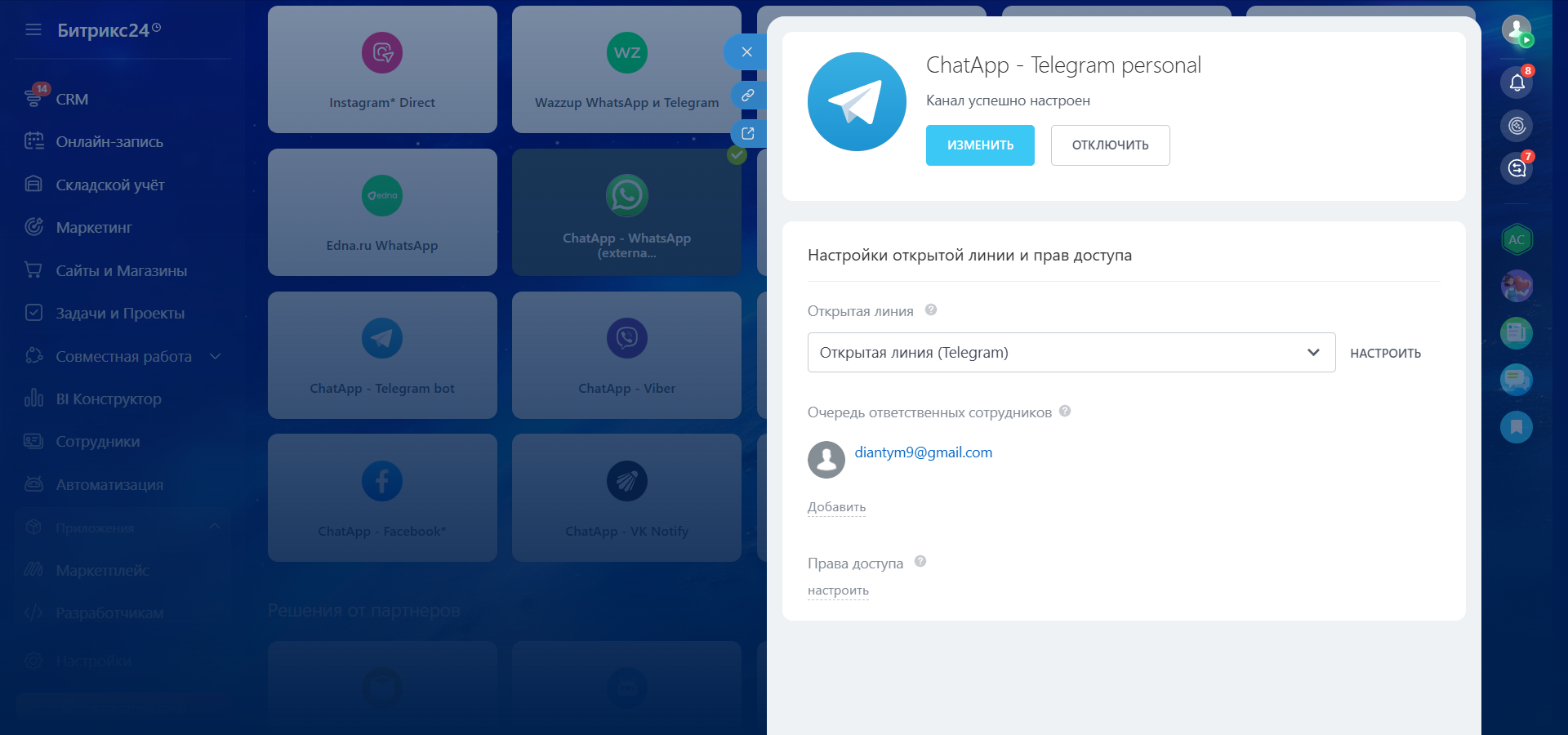
3. Нажмите на кнопку «Изменить» возле иконки мессенджера.

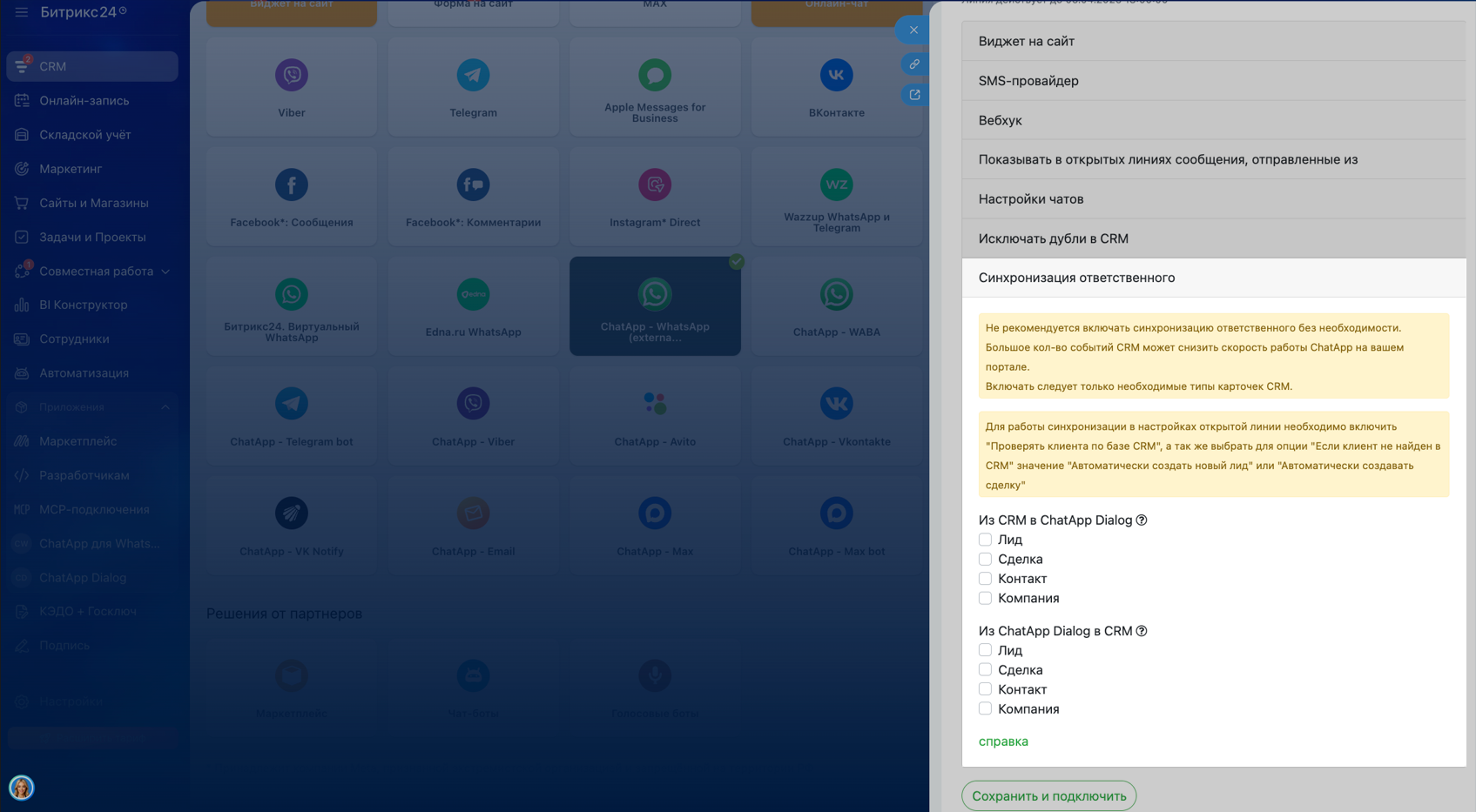
4. Откройте вкладку «Синхронизация ответственного».
В этом окне вы можете настроить то, как будет происходить синхронизация.
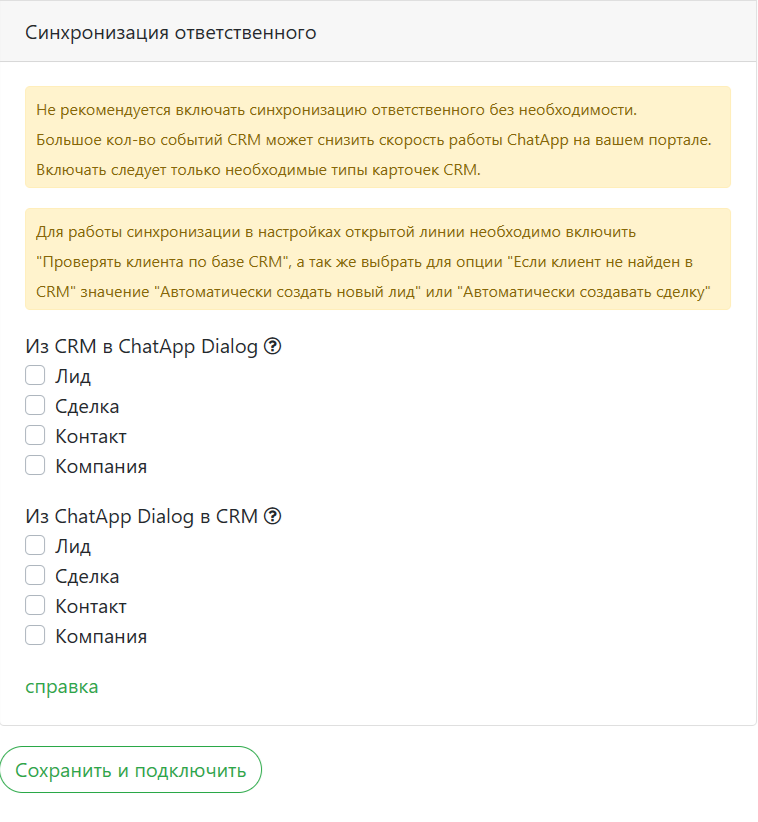
Из CRM в ChatApp Dialog — в этом разделе вы назначаете, из какой карточки CRM взять ответственного и поставить в Scenario Dialogs. Если вы поставите несколько галочек, то ответственный назначается из последней измененной карточки.
Изменениями в карточке считаются:
- редактирование полей ввода в карточке CRM;
- добавление комментариев.
Если вы ставите галочку в «Лид», «Контакт» и «Сделка» и вносите изменения в карточку «Контакт», то в Scenario Dialogs при обращении клиента назначится ответственный из карточки «Контакт».
Из ChatApp Dialog в CRM — в этом разделе вы устанавливаете, в какие карточки будет назначаться ответственный из Scenario Dialogs. Например, это актуально, если нужно в карточку «Лид» поставить ответственным того, кто общался с клиентом.
Если вы ставите галочку в «Лид», «Контакт» и «Сделка» после того, как в Scenario Dialogs будет назначен ответственный за диалог, система проверит, есть ли связанные с этим диалогом карточки, и назначит в них ответственных.
Схема работы синхронизации
Синхронизация ответственного из CRM в Scenario Dialogs
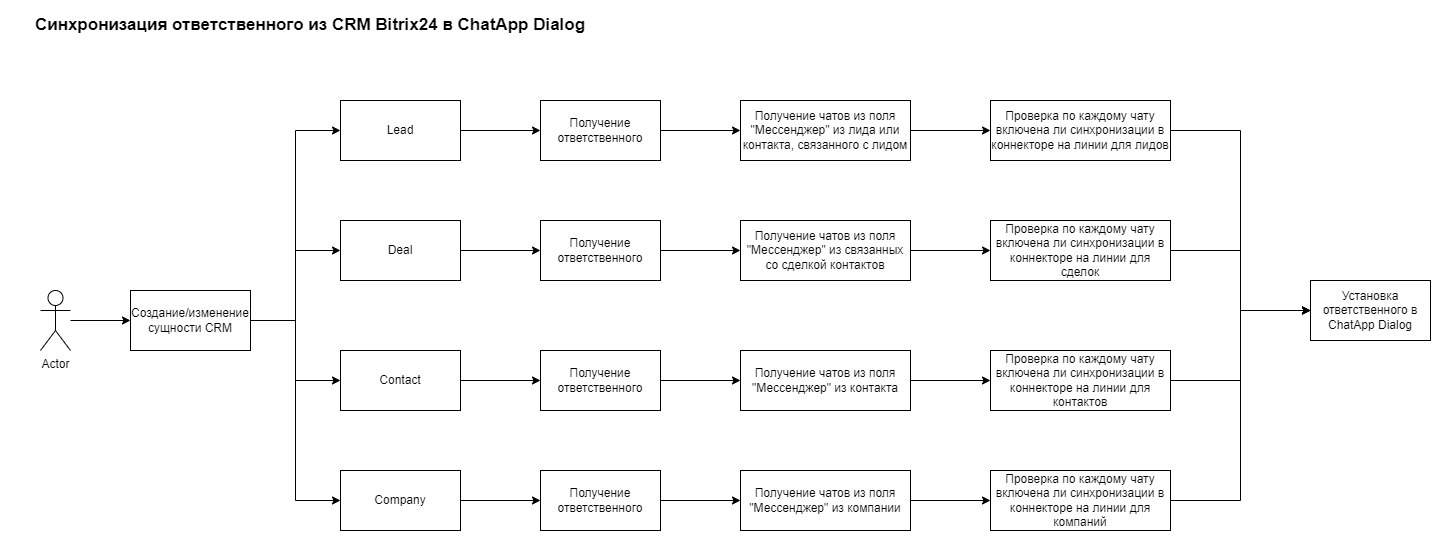
1. Создается или изменяется сущность CRM.
Сущность CRM – это карточка «Лид», «Сделка», «Контакт» и «Компания». Синхронизация происходит только после открытия диалога, а также при изменении сущности.
2. В сущности назначается ответственный.
3. Система находит чаты из поля «Мессенджер», связанные с сущностью.
4. Она проверяет в каждом найденном чате, поставлена ли галочка в «Синхронизация ответственных» напротив этой сущности.
5. Система назначает ответственного в Scenario Dialogs.
Синхронизация ответственного из Scenario Dialogs в CRM
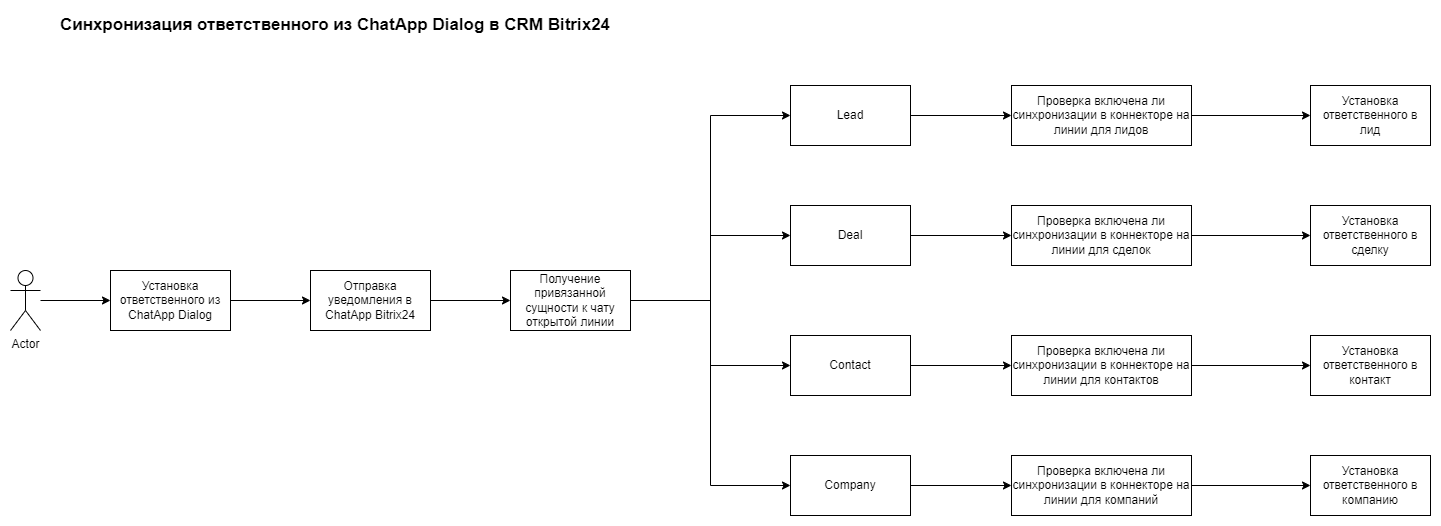
1. В Scenario Dialogs назначается ответственный.
2. В Битрикс24 отправляется системное сообщение, чтобы создать чат в открытой линии.
3. Система находит сущности, связанные с созданным чатом.
4. Система проверяет, стоит ли галочка в «Синхронизация ответственных» напротив этой сущности.
5. Система назначает ответственного.
Почему может не работать синхронизация:
- ошибки в настройке ролей и привязке сотрудников;
- назначение на разные роли в CRM-системе одного сотрудника из ChatApp.