


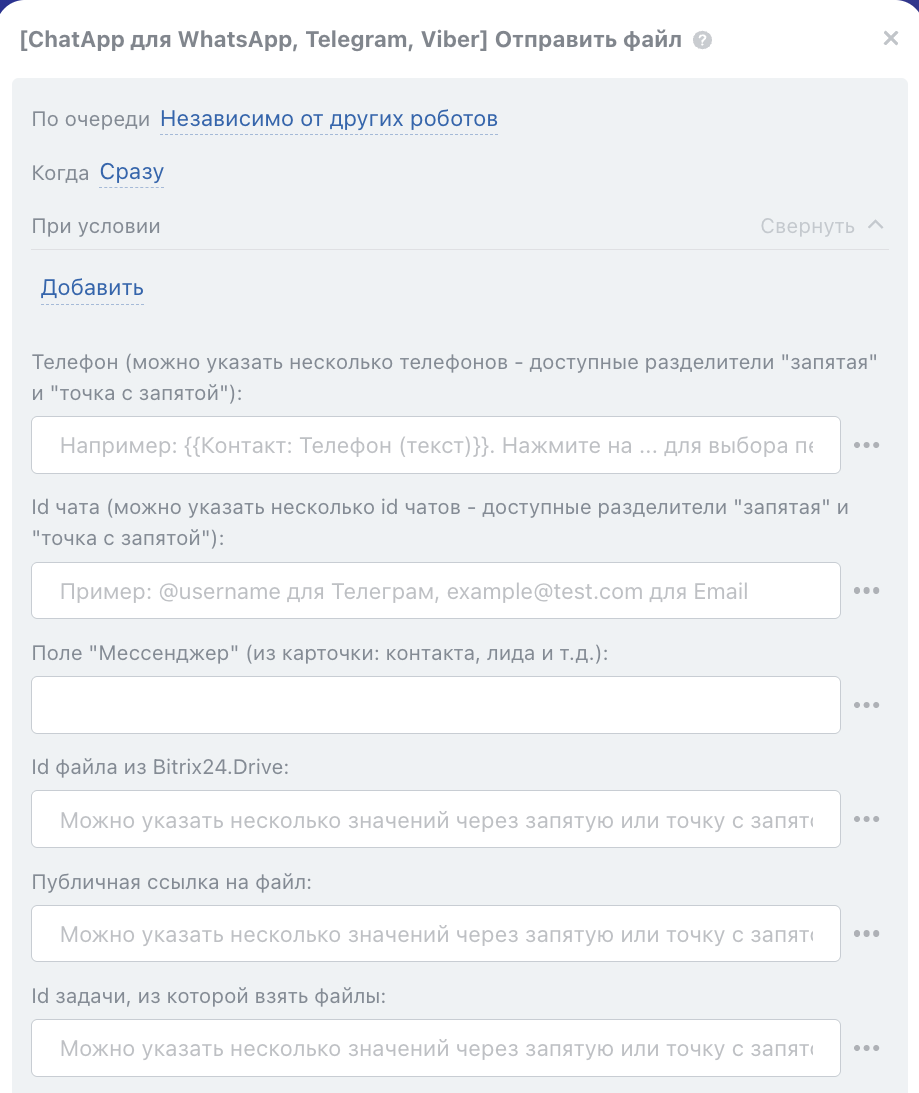

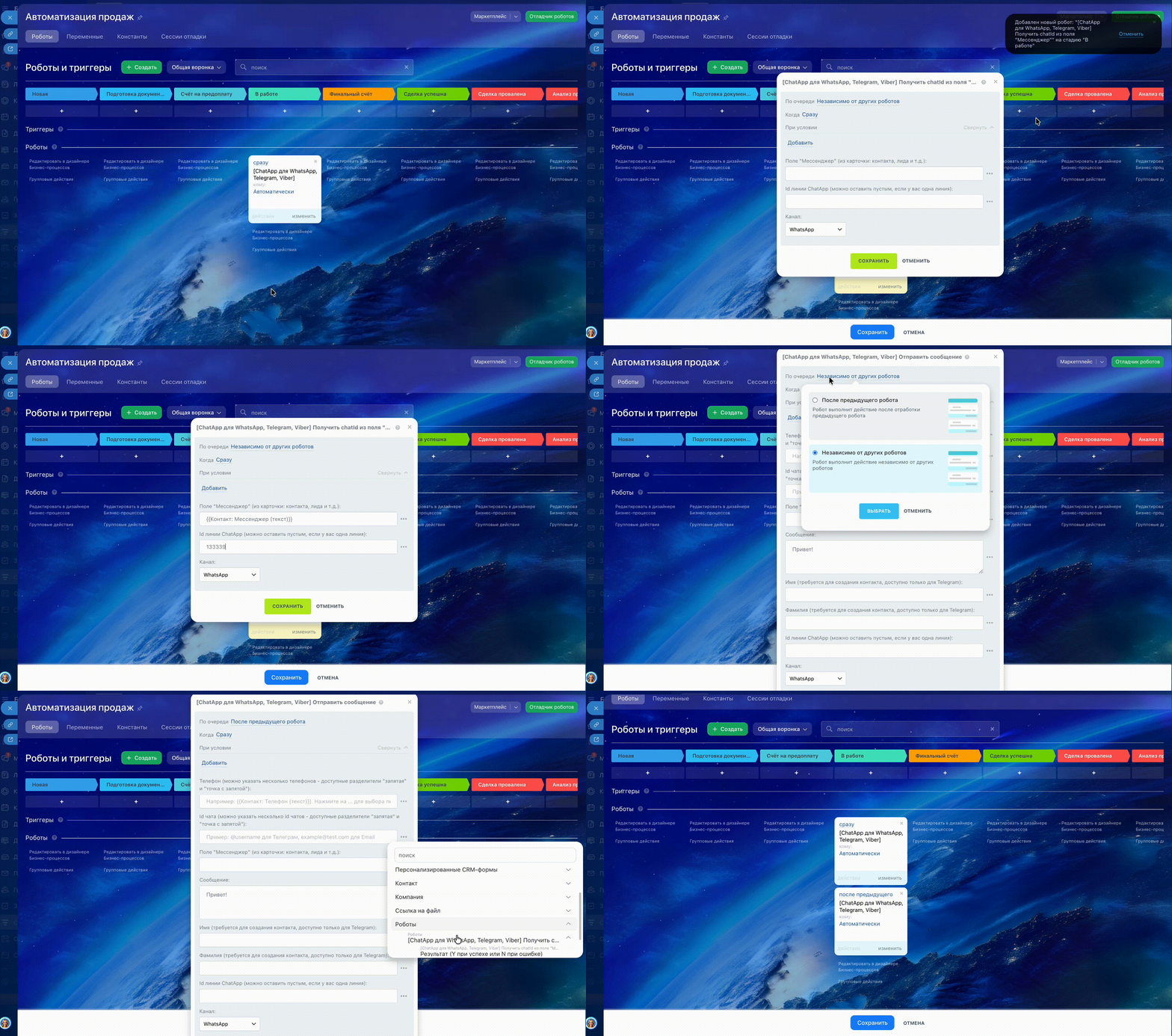
• Независимо от других роботов — запускается сразу (по умолчанию).
• После предыдущего робота — запускается только после выполнения ранее настроенных роботов на этой стадии.
Когда — момент запуска робота:
• Сразу — при переходе карточки на стадию (по умолчанию).
• Через время — запуск с задержкой (укажите интервал).
При условии— доп. условия для запуска робота (при необходимости).
Если условие выполнено — робот сработает. Если нет — робот не запустится.
‼️Используйте только один способ отправки, иначе сообщения будут дублироваться.
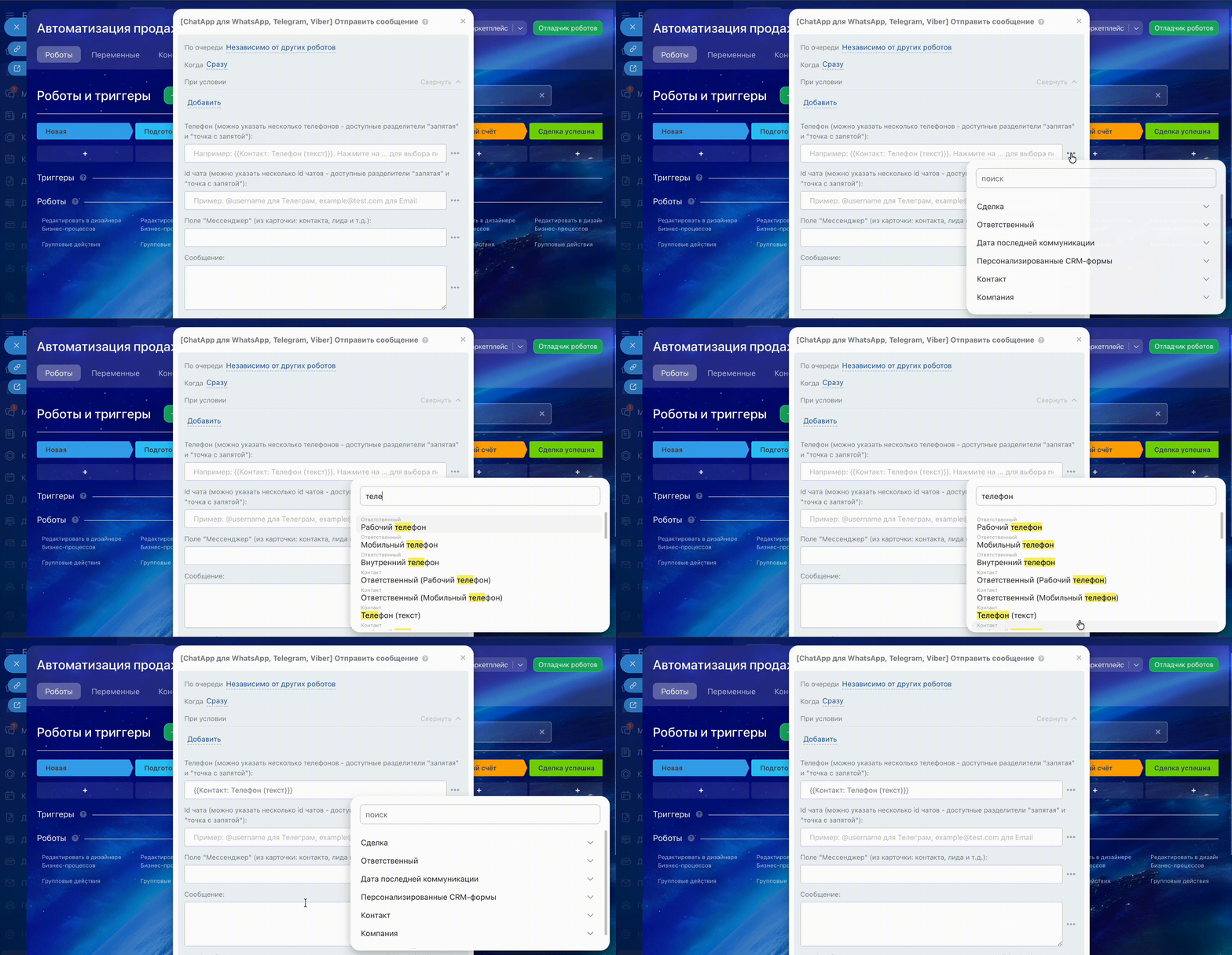
В поле «Телефон» укажите номер вручную или используйте переменную:
• Вручную — введите один или несколько номеров через запятую.
• Через переменную — номер подтягивается из карточки CRM.
Нажмите три точки → выберите «Лид» или «Сделку» → укажите поле с номером.
Рекомендуем использовать следующие переменные:
• для сделок: {{Контакт: Телефон (текст)}}
• для лидов: {{Телефон (текст)}}
Робот через переменную «Телефон (текст)» подтягивает все доступные номера клиента из карточки. Если указано несколько номеров, сообщение будет отправлено на каждый из них. Если требуется отправка на конкретный номер, выберите именно то поле, где хранится нужный номер.
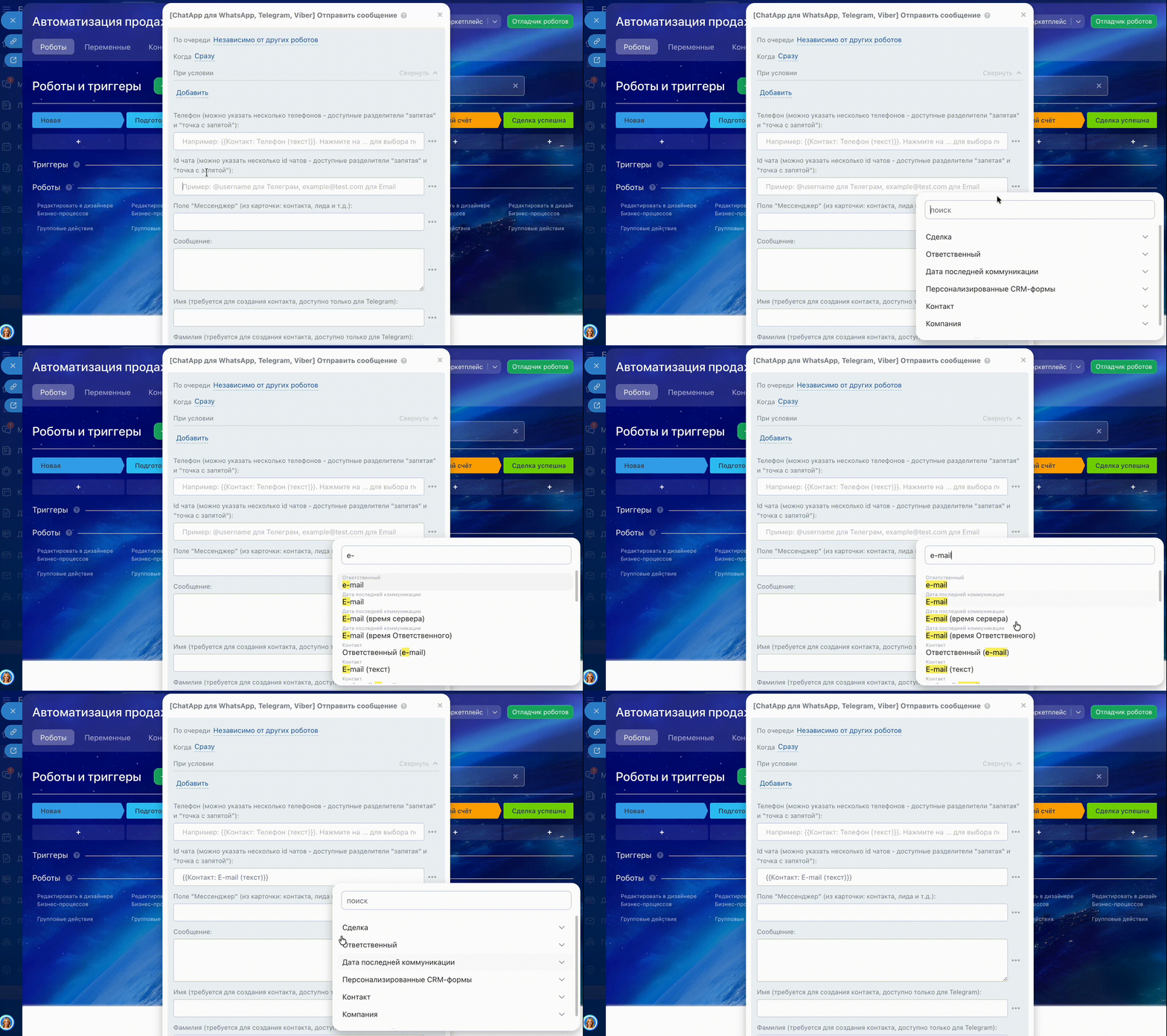
Нажмите три точки → выберите сущность «Лид» или «Сделка» → укажите поле,
где хранится username клиента в карточке CRM.
Используйте следующие переменные для username:
• для лида: {{E-mail (текст)}}
• для сделки: {{Контакт: E-mail (текст)}}
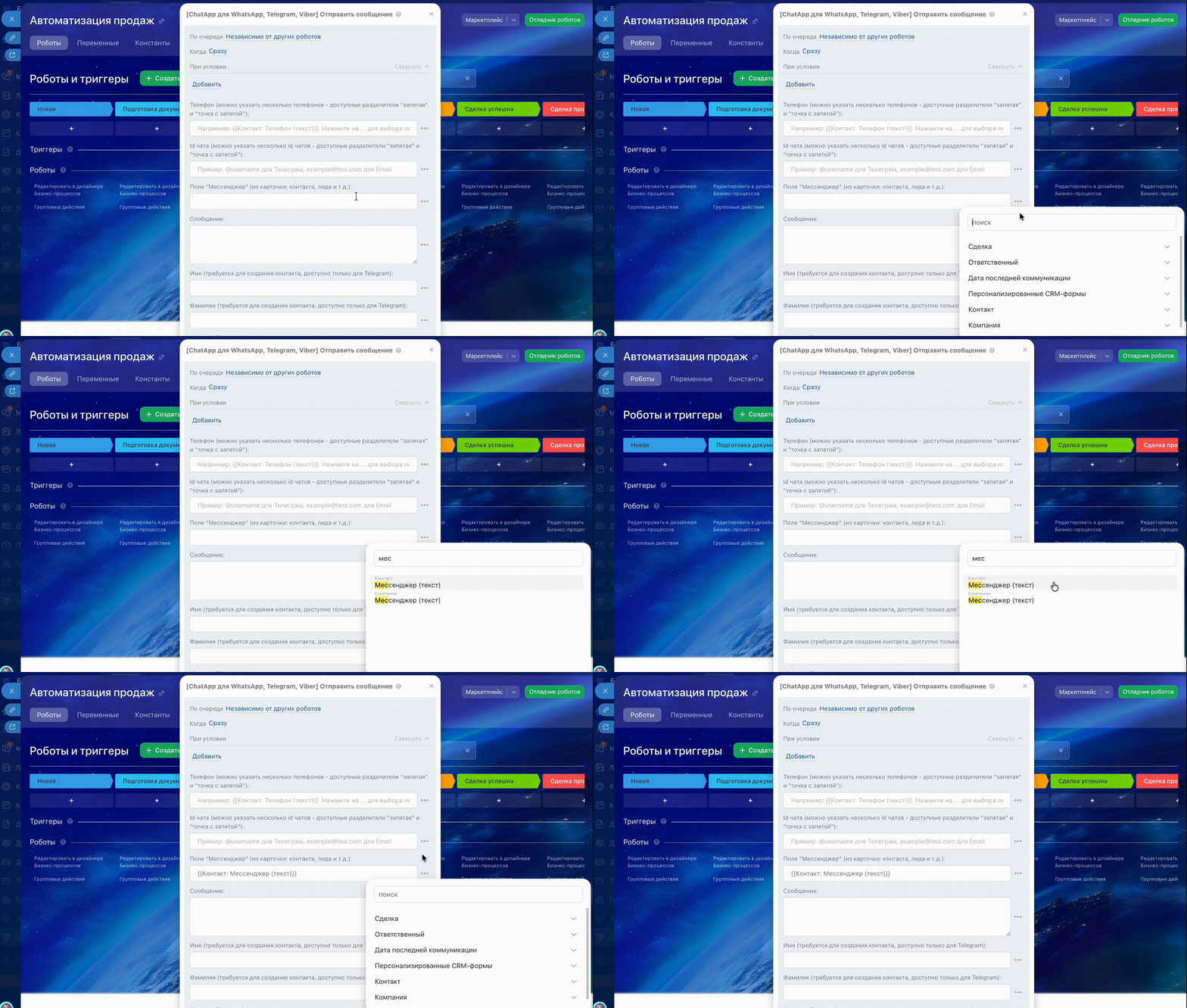
Обязательное условие:
в карточке CRM должно быть заполнено поле «Мессенджер».
Это поле не заполняется вручную — оно создаётся системой автоматически, если:
— клиент написал в Открытую линию;
— или вы начали диалог с клиентом через Открытую линию.
В лиде поле «Мессенджер» заполняется в карточке лида.
В сделке поле «Мессенджер» заполняется в карточке контакта, привязанного к сделке.
Чтобы отправить сообщение через поле «Мессенджер», используйте переменные:
— для лида: {{Мессенджер (текст)}}
— для сделки: {{Контакт: Мессенджер (текст)}}
chatID — это идентификатор чата в Scenario Dialogs. Этот способ используется, когда нет номера телефона или username клиента, но есть чат с клиентом в Scenario Dialogs.
Шаг 1. Добавьте робота ChatApp «Получить чат ID из поля Мессенджера» по инструкции
и разместите его перед основным роботом.
Шаг 2. У основного робота установите: По очереди → После предыдущего робота.
Шаг 3. В поле «ID чата» нажмите три точки → выберите «Роботы» → робот ChatApp «Получить чат ID из поля Мессенджера» → выберите переменную chatID (идентификатор чата при успехе).
Готово! Робот отправит сообщение по chatID.
‼️Используйте только один способ загрузки, иначе файл будет дублироваться.
Размер файла для отправки через робота — не более 60 МБ.
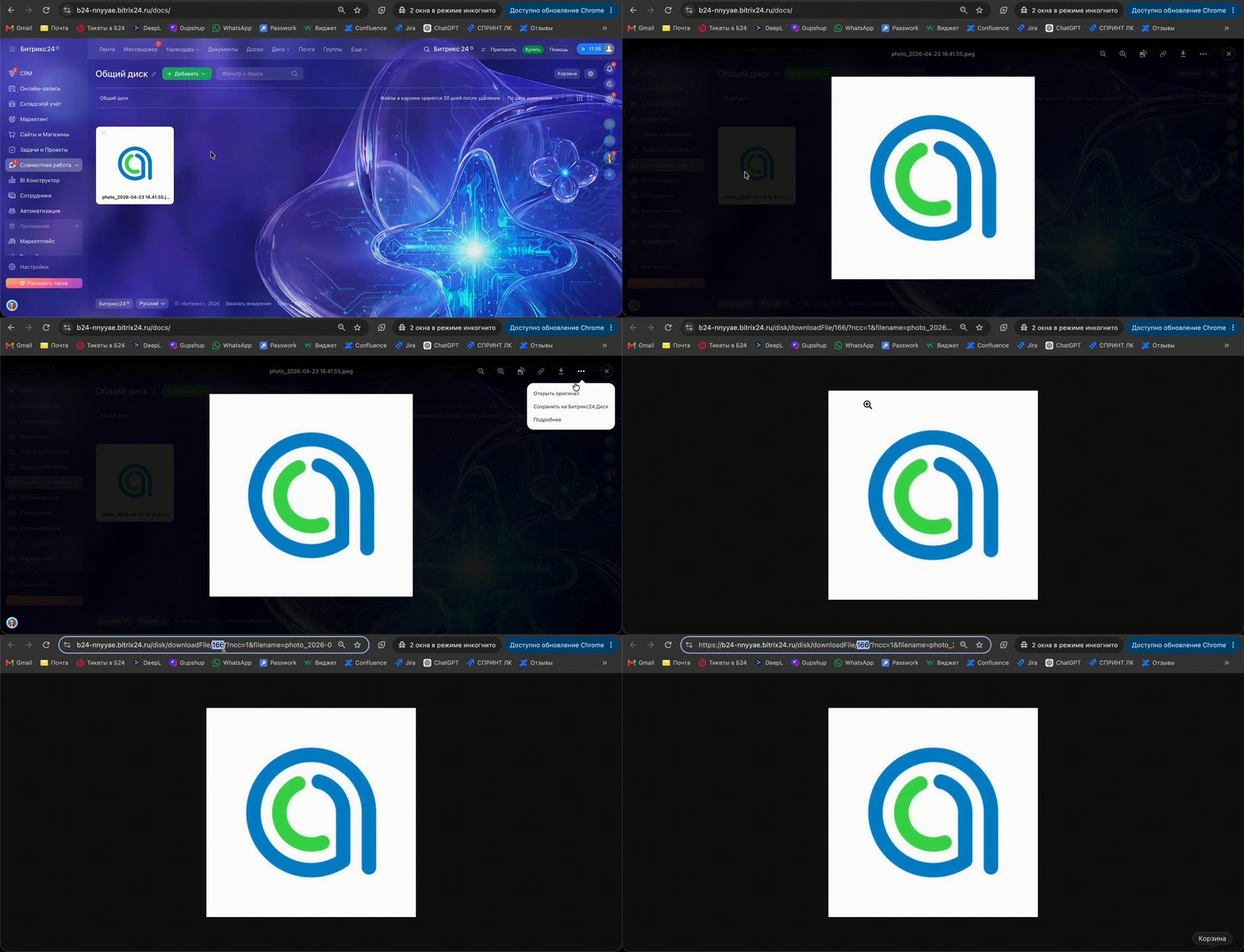
Чтобы получить ID файла из Битрикс24 Диск:
Шаг 1. Откройте нужный файл в Битрикс24 Диск.
Шаг 2. Нажмите на три точки в правом верхнем углу файла → «Открыть оригинал».
Шаг 3. В открывшейся вкладке скопируйте ссылку из адресной строки (URL) браузера.
Ссылка будет выглядеть примерно так:
https://b24-xxxxx.bitrix24.ru/disk/downloadFile/166/?...
ID файла — это число после /downloadFile/
В приведённом примере ID файла: 166.
Укажите это значение в роботе в поле ««ID файла из Bitrix24.Drive».
Клиенту будет отправлена не ссылка, а сам файл или изображение по этой ссылке.
Важно: ссылка должна быть публичной и доступной без авторизации.
Шаг 1. Перейдите в «Задачи и проекты» и откройте нужную задачу.
Шаг 2. Нажмите на три точки → выберите «Скопировать ID задачи».Полученный ID вставьте в роботе в поле «ID задачи, из которой взять файлы».

Укажите имя файла с расширением. Например:
test.jpgПоле «Подпись к файлу» — текст сообщения, который будет отправлен вместе с файлом.В этом поле добавьте комментарий или пояснение к отправляемому файлу (при необходимости).
Введите имя и фамилию, если номер не сохранен в CRM — будет создан новый контакт с указанными данными.
Если линия одна — поле можно оставить пустым.В поле «Канал» — выберите канал связи из линии, которую вы указали в поле «ID линии».
Через выбранный канал связи робот отправит сообщение.


