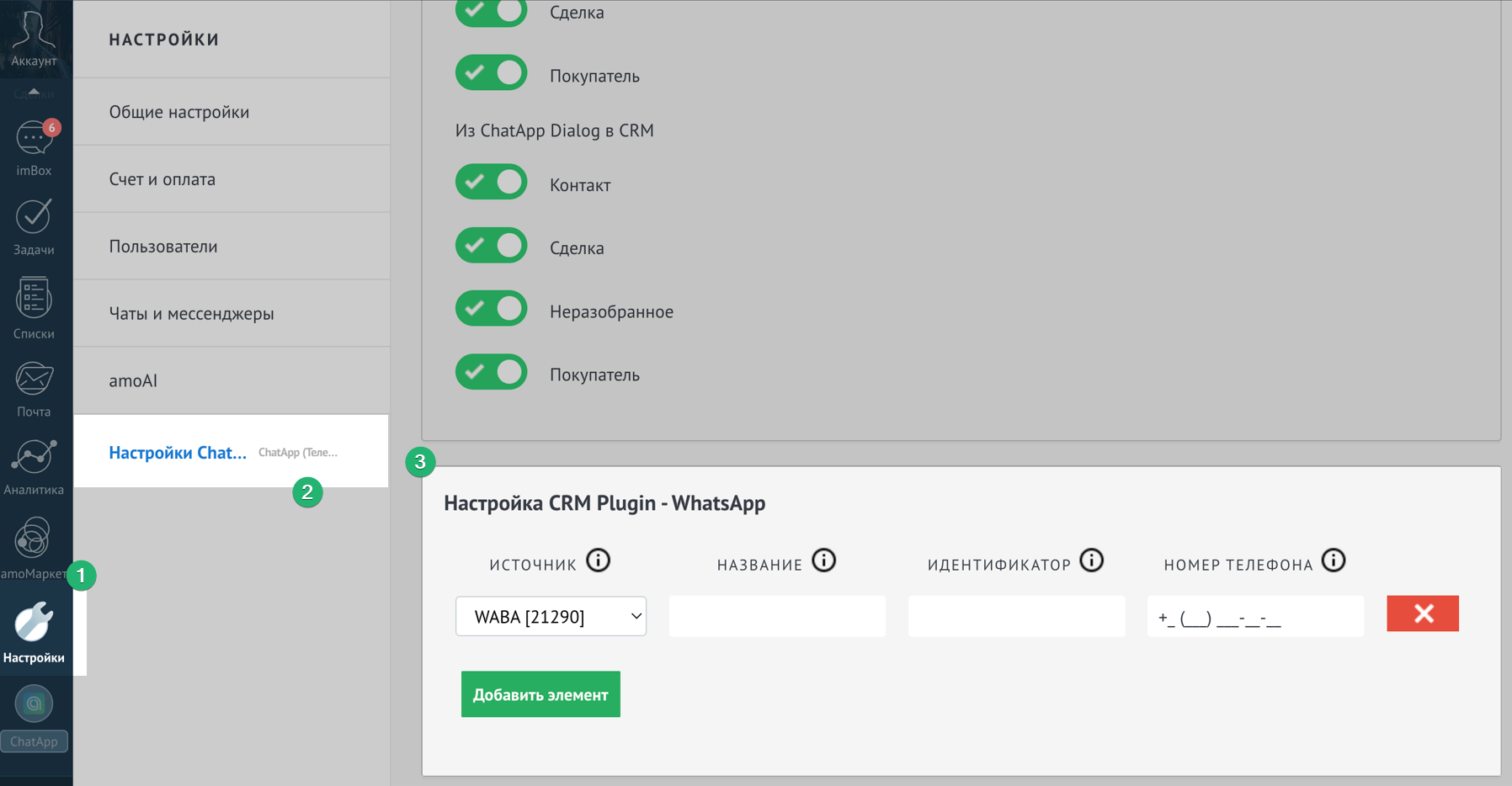
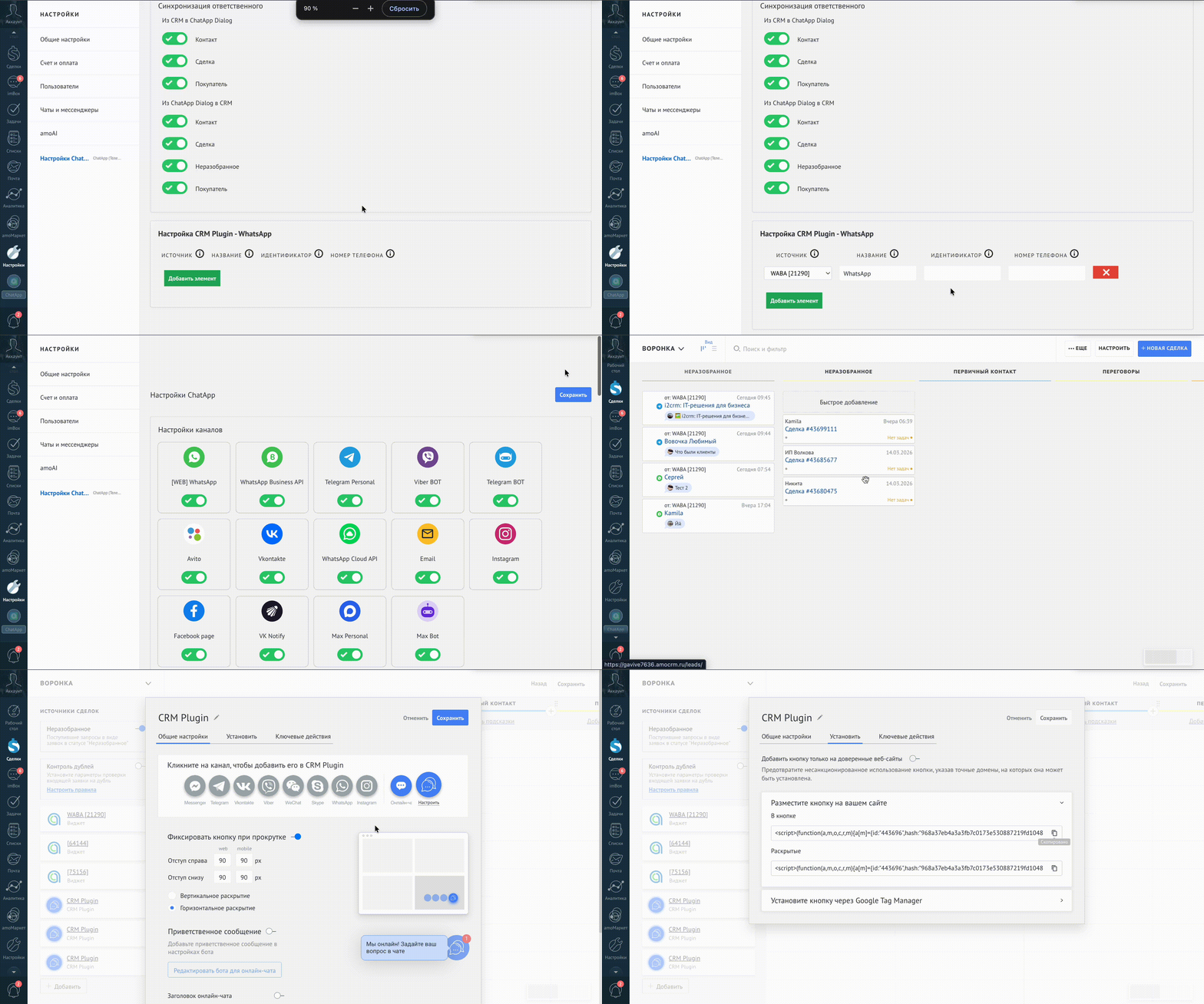
Подключите ChatApp к amoCRM всего за два шага, чтобы начать общаться с клиентами.
Установить ChatApp может только администратор аккаунта amoCRM.
При смене домена или администратора, ChatApp нужно переустановить.
1. В аккаунте amoCRM в левом меню откройте раздел «amoМаркет».
2. В строке поиска введите «ChatApp», выберите приложение → «Установить бесплатно».
3. Подтвердите согласие, поставив галочку → далее нажмите «Установить».
4. Ознакомьтесь с Договор-офертой, поставив галочку → нажмите «Подключить ChatApp».
• если вы авторизованы в ЛК ChatApp — подключение выполнится автоматически;
• если нет — войдите в личный кабинет с помощью пароля или через запрос кода.
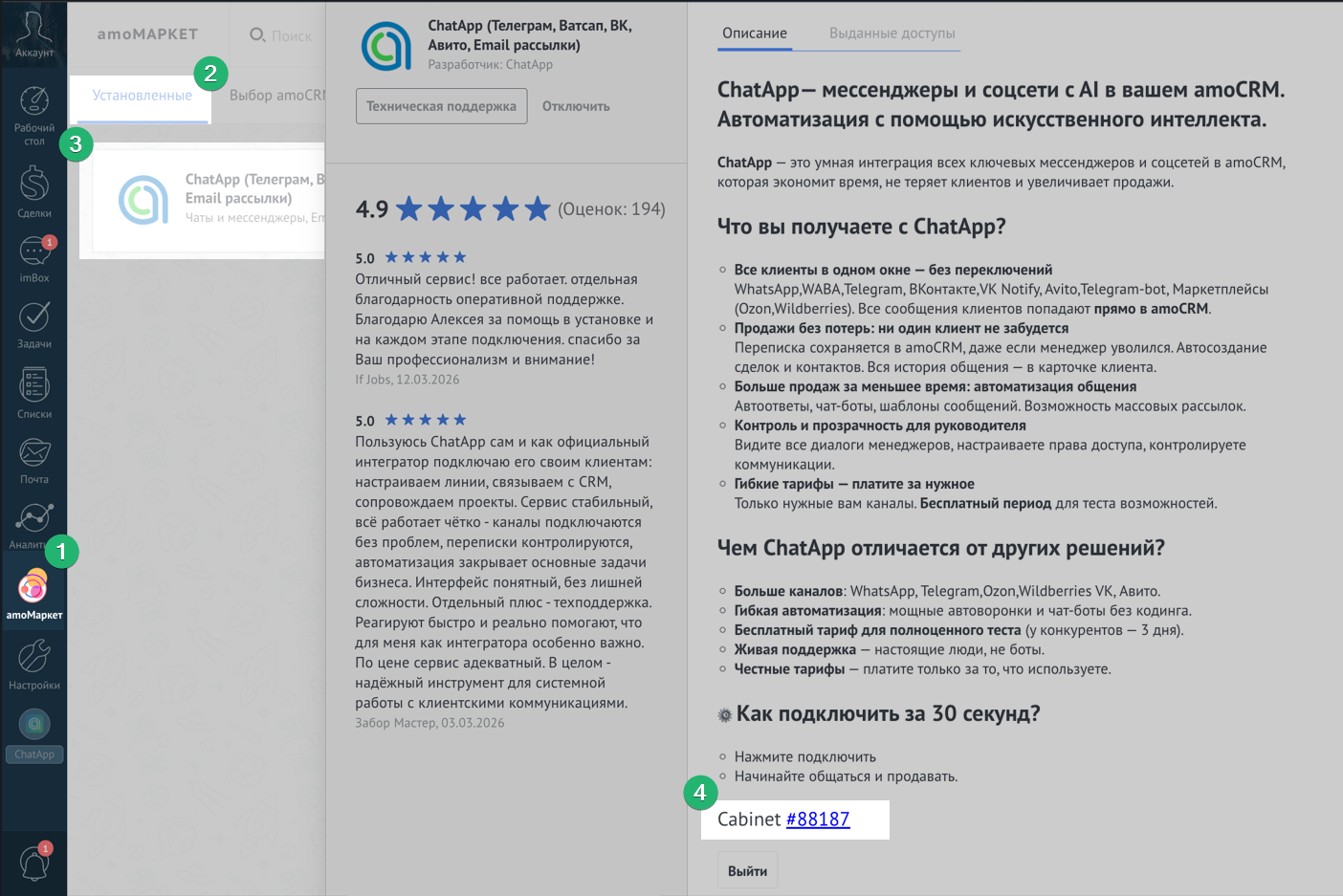
Чтобы узнать, какой кабинет ChatApp подключён:
в amoМаркет перейдите в «Установленные» → нажмите на «ChatApp» → будет указан Cabinet #… — это и есть ID вашего кабинета ChatApp.
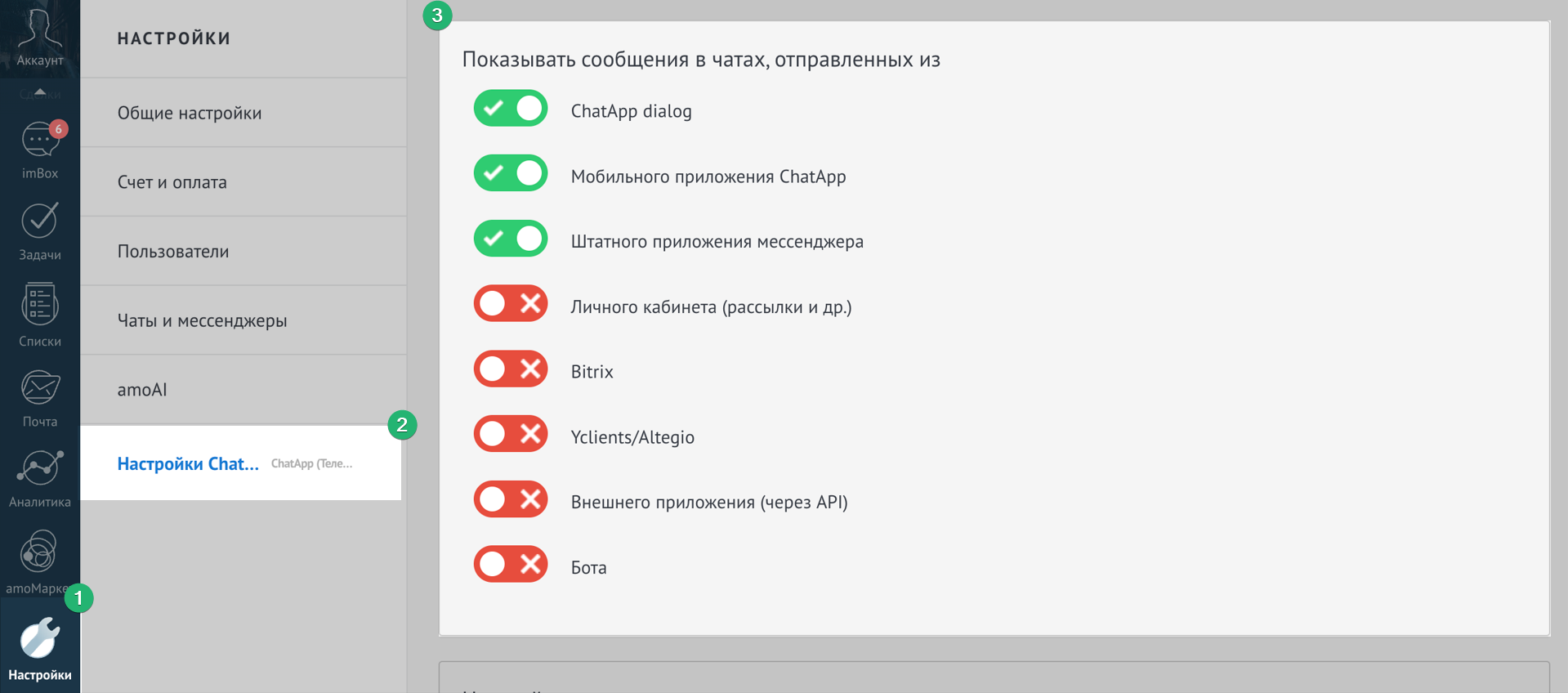
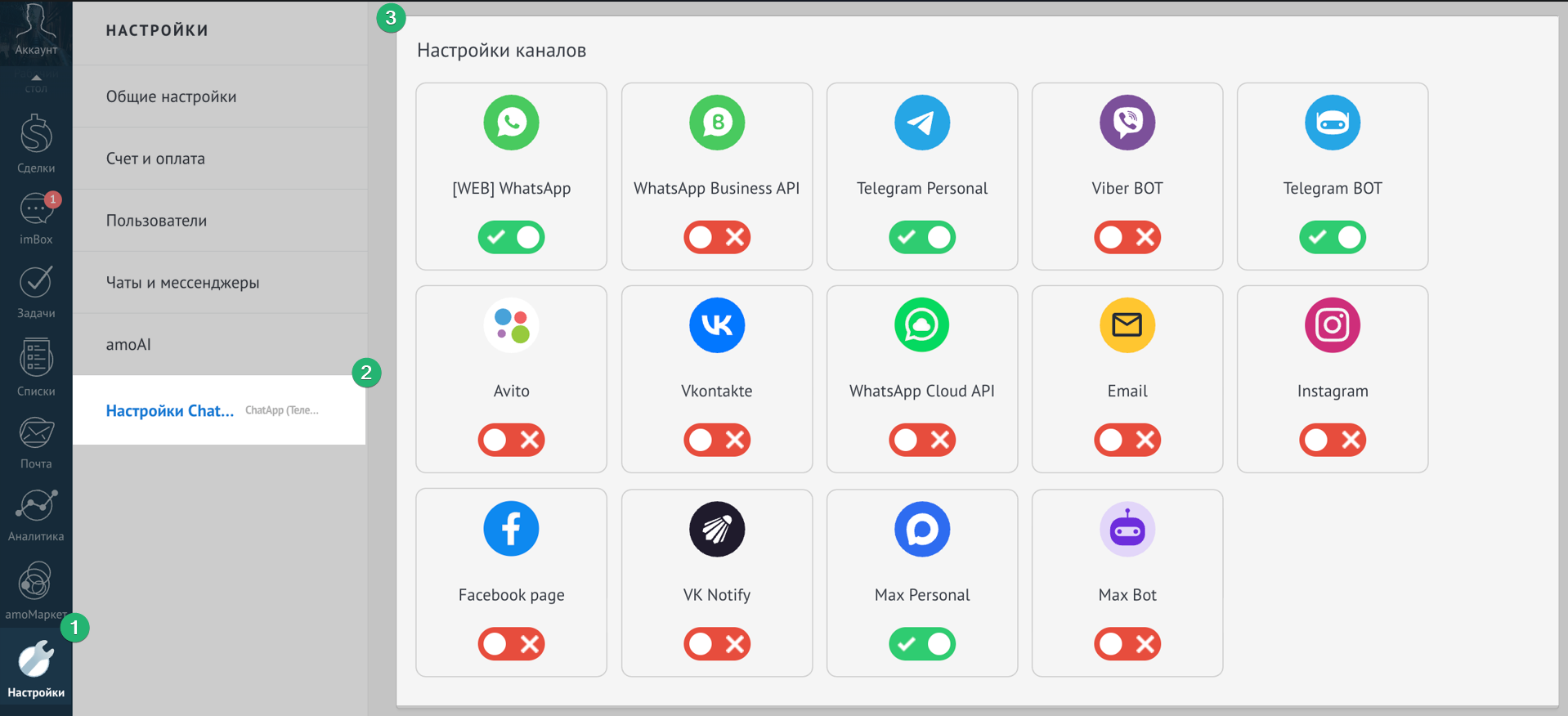
1. В разделе «Настройки каналов» включите каналы, сообщения из которых будут поступать в amoCRM. Если канал выключен — сообщения из этого канала поступать не будут.
2. В разделе «Настройки источников» включите линии, с которых
сообщения будут поступать в amoCRM.
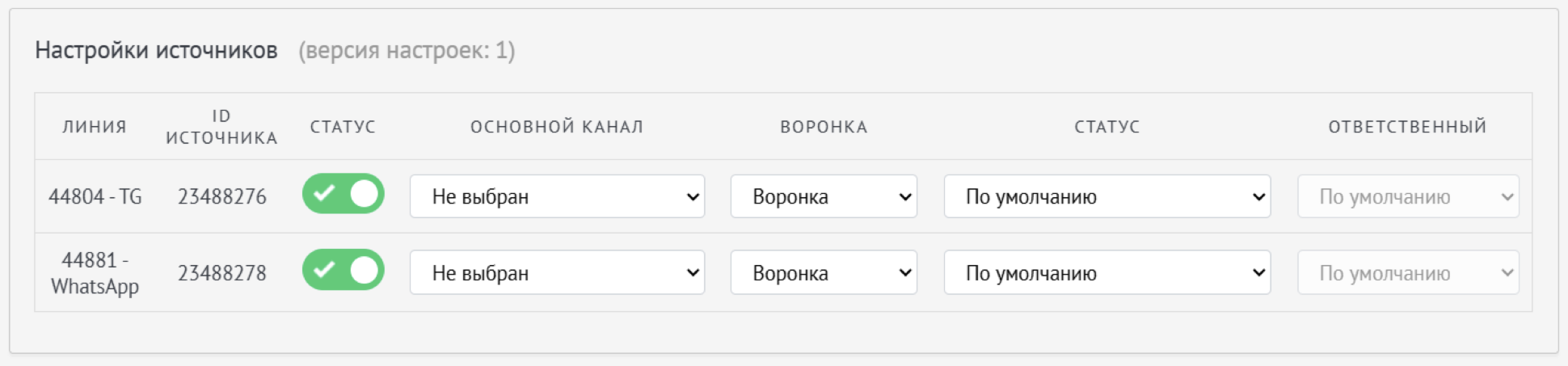
| Линия | ID линии вашего личного кабинета ChatApp. |
| ID источника | Если поле пустое — обратитесь в поддержку ChatApp. |
| Статус | Активируйте тумблер, чтобы сообщения из линии поступали в amoCRM. |
| Основной канал | Если установлено «Не выбран» — сделки будут создаваться из всех каналов в линии. Выберите канал, если нужно, чтобы сделки создавались по конкретному каналу. |
| Воронка | Выберите, в какую именно воронку будут попадать сделки из этой линии. Если выбрать «Отключить» — сообщения не будут поступать в amoCRM. |
| Статус сделки | Выберите стадию воронки, куда будут попадать сделки. По умолчанию попадают на стадию «Неразобранное». |
| Ответственный | Пользователь, на которого распределяются сделки. Не применяется на стадии «Неразобранное». |
✅ После внесения изменений нажмите «Сохранить» в правом верхнем углу.
После настройки каналов связи — все входящие сообщения будут поступать в amoCRM.
Как работать с чатами в amoCRM — читайте в статье.