


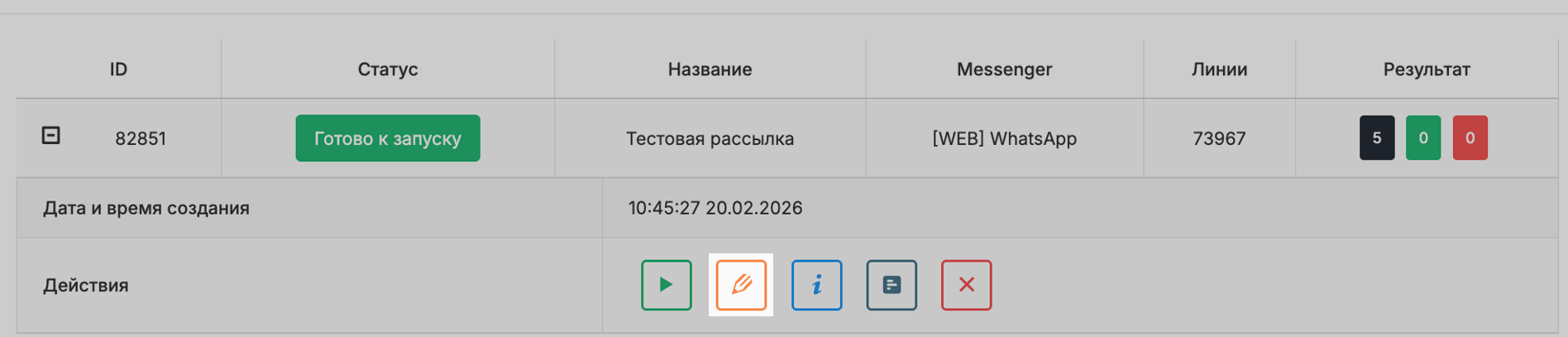
Кнопка «Редактировать рассылку» позволяет изменить ранее заданные параметры и сохранить обновлённую версию.
Рассылка через официальный WhatsApp
Рассылка в ChatApp — инструмент с гибкими возможностями: соберите базу клиентов для рассылки из чатов, где уже была переписка или из чатов с конкретной меткой в Scenario Dialogs или загрузите контакты из CRM через файл. Персонализируйте сообщения с помощью переменных. После завершения рассылки формируется подробный отчёт, который можно скачать и проанализировать.
Как создать рассылку
Перейдите в личный кабинет → «Автоматизация» → «Рассылки» → Выберите канал.
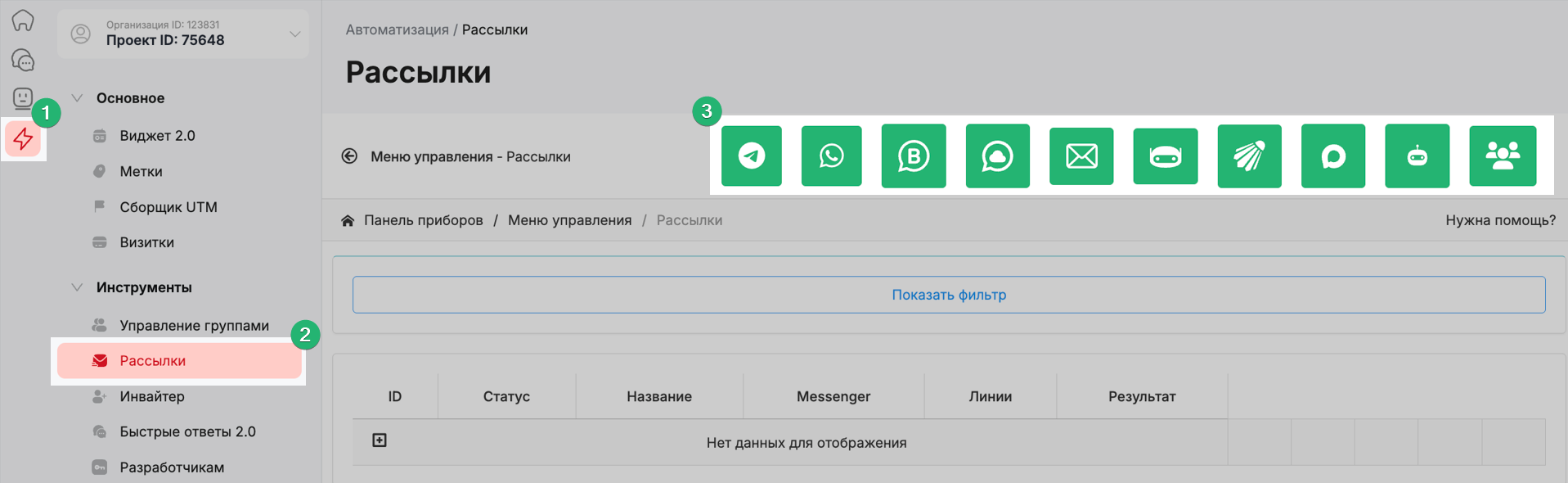
Если выбранный канал не подключён в линии, создание рассылки недоступно.
В демо-линии действует ограничение: не более 20 получателей в одной рассылке.
В купленной линии ограничений по количеству получателей нет.
Перед запуском рассылки через WhatsApp Business API убедитесь, что у вас достаточно диалогов WABA и проверьте суточный лимит WABA-аккаунта. Если количество контактов превышает доступный лимит, разделите рассылку на несколько дней. Проверить лимит.
Шаг 1. Настроить рассылку
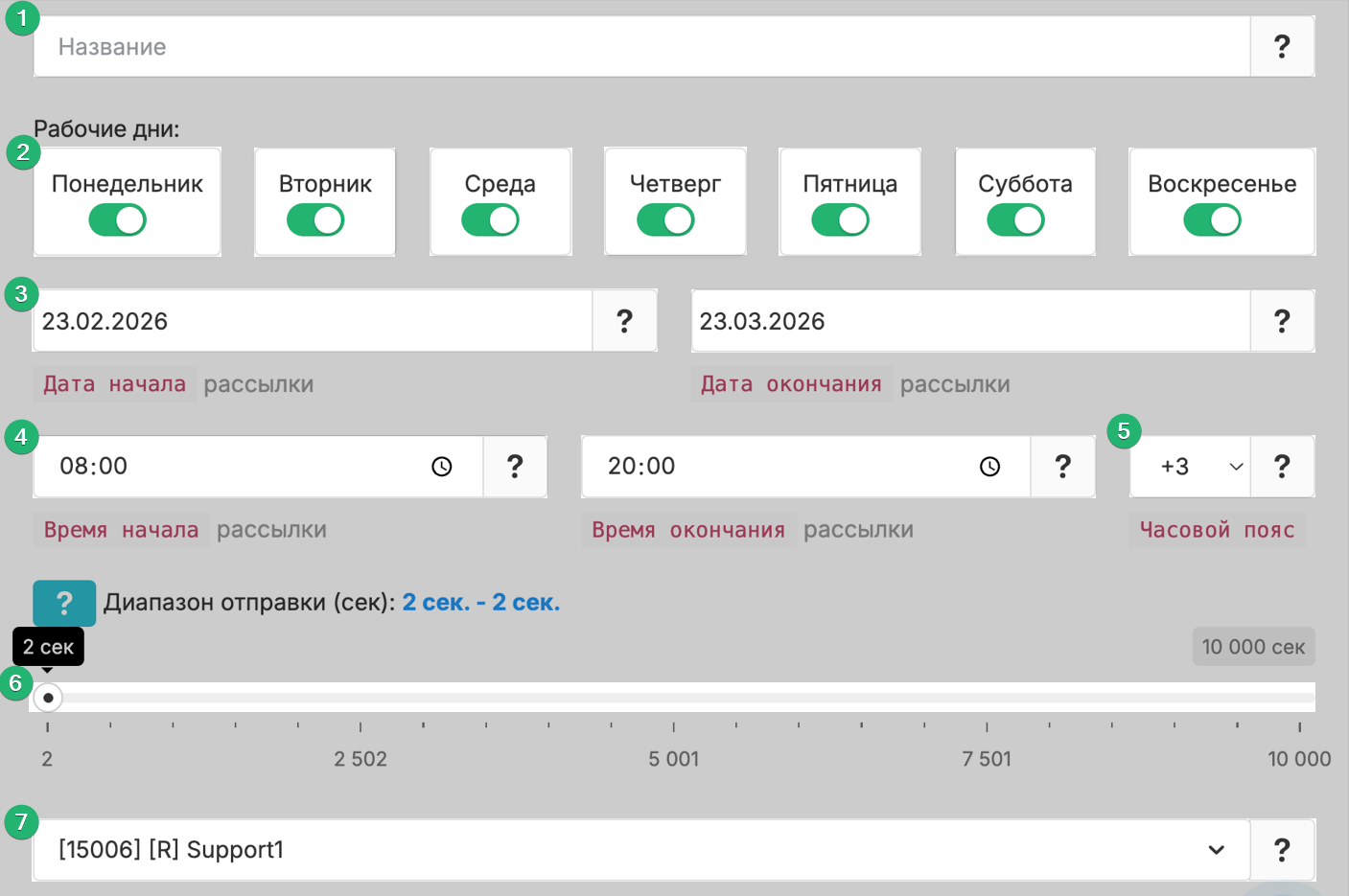
1. Настройка параметров отправки
1. Название рассылки
2. Рабочие дни (выберите дни, в какие дни рассылка будет отправляться)
3. Дату запуска и дату окончания рассылки
4. Время начала и окончания рассылки
5. Часовой пояс. Рассылка будет выполняться в указанное время.
6. Настройте диапазон между отправкой сообщений.
Для официального WhatsApp можно диапазон выбрать 2 сек.
7. Выберите линию, через которую будет отправляться рассылка.
Можно выбрать одну или несколько линий. Если выбрано несколько линий, отправка будет происходить поочерёдно — по одному сообщению с каждой линии.
2. Рабочие дни (выберите дни, в какие дни рассылка будет отправляться)
3. Дату запуска и дату окончания рассылки
4. Время начала и окончания рассылки
5. Часовой пояс. Рассылка будет выполняться в указанное время.
6. Настройте диапазон между отправкой сообщений.
Для официального WhatsApp можно диапазон выбрать 2 сек.
7. Выберите линию, через которую будет отправляться рассылка.
Можно выбрать одну или несколько линий. Если выбрано несколько линий, отправка будет происходить поочерёдно — по одному сообщению с каждой линии.
2. Выберите способ добавления базы номеров
Выгрузить диалоги из Scenario Dialogs
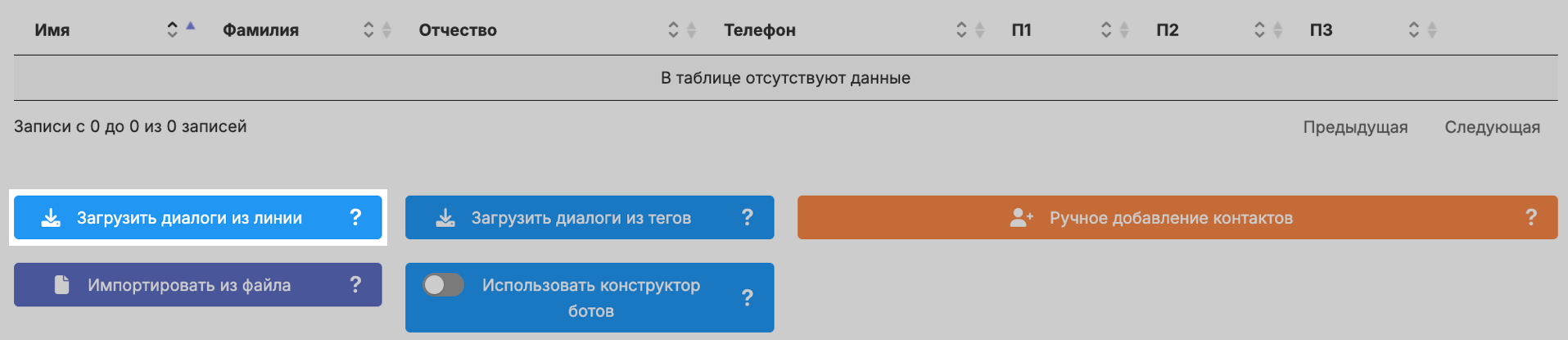
Нажмите кнопку «Загрузить диалоги из линии» — в таблицу подтянутся все чаты из Scenario Dialogs по выбранной линии. Подходит для повторных продаж, уведомлений текущих клиентов о статусах и обновлений.
Выгрузить диалоги из Scenario Dialogs с конкретной меткой
Нажмите «Загрузить диалоги из тегов» → выберите необходимую метку — система добавит все диалоги из Scenario Dialogs по выбранной линии, которым присвоена выбранная метка.
Это позволяет сегментировать аудиторию и отправлять сообщения конкретной группе клиентов, например: «Оплатили» или «Ожидают доставку»
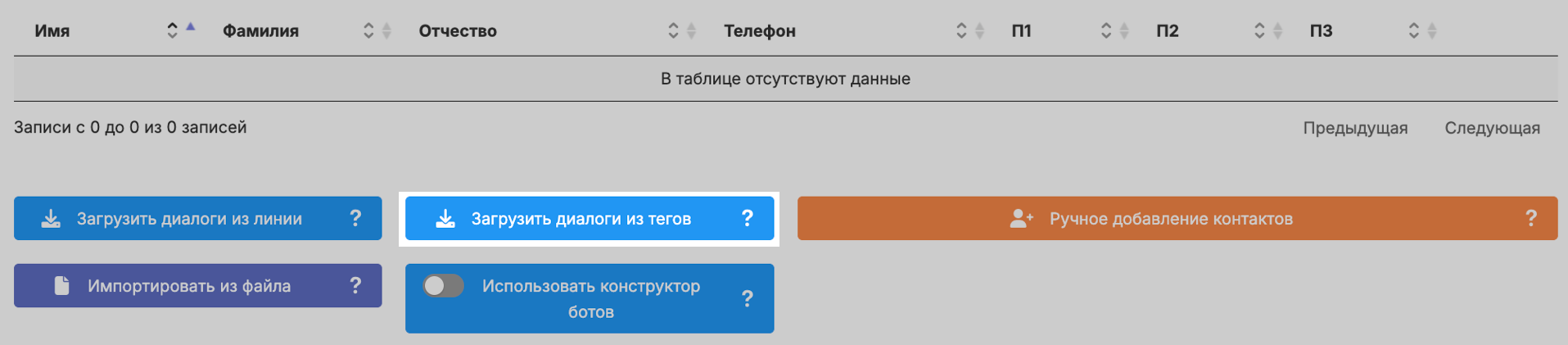
Это позволяет сегментировать аудиторию и отправлять сообщения конкретной группе клиентов, например: «Оплатили» или «Ожидают доставку»
Импортировать контакты из CRM или файла
Чтобы загрузить контакты клиентов из CRM, необходимо выгрузить контакты из CRM в файл формата CSV или Excel.
Инструкция:
— Как выгрузить контакты из Битрикс24
— Как выгрузить контакты из amoCRM
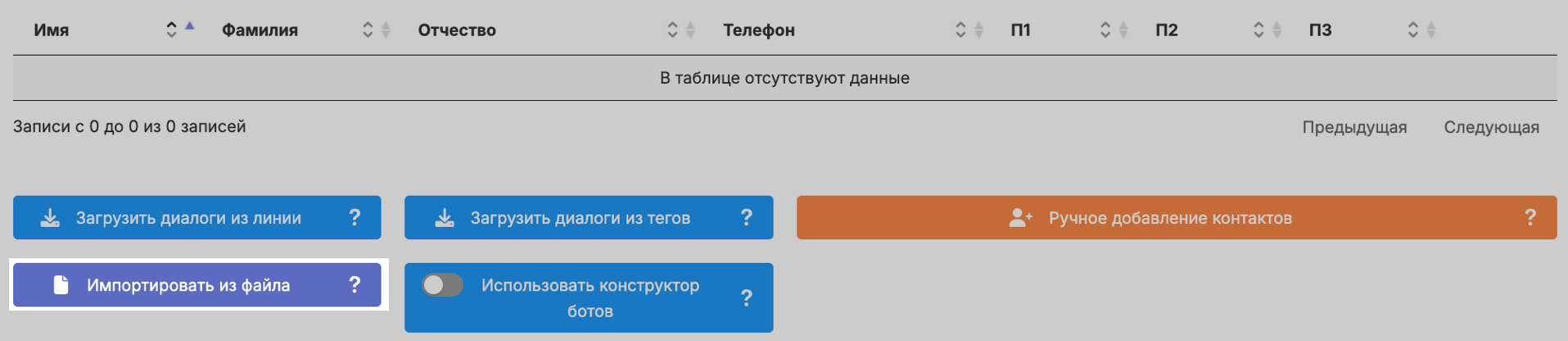
После выгрузки файл необходимо отредактировать в соответствии с требованиями к файлу для рассылки, пример файла можно скачать при нажатии на кнопку «Импортировать из файла».
Инструкция:
— Как выгрузить контакты из Битрикс24
— Как выгрузить контакты из amoCRM
После выгрузки файл необходимо отредактировать в соответствии с требованиями к файлу для рассылки, пример файла можно скачать при нажатии на кнопку «Импортировать из файла».
Нажмите кнопку «Импортировать из файла» → выберите формат загружаемого файла — Excel или CSV → прикрепите файл.
Вручную добавить номера телефонов
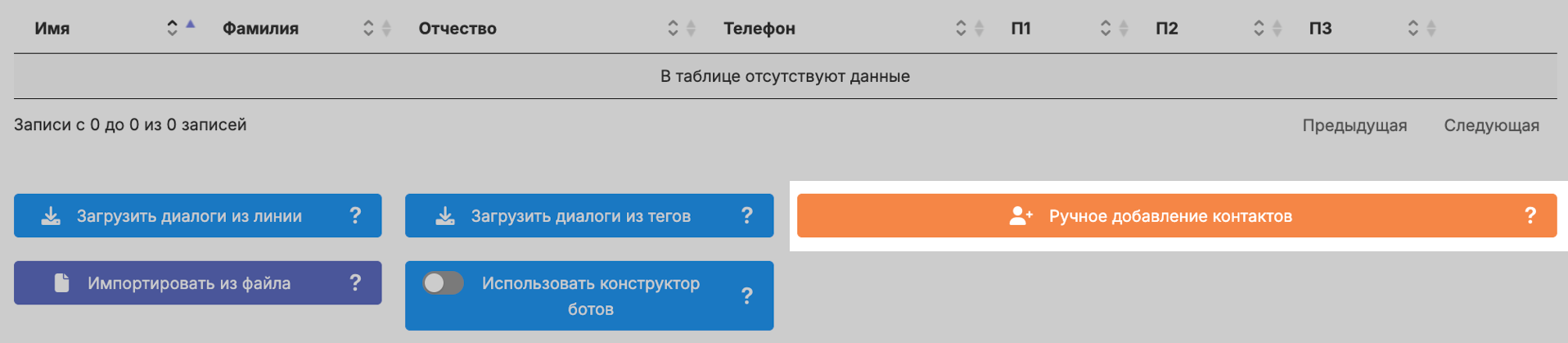
Если база контактов небольшая или вы тестируете рассылку, можно добавить номера вручную. Нажмите на кнопку «Ручное добавление контактов» и введите нужные номера телефонов. Допускаемые форматы номеров: +7, 7, 8.
3. Выбор шаблонного сообщения и персонализация
Нажмите «Выбрать шаблон» и выберите нужный из списка.
Если шаблон содержит вложение, нажмите «Выбрать файл» → загрузите файл в формате JPEG или PNG, до 60 МБ (не более).
Если шаблон содержит переменные — для каждой переменной укажите значение.
Переменные могут быть:
Если шаблон содержит вложение, нажмите «Выбрать файл» → загрузите файл в формате JPEG или PNG, до 60 МБ (не более).
Если шаблон содержит переменные — для каждой переменной укажите значение.
Переменные могут быть:
Статические переменные
Введите значение в поле переменной.
Значение переменной будет одинаковым для всех получателей.
Значение переменной будет одинаковым для всех получателей.
Системные переменные
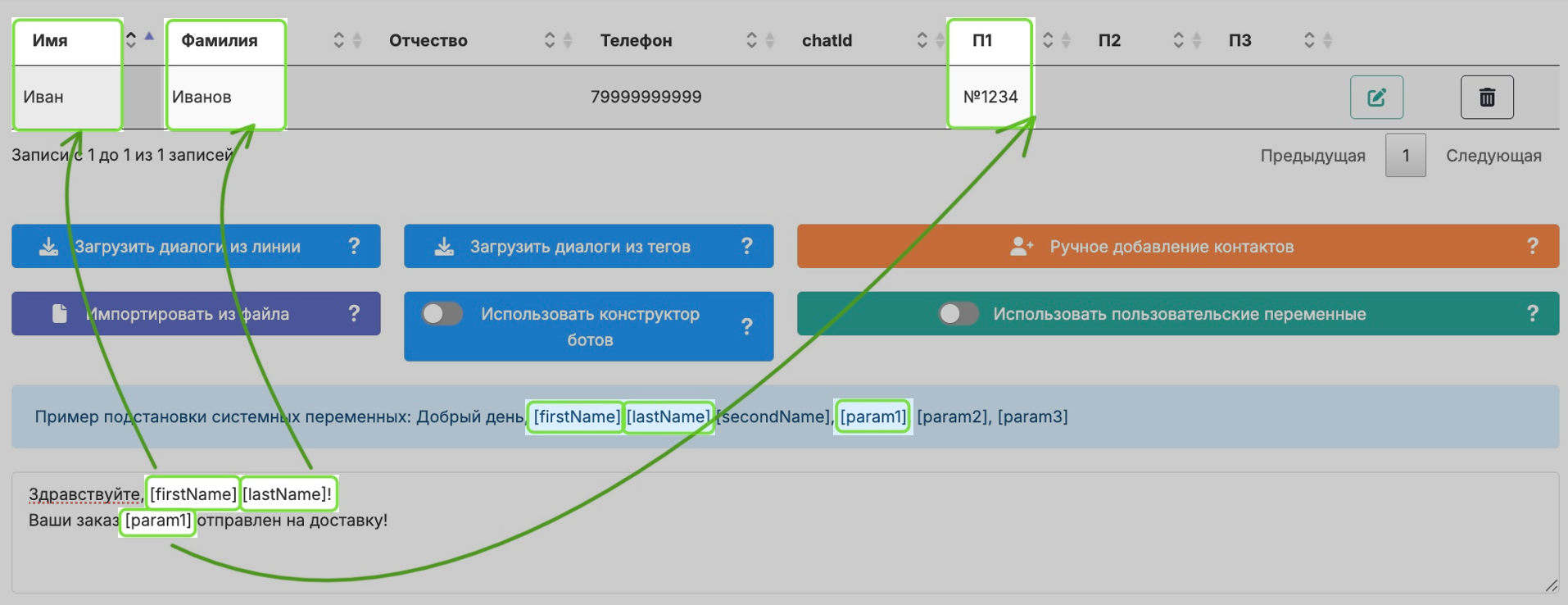
Скопируйте нужную системную переменную вместе с квадратными скобками (как показано на видео) → вставьте её в поле переменной. При отправке рассылки система подтянет данные из соответствующего столбца таблицы контактов.
— [firstName] — берёт значение из столбца «Имя»
— [lastName] — берёт значение из столбца «Фамилия»
— [secondName] — берёт значение из столбца «Отчество»
— [param1] — берёт значение из столбца «П1»
— [param2] — берёт значение из столбца «П2»
— [param3] — берёт значение из столбца «П3»
— [firstName] — берёт значение из столбца «Имя»
— [lastName] — берёт значение из столбца «Фамилия»
— [secondName] — берёт значение из столбца «Отчество»
— [param1] — берёт значение из столбца «П1»
— [param2] — берёт значение из столбца «П2»
— [param3] — берёт значение из столбца «П3»
Шаг 2. Запустить рассылку
Чтобы запустить рассылку, нажмите на статус «Готово к запуску» → «Запуск рассылки». Рассылка начнётся в соответствии с заданными параметрами.

Пока выполняется отправка, рассмотрим остальные элементы управления.
Кнопка «Просмотр рассылки» показывает текущие настройки и список контактов. Здесь можно отправить тестовое сообщение себе, чтобы увидеть, как сообщение с рассылки будет выглядеть у клиента.
Внизу страницы введите номер телефона или username и нажмите «Отправить тестовое сообщение».
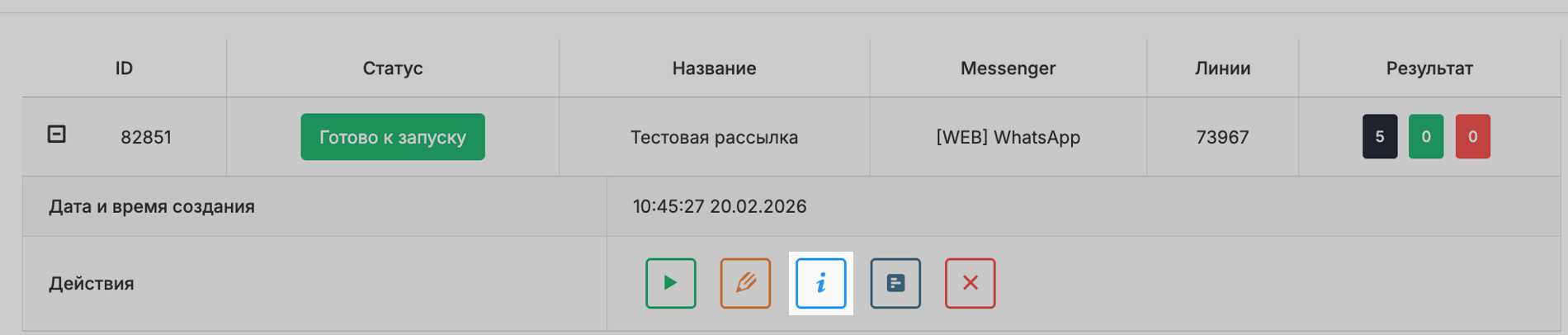

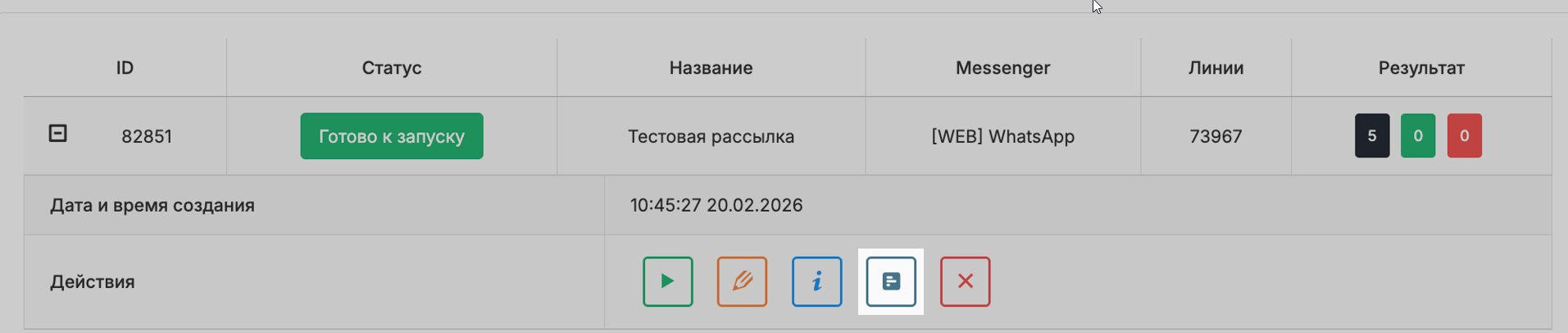
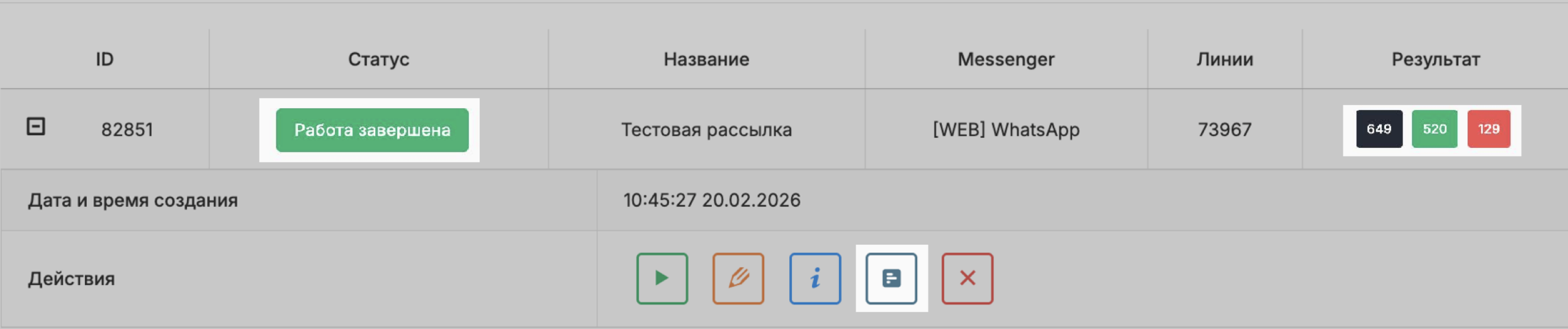
Кнопка «Просмотр статусов рассылки» показывает отчёт по рассылке.
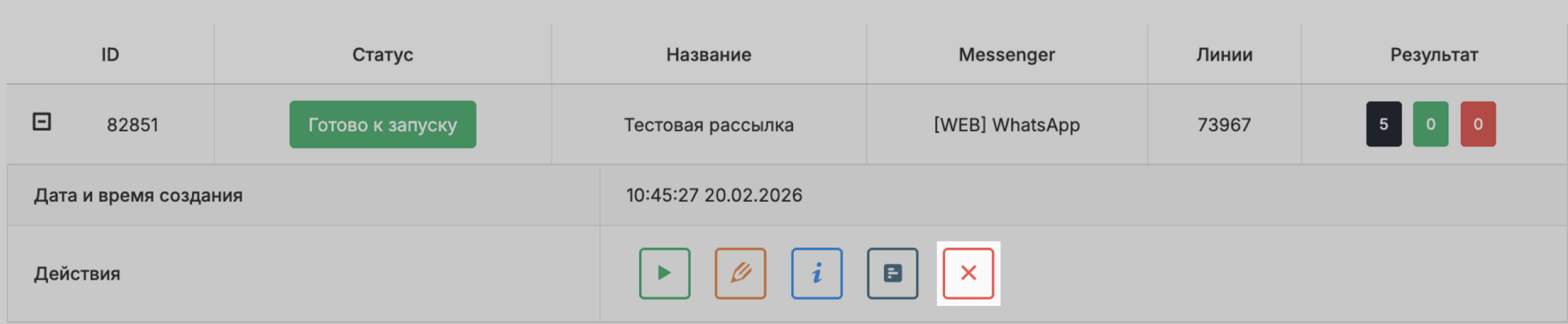
Кнопка «Удалить рассылку» полностью удаляет её из списка рассылок без возможности восстановления.
Шаг 2. 1. Приостановить рассылку
При необходимости запущенную рассылку можно остановить. В списке рассылок нажмите «В работе» → «Приостановить рассылку». Чтобы продолжить отправку, нажмите «Запустить».
Повторная рассылка для контактов в статусе «Ошибка».
Перейдите в список рассылок → нажмите на «Повторить рассылку для контактов в статусе ошибки». Система повторно отправит сообщения только контактам со статусом «Ошибка».
Повторная рассылка для контактов в статусе «Не отправлено»
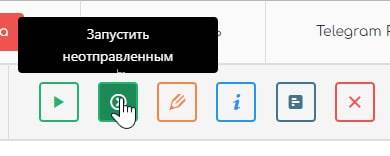
Перейдите в список рассылок → нажмите на «Запустить не отправленным». Система запустит рассылку только для контактов, по которым рассылка не была отправлена.
Повторная рассылка для контактов в статусе «Ошибка».
Перейдите в список рассылок → нажмите на «Повторить рассылку для контактов в статусе ошибки». Система повторно отправит сообщения только контактам со статусом «Ошибка».
Повторная рассылка для контактов в статусе «Не отправлено»
Перейдите в список рассылок → нажмите на «Запустить не отправленным». Система запустит рассылку только для контактов, по которым рассылка не была отправлена.
Шаг 3. Отчет по рассылке
В списки рассылок в разделе «Результат» отображается общее количество контактов, количество успешно доставленных сообщений и количество неудачных отправок. Нажмите на «Просмотр статусов рассылки» чтобы посмотреть подробный отчёт.
В отчёте доступна сортировка контактов по статусам.
Выгрузить отчет можно через кнопку «Экспортировать в Excel».
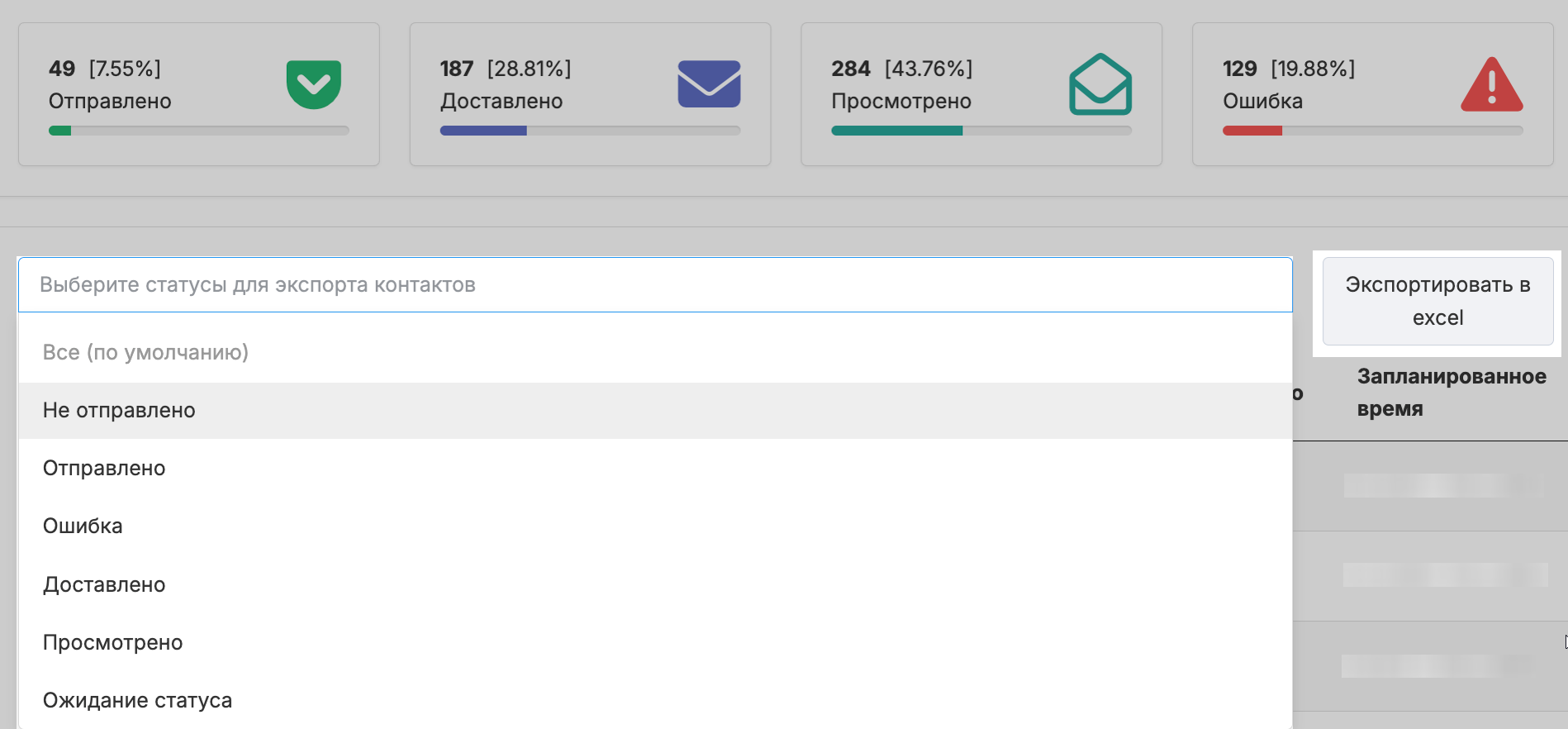
В отчёте доступна сортировка контактов по статусам.
Выгрузить отчет можно через кнопку «Экспортировать в Excel».
По каждому контакту можно увидеть время фактической отправки, время доставки, время просмотра сообщения.
Сообщение проходит несколько этапов статуса:
1. Ожидает отправки — сообщение поставлено в очередь.
2. Отправлено — сообщение отправлено из сервиса ChatApp.
3. Доставлено — сообщение доставлено получателю.
4. Просмотрено — получатель открыл сообщение.
5. Ошибка — отправка невозможна (например, у получателя нет аккаунта WhatsApp). Если контакт получил статус «Ошибка», прокрутите страницу вниз — там всегда указана причина ошибки.
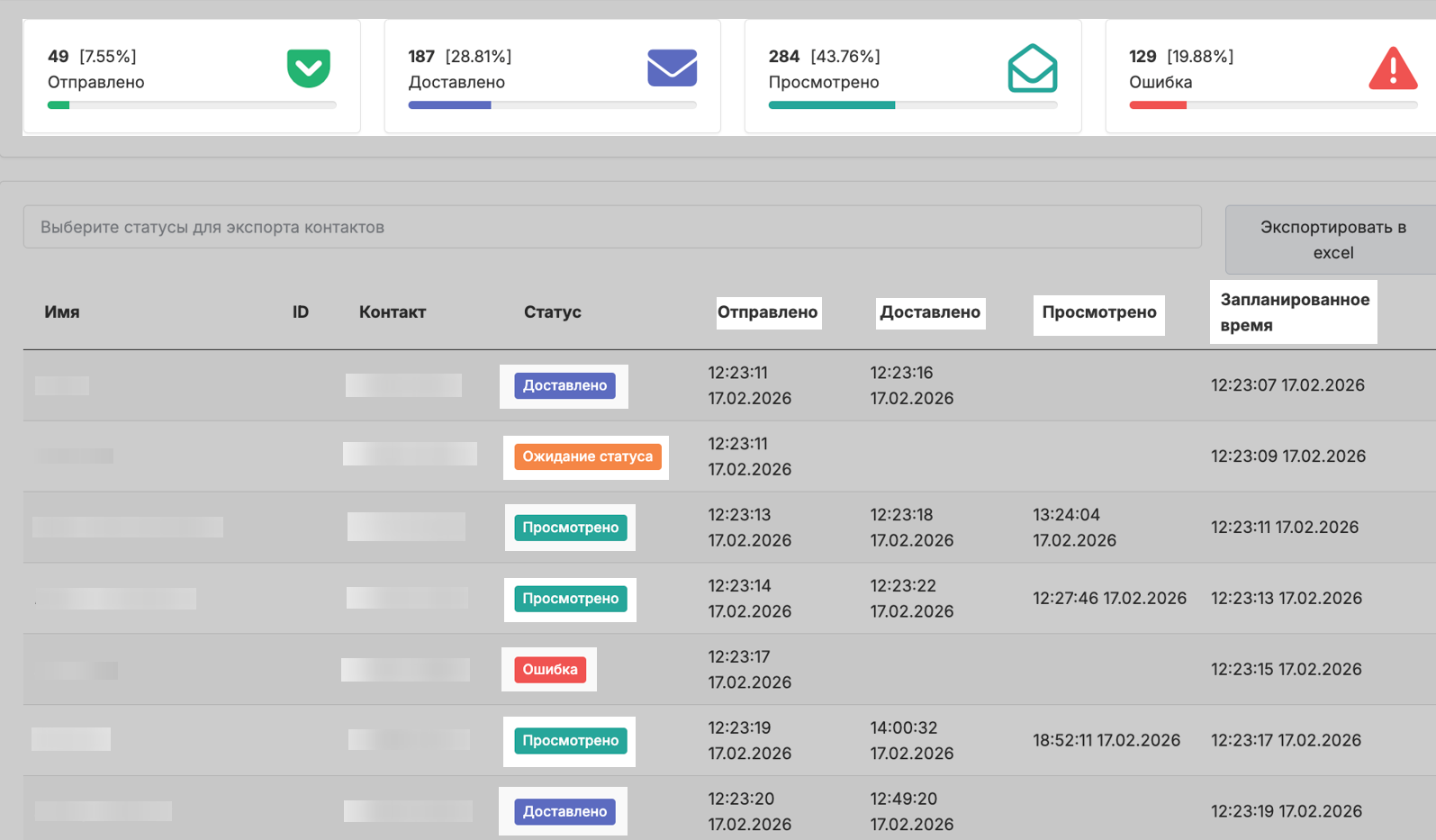
Контакт последовательно переходит из одного статуса в другой:
Отправлено → Доставлено → Просмотрено или Отправлено → Ошибка
После перехода в новый статус контакт исчезает из предыдущей категории.
Например, если сообщение перешло из «Отправлено» в «Доставлено», в разделе «Отправлено» оно больше отображаться не будет.
Мессенджер WhatsApp* принадлежит Meta — организации, признанной экстремистской в РФ.
