


Помощь в WhatsApp
WhatsApp Web — неофициальный способ подключения WhatsApp к бизнес-системам.
Его работа зависит от правил и алгоритмов WhatsApp.
Перед подключением
— используйте официальное приложение WhatsApp или WhatsApp Business;
— не используйте неофициальные версии WhatsApp, эмуляторы и виртуальные устройства;
— после регистрации нового аккаунта подождите не менее 24 часов перед подключением к ChatApp или другому связанному устройству;
— заполните профиль: укажите имя, установите фотографию и добавьте несколько контактов;
— перед активным использованием нового или разблокированного номера выполните его прогрев.
Мобильное приложение и связанные устройства
Связанные устройства — это устройства и сервисы, к которым аккаунт WhatsApp подключён помимо основного телефона. В ChatApp аккаунт WhatsApp также подключается как связанное устройство.
— открывайте WhatsApp на основном телефоне не реже одного раза в 14 дней;
— следите, чтобы основной телефон периодически подключался к интернету;
— используйте последнюю версию WhatsApp;
— удаляйте связанные устройства, которыми больше не пользуетесь;
— учитывайте, что после переустановки WhatsApp или переноса аккаунта на другой телефон ранее подключённые устройства могут отключиться;
— не подключайте аккаунт к подозрительным приложениям и сервисам;
— при частых отключениях связанных устройств снизьте активность аккаунта и проверьте характер отправляемых сообщений.
Работа с клиентами
Наиболее безопасный сценарий — когда клиент пишет первым и сохраняет ваш номер в контактах.
— отправляйте сообщения преимущественно пользователям, которые уже общались с вами;
— получайте согласие клиента на дальнейшее общение;
— не используйте холодные базы без согласия пользователей;
— не добавляйте большое количество новых контактов за короткое время;
— не создавайте часто новые группы и не добавляйте в них пользователей массово;
— поддерживайте живую переписку и стремитесь получать ответы не менее чем от 50% получателей.
Содержание сообщений
— обращайтесь к клиенту по имени и персонализируйте сообщения;
— не отправляйте одинаковый текст большому количеству пользователей — это может вызвать подозрение;
— начинайте общение с вопроса, чтобы клиент вступил в диалог;
— используйте естественные формулировки, похожие на обычную переписку;
— вместо одного длинного сообщения можно отправить несколько коротких, но не допускайте спама и флуда;
— используйте разные виды контента: текст, изображения, документы и голосовые сообщения;
— не отправляйте товары, услуги и другой контент, запрещённый правилами и торговой политикой WhatsApp.
⚠️ Решение об ограничении или блокировке принимает WhatsApp. Соблюдение рекомендаций снижает риск, но не гарантирует отсутствие ограничений.
Статус Suspended означает, что WhatsApp временно ограничил возможности вашего аккаунта из-за подозрительной активности.
Во время действия ограничения могут быть недоступны:
• начало новых диалогов;
• отправка сообщений новым контактам;
• звонки новым контактам;
• создание новых групп;
• использование связанных устройств (в том числе ChatApp, WhatsApp Web и десктопного приложения).
Связанные устройства — это устройства и сервисы, к которым подключён ваш аккаунт WhatsApp помимо основного телефона. ChatApp также подключается как связанное устройство.
На основном телефоне обычно можно продолжать общение с пользователями и группами, с которыми ранее уже была переписка.
❗️Ограничение устанавливает и снимает только WhatsApp. ChatApp не может повлиять на срок его действия.
Чтобы снизить вероятность повторных ограничений, рекомендуем:
• временно не начинать новые диалоги с пользователями, которые не сохранили ваш номер в контактах;
• временно отказаться от массовых рассылок;
• добавлять новые контакты через телефонную книгу телефона и дождаться их синхронизации с WhatsApp;
• до окончания ограничения использовать аккаунт преимущественно для общения с существующими контактами.
Если WhatsApp указал срок действия ограничения, дождитесь его окончания. Ограничение снимается автоматически. При повторных нарушениях ограничения могут становиться более строгими и действовать дольше.
📖 Подробнее:
• «Причины ограничений и блокировки аккаунта WhatsApp»;
• «Как снизить риск блокировки и ограничений аккаунта WhatsApp».
Как проявляется ограничение
— сообщения могут не доставляться или приходить с задержкой
— доставка может быть частично или полностью ограничена
— при повторной отправке на те же номера сообщения могут не отправляться
— нельзя писать новым контактам;
— возможен временный выход из подключённых устройств.
Обычно ограничение снимается автоматически после окончания указанного срока.
⚠️Повторные ограничения могут становиться строже и длиться дольше.
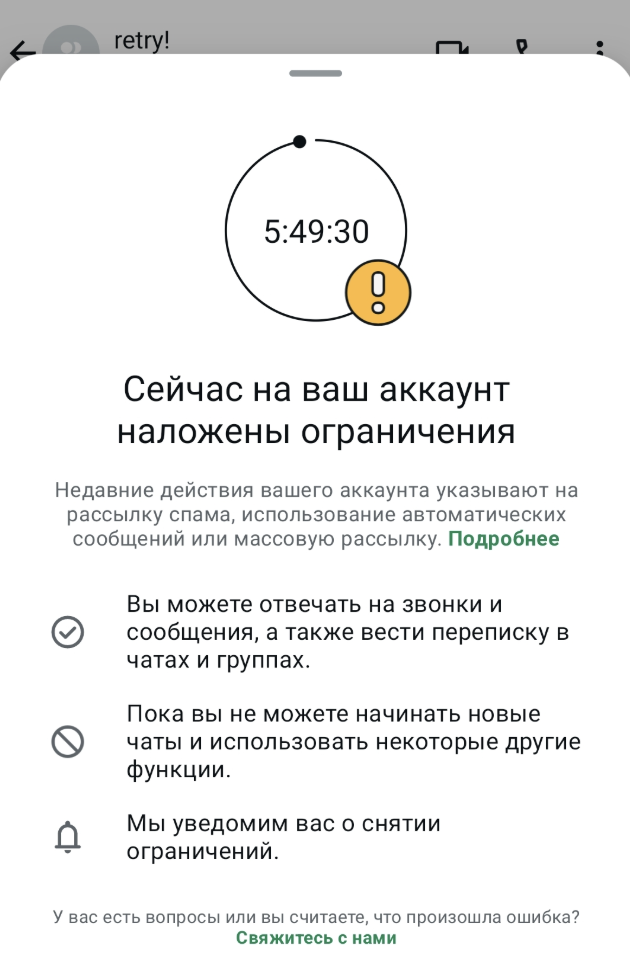
Причины получения временного ограничения на аккаунте WhatsApp
— рассылка по новым контактам, с которыми ранее не было диалога
— жалобы пользователей на сообщения или на ваш аккаунт WhatsApp
— признаки массовой или спам-активности
— подозрение на автоматизированное поведение (бот-активность)
— использование неофициальных способов работы с WhatsApp (эмуляторы, автоматизация)
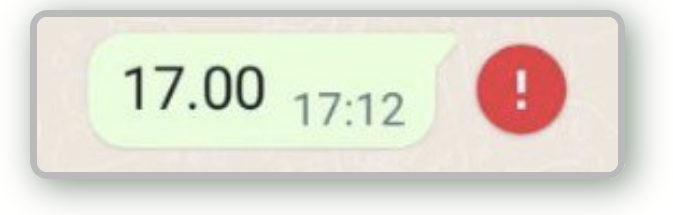
— при повторной попытке отправки сообщения из мобильного WhatsApp на те же номера, на которые не было доставки, можно получить уведомление (восклицательный знак или одна галочка). Подробнее
Как восстановить работу
— остановить массовые рассылки на несколько дней
— дать аккаунту “период отдыха”
— перезапустить канал в кабинете ChatApp (настройки линии → WhatsApp → перезагрузка)
— при необходимости сменить тип приложения WhatsApp на смартфоне (с Business WhatsApp на обычный WhatsApp или наоборот)
— обратиться в поддержку WhatsApp через приложение (Настройки → Помощь → Напишите нам)
— в некоторых случаях проще сменить аккаунт WhatsApp
Как избежать получения повторного ограничения
— не отправлять сообщения холодным контактам массово
— избегать одинаковых (шаблонных) сообщений
— увеличивать активность постепенно
— общаться в формате обычной переписки, а не массовых рассылок
— сообщения отправляются с заметной задержкой;
— часть сообщений не доставляется;
— нельзя начинать новые диалоги;
— невозможно создать группу или добавить участников;
— связанные устройства неожиданно отключаются;
— сообщения перестают синхронизироваться между телефоном и связанными устройствами;
— не удаётся подключить новое устройство;
— ограничена публикация статусов, звонки или другие функции;
— появляется уведомление о Suspended или временном ограничении.
Рекомендуем:
— немедленно остановить массовые рассылки;
— снизить количество исходящих сообщений;
— не начинать новые диалоги;
— временно отключить связанные устройства на 24–48 часов;
— в течение 2–3 дней использовать аккаунт только для обычной переписки с действующими контактами;
— преимущественно отвечать на входящие сообщения;
— увеличить количество диалогов, начатых клиентами;
— проверить, не отправлялись ли сообщения незаинтересованным пользователям;
— убедиться, что в линии нет очереди сообщений на отправку;
— не пытаться многократно отправлять одно и то же сообщение получателям, которым оно не доставляется.
Если WhatsApp указал срок ограничения, дождитесь его автоматического окончания. Повторные ограничения могут становиться строже и действовать дольше.
В такой ситуации:
— сообщения могут отправляться с задержкой;
— часть сообщений не доходит получателям;
— сообщения могут вставать в очередь сообщений;
— отправка новым контактам может быть ограничена;
Чаще всего это связано с подозрительной активностью аккаунта.
Что рекомендуется:
— временно остановить рассылки;
— снизить активность на несколько дней;
— писать только действующим клиентам;
— перезапустить WhatsApp в кабинете ChatApp
Другие возможные признаки:
— часть сообщений не доходит до получателей;
— нельзя писать новым контактам;
— при повторной отправке на те же номера сообщения не отправляются;
— в мобильном WhatsApp появляется восклицательный знак или одна галочка;
— связанные устройства внезапно отключаются;
— сообщения перестают синхронизироваться между телефоном и связанными устройствами;
— не удаётся подключить новое связанное устройство;
— нельзя создать группу или добавить участников;
— ограничена публикация статусов, звонки или другие функции;
— появляется уведомление о временном ограничении или Suspended.
Что делать:
— немедленно остановите массовые рассылки;
— снизьте количество исходящих сообщений;
— не начинайте новые диалоги;
— временно отключите связанные устройства на 24–48 часов;
— в течение 2–3 дней используйте аккаунт только для обычной переписки с действующими контактами;
— преимущественно отвечайте на входящие сообщения;
— постарайтесь увеличить количество диалогов, начатых клиентами;
— проверьте, не отправлялись ли сообщения незаинтересованным пользователям;
— убедитесь, что в линии нет очереди сообщений;
— не пытайтесь многократно отправлять одно и то же сообщение получателям, которым оно не доставляется;
— перезапустите канал в кабинете ChatApp: настройки линии → WhatsApp → перезагрузка;
— при необходимости смените тип приложения на смартфоне: с WhatsApp Business на обычный WhatsApp или наоборот.
Если WhatsApp указал срок ограничения, дождитесь его автоматического окончания. В некоторых случаях проще сменить аккаунт WhatsApp.
⚠️ Повторные ограничения могут становиться строже и длиться дольше.
Что рекомендуется:
— открывайте WhatsApp на основном телефоне не реже одного раза в 14 дней;
— следите, чтобы основной телефон периодически подключался к интернету;
— используйте последнюю версию WhatsApp;
— удаляйте связанные устройства, которыми больше не пользуетесь;
— не подключайте аккаунт к подозрительным приложениям и сервисам;
— при частых отключениях снизьте активность аккаунта и проверьте характер отправляемых сообщений.
При блокировке вход в аккаунт ограничен, а в приложении WhatsApp появляется уведомление о блокировке.
Как подать запрос на пересмотр:
1. Откройте официальное приложение WhatsApp или WhatsApp Business.
2. Укажите заблокированный номер.
3. Нажмите «Запросить рассмотрение» или откройте раздел «Помощь / Поддержка».
4. Опишите ситуацию и отправьте запрос.
5. Дождитесь ответа WhatsApp.
❗️Не отправляйте несколько запросов подряд. После отправки обращения необходимо дождаться ответа WhatsApp.
После разблокировки:
— не подключайте аккаунт сразу к ChatApp — начните прогрев номера заново;
— не начинайте сразу массовую отправку сообщений;
— первые 10 дней используйте аккаунт особенно аккуратно;
— постепенно увеличивайте активность;
— общайтесь преимущественно с существующими контактами;
— перед подключением к ChatApp убедитесь, что в линии нет очереди сообщений — для этого обратитесь в техническую поддержку;
— при повторных блокировках рассмотрите использование другого номера.
⚠️ Решение о блокировке и разблокировке принимает только WhatsApp. ChatApp не может снять блокировку или повлиять на рассмотрение запроса.
Рекомендуем ознакомиться:
— Причины получения ограничений / блокировок аккаунта WhatsApp;
— Как восстановить аккаунт WhatsApp после блокировки;
— Как снизить риск блокировки / ограничений аккаунта WhatsApp.
Администратор группы может запросить пересмотр блокировки через поддержку WhatsApp.
Массовая и подозрительная активность
— большое количество сообщений за короткое время;
— резкий рост активности нового или недавно разблокированного аккаунта;
— массовая отправка одинаковых сообщений;
— отправка сообщений без пауз;
— запуск рассылки или отправка через ботов сразу после подключения связанного устройства;
— частое создание групп и массовое добавление пользователей;
— действия, не похожие на обычное использование WhatsApp.
Работа с клиентской базой
— рассылки по холодным контактам;
— отправка сообщений пользователям без их согласия;
— большое количество новых получателей, с которыми ранее не было переписки;
— отправка сообщений на номера, не зарегистрированные в WhatsApp;
— большое количество исходящих сообщений без ответов;
— низкая заинтересованность получателей в сообщениях.
Жалобы пользователей
— жалобы на сообщения или аккаунт;
— блокировка номера получателями;
— негативные реакции на навязчивую рекламу.
Автоматизация
— автоматическая отправка без естественных пауз;
— одинаковые автоматические действия;
— последовательность действий, которую невозможно повторить вручную в WhatsApp;
— частые автоматические проверки номеров без последующей переписки;
— явные признаки использования аккаунта как бота.
Нарушение правил WhatsApp
— использование неофициальных приложений WhatsApp, эмуляторов или виртуальных устройств;
— мошенническая или подозрительная деятельность;
— частые подозрительные входы в аккаунт с разных устройств;
— повторные нарушения после временных ограничений.
При повторных или серьёзных нарушениях WhatsApp может окончательно запретить использование номера в мессенджере.
Рекомендуем ознакомиться:
— Как восстановить аккаунт WhatsApp после блокировки;
— Как снизить риск блокировки / ограничений аккаунта WhatsApp.
1-й день
— зарегистрируйте аккаунт WhatsApp;
— заполните профиль: укажите имя и установите фотографию;
— не подключайте аккаунт к дополнительным связанным устройствам, кроме основного приложения на телефоне;
— добавьте несколько контактов и не запускайте рассылки.
Со 2-го по 4-й день
— получайте входящие сообщения от разных контактов;
— рекомендуется получать примерно одно сообщение каждые 2 часа;
— используйте разные виды сообщений: текст, изображения, голосовые сообщения и файлы;
— не увеличивайте активность резко.
С 4-го дня
— постепенно начинайте отвечать на входящие сообщения;
— отвечайте преимущественно пользователям, которые сохранили ваш номер;
— используйте естественные и разные по содержанию сообщения;
— избегайте одинаковых шаблонов.
С 5-го по 10-й день
— постепенно увеличивайте количество сообщений;
— начните примерно с 10–15 сообщений в сутки и постепенно увеличивайте объём;
— преимущественно общайтесь с пользователями, которые уже писали вам или сохранили ваш номер;
— не запускайте массовые рассылки и не создавайте резких скачков активности.
После 10 дней номер становится устойчивее к ограничениям. Дополнительная устойчивость формируется примерно через 25–30 дней при отсутствии подозрительной активности.
❗️После блокировки, повторного ограничения или переноса аккаунта на другое устройство прогрев аккаунта нужно начать заново.
Перед запуском рассылки
— выполните прогрев нового или недавно разблокированного номера;
— убедитесь, что в линии нет очереди накопившихся сообщений;
— не запускайте рассылку сразу после подключения или повторной авторизации WhatsApp в линии;
— отправляйте сообщения преимущественно пользователям, с которыми уже была переписка;
— по возможности работайте с клиентами, сохранившими ваш номер;
— получите согласие пользователей на получение сообщений;
— не используйте холодные базы без согласия получателей;
— добавьте возможность отказаться от рассылки, например: «Напишите STOP, чтобы отказаться от дальнейших сообщений».
Первое сообщение
— обращайтесь к клиенту по имени — это для персонализации сообщения;
— начните с вопроса, чтобы пользователь ответил и вступил в диалог;
— не отправляйте всем полностью одинаковый текст;
— используйте переменные в рассылках для персонализации сообщений.
Скорость и объём
— отправляйте не более одного сообщения в минуту;
— не проводите рассылку более 8 часов в сутки;
— не запускайте рассылки более 3 дней подряд;
— не превышайте ~200 новых получателей в сутки на одном аккаунте;
— большие базы распределяйте между несколькими номерами;
— варьируйте время отправки;
— не отправляйте большое количество сообщений без пауз.
❗️ Интервал менее 500 миллисекунд между сообщениями в разные чаты может быть расценён WhatsApp как автоматическая рассылка.
Во время рассылки
— стремитесь получать ответы не менее чем от 50% получателей;
— остановите рассылку, если сообщения начали задерживаться или не доставляться;
— не отправляйте сообщения повторно пользователям, которым они не доставляются;
— исключайте из базы пользователей, отказавшихся от рассылки;
— не отправляйте сообщения на номера, не зарегистрированные в WhatsApp;
— не создавайте одновременно большое количество групп и не добавляйте массово участников.
После рассылки
После рассылки выдержите паузу до 14 дней. В этот период используйте аккаунт в обычном режиме и преимущественно отвечайте на входящие сообщения.
⚠️ Указанные объёмы и интервалы не гарантируют отсутствие ограничений. WhatsApp оценивает общую активность аккаунта, жалобы, ответы пользователей и содержание сообщений.
Перед подключением
— используйте официальное приложение WhatsApp или WhatsApp Business;
— не используйте неофициальные версии, эмуляторы и виртуальные устройства;
— после регистрации нового аккаунта подождите не менее 24 часов перед подключением к ChatApp или другому связанному устройству;
— заполните профиль: укажите имя, установите фотографию и добавьте несколько контактов;
— перед активным использованием нового или разблокированного номера выполните прогрев.
Работа с клиентами
— лучше, когда клиент пишет первым и сохраняет ваш номер;
— отправляйте сообщения преимущественно пользователям, которые уже общались с вами;
— получайте согласие клиента на дальнейшее общение;
— не используйте холодные базы без согласия пользователей;
— не добавляйте большое количество новых контактов за короткое время;
— не создавайте часто новые группы и не добавляйте массово участников;
— поддерживайте живую переписку и стремитесь получать ответы не менее чем от 50% получателей.
Содержание сообщений
— обращайтесь к клиенту по имени и персонализируйте сообщения;
— не отправляйте одинаковый текст большому количеству пользователей;
— начинайте общение с вопроса;
— используйте естественные формулировки, похожие на обычную переписку;
— можно отправлять несколько коротких сообщений вместо одного длинного, но не допускайте спама и флуда;
— используйте разные виды контента: текст, изображения, документы и голосовые сообщения;
— не отправляйте товары, услуги и другой контент, запрещённый правилами и торговой политикой WhatsApp.
Подключение к сервисам и устройствам
— не подключайте один аккаунт одновременно к нескольким интеграциям или сервисам;
— удаляйте связанные устройства, которыми больше не пользуетесь;
— не подключайте новый или недавно разблокированный аккаунт к дополнительным устройствам в первые 24 часа;
— перед подключением к линии убедитесь, что в ней нет очереди сообщений.
⚠️ Решение об ограничении или блокировке принимает WhatsApp. Соблюдение рекомендаций снижает риск, но не гарантирует отсутствие ограничений.
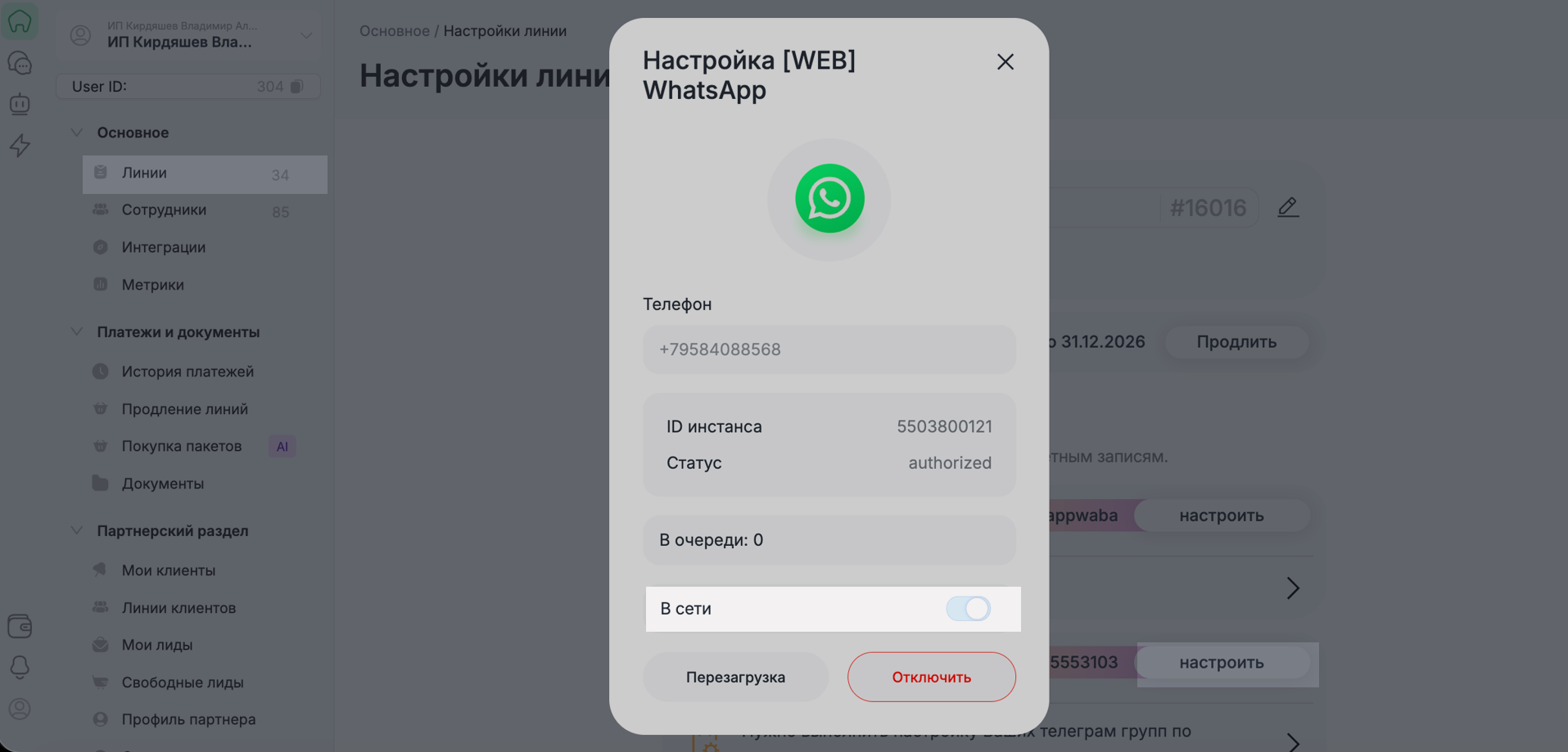
Чтобы снова получать push-уведомления:
1. В кабинете ChatApp откройте линию с подключённым WhatsApp.
2. Нажмите «Настроить».
3. Переведите параметр «В сети» в положение «Выкл.».
После отключения параметра push-уведомления снова будут поступать в обычном режиме.
Однако существуют дополнительные ограничения.
Ограничения для государственных и смежных организаций
Использование иностранных мессенджеров (включая WhatsApp) запрещено для:
— государственных и муниципальных учреждений;
— компаний с долей госучастия более 50%;
— кредитных и некредитных финансовых организаций;
— участников национальной платёжной системы.
Таким организациям запрещено использовать WhatsApp для:
— оказания государственных и муниципальных услуг;
— передачи платёжных документов и данных о счетах;
— подключения платёжных систем.
Допускается использование WhatsApp для:
— обработки первичных обращений клиентов;
— направления ссылки на перевод диалога в разрешённый канал (например, VK Мессенджер);
— отправки коммерческих предложений.
Коммерческие организации
Коммерческим организациям использование WhatsApp разрешено при соблюдении требований:
— получение согласия клиента на обработку и трансграничную передачу данных;
— уведомление Роскомнадзора о трансграничной передаче данных;
— информирование клиентов о целях обработки данных;
— обеспечение защиты персональных данных.
Рекомендации
Для передачи персональных и конфиденциальных данных Роскомнадзор рекомендует использовать отечественные каналы связи.
В ChatApp доступна интеграция с VK Мессенджером и электронной почтой, что позволяет использовать WhatsApp для первичного контакта и переводить диалоги в безопасный канал.
Ответственность за соблюдение законодательства несёт организация — оператор персональных данных.
Мессенджер WhatsApp* (принадлежит Meta — организации, признанной экстремистской в РФ)
