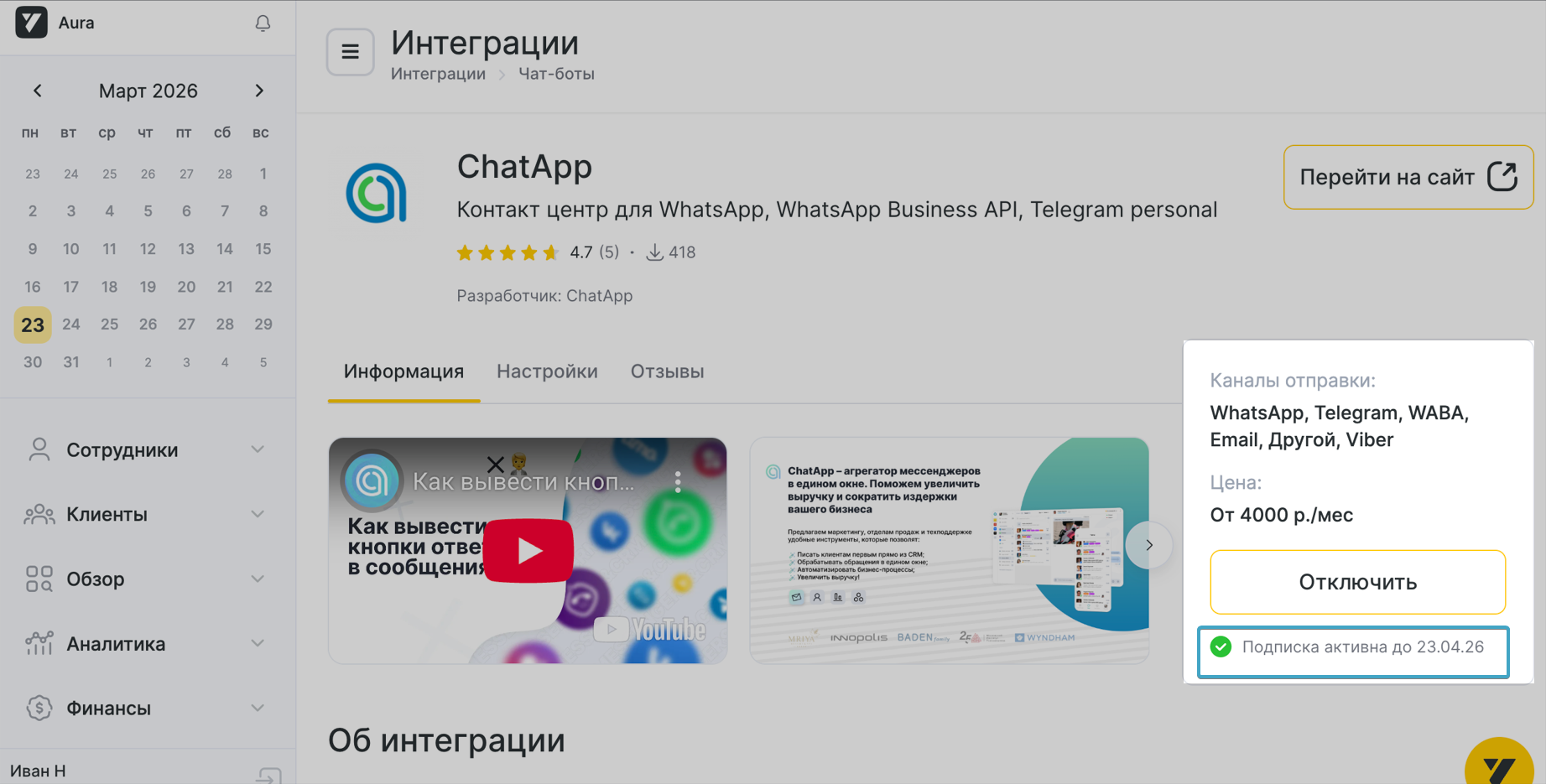
Подключите ChatApp к YCLIENTS, чтобы настроить автоматические уведомления клиентам о записи и переписываться с клиентами при помощи ChatApp.
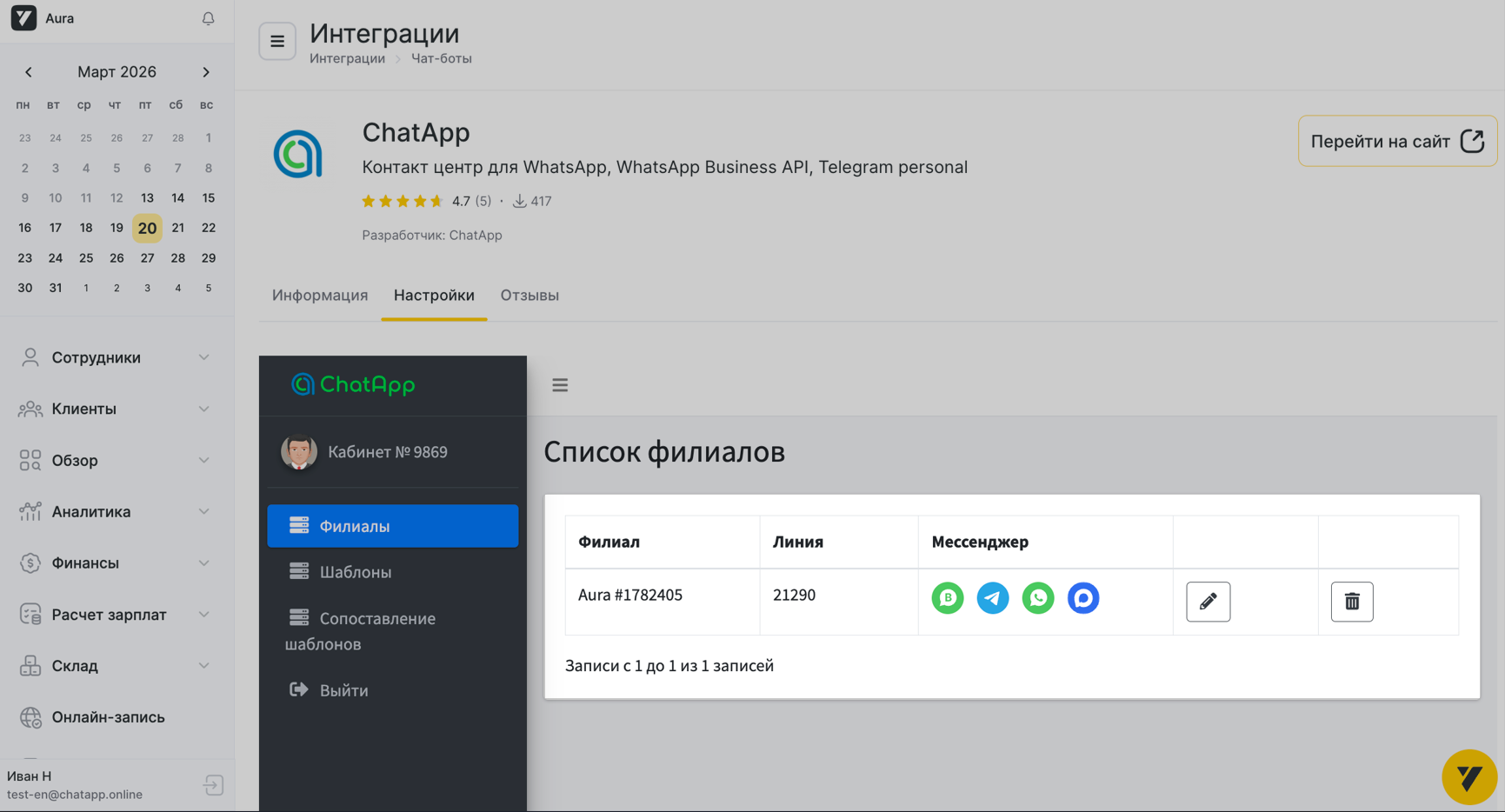
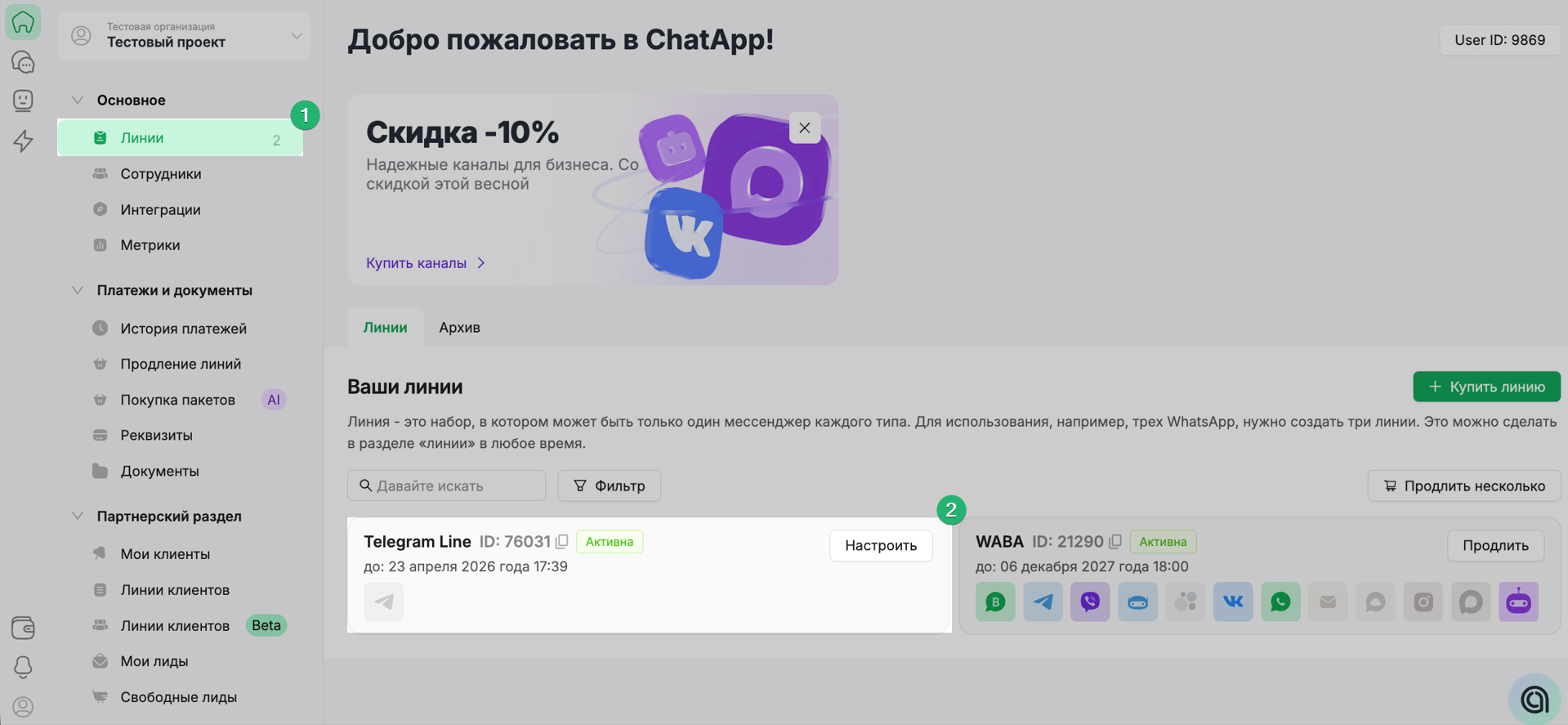
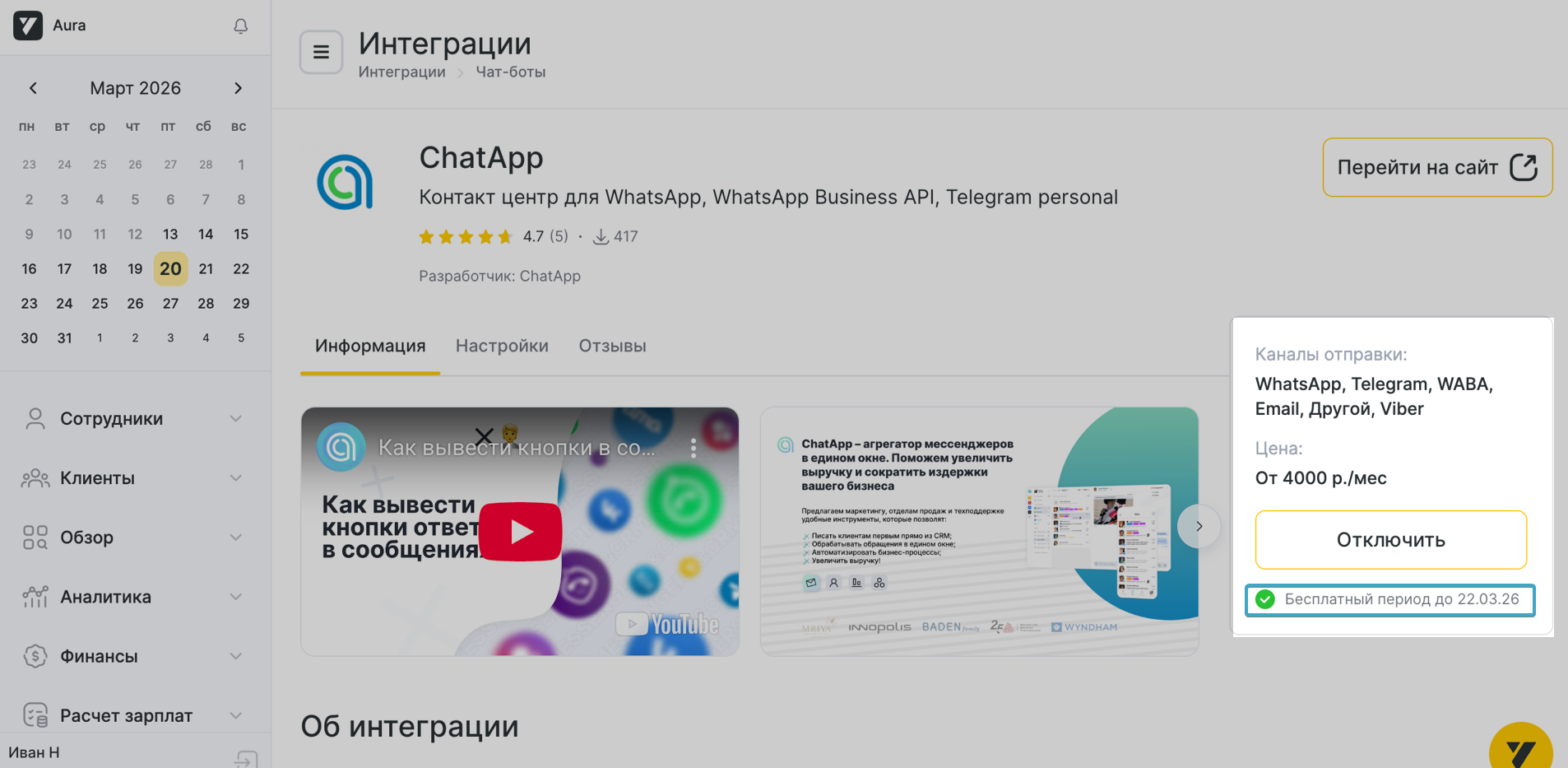
Шаг 1. В YCLIENTS в левом меню перейдите в раздел «Интеграции». Шаг 2. В поиске введите ChatApp → «Подключить» → «Продолжить». Шаг 3. Введите логин и пароль от кабинета ChatApp — отобразится ID кабинета. Шаг 4. В списке филиалов нажмите на значок карандаша у нужного филиала. Шаг 5. Выберите линию → включите нужные каналы и нажмите «Сохранить».
После сохранения настроек у филиала отобразятся иконки всех подключённых каналов ChatApp.
Активируйте подписку YCLIENTS ChatApp в YCLIENTS работает 2 дня в демо-режиме, затем интеграция приостанавливается.
Чтобы избежать остановки интеграции, активируйте подписку в кабинете ChatApp.
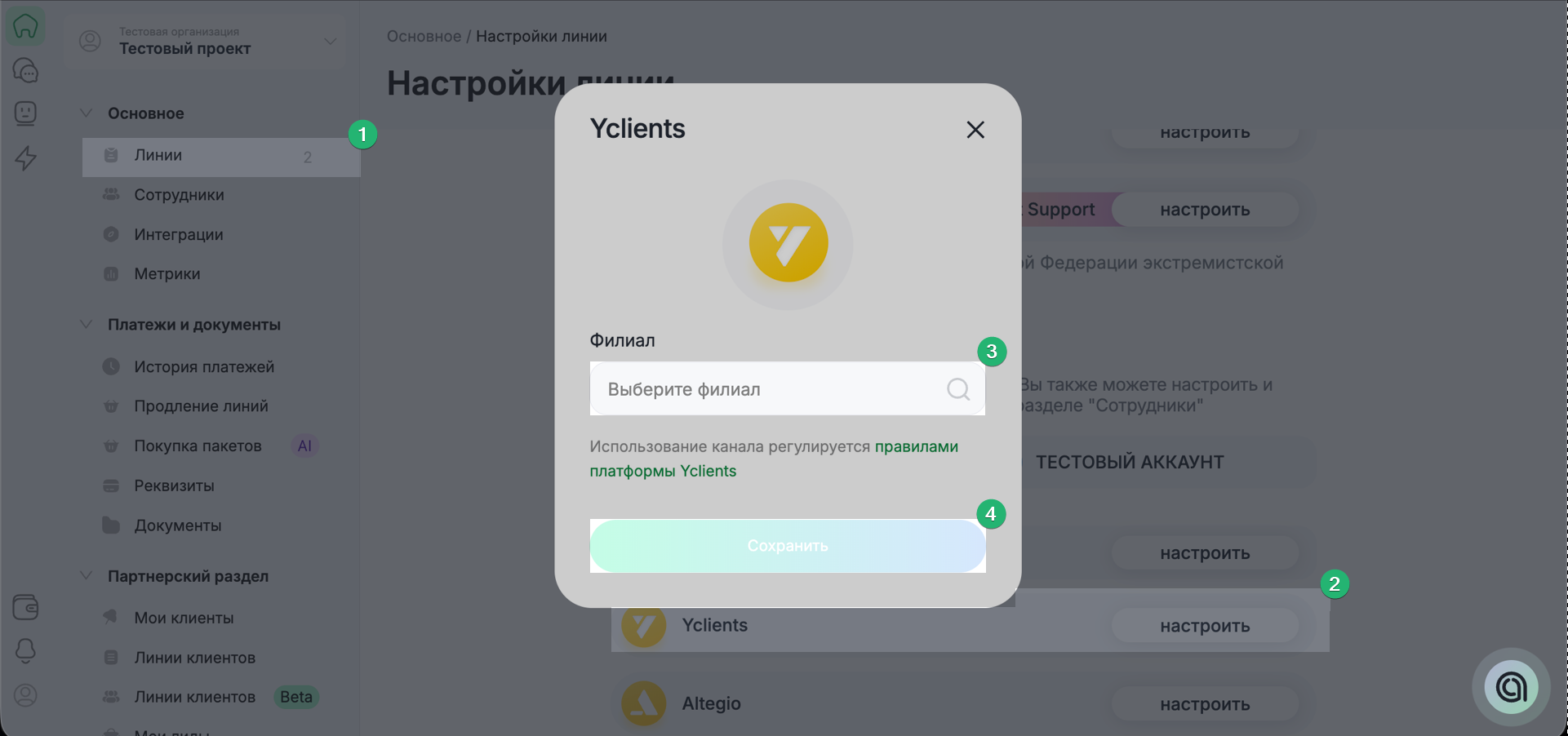
Шаг 1. В кабинете ChatApp перейдите в настройки линии. Шаг 2. В разделе CRM привяжите филиал YCLIENTS.
Подписка в YCLIENTS активируется по дате оплаты линии ChatApp.
Если в YCLIENTS подписка не активировалась — обратитесь в техподдержку ChatApp.