Как отправлять шаблонные сообщения
Отправка шаблонных сообщений возможна только после прохождения модерации шаблонов в:
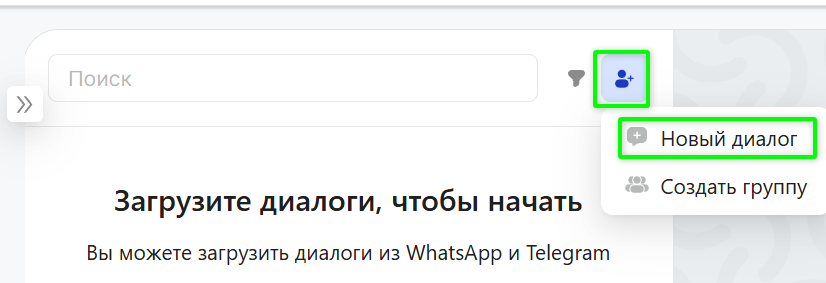
- Нажмите на значок человека и выберите «Новый диалог».
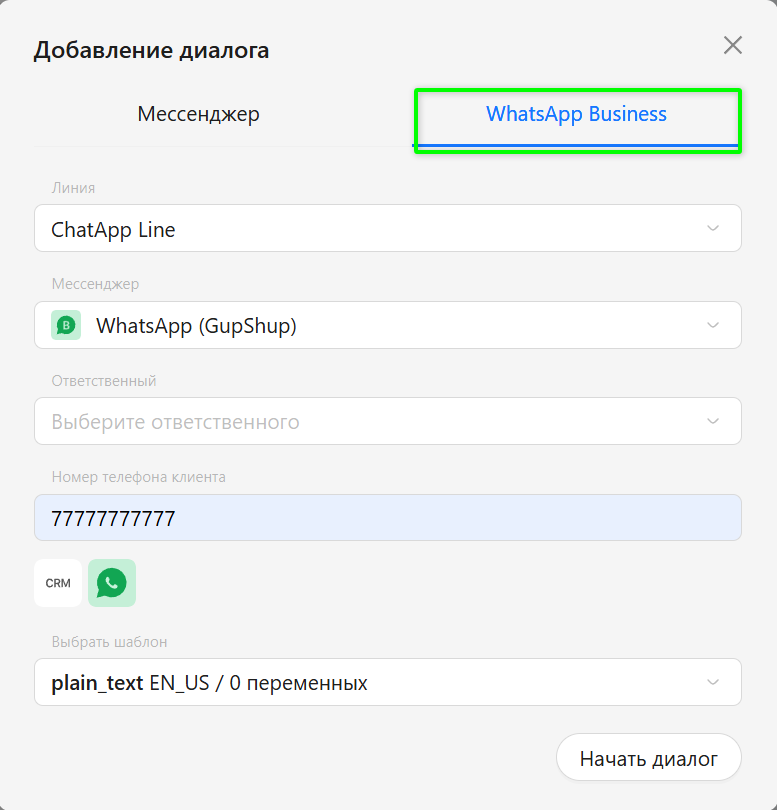
- Выберите WhatsApp Business, укажите мессенджер, при необходимости назначьте ответственного (необязательный шаг), введите номер телефона клиента и выберите шаблон для отправки сообщения.
Если шаблон содержит переменные или медиа, на этом шаге необходимо заполнить соответствующие поля.
- Нажмите «Начать диалог».
- Откройте необходимый чат.
- В нижнем поле ввода сообщения нажмите на значок решётки и выберите раздел «Шаблоны».
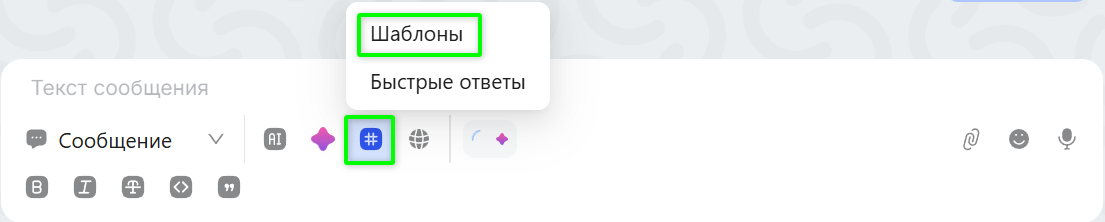
- Выберите нужный шаблон и заполните переменные или добавьте медиа, если это требуется.
- Нажмите «Отправить».
- Зайдите в линию с подключённым WABA и нажмите «Перейти к шаблонам».
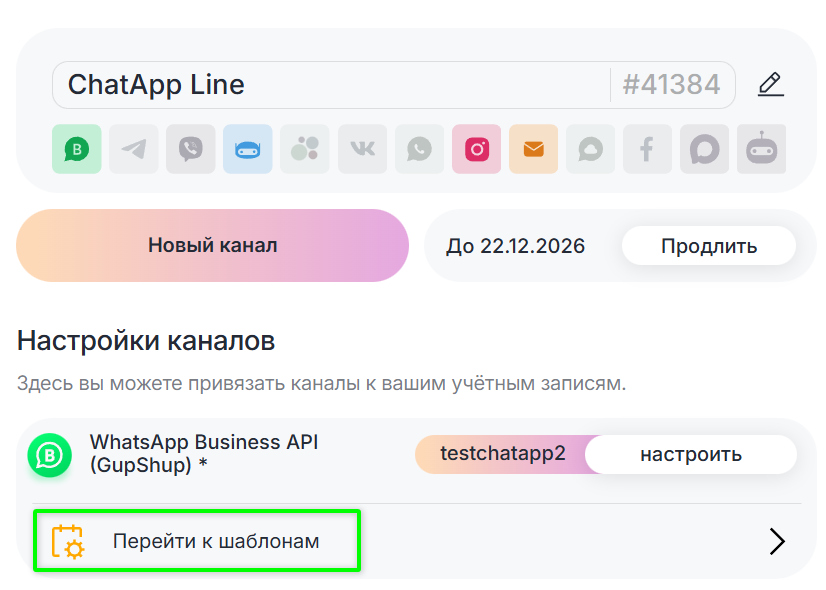
- В списке утверждённых шаблонов выберите нужный (можно воспользоваться поиском).
Нажмите на три точки справа от шаблона и выберите пункт «Шаблон для рассылки».
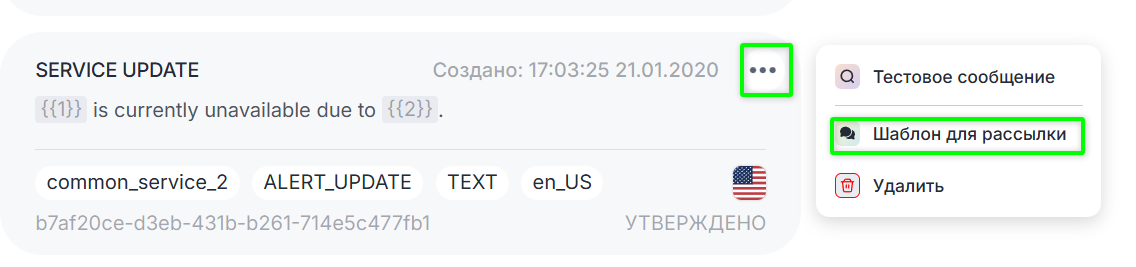
- В открывшемся окне нажмите «Сгенерировать», затем «Скопировать» код.
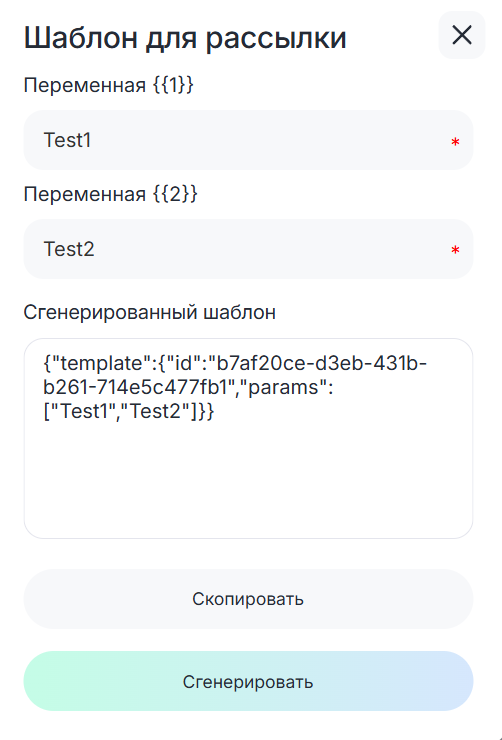
- Если в шаблоне используются переменные или ссылки, перед генерацией присвойте им значения.
Если значения не заполнены, шаблон будет отправлен без них.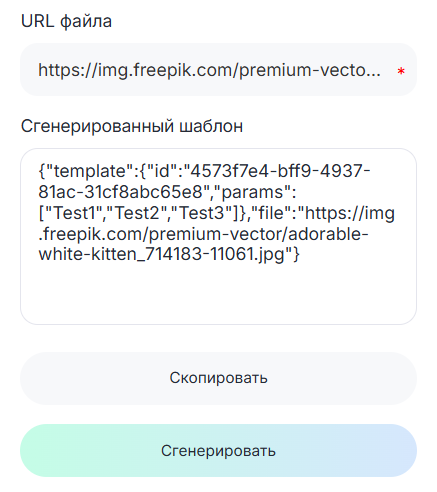
Пример кода шаблона: {«template»:{«id»:»4573f7e4-bff9-4937-81ac-31cf8abc65e8″,»params»:[«Test1″,»Test2″,»Test3″]},»file»:»https://img.freepik.com/premium-vector/adorable-white-kitten_714183-11061.jpg»}
- Через Facebook Business Manager:
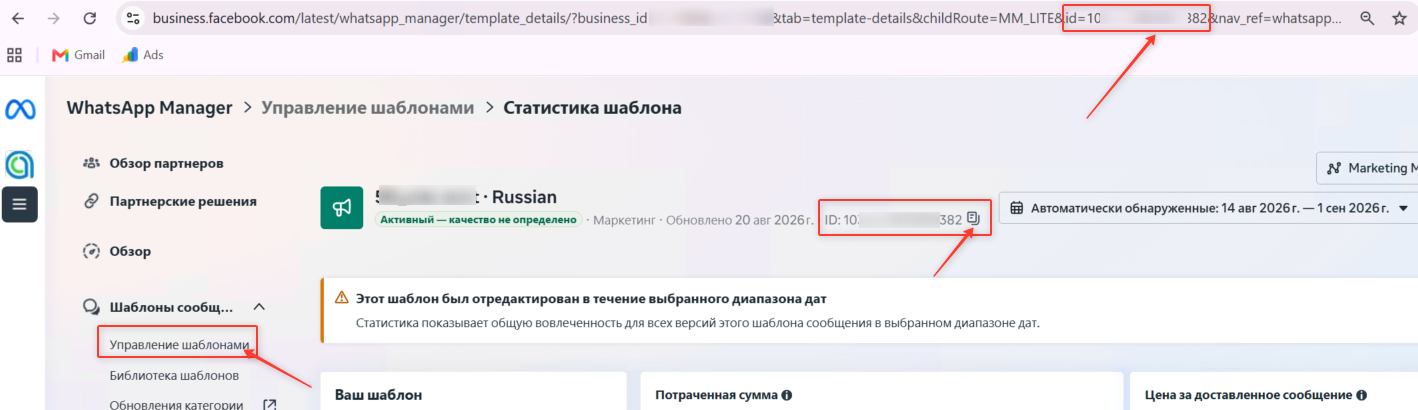
Перейдите в Facebook Business Manager → WhatsApp Manager → Управление шаблонами.
Выберите нужный шаблон и нажмите «Копировать ID шаблона».
Также, номер шаблона содержится в URL страницы.
- В чате Открытой линии:
Нажмите на значок «два окна».
Выберите Шаблоны Cloud API.
Выберите шаблон, заполните переменные (если есть) и нажмите «Получить код шаблона».
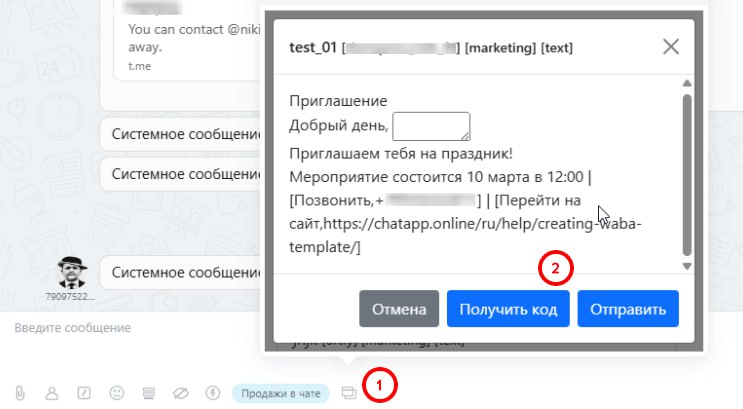
Код шаблона может иметь следующий вид:
1. Две переменные и файл
{"template":{"id":"НОМЕР ШАБЛОНА","params":["1 переменная","2 переменная"]},"file":"ССЫЛКА НА ФАЙЛ"}
2. Без переменных, с файлом
{"template":{"id":"НОМЕР ШАБЛОНА","params":[]},"file":"ССЫЛКА НА ФАЙЛ"}
3. Две переменные, без файла
{"template":{"id":"НОМЕР ШАБЛОНА","params":["1 переменная","2 переменная"]}}
4. Одна переменная, без файла
{"template":{"id":"НОМЕР ШАБЛОНА","params":["1 переменная"]}}
5. Без переменных и файла
{"template":{"id":"НОМЕР ШАБЛОНА","params":[]}}
Для отправки шаблонных сообщений:
1) Зайдите в Битрикс24.
2) Убедитесь, что у вас в настройках коннектора подключен WhatsApp Business/Cloud API.
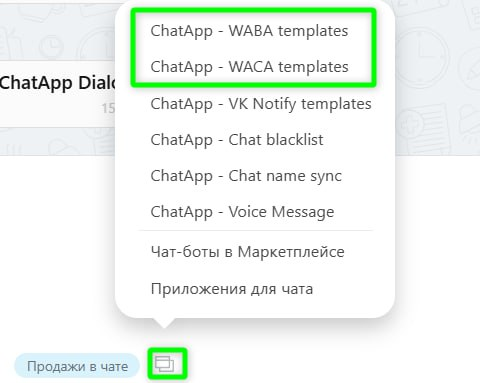
- Перейдите в чат открытой линии.
- В поле ввода сообщения нажмите на иконку.
- Выберите ChatApp — WABA templates или ChatApp — WACA templates (в зависимости от подключённого канала).
- Выберите нужный шаблон.
- Заполните переменные (если предусмотрены).
- Нажмите «Отправить».
- Добавьте робот [ChatApp для WhatsApp, Telegram, Viber] Отправить шаблонное сообщение WABA или [ChatApp для WhatsApp, Telegram, Viber] Отправить шаблонное сообщение WACA (в зависимости от подключённого канала).
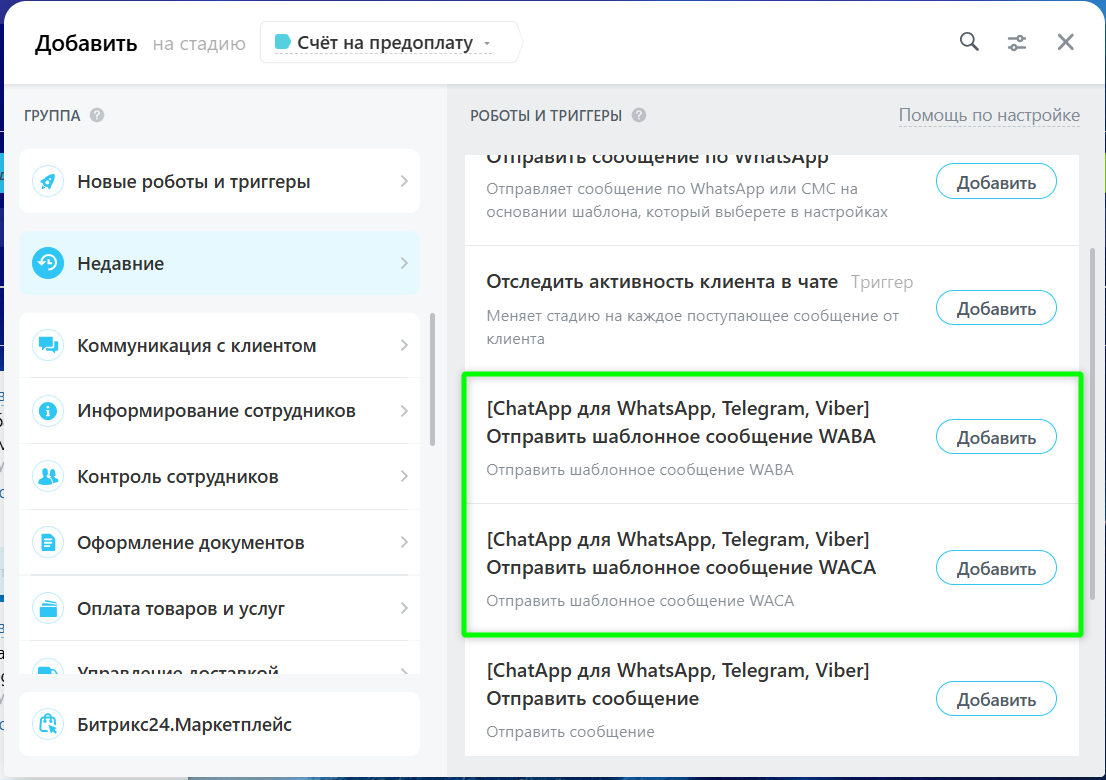
- В поле «Телефон» укажите переменную, в которой хранится телефон клиента.
- Выберите линию ChatApp.
- Выберите шаблон сообщения.
- Заполните переменные шаблона (допускается использование полей CRM).
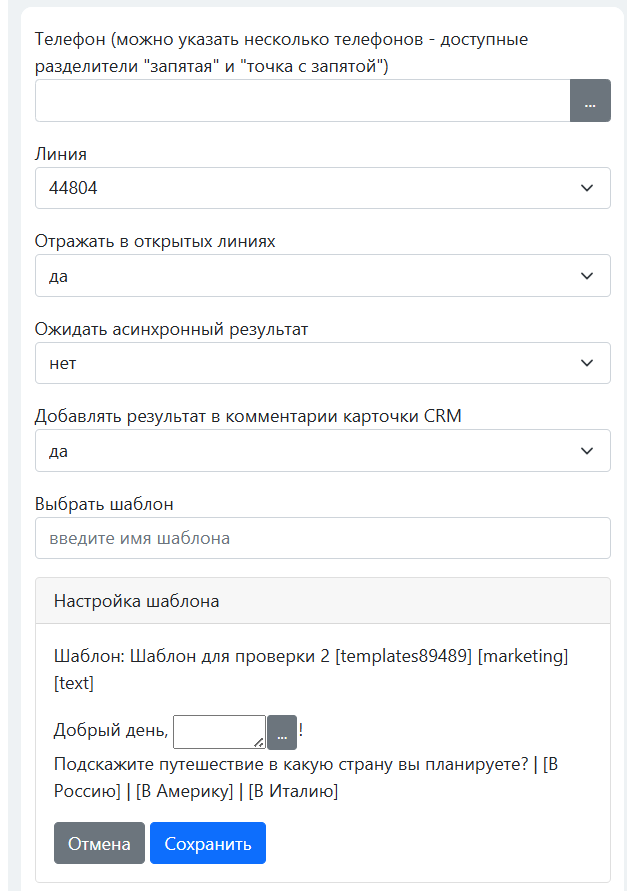
- Нажмите «Сохранить».
Для отправки шаблонных сообщений:
1) Зайдите в amoCRM.
2) Убедитесь, что у вас в настройках подключен WhatsApp Business/Cloud API.
- Перейдите в карточку сделки.
- Нажмите на номер телефона контакта.
- Выберите канал «waApi» или «waCloudApi» (в зависимости от подключённого канала).
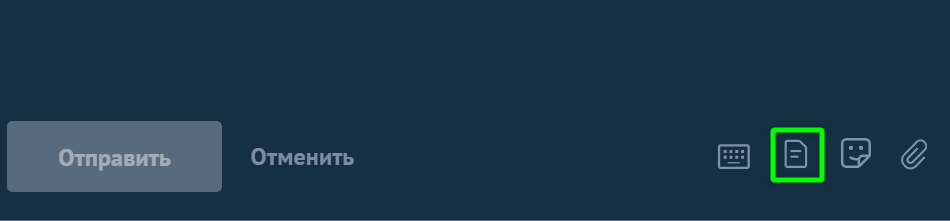
- В поле ввода сообщения нажмите на иконку шаблонов.
- Выберите линию.
- Выберите шаблон с переменными.
- Заполните переменные.
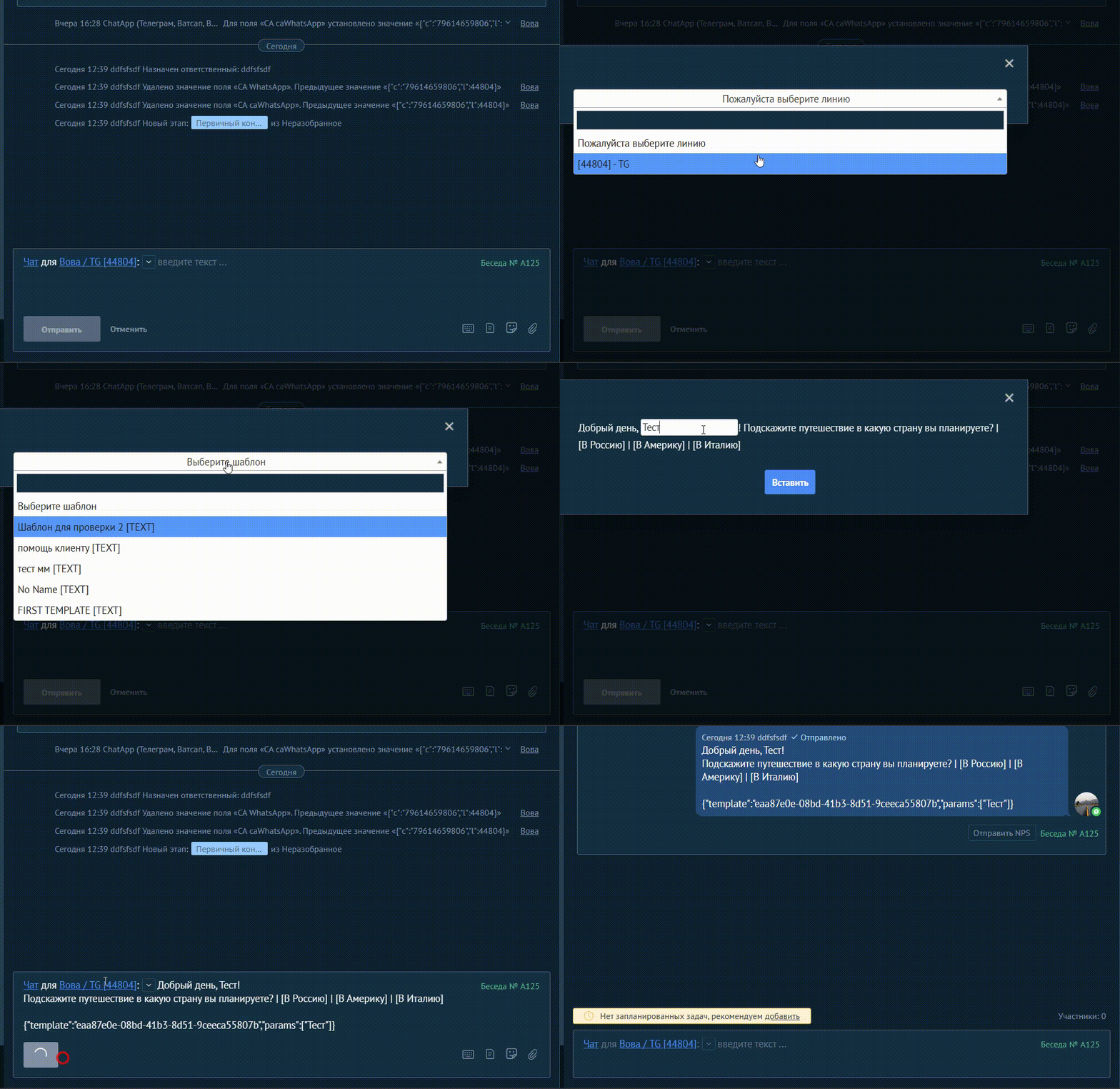
- Нажмите «Вставить».
- Перейдите в раздел «Сделки».
- Нажмите «Настроить воронку».
- Добавьте триггер Salesbot.
- Создайте нового бота.
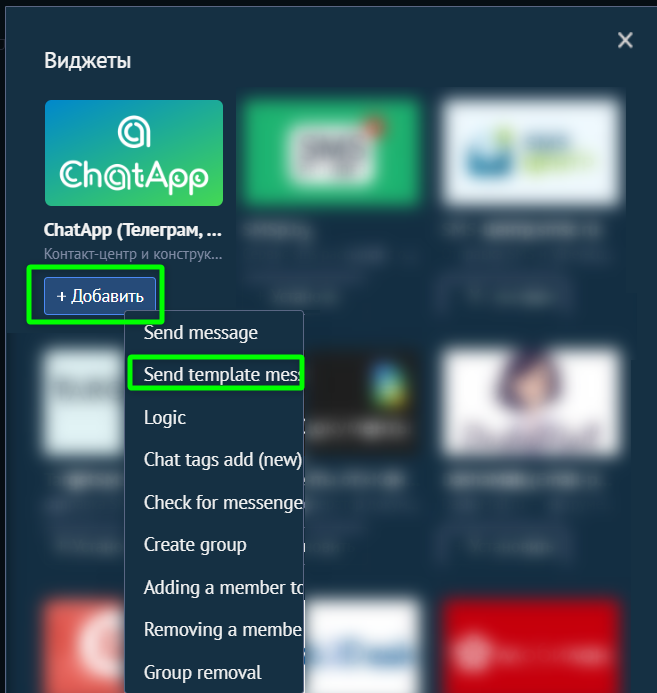
- Перейдите в раздел «Виджеты».
- Добавьте виджет ChatApp для WhatsApp и Telegram и выберите Send template messages.
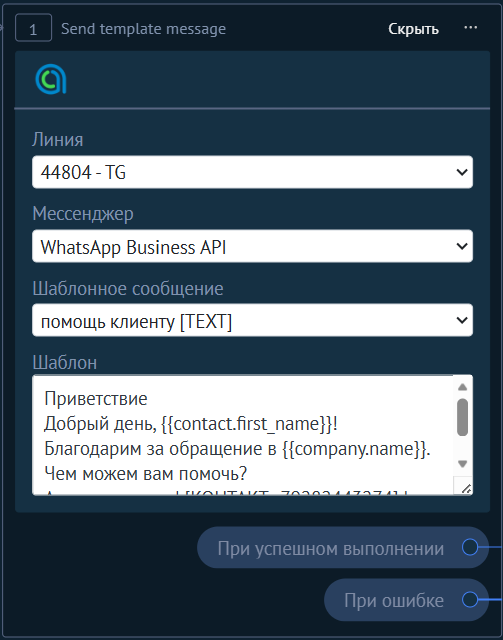
- Выберите шаблон сообщения.
- Заполните переменные вручную или используйте поля CRM (например,
{{contact.first_name}}).
- Сохраните изменения.
- В меню слева откройте раздел «Интеграции».
- Перейдите во вкладку «Установлено».
- Выберите ChatApp и откройте вкладку «Настройки».
- В левом меню перейдите в раздел «Шаблоны».
- Выберите линию, мессенджер и нажмите «Получить список шаблонов».
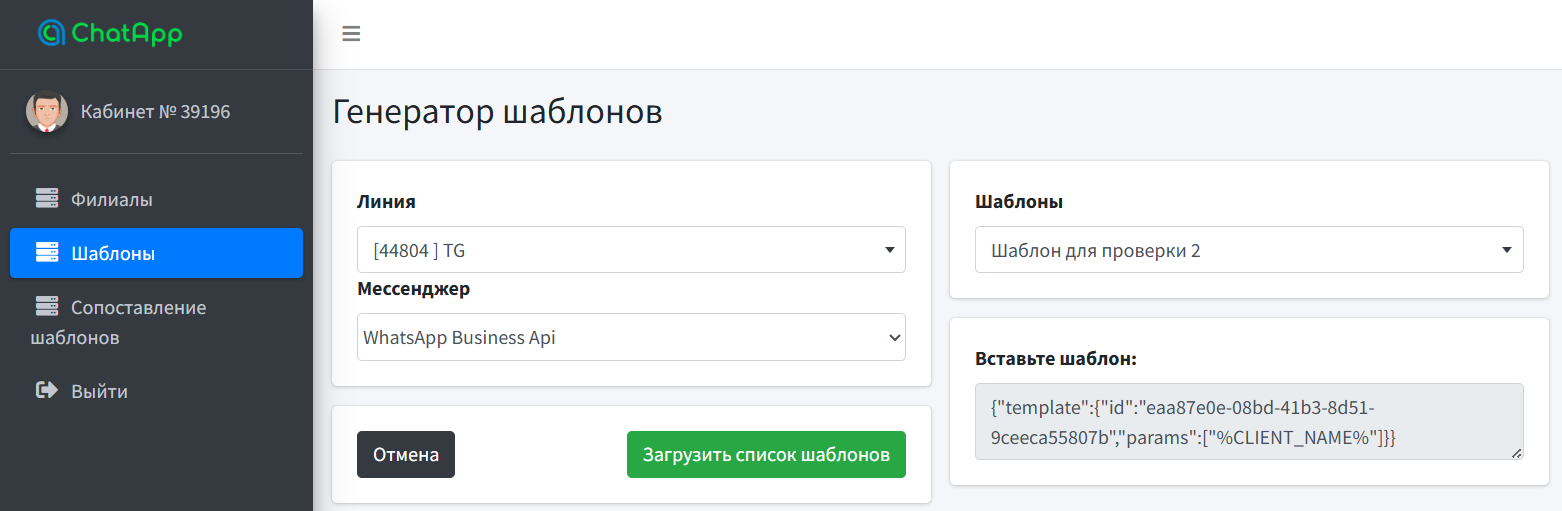
- Выберите шаблон с переменными.
- Заполните переменные и нажмите «Сгенерировать».
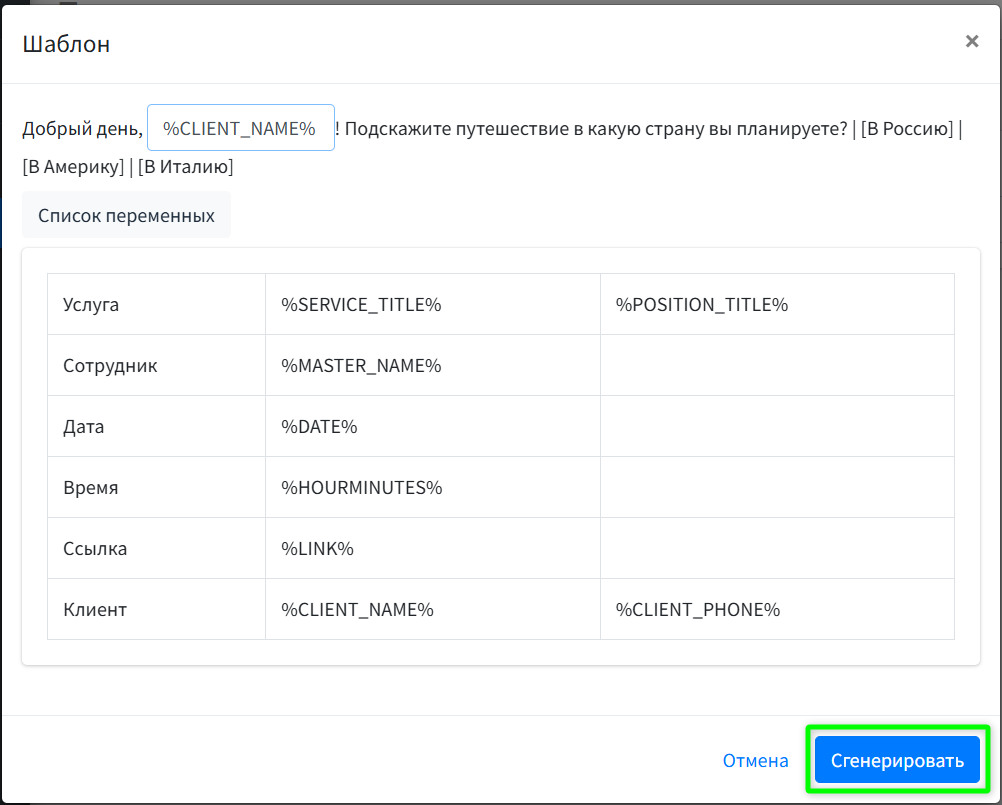
- Скопируйте полученный код.
- Перейдите в раздел «Настройки», затем «Уведомления».
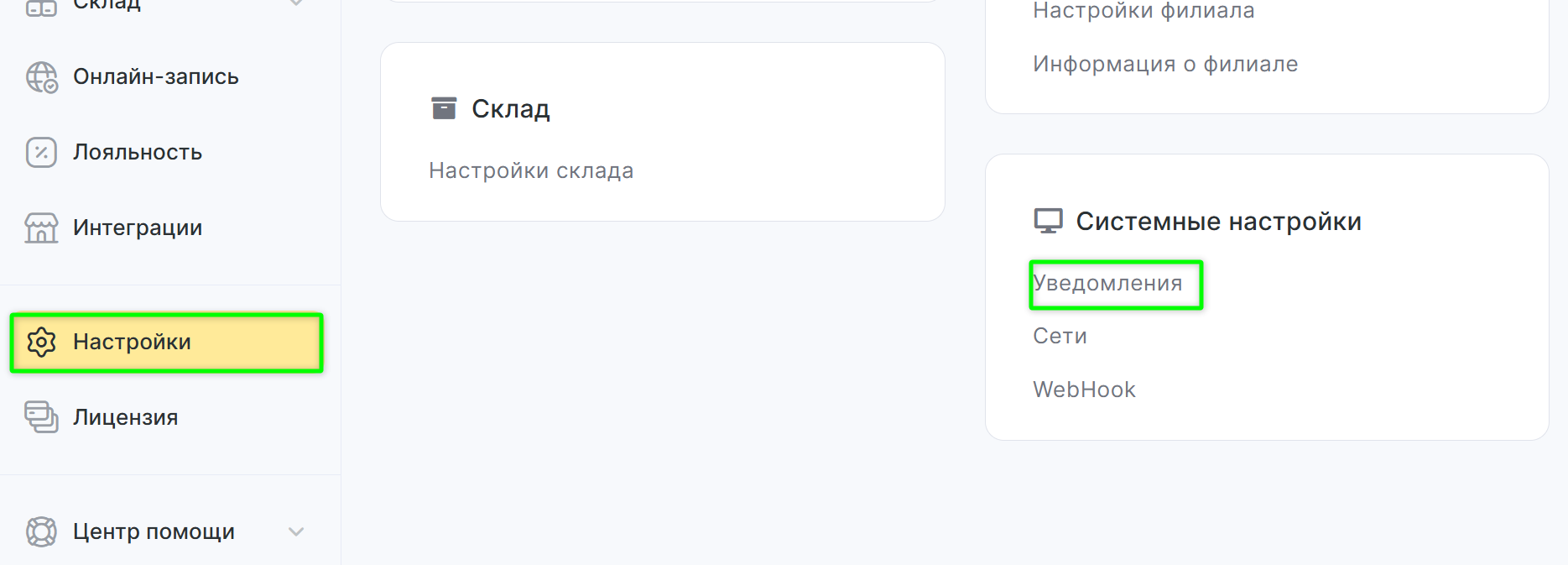
- Выберите нужный тип уведомления и откройте его.
- Перейдите в раздел «Шаблоны сообщений».
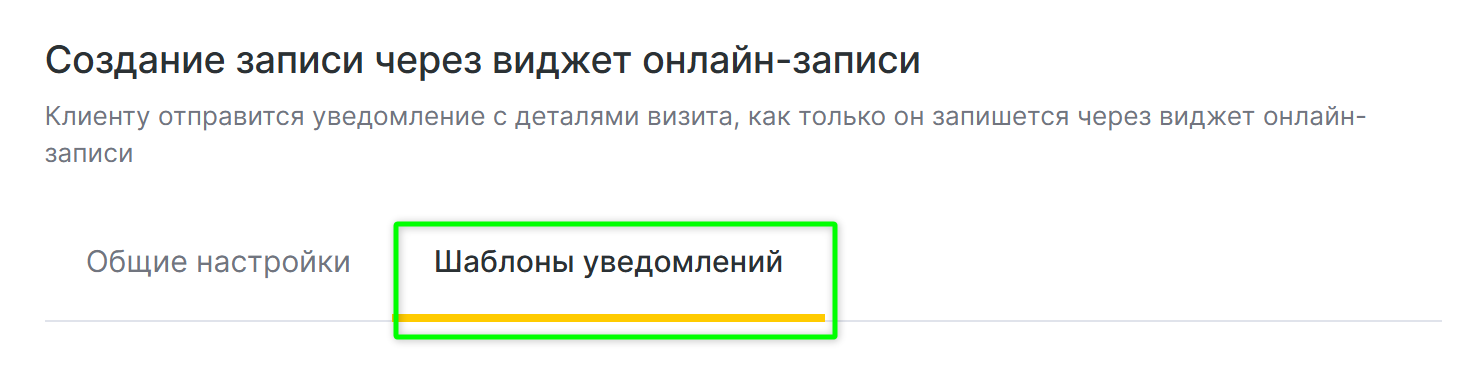
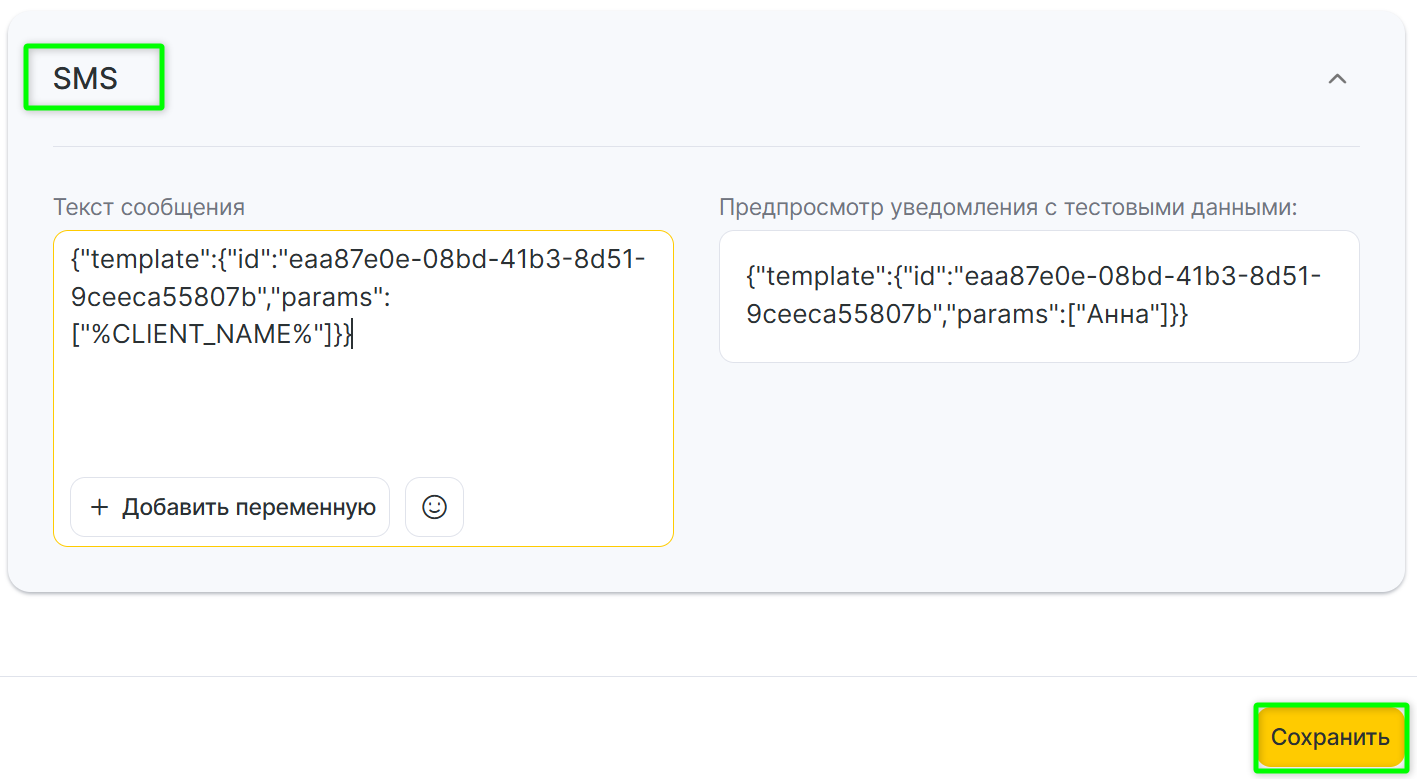
- Выберите тип SMS и укажите код шаблона, сгенерированный в инструкции выше и нажмите «Сохранить».