Чтобы робот «Участники чата» работал, необходимо:
Шаг 1. Настроить интеграцию CRM с проектом в личном кабинете ChatApp — по инструкции.
Шаг 2. Пригласить или импортировать сотрудников из CRM в проект — по инструкции.
Шаг 3. Выполнить синхронизацию сотрудников между порталом CRM и проектом в личном кабинете — по инструкции.
Без синхронизации сотрудников робот не сможет добавлять операторов в чат Scenario Dialogs.
Участники чата
Робот позволяет прикреплять или откреплять операторов в чате Scenario Dialogs.
Операторов можно назначить как ответственного, постановщика, соисполнителя или наблюдателя или открепить из чата.
Как добавить робота ChatApp:
Шаг 1. Перейдите в раздел «Роботы» в нужной воронке CRM.
Шаг 2. На стадии, где робот должен срабатывать, нажмите на «+».
Шаг 3. В левом списке прокрутите вниз и откройте раздел «Другие роботы».
Шаг 4. Выберите робота [ChatApp для WhatsApp, Telegram, Viber] — «Участники чата».
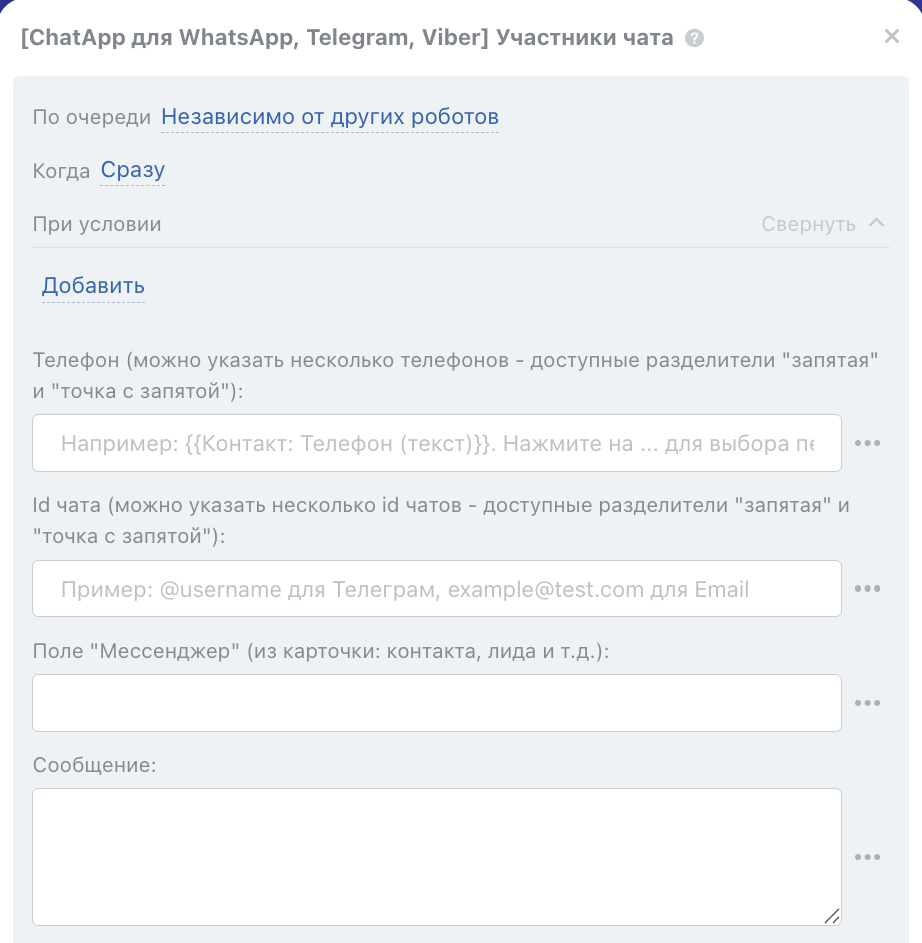

«По очереди», «Когда», «При условии»
По очереди — порядок выполнения запуска робота на стадии:
• Независимо от других роботов — запускается сразу (по умолчанию).
• После предыдущего робота — запускается только после выполнения ранее настроенных роботов на этой стадии.
Когда — момент запуска робота:
• Сразу — при переходе карточки на стадию (по умолчанию).
• Через время — запуск с задержкой (укажите интервал).
При условии — дополнительные условия для запуска робота.
Если условие выполнено — робот сработает. Если нет — робот не запустится.
«Телефон», «ID чата», «Мессенджер»
Укажите чат Scenario Dialogs, в котором нужно изменить участников.
Чат можно указать одним из способов: по номеру телефона, username, chat ID или через поле «Мессенджер».
Используйте только один способ.
По номеру телефона:
Введите номер в поле «Телефон» — вручную или через переменную.
• Вручную — укажите один или несколько номеров (через запятую или точку с запятой).
• Через переменную — номер подтягивается из карточки CRM: нажмите на три точки справа → выберите сущность (Лид или Сделка) → укажите поле, где хранится номер.
Если номера хранятся в разных полях («Мобильный», «Рабочий»), используйте:
• для сделки — {{Контакт: Телефон (текст)}}
• для лида — {{Телефон (текст)}}
Переменная типа «Телефон (текст)» подтянет все доступные номера из карточки.
Если указано несколько номеров — сообщение будет отправлено на каждый.
Чтобы отправить на конкретный номер — выберите соответствующее поле.
По username в Telegram:
В поле «ID чата» нажмите на три точки → выберите сущность (Лид или Сделка) → укажите поле, где хранится username клиента.
• для лида — {{E-mail (текст)}}
• для сделки — {{Контакт: E-mail (текст)}}
По chatID:
chatID — идентификатор чата в Scenario Dialogs.
Используется, если нет номера телефона или username, но есть активный чат.
Шаг 1. Добавьте робота «Получить чат ID из поля Мессенджера» и разместите его перед основным роботом.
Шаг 2. У основного робота установите: По очереди → После предыдущего робота.
Шаг 3. В поле «ID чата» нажмите три точки → выберите «Роботы» → «Получить чат ID из поля Мессенджера» → переменную chatID.
Отправка через поле «Мессенджер»:
Поле используется, если нет контактных данных клиента, но есть активный чат в Открытой линии.
Обязательное условие — в карточке CRM должно быть заполнено поле «Мессенджер»:
• в лидах — в карточке лида;
• в сделках — у контакта сделки.
Поле не заполняется вручную. Оно создаётся системой если:
• клиент написал в Открытую линию;
• или вы написали клиенту через Открытую линию.
Чтобы отправить сообщение через это поле используйте:
• для лида — {{Мессенджер (текст)}}
• для сделки — {{Контакт: Мессенджер (текст)}}
Сообщение
Введите текст сообщения.
Для подстановки данных клиента через переменную нажмите на три точки справа → выберите нужные значения (номер заказа и т.д.).
«Имя» и «Фамилия»
Доступно только для номерного Telegram.
Для остальных каналов поля оставьте пустыми.
Введите имя и фамилию, если номер не сохранен в CRM — будет создан новый контакт.
«ID линии ChatApp», «Канал»
В поле «ID линии» укажите ID линии ChatApp, через которую будет отправлено сообщение.
В поле «Канал» выберите канал связи из линии, которую указали в поле «ID линии».
Отражать в открытых линиях
Определяет, будет ли сообщение, отправленное роботом, отображаться в чате Открытой линии.
По умолчанию — отображается.

Добавлять результаты в комментарии карточки CRM
В карточке CRM в разделе таймлайн отображается результат отработки робота.

«ID сотрудника CRM», «Тип участника», «Действие»
В поле «ID сотрудника CRM» нажмите на три точки, выберите: Ответственного за сущность (лид/сделка).
В поле подставится переменная {{Ответственный}}.
Робот будет добавлять ответственного за сущность в чат Scenario Dialogs.
Роль сотрудника в чате указывается в поле «Тип участника».
В выпадающем списке выберите нужную роль:
• producer — постановщик
• participant — соисполнитель
• responsible — ответственный
• observer — наблюдатель
Запускать от имени
По умолчанию указан пользователь, установивший приложение ChatApp.
Можно указать переменную «Ответственный», чтобы автоматизация запускалась от текущего ответственного карточки CRM.
