Блок GPT Конструктора ботов
Чат-бот станет еще умнее, если добавить в него искусственный интеллект. Для этого в Конструкторе ботов есть блок «GPT». С этим блоком внутри сценария бот отвечает на сообщение клиента при помощи искусственного интеллекта.
Перед использованием блока нужно выполнить подключение бота к GPT. Как это сделать — читайте в статье «Подключение GPT«.
Проверьте, что:
- OpenAI подключен к боту;
- Модель обучена на Быстрых ответах.
В ChatApp искусственный интеллект добавлен в конструктор ботов и в Assistant. Еще его можно обучать на быстрых ответах, но перед использованием нужно подключить аккаунт OpenAI в личном кабинете.
Как получить ключ (токен) API
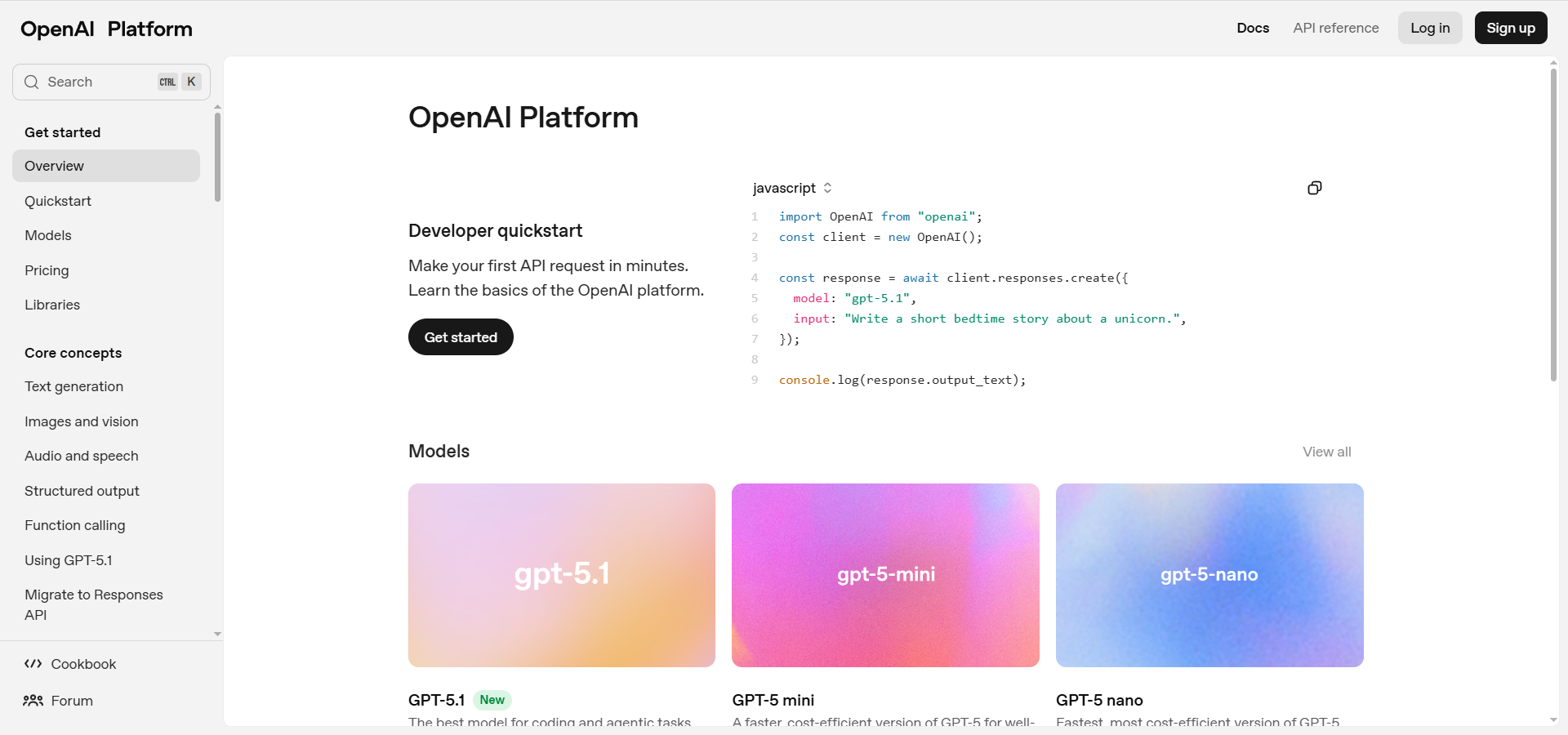
1. Зарегистрируйтесь в OpenAI. Для этого зайдите на сайт platform.openai.com и нажмите на Sign Up.
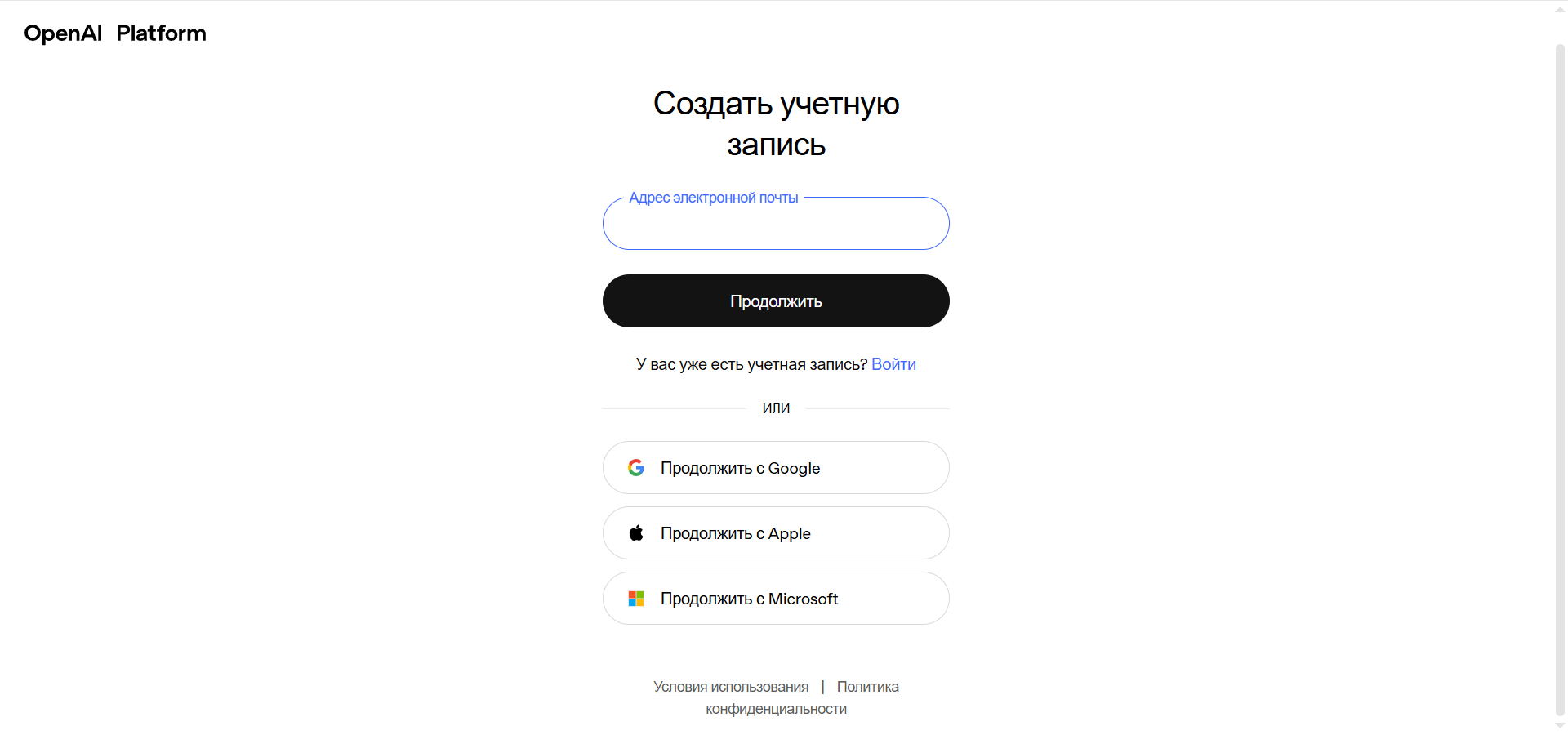
2. Авторизуйтесь через почту, Google или Microsoft, или создай новую учетную запись.
3. Перейдите в раздел API Keys (обычно находится в меню слева).
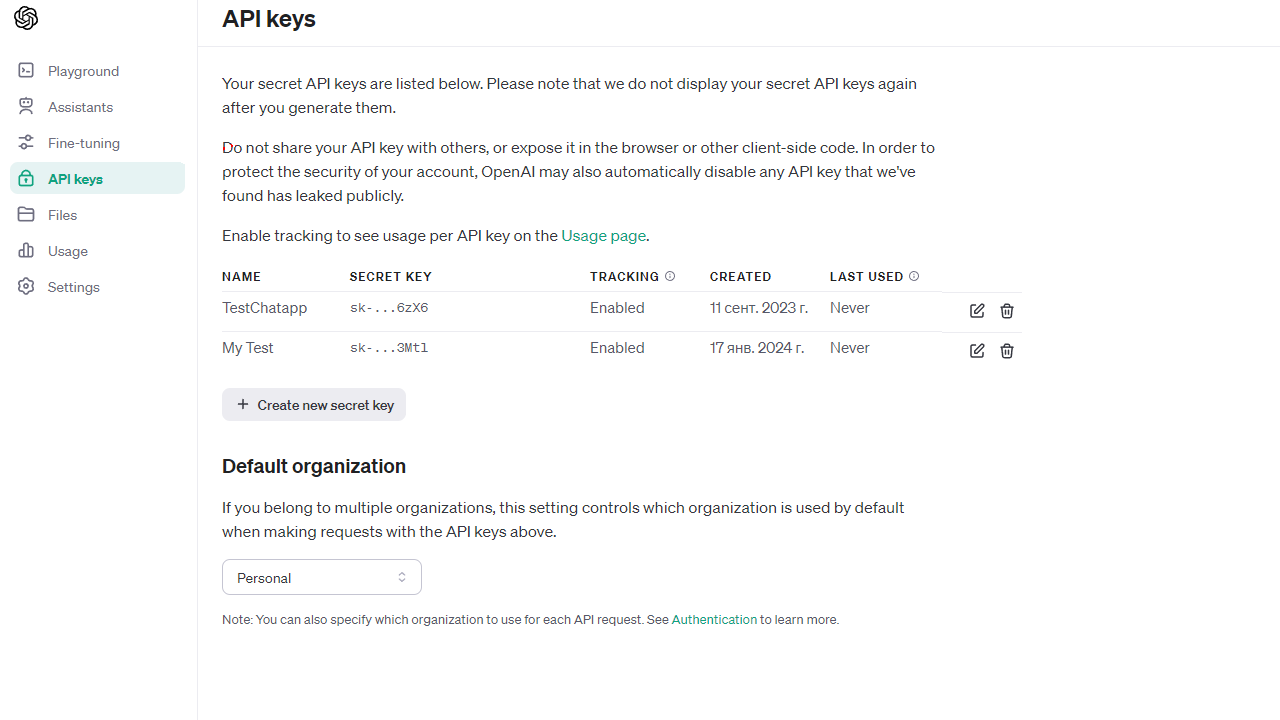
4. Нажмите Create new secret key.
5. Скопируйте ключ и сохраните у себя — второй раз он целиком уже не покажется.
Для получения ключа API нужен верифицированный аккаунт. Так как сервис не работает в России, нужен зарубежный номер телефона. Можно воспользоваться сторонними сервисами для покупки виртуального номера.
Важно: аккаунт с чужого номера может быть утерян.
Если аккаунт не верифицирован, нажмите «API keys», затем «Start verification»
Как подключить GPT в ChatApp
1. Зайдите в личный кабинет ChatApp и в левом сайдбаре страницы перейдите в раздел «Чат-боты Scenario».
2. В меню слева перейдите в раздел «Боты».
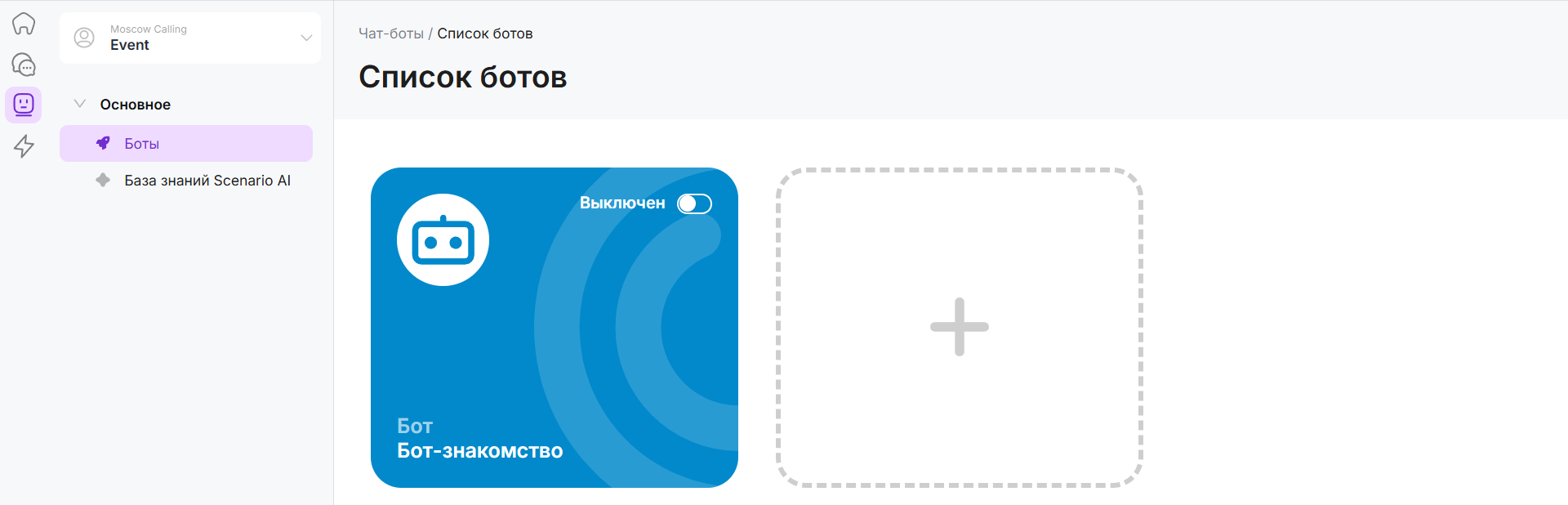
3. Выберите существующий или создайте новый бот.
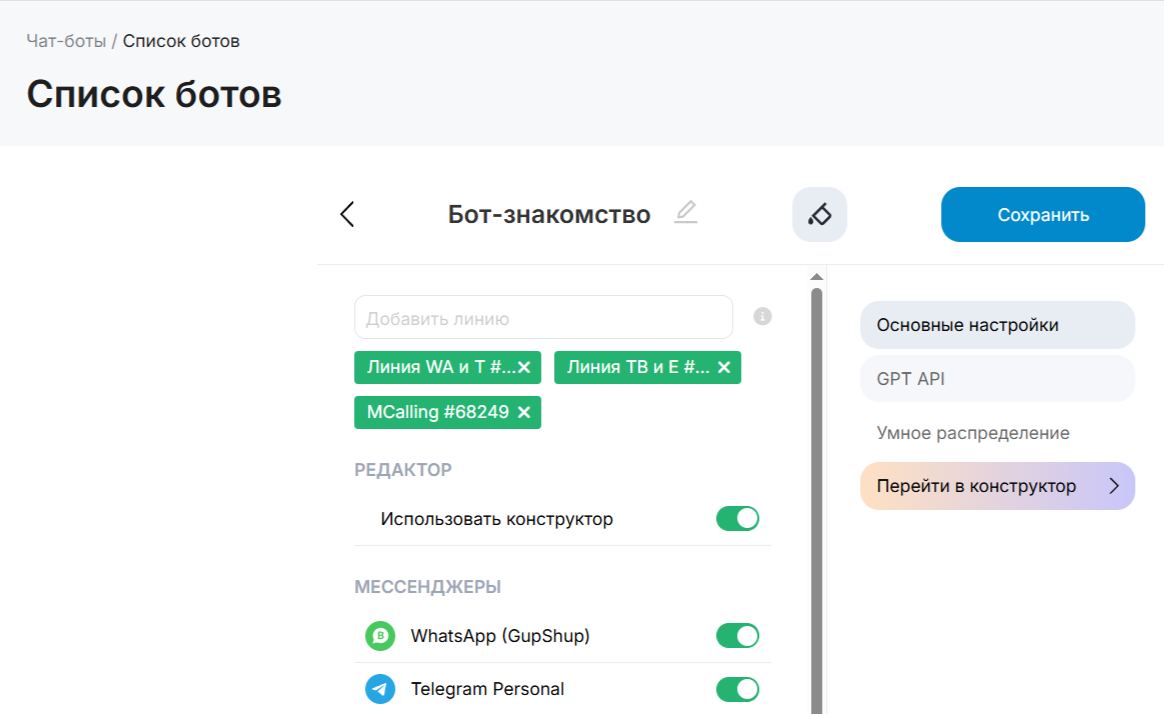
4. Выберите в Основных настройках «GPT API».
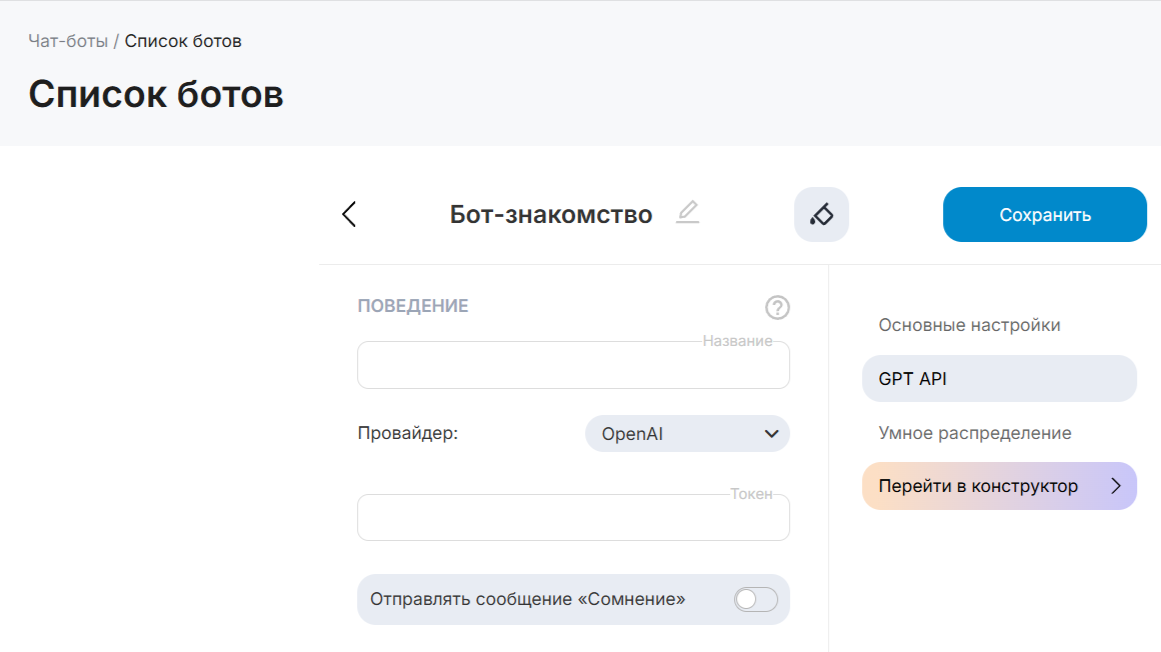
5. Заполните основные параметры и вставьте ключ API из OpenAI в поле Токен. Сохраните настройки.
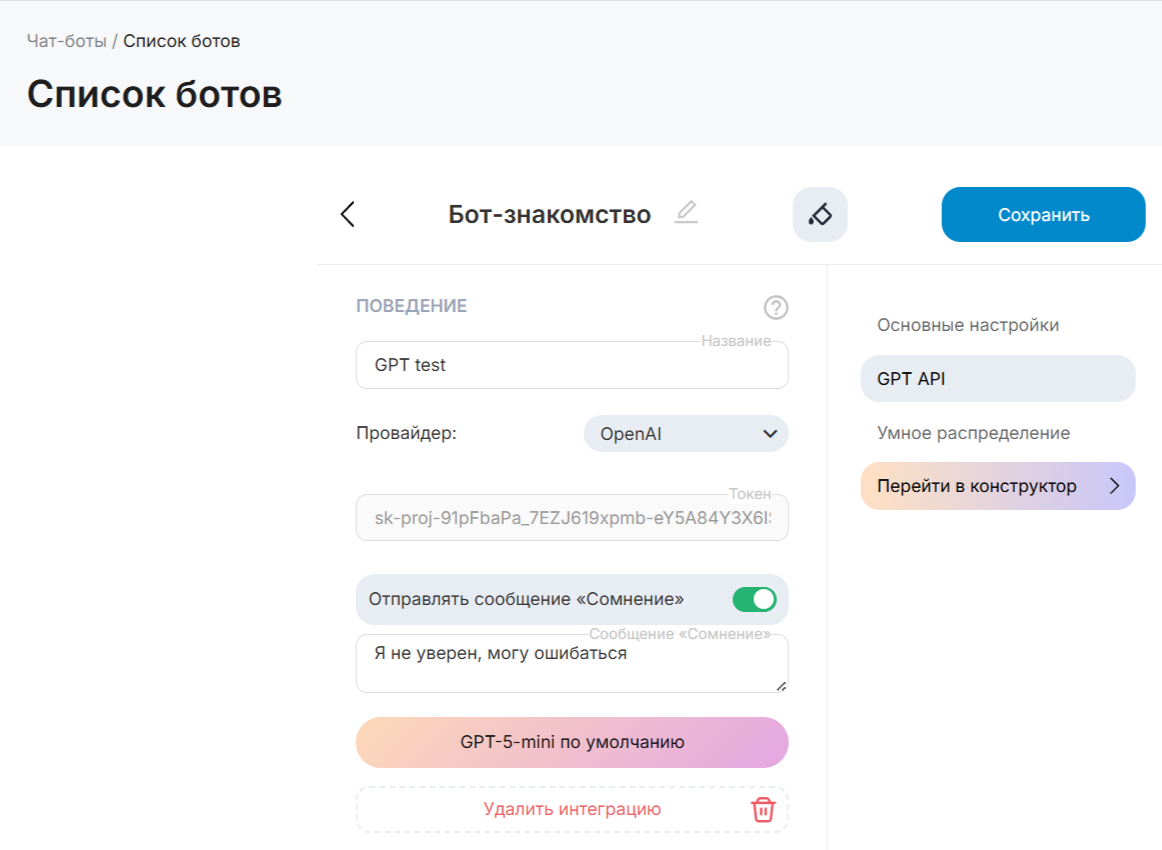
6. Нажмите на поле с моделью OpenAI и выберите модель из доступных.
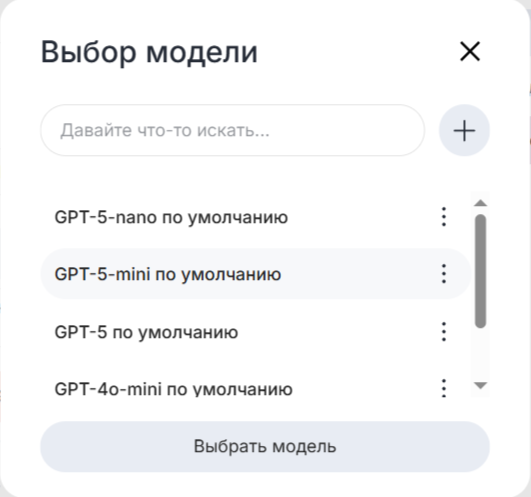
По умолчанию это будет GPT5-mini, рекомендуем оставлять её.
7. Нажмите «Сохранить».
Теперь можно использовать GPT в Конструкторе ботов, а также обучить искусственный интеллект на Быстрых ответах и по файлу jsonl.
Обучение моделей
После подключения ChatGPT к боту можно создавать новые модели для обучения. Это нужно, чтобы AI узнал о вашей компании и мог ответить на вопросы про нее.
Обучение модели происходит на основе быстрых ответов. Как их подготовить — читайте в статье «Типовые быстрые ответы». Также можно использовать файлы JSONL.
Создание файла JSONL для обучения модели
JSONL — формат, в котором каждая строка файла — JSON.
1. Создайте файл формата JSONL, например, в обычном текстовом редакторе.
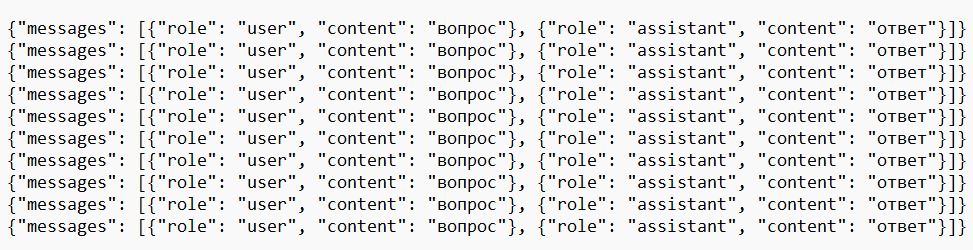
2. В файле создайте не менее 10 строк — примеров с вопросами пользователя и ответами ассистента. Формат строки:
{«messages»: [{«role»: «user», «content»: «вопрос»}, {«role»: «assistant», «content»: «ответ»}]}
Роль (role) может быть двух видов: ассиcтент (assistant) или пользователь (user). Контент (content) — текст сообщения. Вопрос или ответ не должны превышать 5000 символов или быть пустыми.
Создание модели для обучения
1. Перейдите в бот, к которому подключен ChatGPT;
2. Выберите в Основных настройках «GPT API» и заполните основные параметры.
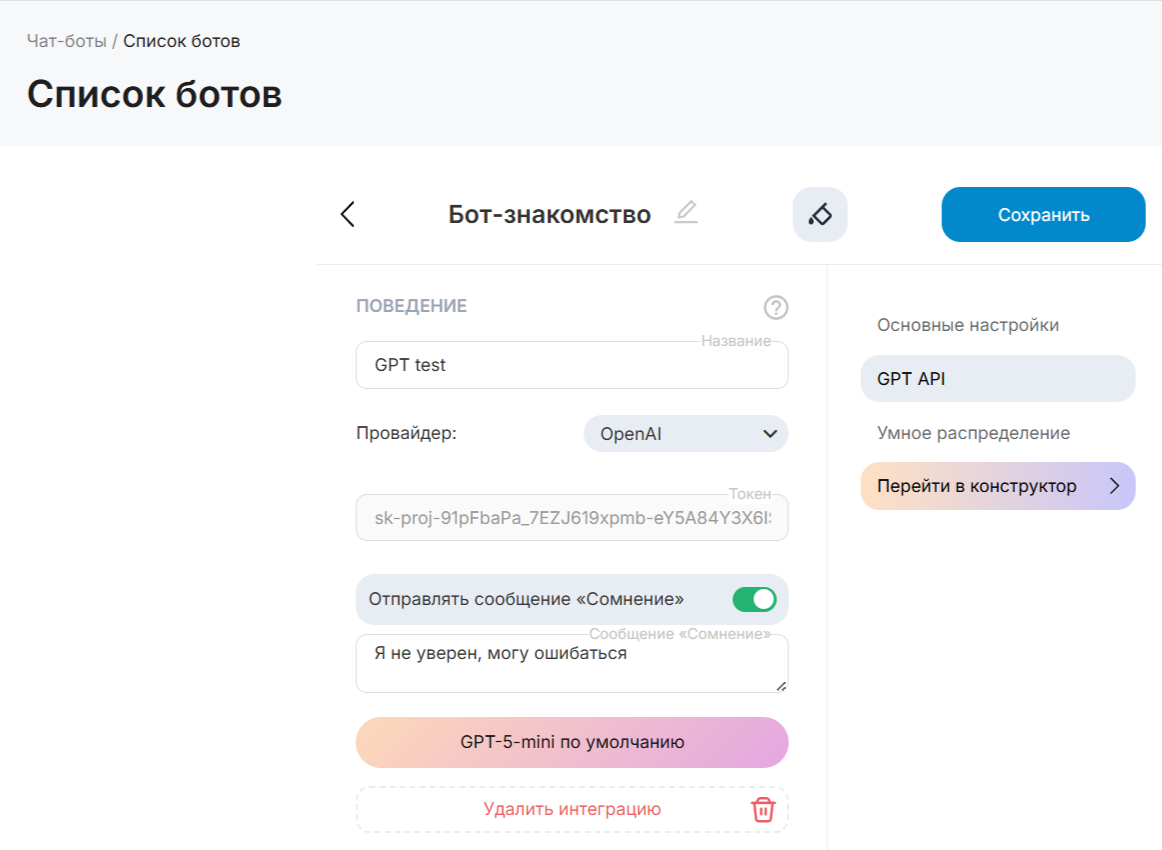
3. Включите опцию Отправлять сообщение «Сомнение», если в этом есть необходимость — бот будет отправлять введенное сообщение, когда не может найти точный ответ на запрос клиента.
4. Нажмите на поле с моделью OpenAI и выберите модель из доступных.
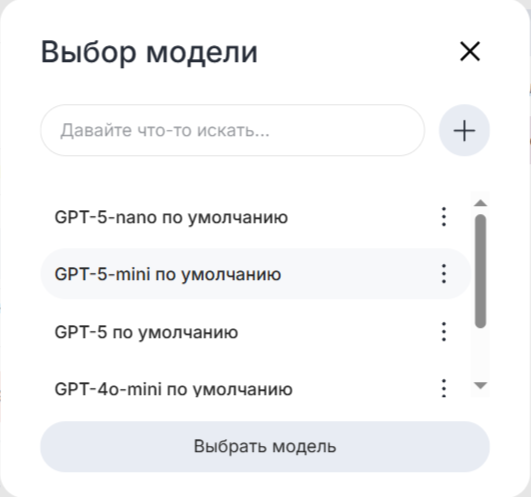
5. Выберите уже существующую модель либо нажмите на «+», чтобы создать новую.
6. В окне «Новая модель» заполните параметры:
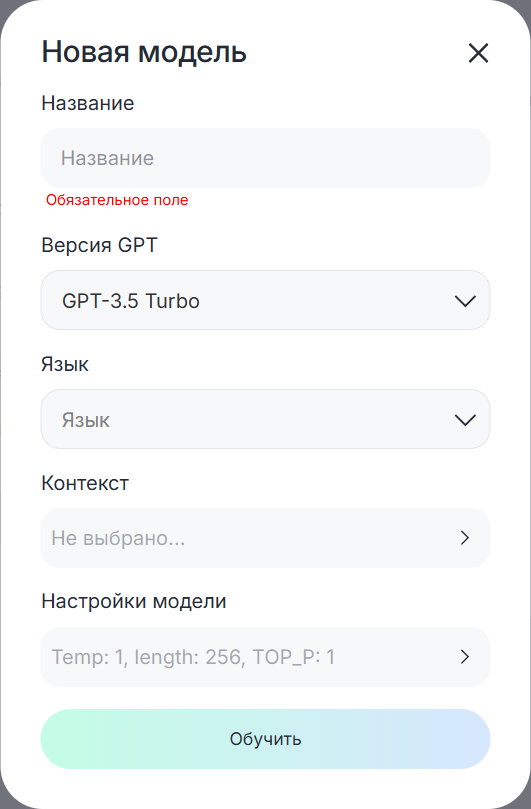
- Название — добавьте название, чтобы новая модель отличалась от других;
- Версия GPT — выберите версию GPT;
- Язык — укажите язык модели. Если оставить поле пустым, то ответ будет генерироваться на том же языке, что и вопрос;
- Контекст — добавьте материал, на котором будет обучаться модель. Выберите папки с Быстрыми ответами по отмеченным темам, либо загрузите файл формата JSONL.
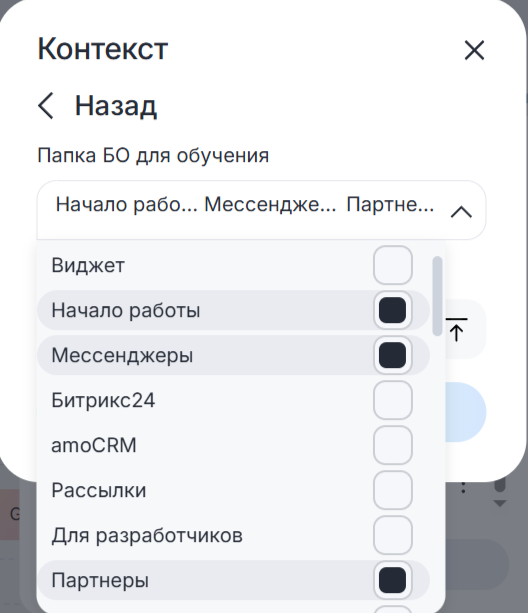
- «Настройки модели» — при нажатии откроется новое меню:
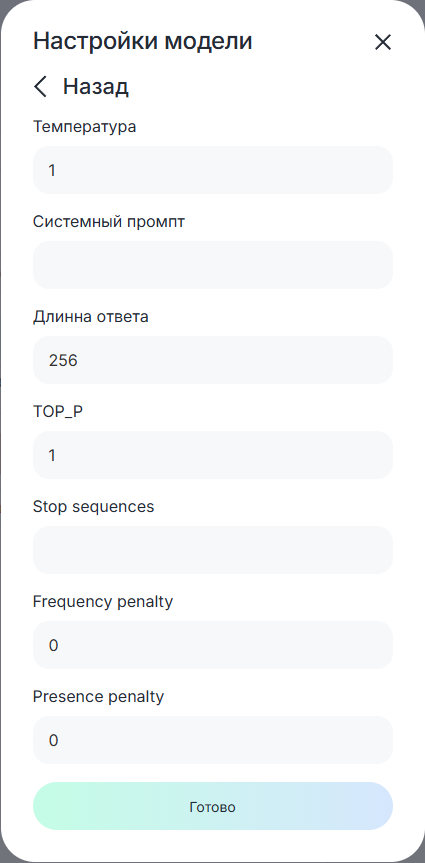
- Температура — чем ниже значение параметра, тем ближе к теме будет отвечать модель. Оптимально 0.4.
- Системный промпт — это условия или ограничения для генерации ответа. GPT будет стараться соответствовать этому условию.
Например: Отвечай как сотрудник технической поддержки. - TOP_P — регулировка степени разнообразия в тексте, насколько следующее предложение будет соотноситься с предыдущим.
- Stop sequences — последовательность символов, после которой модель перестает генерировать сообщение. Если ввести «123» — когда нейросеть сгенерирует в тексте «123», то она остановится.
- Frequency penalty — Число от -2.0 до 2.0. Чем выше значение, тем меньше вероятность повторения дословно одной и той же строки.
- Presence penalty — Число от -2.0 до 2.0. Чем выше значение, тем больше вероятность того, что модель будет говорить о новых темах.
Рекомендуем изменять либо температуру, либо TOP_P, а не оба параметра сразу. Иначе результат может стать непредсказуемым.
7. После заполнения параметров нажмите «Готово» и в меню модели — «Обучить».
Результат успешного обучения будет отображен в статусе модели:
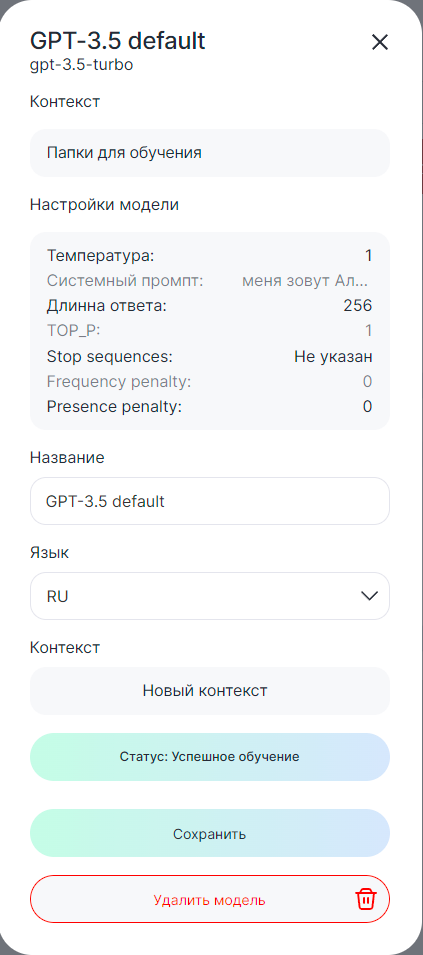
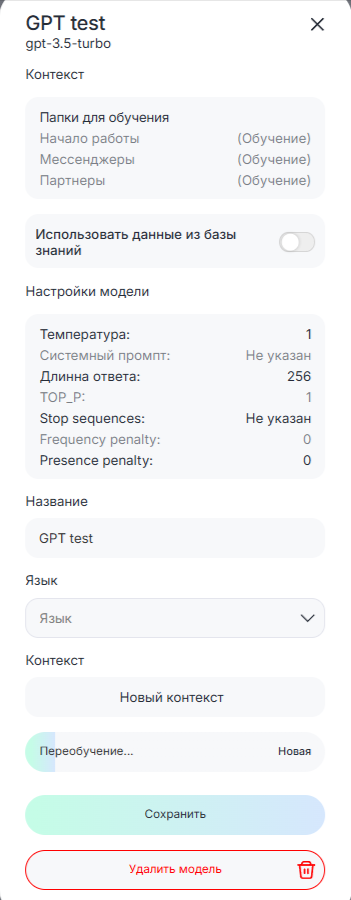
Процесс обучения отображается над полем «Сохранить».
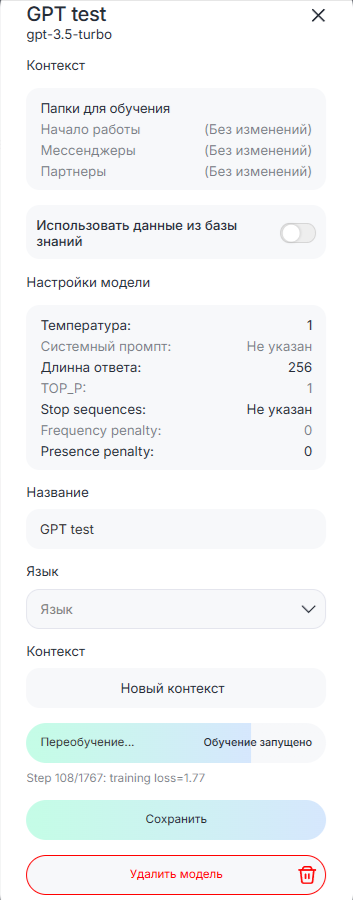
После завершения процесса обучения можно будет использовать в Конструкторе ботов.
8. Нажмите «Сохранить» модель и сам чат-бот.
Как проверить статус обучения
1. Нажмите «Выбрать модель»;
2. Нажмите на нужную модель;
3. Появится оно с процессом обучения. Можно изменить имя, язык и добавить контекст, чтобы запустить «Переобучение» — дополнить обучение модели.
Настройка блока
1. В Редакторе сценариев выберите «GPT» и добавьте блок на рабочую область.
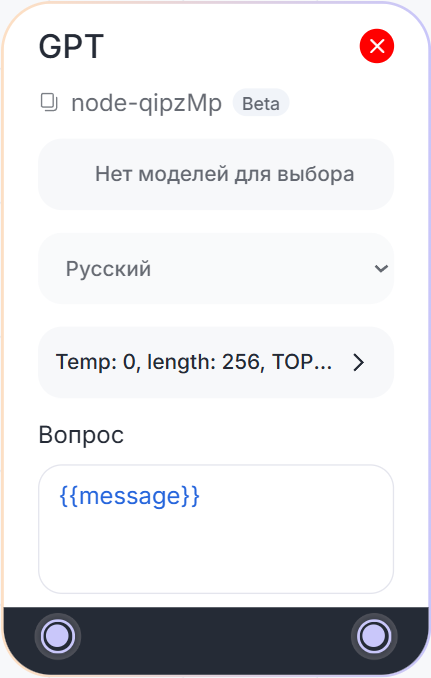
Заполните поля блока:
- Выбор модели — модель GPT, которая будет отвечать клиенту;
- Выбор языка — язык, на котором будет отвечать модель;
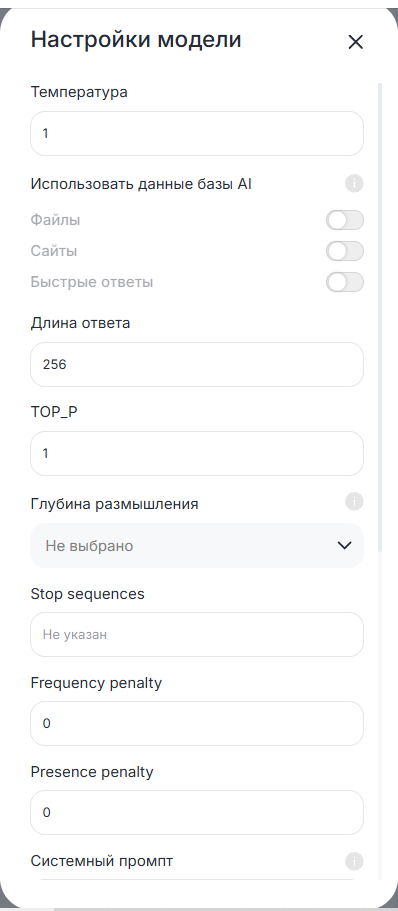
- Настройки модели:
* Температура — чем ниже значение параметра, тем ближе к теме будет отвечать модель. Оптимально 0.4.
* Использовать данные базы AI — использовать при генерации ответа данные из файлов, сайтов, быстрых ответов базы AI.
* Длина ответа — ограничение длины ответа бота.
* TOP_P — регулировка степени разнообразия в тексте, насколько следующее предложение будет соотноситься с предыдущим.
* Глубина размышления — для моделей линейки GPT5:
— минимальный
— низкий
— средний
— высокий
Чем выше значение, тем точнее и продуманнее ответ, и тем дольше время генерации.
* Stop sequences — последовательность символов, после которой модель перестает генерировать сообщение. Если ввести «123» — когда нейросеть сгенерирует в тексте «123», то она остановится.
* Frequency penalty — Число от -2.0 до 2.0. Чем выше значение, тем меньше вероятность повторения дословно одной и той же строки.
* Presence penalty — Число от -2.0 до 2.0. Чем выше значение, тем больше вероятность того, что модель будет говорить о новых темах.
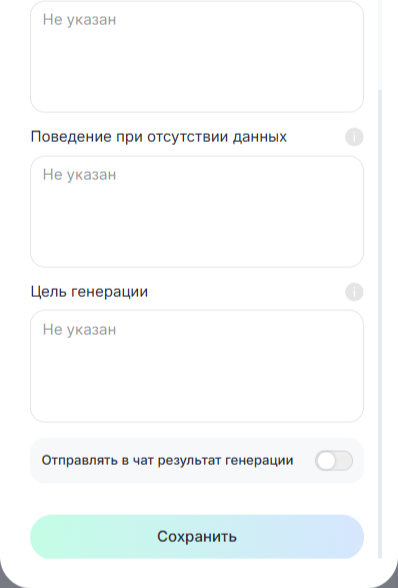
* Системный промпт — это условия или ограничения для генерации ответа. GPT будет стараться соответствовать этому условию. Например: «Отвечай как сотрудник тех. поддержки». В поле можно добавить переменную.
* Поведение при отсутствии данных — инструкция при отсутствии данных. Например: «Задай уточняющие вопросы».
* Цель генерации — основная цель, которую должен достичь AI в диалоге. Например: «Получи номер телефона».
* Отправлять в чат результат генерации — сообщение, сгенерированное AI, будет отправляться в диалог с клиентом, если переключатель включен.
Рекомендуем изменять либо температуру, либо TOP_P, а не оба параметра сразу. Иначе результат может стать непредсказуемым.
- Поле «Вопрос» — из него берется значение вопроса/переменной.
- Использовать историю сообщений — активируйте ползунок вправо, чтобы блок учитывал сообщения: можно выбрать количество присланных сообщений или часов для обработки.
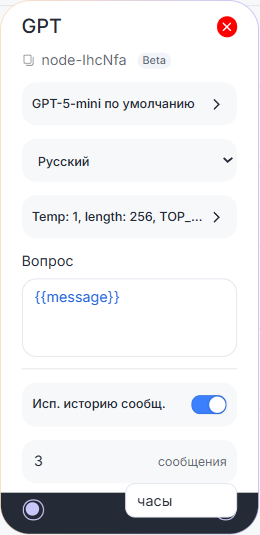
По умолчанию установлены настройки из модели, которая выбрана основной в настройках бота.
Пример сценария
На рисунке изображен отрывок из сценария.
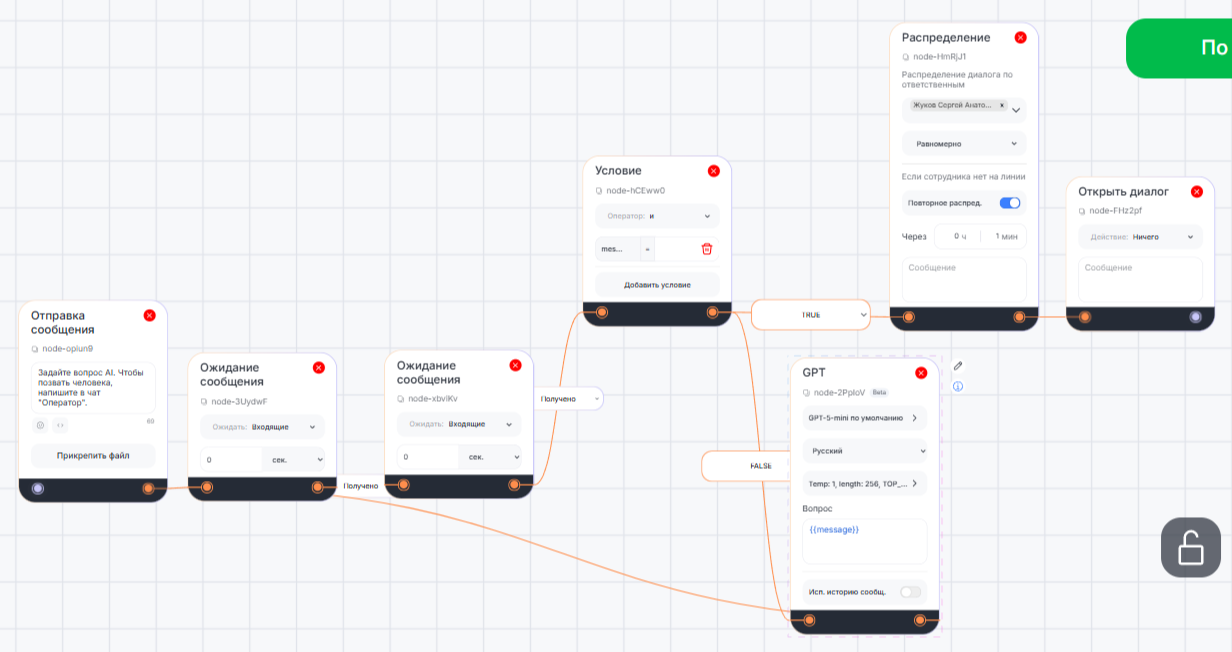
Что произойдет при таком расположении блоков?
1. Сначала бот отправит приветственное сообщение. Скажет, что с клиентом общается AI и сообщит команду, которую нужно отправить, чтобы позвать оператора.
2. Дождется ответ от клиента.
3. Проверит, есть ли в сообщении клиента команда, чтобы позвать оператора.
4. Если команды нет, то на сообщение ответит ChatGPT.
5. Если клиент позвал оператора, то диалог распределится на сотрудника и откроется диалог.
Сценарий на скриншоте цикличен и ChatGPT будет отвечать на сообщения, пока клиент не позовет оператора.
