Добавить WebHook в Tilda
1. Перейдите в настройки сайта;
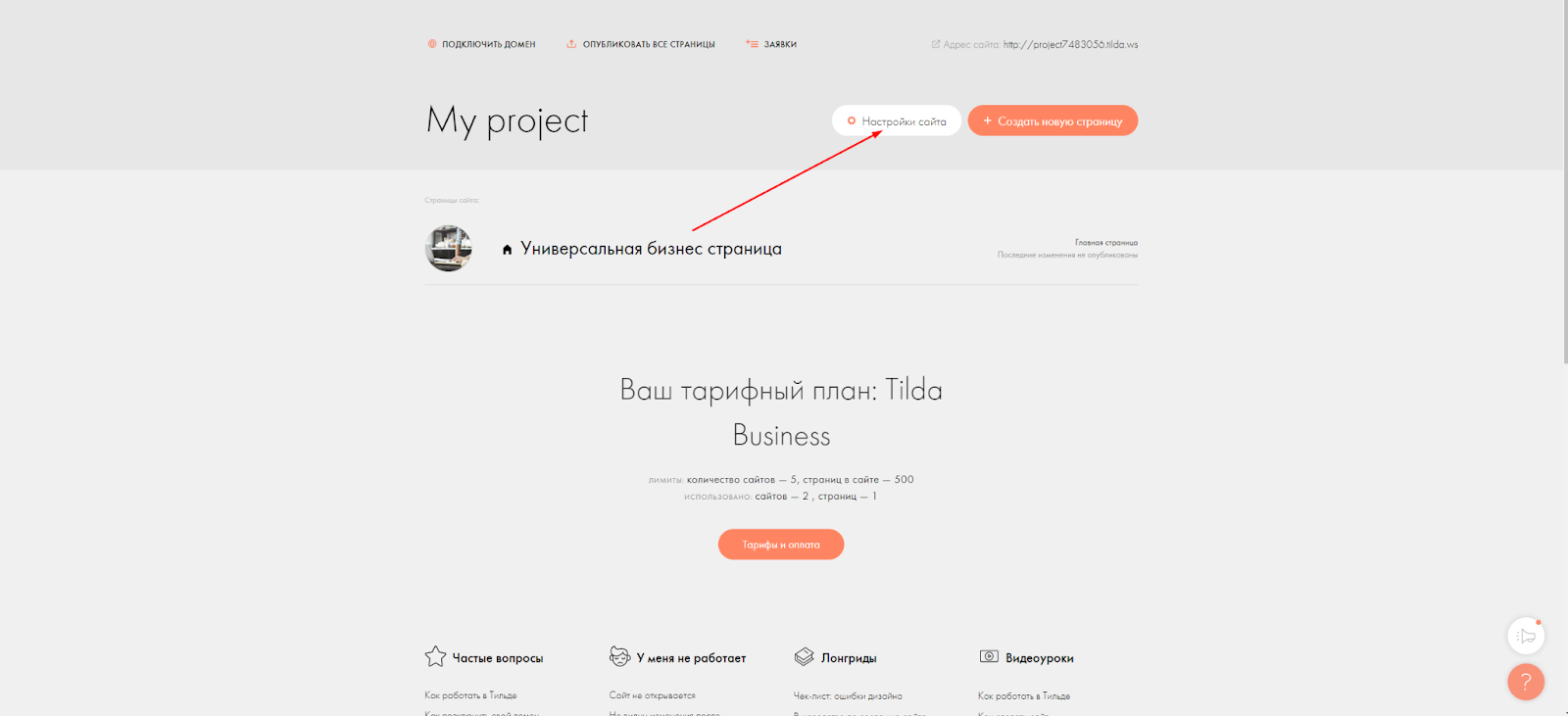
2. Откройте раздел «Формы»;
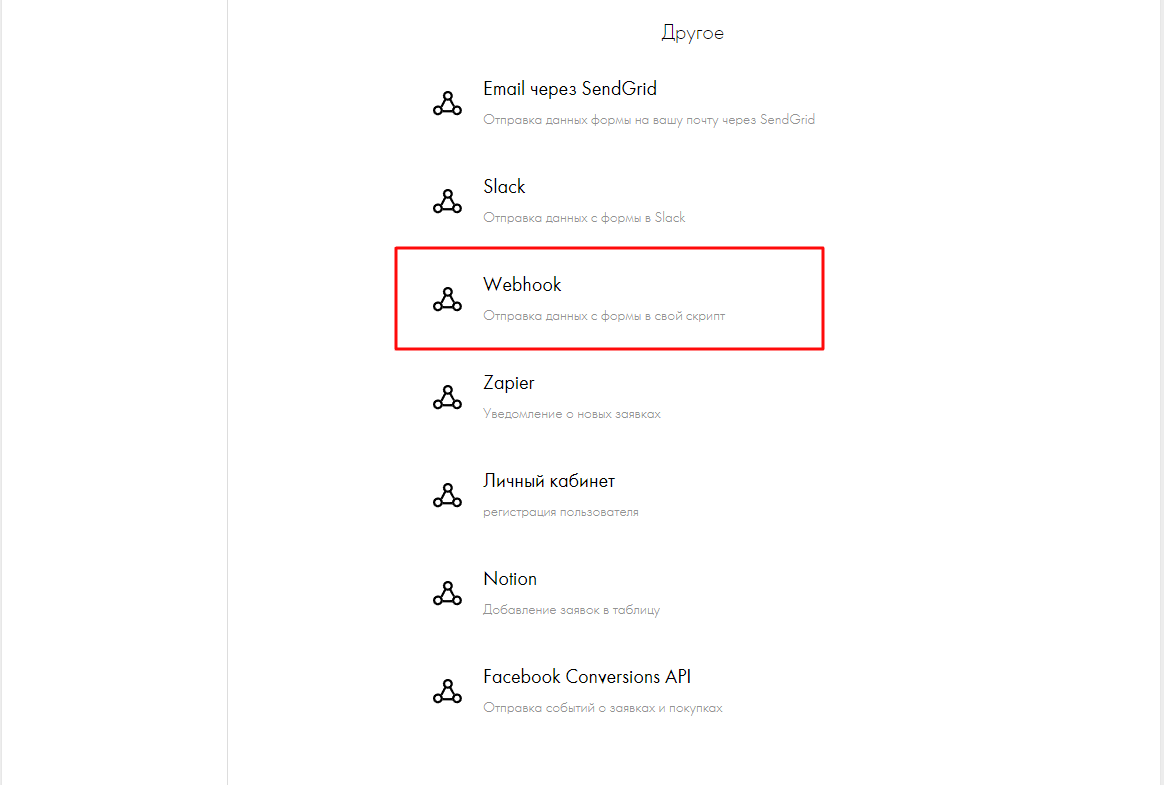
3. Пролистайте страницу в конец и нажмите «Webhook»;
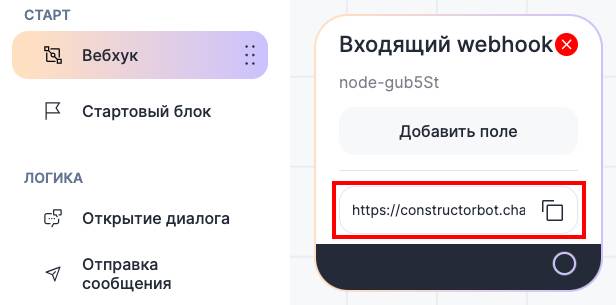
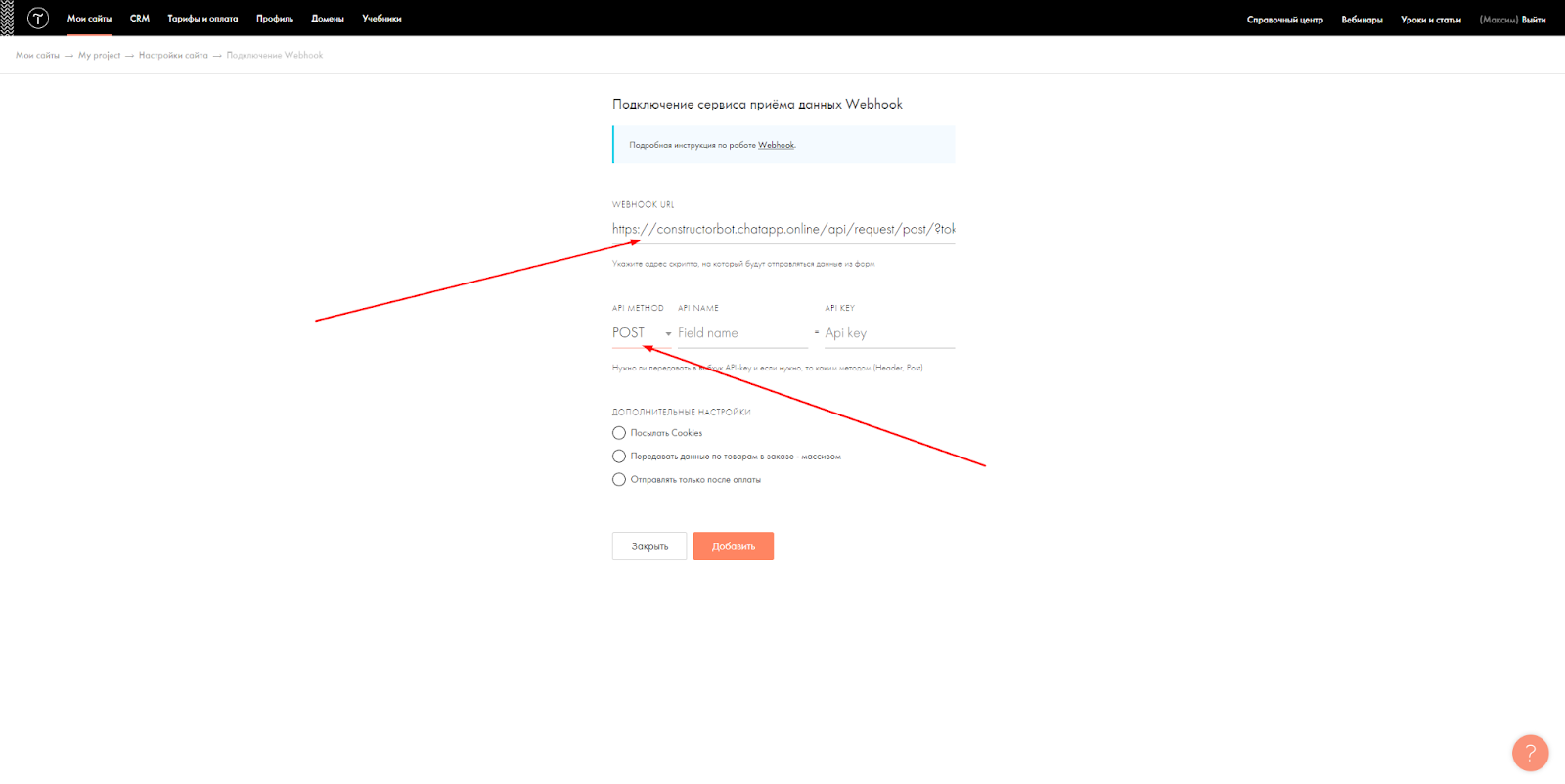
4. Скопируйте ссылку из блока «Входящий Webhook» в конструкторе ботов ChatApp и вставьте в поле «WEBHOOK URL»;
5. В «API METHOD» выберите «POST»;
6. Нажмите «Добавить».
Готово! Вы подключили ваш Webhook к Tilda.
Настройка переменных в исходящем запросе
Отправляя Webhook, Tilda присылает данные об оставленной заявке. Это например:
- Email — почта указанная при заполнении формы;
- Name — Имя указанное при заполнении формы;
- Phone — Номер телефона указанный при заполнении формы.
1. Откройте созданную страницу;
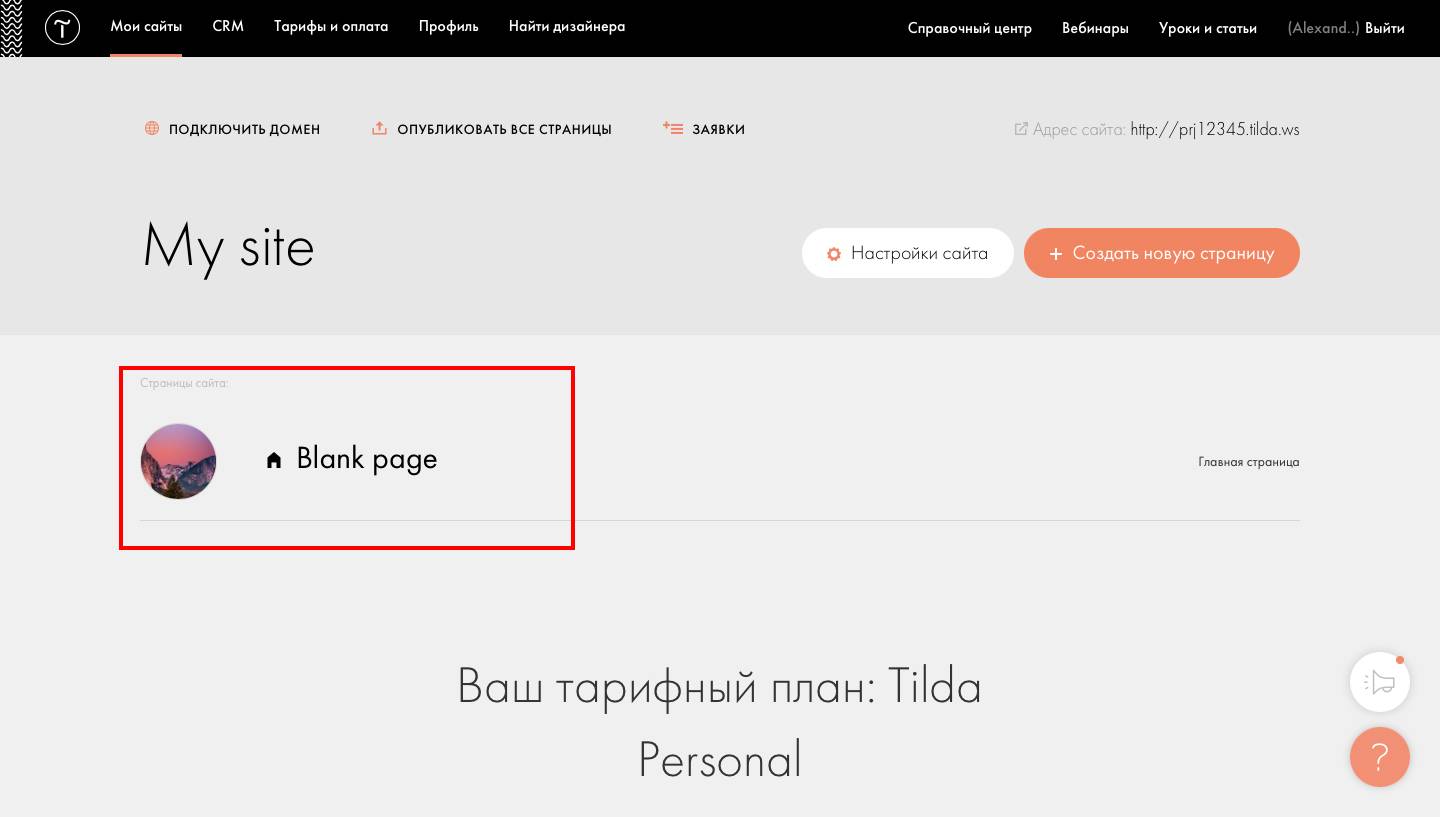
2. Пролистав страницу вниз, нажмите «Все блоки». Добавьте «Форму»;

3. Перейдите в «Контент»;

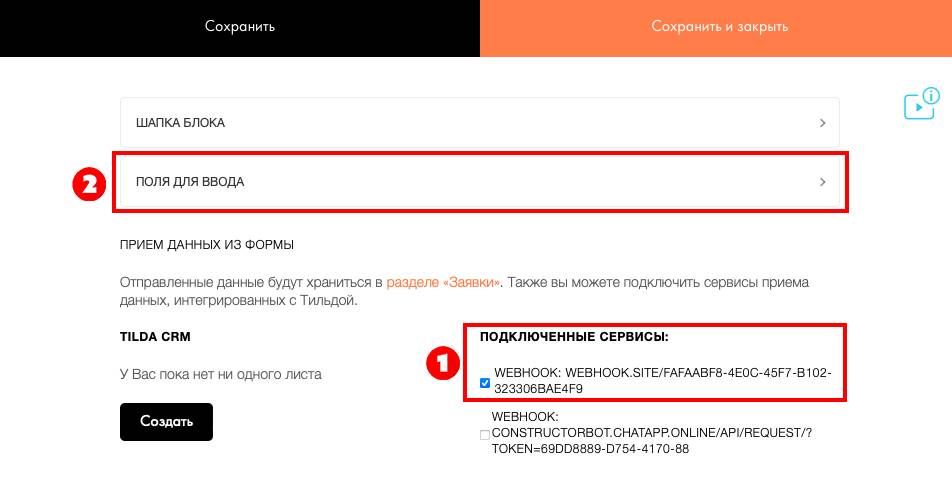
4. В разделе «Подключенные сервисы» отметьте нужный webhook. Перейдите в «Поля для ввода»;
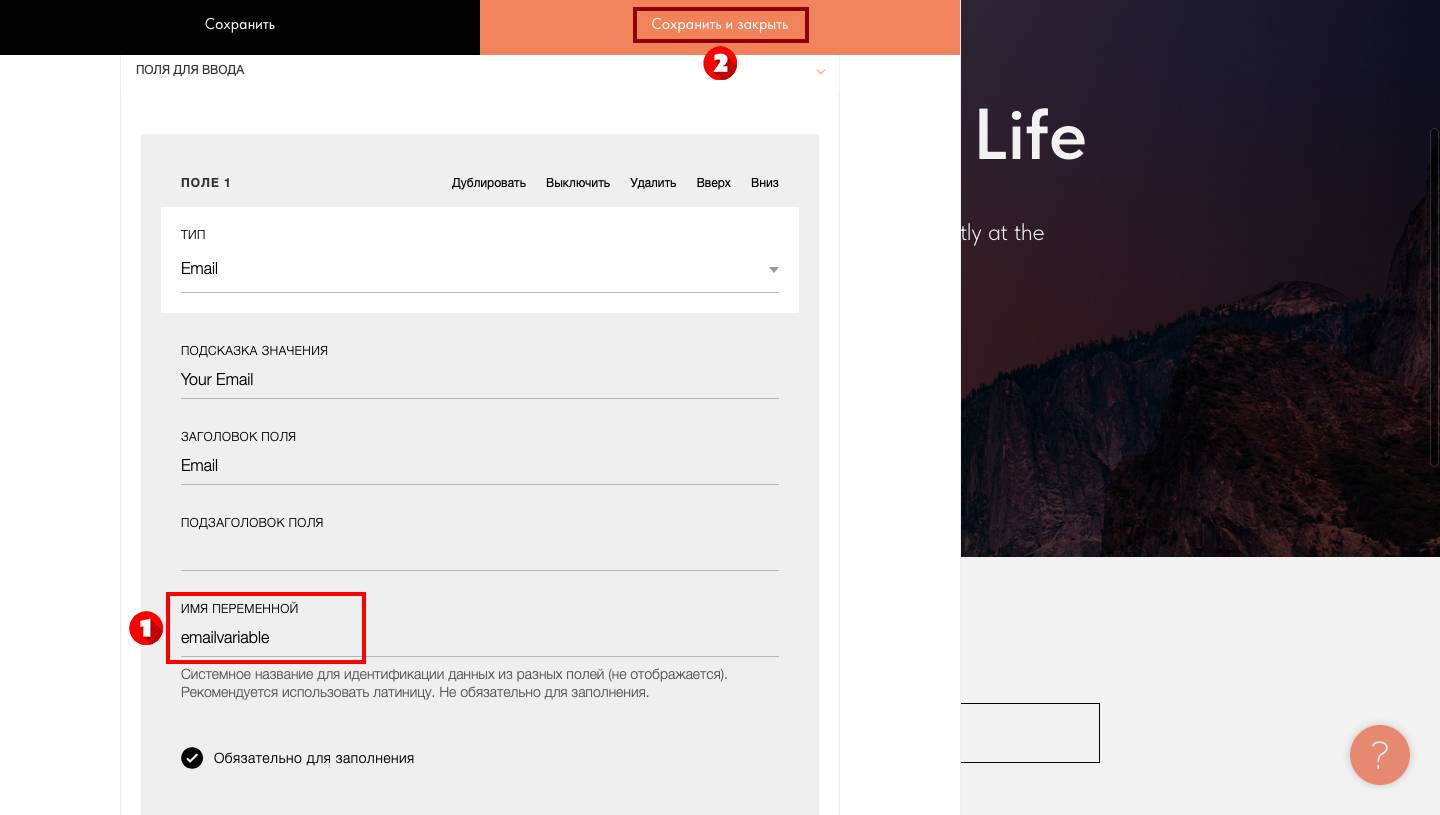
5. Задайте имя переменной для каждого поля. Нажмите «Сохранить и закрыть»;
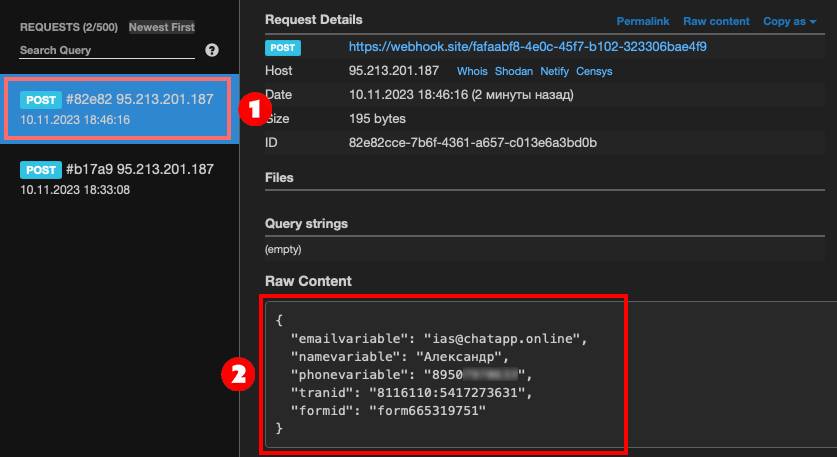
Важно: имя переменной не должно совпадать с системными переменными из конструктора ботов. Поэтому вместо «email», «name» и «phone» задайте свои имена, например «emailvariable», «namevariable» и «phonevariable».
6. Нажмите «Опубликовать»;

7. Назовите страницу и перейдите на нее;
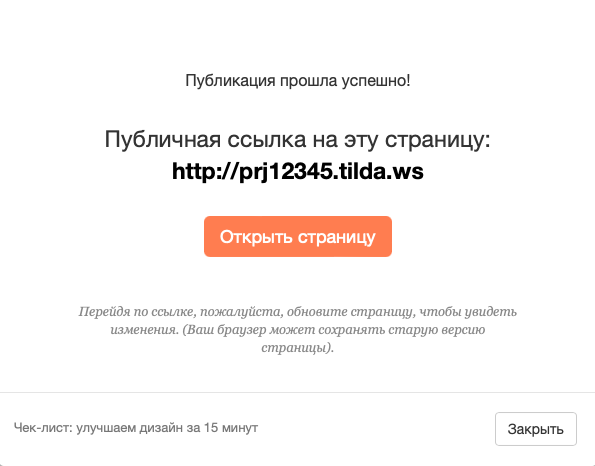
8. Вернитесь назад и опубликуйте все страницы.

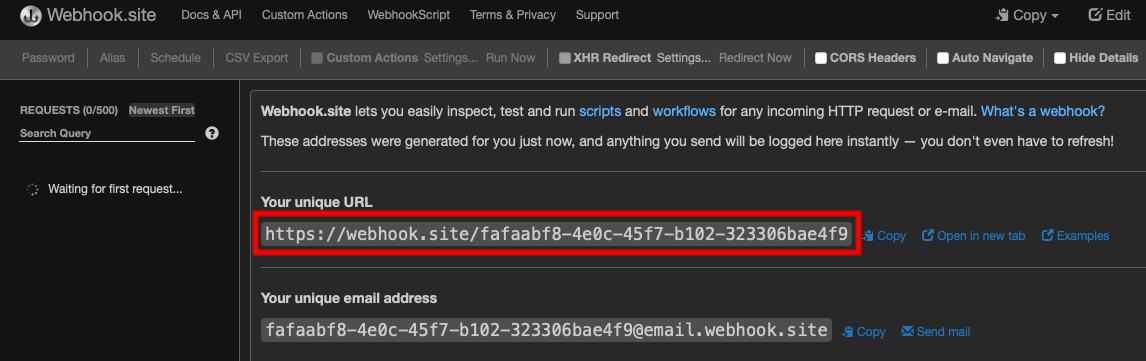
1. Перейдите на сайт. Скопируйте первую ссылку;
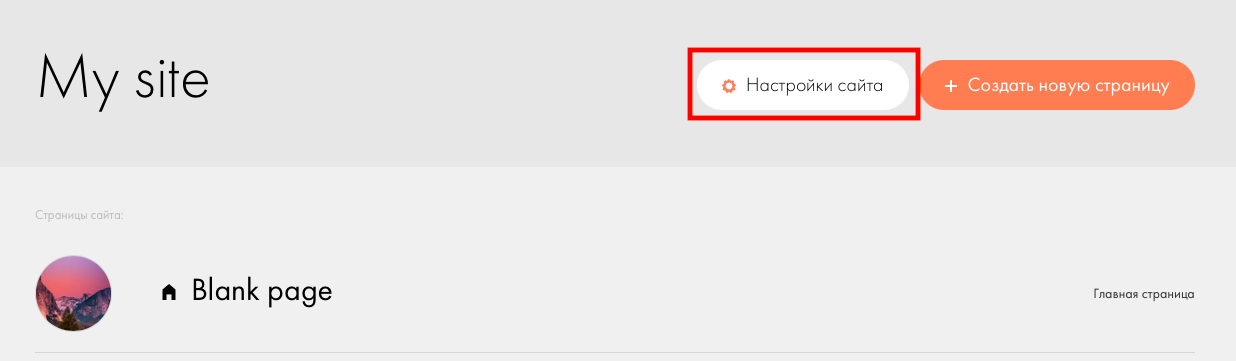
2. На начальной странице выберите «Настройки»;
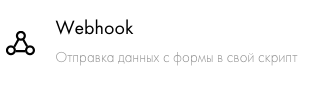
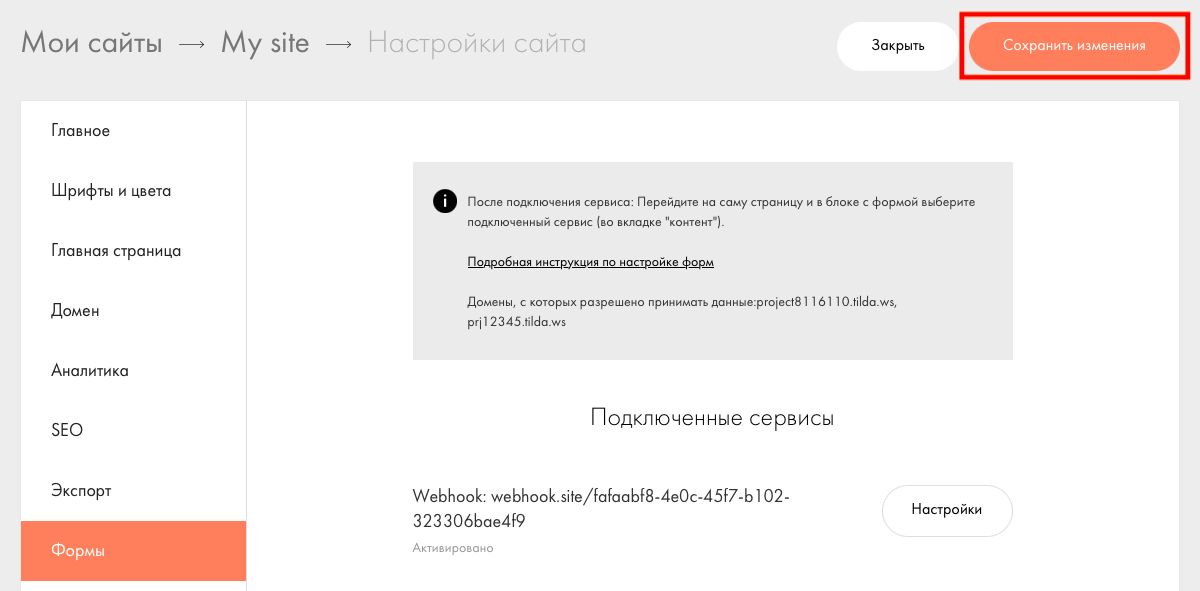
3. В разделе «Формы» пролистайте вниз и создайте новый webhook;
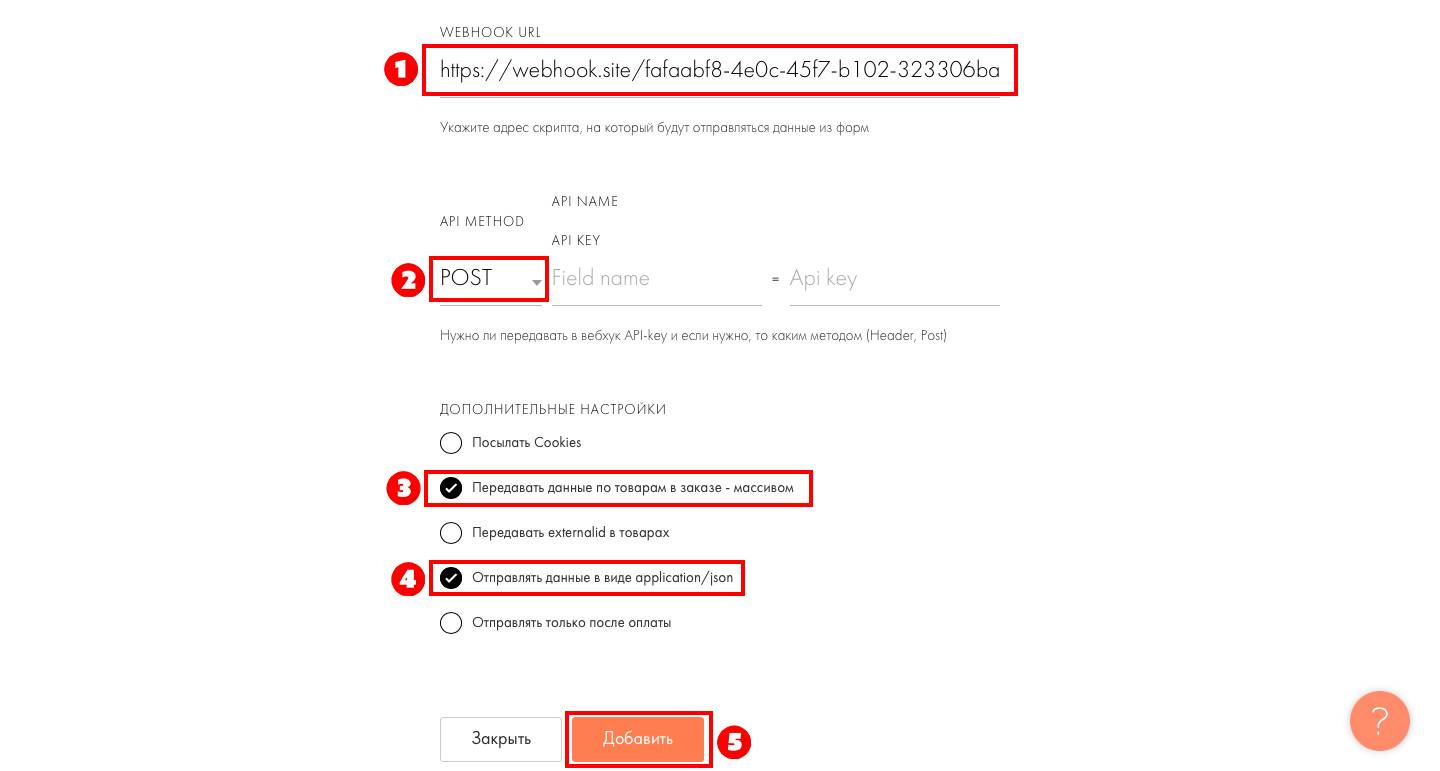
4. Вставьте скопированную ссылку в поле. В качестве API-метода установите «Post». Отметьте пункты «Передавать данные по товарам в заказе — массивом» и «Отправлять данные в виде application/json». Нажмите «Добавить».
5. Нажмите «Добавить». После обновления страницы, в правом верхнем углу выберите «Сохранить изменения»;
6. Вернитесь назад и опубликуйте все страницы;
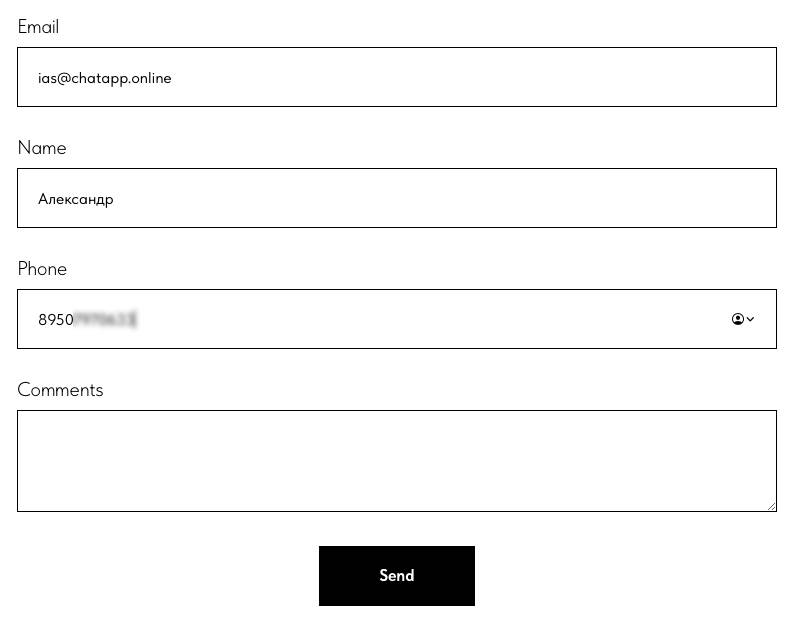
7. Откройте главную страницу и заполните форму нужными данными. Нажмите «Send»;
8. После успешной отправки формы, снова зайдите на сайт для проверки webhook. Мы видим что пришел запрос. Нажав на него, в разделе «Raw content» видны все данные, указанные ранее при заполнении формы.
Настройка бота
Осталось научить бота «забирать» из Webhook номер телефона. Для этого:
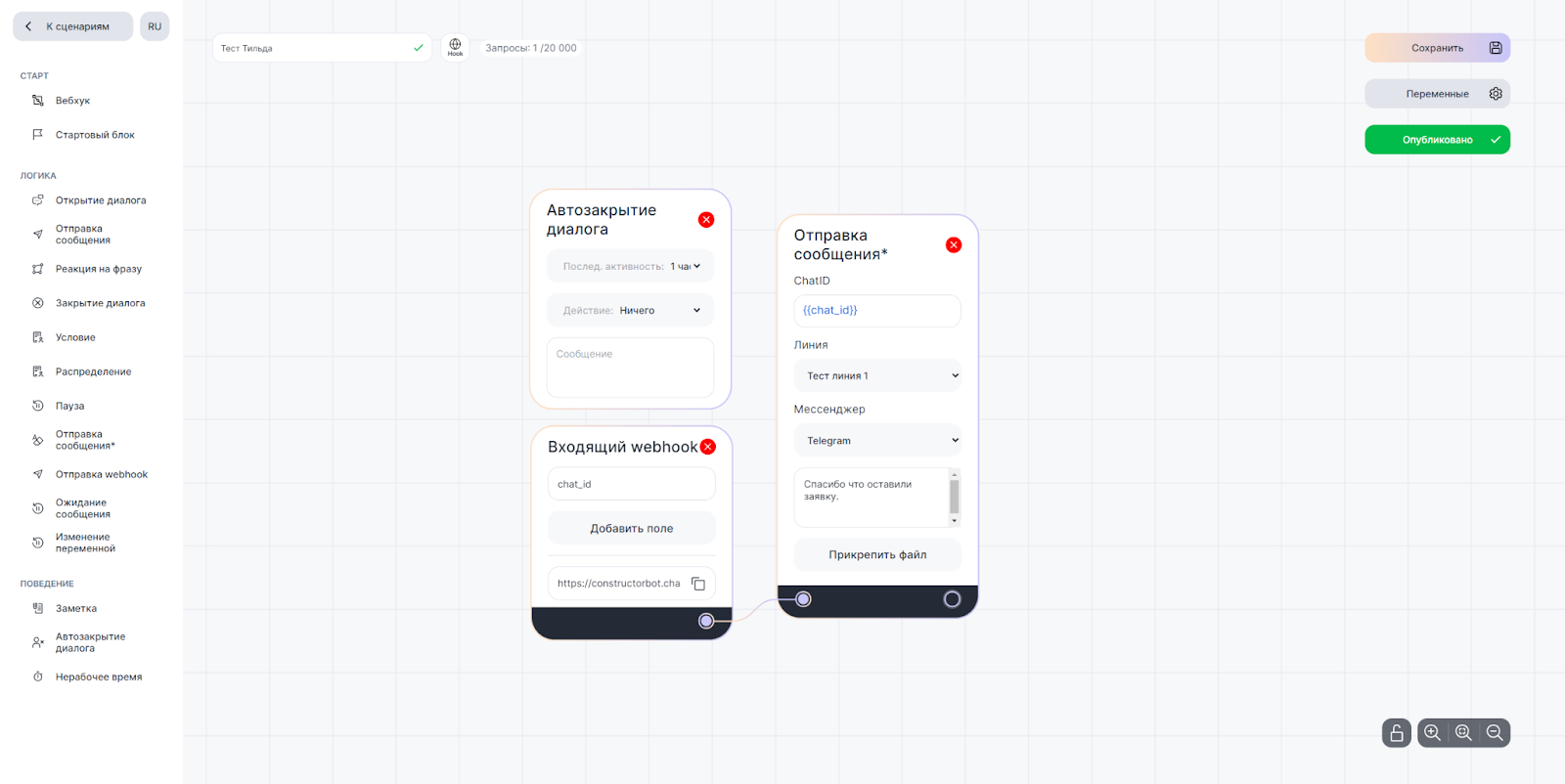
1. Создайте блок «Отправка сообщения*» и свяжите его с блоком «Входящий webhook»;
3. Выберите линию и мессенджер;
4. Введите текст сообщения, при необходимости прикрепите файл;
5. Сохраните и опубликуйте бота.
Готово! Теперь при заполнении формы на сайте, клиенту отправится сообщение в выбранный мессенджер.
