Сценарий «Реакции на фразы» позволяет настроить ответ бота на определённые ключевые слова или фразы в сообщениях клиента.
Бот анализирует входящее сообщение и при обнаружении заданных ключей выполняет указанное действие, например, отправляет заранее подготовленный ответ.
Шаг 1. В разделе «Боты» выберите существующего бота или создайте нового, подробнее в статье.
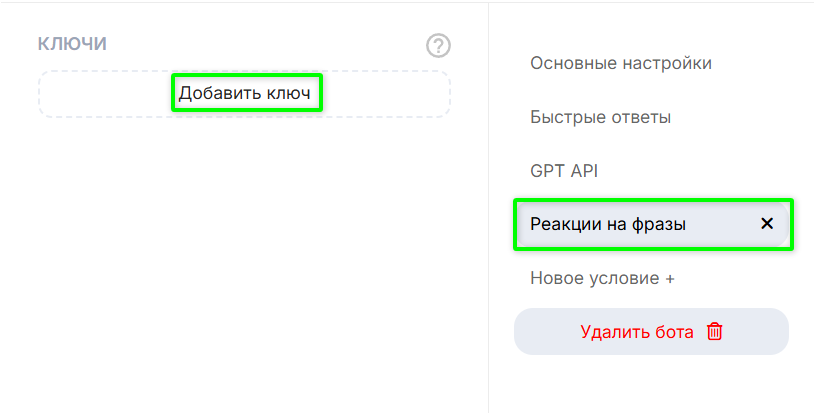
Шаг 2. Добавьте «Новое условие +» — «Реакции на фразы». В открывшемся окне нажмите «Добавить ключ».
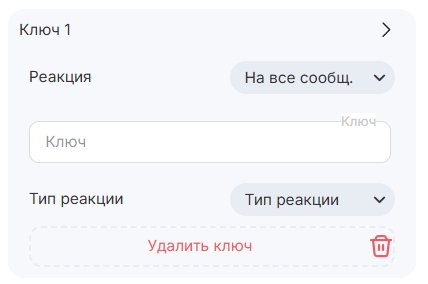
Шаг 3. Укажите тип реакции:
-
на все сообщения;
-
на входящие сообщения;
-
на исходящие сообщения.
Шаг 4. Введите ключ — слово или регулярное выражение.
Это фраза в сообщении, при обнаружении которой бот выполняет действие.
Ключ может использоваться для реакции на приветствие, название компании, запросы по звонкам и другие триггеры.
Шаг 5. Выберите тип действия:
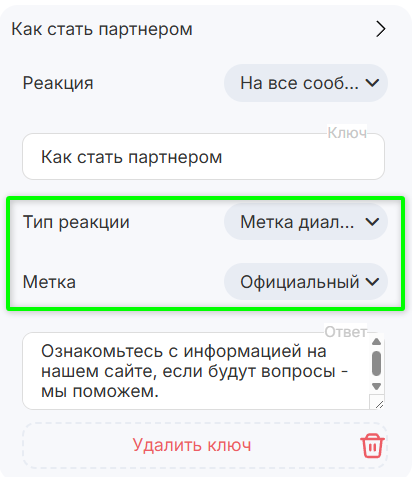
Бот устанавливает метку в соответствующем чате в Scenario Dialogs.
Метка диалога используется для сегментации клиентской базы. Чтобы метка была доступна для выбора, её необходимо предварительно создать согласно инструкции.
Помимо установки метки, можно дополнительно настроить отправку текстового сообщения в ответ на заданный ключ.
Бот передаёт данные в поле CRM-системы. Для этого предварительно необходимо настроить интеграцию с CRM в настройках проекта. Введите ключ, на который будет реагировать бот. Например, если требуется сохранить в CRM выбранный клиентом способ доставки, укажите ключ «Доставка курьером».

В поле «ID поля в CRM системе» укажите идентификатор поля, в которое будет записано значение. Идентификатор необходимо получить непосредственно в CRM.
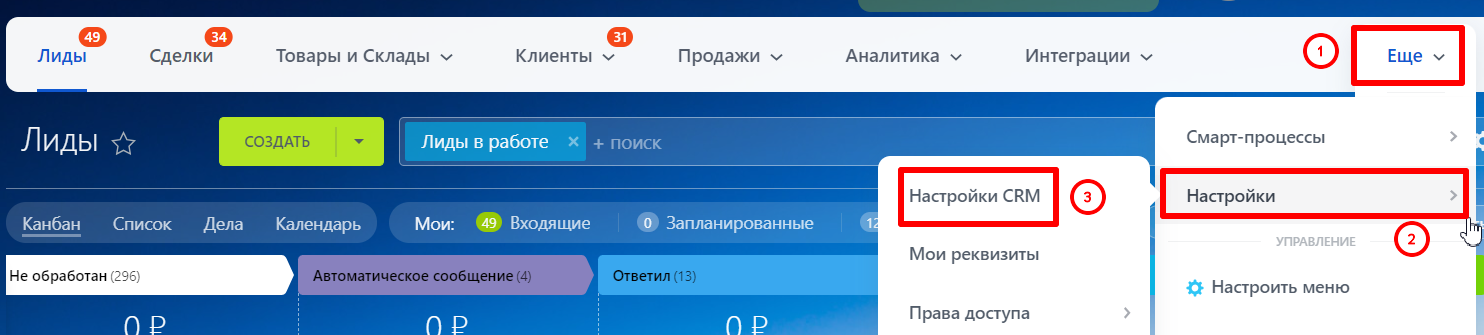
- На главной странице нажмите «Еще» — «Настройки» — «Настройки CRM».
- Выберите вкладку «Настройка форм и отчетов» — «Пользовательские поля».
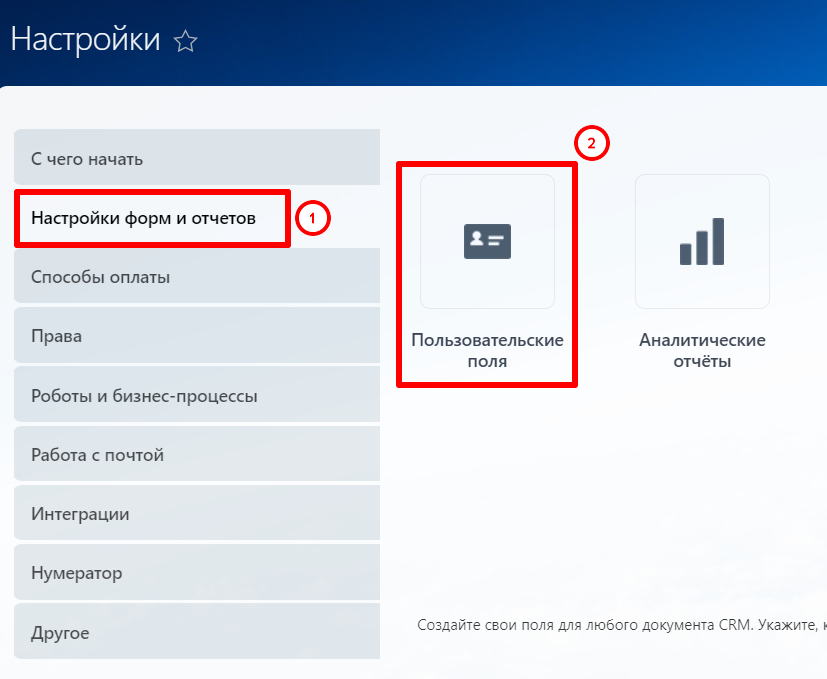
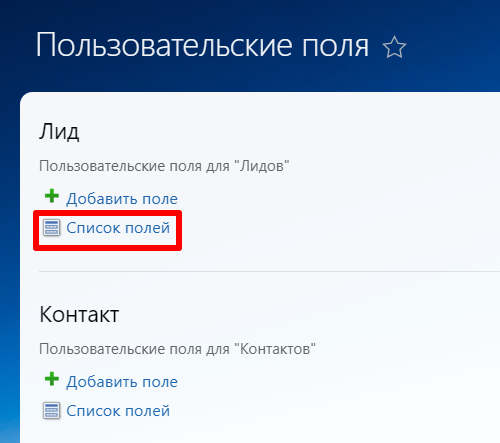
- Нажмите «Список полей» в любой из сущностей.
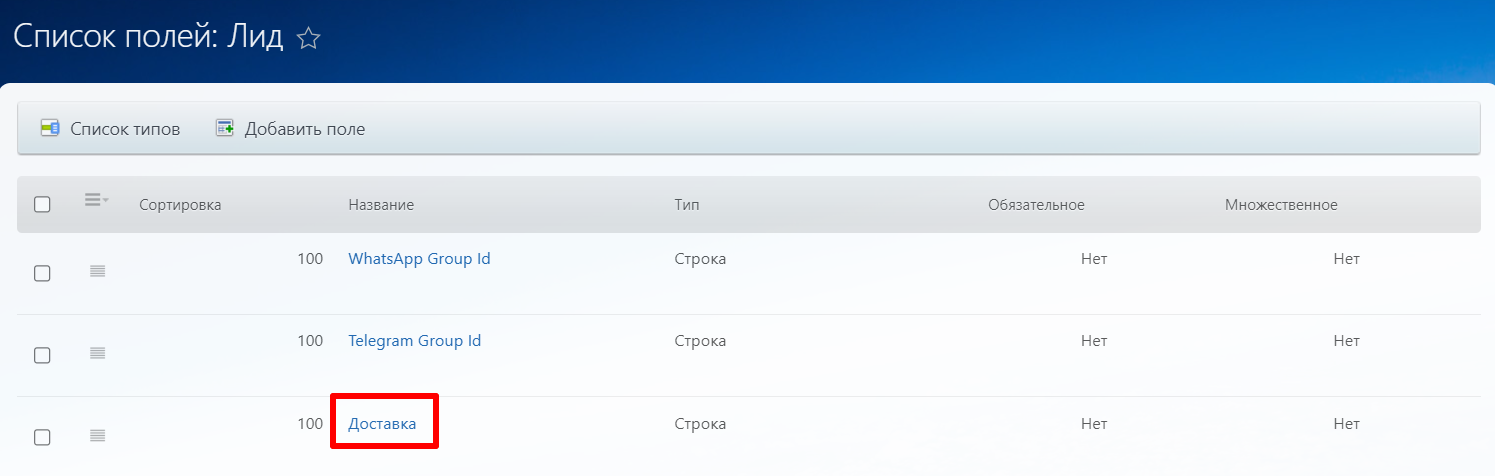
- Нажмите на название нужного поля.
- Откроется страница редактирования пользовательского поля — в URL страницы будет ID поля.
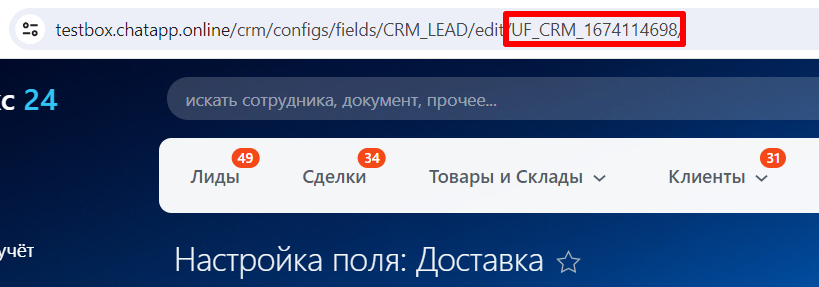
Например, в ссылке https://portal.bitrix24.ru/crm/configs/fields/CRM_LEAD/edit/UF_CRM_614D2FEF694EE/ ID поля —UF_CRM_614D2FEF694EE.
Важно: Для пользовательских полей поддерживаются только строковые не множественные поля.
Коды стандартных полей можно узнать в документации Битрикс24: лид, сделка, контакт, компания
Логика сохранения полей
- При поступлении информации для сохранения из бота, в чат ОЛ отправляется специальное системное сообщение (без него нельзя).
- Далее получаем привязанные сущности к чату на данный момент (лид, сделка, контакт, компания).
- В найденные сущности делаем попытку установить переданные данные.

- Зайдите в карточку сделки, контакта или компании и нажмите «Настроить».

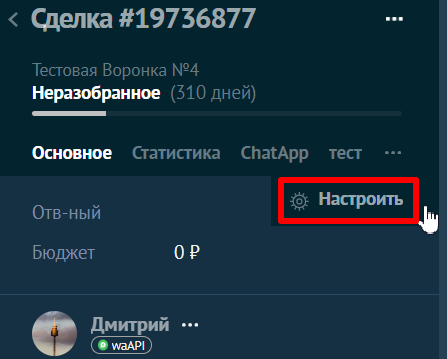
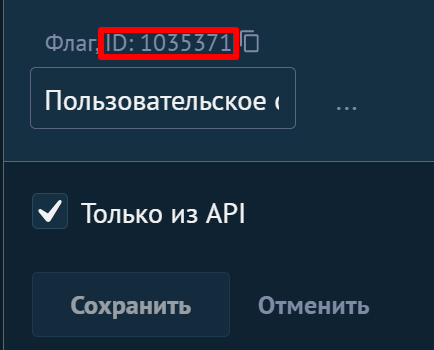
- Нажмите на нужное поле — откроется окно настройки. В верхнем левом углу указано ID поля.

Как получить ID поля из консоли
- Зайдите в любую сделку или контакт и найдите поле, значение которого хотите использовать.
- Нажмите на поле правой кнопки мыши и выберите «Исследовать элемент» или «Просмотреть код».

- В окне отобразится код поля. Id находится в квадратных скобках после «CFV».

- клиентов;
- сотрудников;
- роботов CRM;
- рассылки.
Например, при рассылке следующим сообщением бот может отправить шаблонное сообщение с кнопками — позвонить или купить в интернет-магазине.
- В поле «Тип реакции» выберите «Шаблонное сообщение».
- Заполните параметры шаблона.
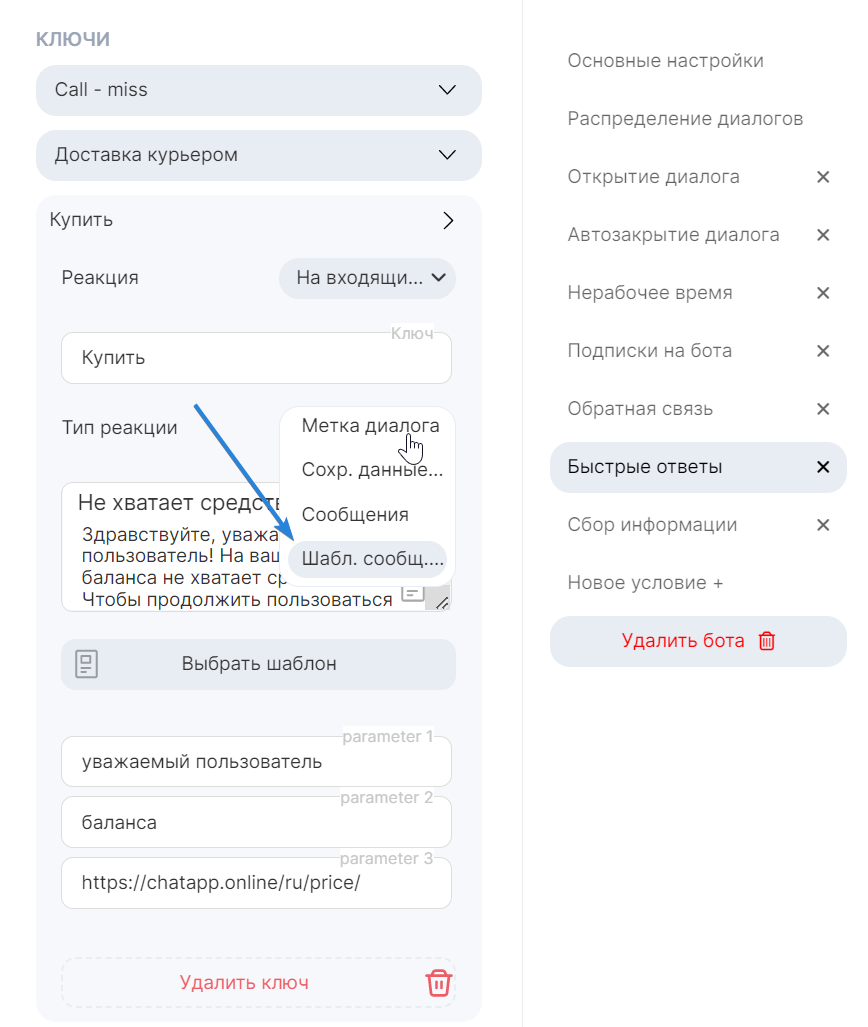
3. Выберите линию и шаблон.

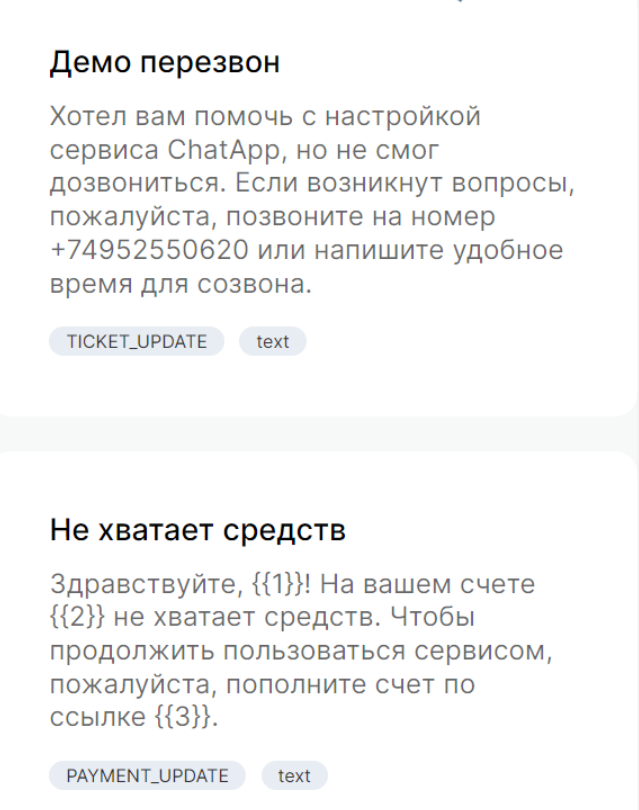
Если звонок с клиентом не состоялся, мессенджеры WhatsApp или Telegram Personal могут генерировать уведомления:
- Call — miss, когда звонок пропущен;
- Call — hangup, когда звонок сбрасывает абонент, которому звонят;
- Call — busy, когда абонент занят другим звонком;
- Call — disconnect, когда нет интернет-соединения.
На них можно назначить реакцию бота — например, отправить сообщение с просьбой перезвонить на рабочий телефон.
Чтобы настроить реакцию бота на пропущенные входящие звонки:
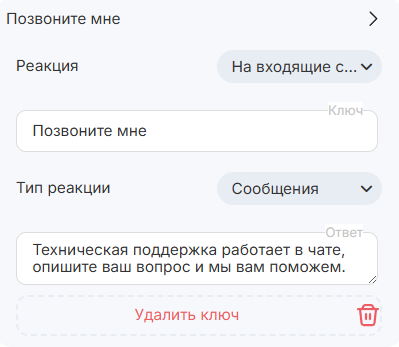
Укажите команду «Call — miss» в настройках ключа:
- Выберите реакцию — на входящие сообщения;
- Ключ — «Call — miss»;
- Тип реакции — Сообщения.
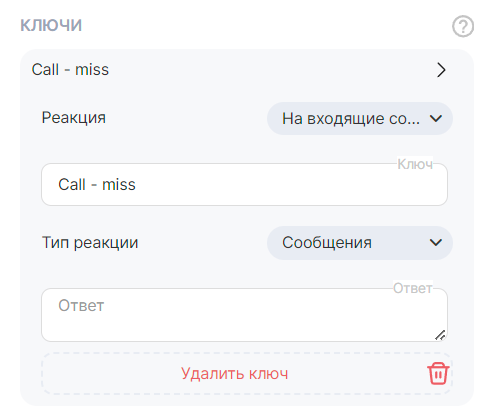
Для добавления ключей Call — hangup, Call — busy, Call — disconnect повторите пункты соответствующие настройки.
Шаг 6. При необходимости добавьте дополнительные ключи или удалите неактуальные.

