Связаться с поддержкой:
Связаться с поддержкой
Выберите язык Русский Английский (статья не переведена)

    Проверка телефона

    Робот «Проверка телефона» используется для определения зарегистрирован ли номер клиента в выбранном мессенджере.
    Основная задача робота — проверить номер телефона клиента и понять, через какой канал можно отправить сообщение. Это позволяет автоматически выбрать подходящий способ связи с клиентом.

    После проверки робот возвращает результат:
    • Да (Y) — номер зарегистрирован в выбранном мессенджере.
    • Нет (N) — номер не найден в мессенджере.

    Этот результат можно использовать в условиях других роботов. Например:
    • если у клиента есть WhatsApp — отправить сообщение в WhatsApp;
    • если нет WhatsApp —  использовать другой канал связи.

    Таким образом, робот «Проверка телефона» определяет доступный канал связи с клиентом избежать отправки сообщений в недоступные каналы; настроить разные сценарии коммуникации в CRM в зависимости от результата проверки.
    Если используется канал WhatsApp Business API (WABA), проверка номера телефона недоступна — у данного канала нет метода проверки номера. Проверка номера работает только для каналов WhatsApp,  Telegram и Max.
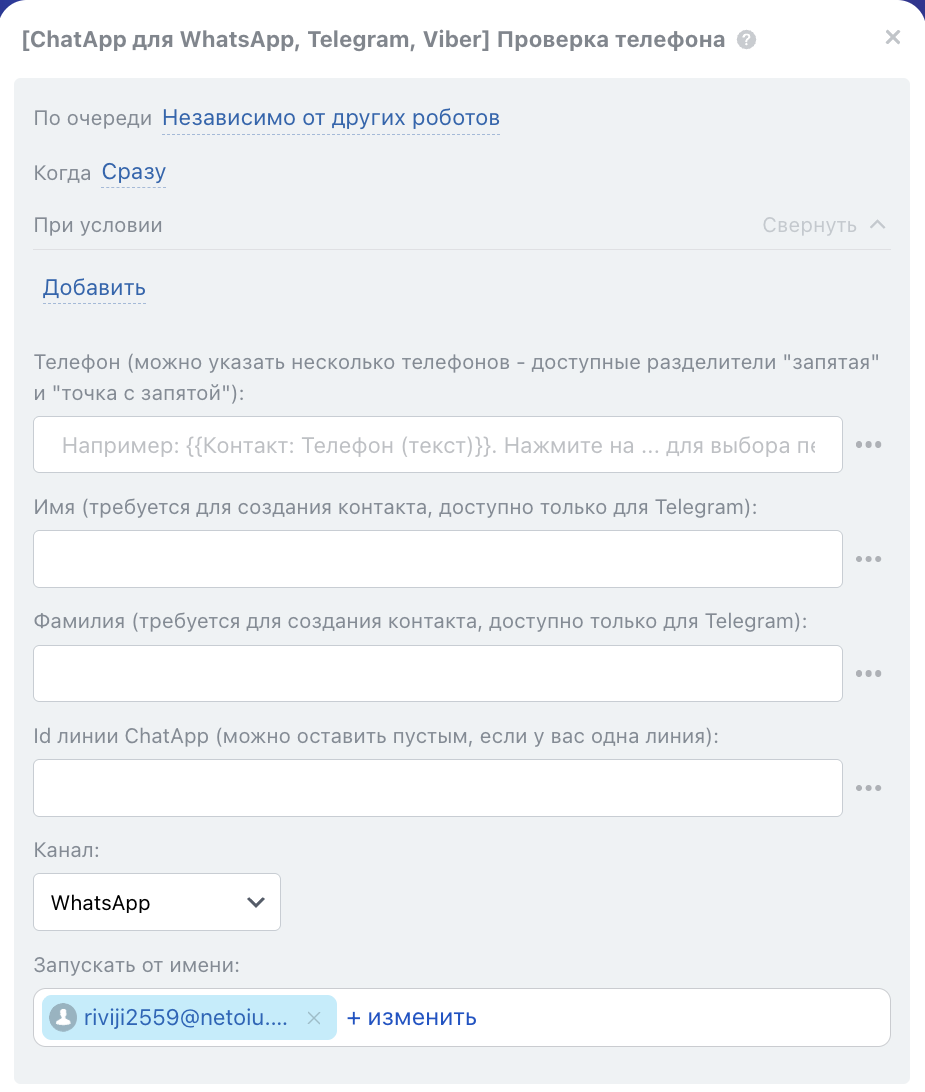
    Шаг 1. Перейдите в раздел «Роботы» в нужной воронке CRM.
    Шаг 2. На стадии, где робот должен срабатывать, нажмите на «+».
    Шаг 3. В левом списке прокрутите вниз и откройте раздел «Другие роботы».
    Шаг 4. Выберите робота [ChatApp для WhatsApp, Telegram, Viber] — «Проверка телефона».

    «По очереди», «Когда», «При условии»

    По очереди — порядок выполнения запуска робота на стадии:
    • Независимо от других роботов — запускается сразу (по умолчанию).
    • После предыдущего робота — запускается только после выполнения ранее настроенных роботов на этой стадии.

    Когда — момент запуска робота:
    • Сразу — при переходе карточки на стадию (по умолчанию).
    • Через время — запуск с задержкой (укажите интервал).

    При условии — доп. условия для запуска робота (при необходимости).
    Если условие выполнено — робот сработает. Если нет — робот не запустится.

    «Телефон»

    Введите номер в поле «Телефон» — вручную или через переменную.
    • Вручную — укажите один или несколько номеров (через запятую или точку запятой).
    • Через переменную — номер подтягивается из карточки CRM: нажмите на три точки справа → выберите сущность (Лид или Сделка) → укажите поле, где хранится номер.

    Если номера хранятся в разных полях («Мобильный», «Рабочий»), используйте:
    • для сделки — {{Контакт: Телефон (текст)}}
    • для лида — {{Телефон (текст)}}

    Переменная типа «Телефон (текст)» — подтянет все доступные номера из карточки.
    Если в карточке клиента указано несколько номеров, сообщение будет отправлено на каждый номер. Чтобы отправить на конкретный номер — выберите то поле, которое хранит конкретный номер.

    «Имя» и «Фамилия»

    Доступо только для номерного Telegram, для остальных каналов поля оставьте пустыми.
    Введите имя и фамилию, если номер не сохранен в CRM — будет создан новый контакт с указанными данными.
    «ID линии ChatApp», «Канал»

    Укажите ID линии ChatApp, через которую будет отправлено сообщение.
    Если линия одна — поле можно оставить пустым.

    Выберите канал связи из линии, которую вы указали в поле «ID линии».
    Через выбранный канал связи робот отправит сообщение.

    Запускать от имени

    По умолчанию указан пользователь, установивший приложение ChatApp.
    Можно указать переменную «Ответственный», чтобы автоматизация запускалась от текущего ответственного карточки CRM.