Подключите ChatApp к Битрикс24 всего за два шага:
чтобы начать общаться с клиентами через Открытые линии.
⚠️ Приложение ChatApp устанавливается только через Маркетплейс Битрикс24.
Установить приложение может только администратор портала Битрикс24.
При смене администратора или изменении домена — ChatApp нужно переустановить.
1. На портале Битрикс24 в левом меню откройте раздел «Приложения» → «Маркетплейс».
2. В поисковой строке введите «ChatApp» → выберите приложение из списка.
3. Откройте приложение и нажмите «Установить».
4. Ознакомьтесь с условиями использования, подтвердите согласие → «Установить».
5. Нажмите «Открыть приложение» → «Подключить ChatApp».
• если вы авторизованы в ЛК ChatApp — подключение выполнится автоматически;
• если нет — войдите в личный кабинет с помощью пароля или через запрос кода.
После подключения личного кабинета в разделе отображается:
— ID личного кабинета ChatApp;
— кнопка «Отключить» — позволяет отвязать личный кабинет от портала;
— кнопка «Личный кабинет» — открывает личный кабинет ChatApp в новой вкладке.

подключите коннектор того канала, который подключён в личном кабинете ChatApp:
1. Нажмите на коннектор «ChatApp — Max» → «Подключить».
2. В поле «Аккаунт» выберите линию с Max.
Если линия не найдена → подключите Max в личном кабинете ChatApp.
3. Нажмите «Сохранить и подключить». Готово — Max добавлен.

Подробнее про дополнительные возможности коннектора.
Подробнее про настройки открытой линии
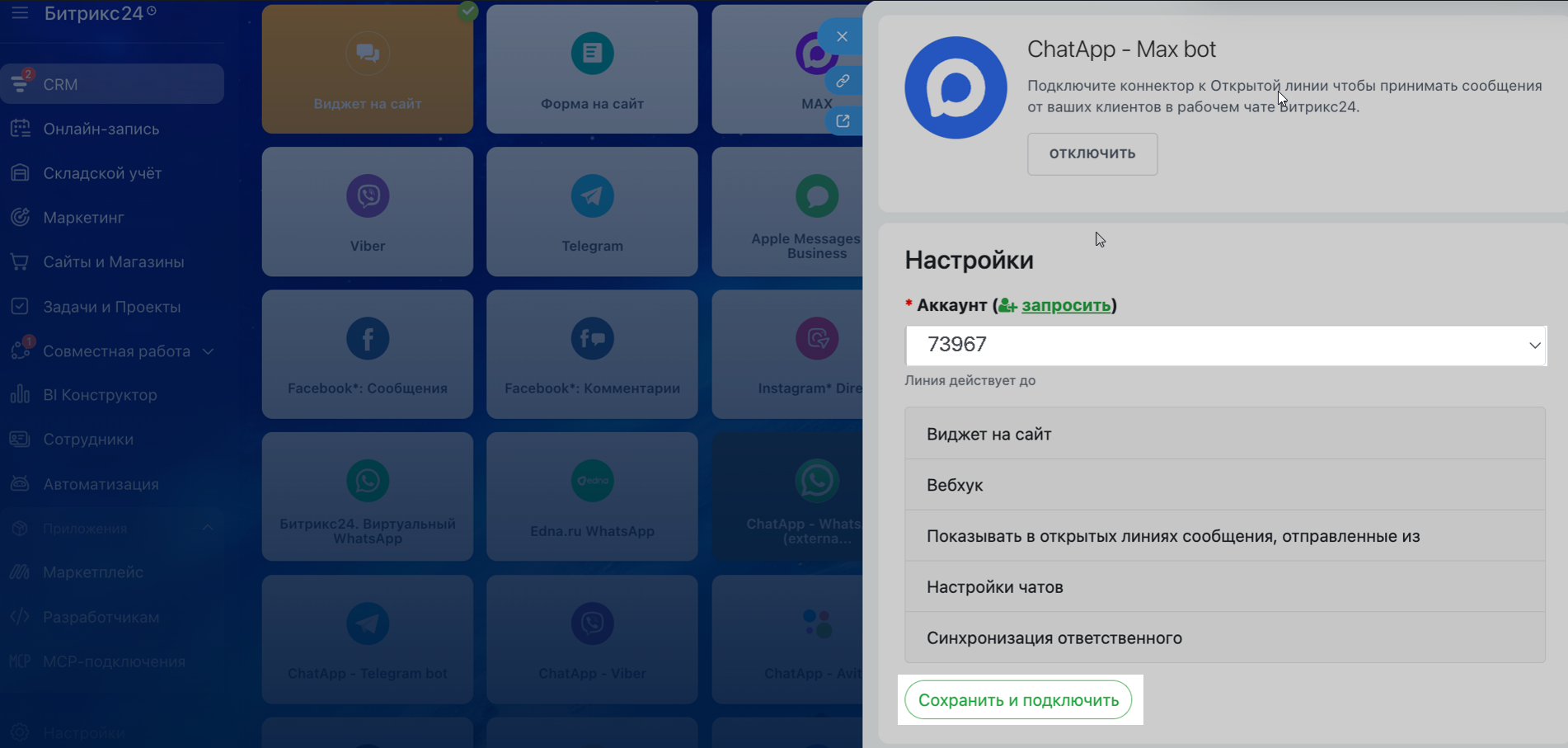
2. В поле «Аккаунт» выберите линию с Max bot.
Если линия не найдена → подключите Max bot в личном кабинете ChatApp.
3. Нажмите «Сохранить и подключить». Готово — Max bot добавлен.
Подробнее про дополнительные возможности коннектора.
Подробнее про настройки открытой линии
2. В поле «Аккаунт» выберите линию с WhatsApp.
Если линия не найдена → подключите WhatsApp в личном кабинете ChatApp.
3. Нажмите «Сохранить и подключить». Готово — WhatsApp добавлен.

Подробнее про дополнительные возможности коннектора.
Подробнее про настройки открытой линии.
2. В поле «Аккаунт» выберите линию с WhatsApp Cloud API.
Если линия не найдена → подключите WACA в личном кабинете ChatApp.
3. Нажмите «Сохранить и подключить». Готово — WhatsApp Cloud API добавлен.

Подробнее про дополнительные возможности коннектора.
Подробнее про настройки открытой линии
2. В поле «Аккаунт» выберите линию с WhatsApp Business API.
Если линия не найдена → подключите WABA в личном кабинете ChatApp.
3. Нажмите «Сохранить и подключить». Готово — WhatsApp Business API добавлен.

Подробнее про дополнительные возможности коннектора.
Подробнее про настройки открытой линии
2. В поле «Аккаунт» выберите линию с Telegram.
Если линия не найдена → подключите Telegram в личном кабинете ChatApp.
3. Нажмите «Сохранить и подключить». Готово — Telegram добавлен.

Подробнее про дополнительные возможности коннектора.
Подробнее про настройки открытой линии
2. В поле «Аккаунт» выберите линию с Telegram bot.
Если линия не найдена → подключите Telegram bot в личном кабинете ChatApp.
3. Нажмите «Сохранить и подключить». Готово — Telegram bot добавлен.

Подробнее про дополнительные возможности коннектора.
Подробнее про настройки открытой линии
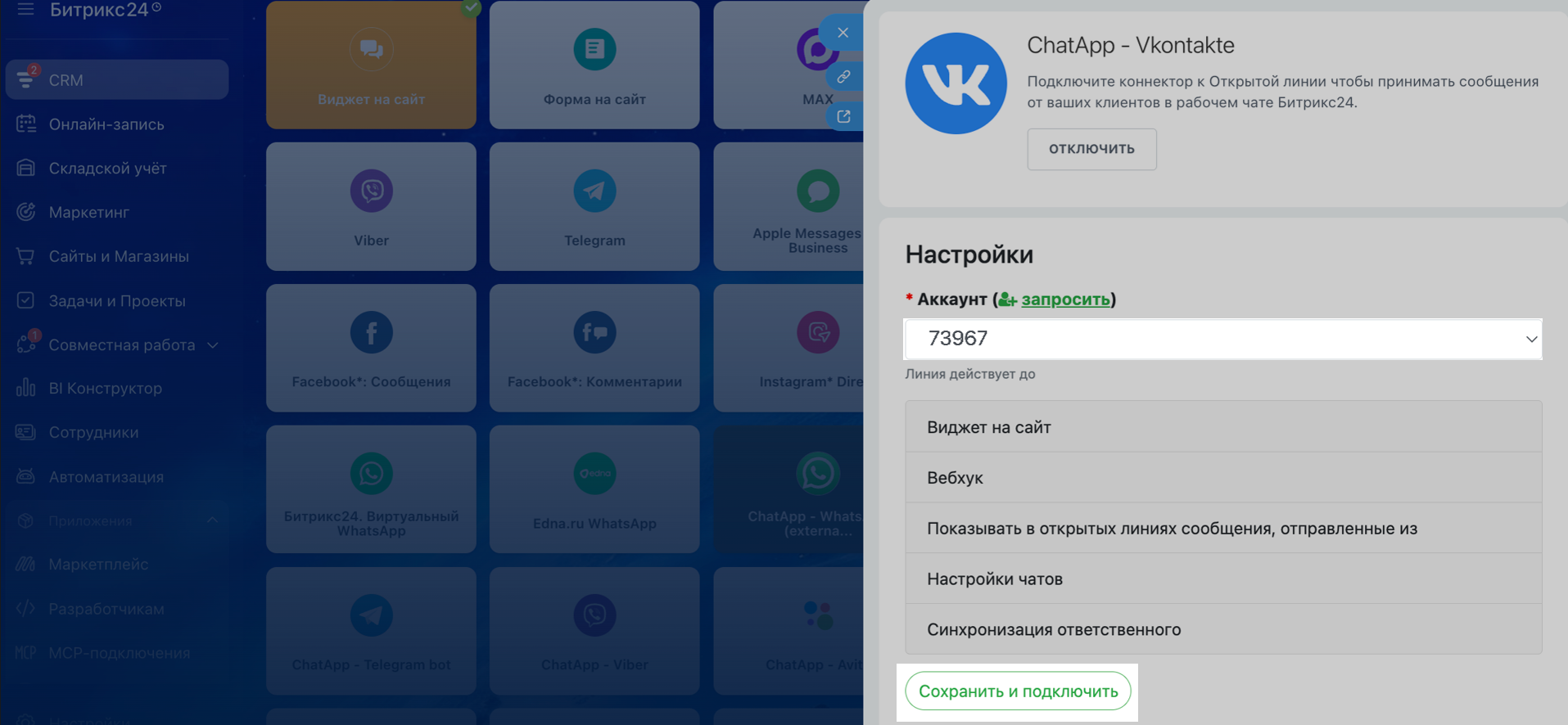
2. В поле «Аккаунт» выберите линию с каналом ВКонтакте.
Если линия не найдена → подключите ВКонтакте в личном кабинете ChatApp.
3. Нажмите «Сохранить и подключить». Готово — ВКонтакте добавлен.
Подробнее про дополнительные возможности коннектора.
Подробнее про настройки открытой линии
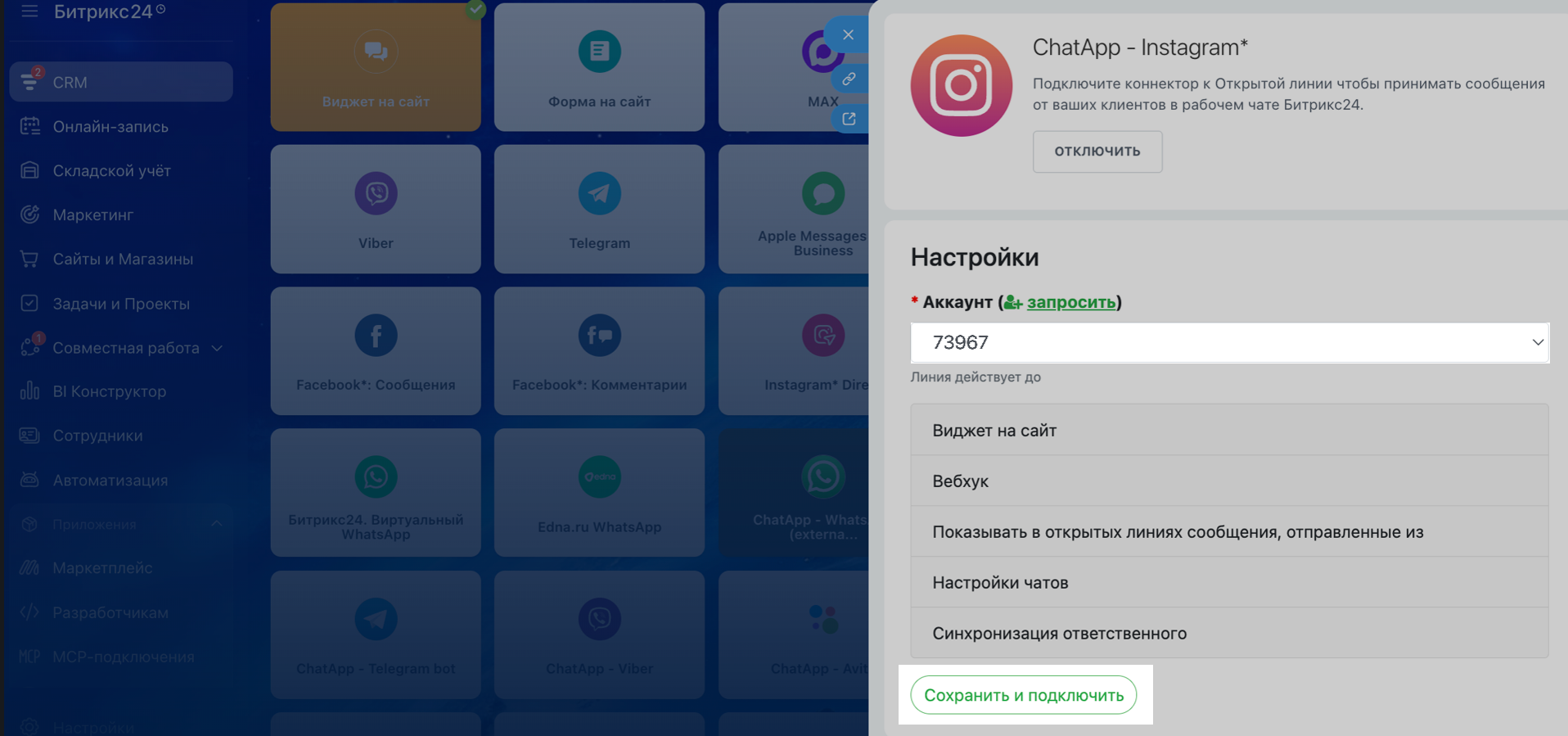
2. В поле «Аккаунт» выберите линию с каналом Instagram*.
Если линия не найдена → подключите Instagram* в личном кабинете ChatApp.
3. Нажмите «Сохранить и подключить». Готово — Instagram* добавлен.
Подробнее про дополнительные возможности коннектора.
Подробнее про настройки открытой линии
*Instagram принадлежат Meta — организации, признанной экстремистской в РФ.
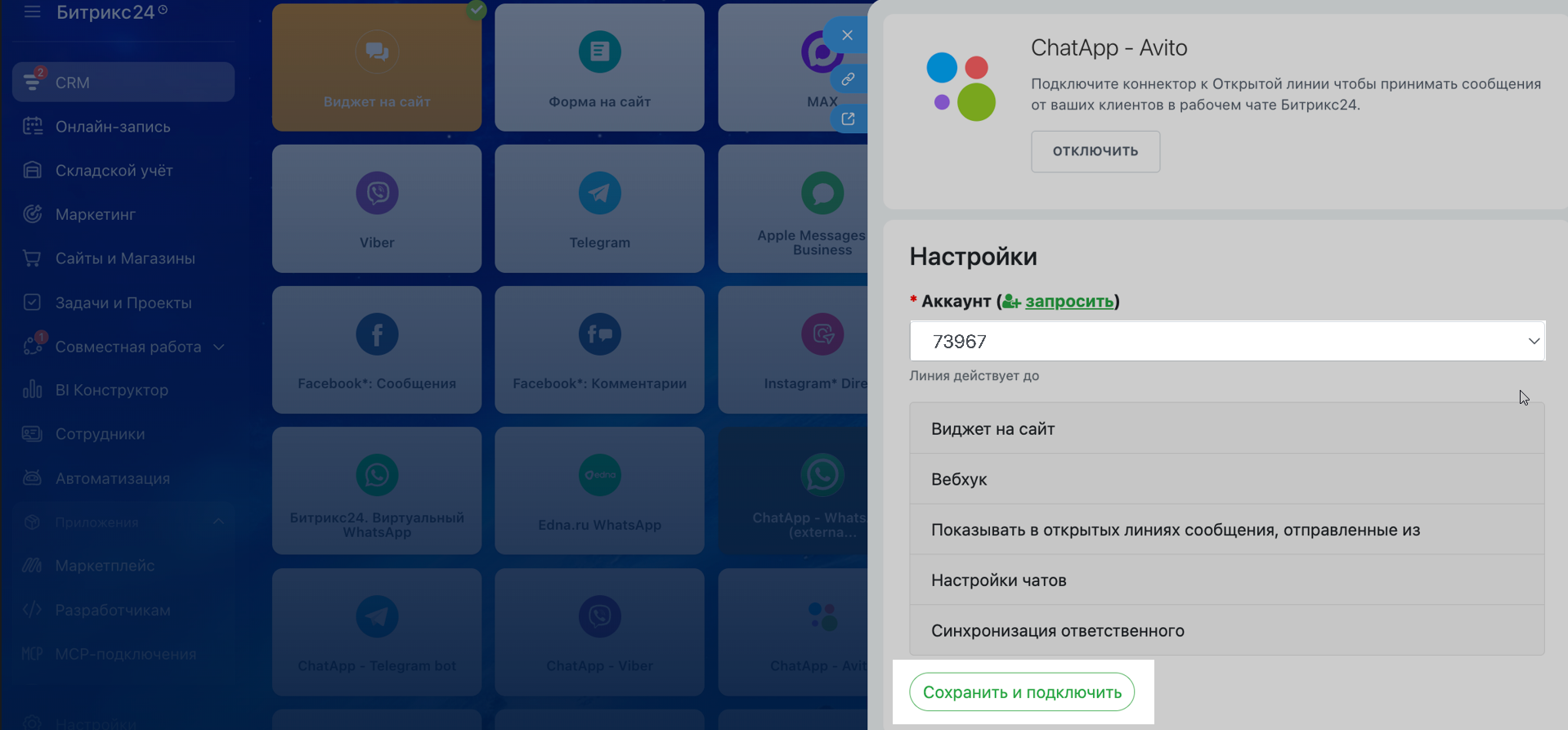
2. В поле «Аккаунт» выберите линию с Авито.
Если линия не найдена → подключите Авито в личном кабинете ChatApp.
3. Нажмите «Сохранить и подключить». Готово — Авито добавлен.
Подробнее про дополнительные возможности коннектора.
Подробнее про настройки открытой линии
2. В поле «Аккаунт» выберите линию с каналом Facebook*.
Если линия не найдена → подключите Facebook* в личном кабинете ChatApp.
3. Нажмите «Сохранить и подключить». Готово — Facebook* добавлен.

Подробнее про дополнительные возможности коннектора.
Подробнее про настройки открытой линии
*Facebook принадлежат Meta — организации, признанной экстремистской в РФ.
2. В поле «Аккаунт» выберите линию с Email.
Если линия не найдена → подключите Email в личном кабинете ChatApp.
3. Нажмите «Сохранить и подключить». Готово — Email добавлен.

Подробнее про дополнительные возможности коннектора.
Подробнее про настройки открытой линии
2. В поле «Аккаунт» выберите линию с Viber Bot.
Если линия не найдена → подключите Viber Bot в личном кабинете ChatApp.
3. Нажмите «Сохранить и подключить». Готово — Viber Bot добавлен.

Подробнее про дополнительные возможности коннектора.
Подробнее про настройки открытой линии
2. В поле «Аккаунт» выберите линию с VK Notify.
Если линия не найдена → подключите VK Notify в личном кабинете ChatApp.
3. Нажмите «Сохранить и подключить». Готово — VK Notify добавлен.

Подробнее про дополнительные возможности коннектора.
Подробнее про настройки открытой линии
[/accordion][/text][/accordion]
