Добавить участников в группу
Робот добавляет клиента или сотрудника в групповой чат.
Как добавить робота ChatApp:
Шаг 1. Перейдите в раздел «Роботы» в нужной воронке CRM.
Шаг 2. На стадии, где робот должен срабатывать, нажмите на «+».
Шаг 3. В левом списке прокрутите вниз и откройте раздел «Другие роботы».
Шаг 4. Выберите робота [ChatApp для WhatsApp, Telegram, Viber] — «Добавить участников в группу».
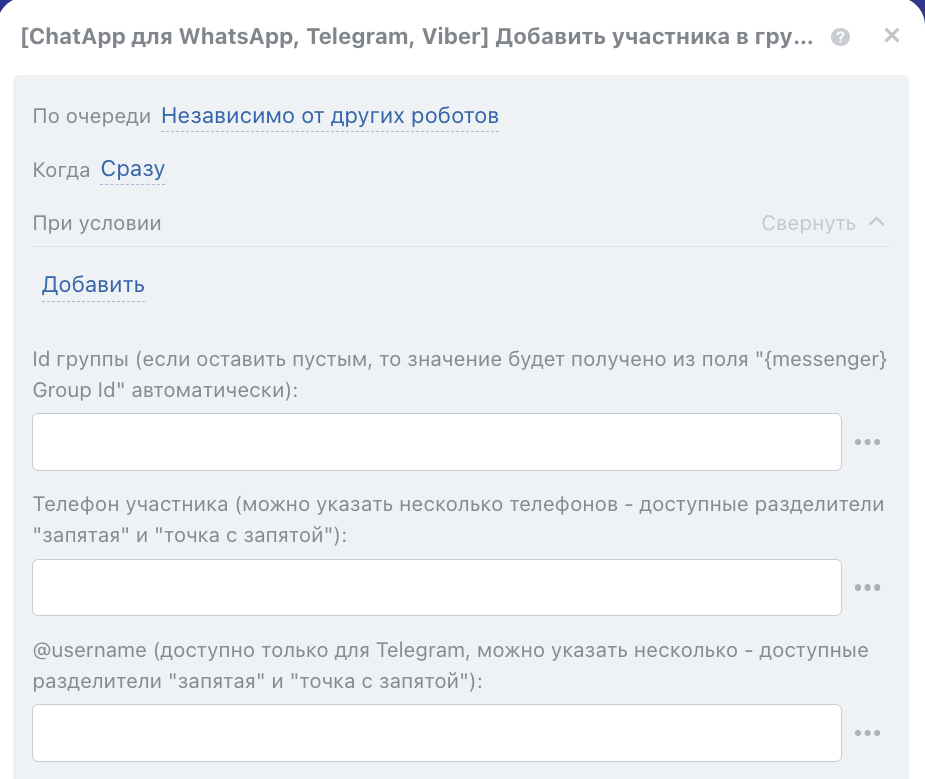
По очереди — порядок выполнения запуска робота на стадии:
• Независимо от других роботов — запускается сразу (по умолчанию).
• После предыдущего робота — запускается только после выполнения ранее настроенных роботов на этой стадии.
Когда — момент запуска робота:
• Сразу — при переходе карточки на стадию (по умолчанию).
• Через время — запуск с задержкой (укажите интервал).
При условии— доп. условия для запуска робота (при необходимости).
Если условие выполнено — робот сработает. Если нет — робот не запустится.
В поле «ID группы» укажите группу, в которую необходимо отправить текстовое сообщение.
1. Чтобы отправить в конкретную группу — укажите ID группы из Scenario Dialogs.
Шаг 1. В Scenario Dialogs откройте нужный групповой чат → нажмите на название группы.
Шаг 2. В карточке слева под названием группы отображается Chat ID. Скопируйте этот ID и вставьте его в поле «ID группы» в роботе.

2. Если у каждого клиента своя группа — используйте переменную поля «Мессенджер».
В этом случае робот отправит сообщение в ту группу, ID которой хранится в поле «Мессенджер» в карточке клиента.
Переменные:
• для лида — {{Мессенджер (текст)}}
• для сделки — {{Контакт: Мессенджер (текст)}}
Если нужно добавить участника по номеру телефона, укажите номер в поле «Телефон участника»:
вручную — введите номер телефона или через переменную — выберите поле, где хранится номер телефона клиента или оператора.
Если нужно добавить участника по username в Telegram, используйте поле «Username» вручную — укажите username или через переменную — выберите поле, где хранится username клиента или оператора.
Доступо только для номерного Telegram, для остальных каналов поля оставьте пустыми.
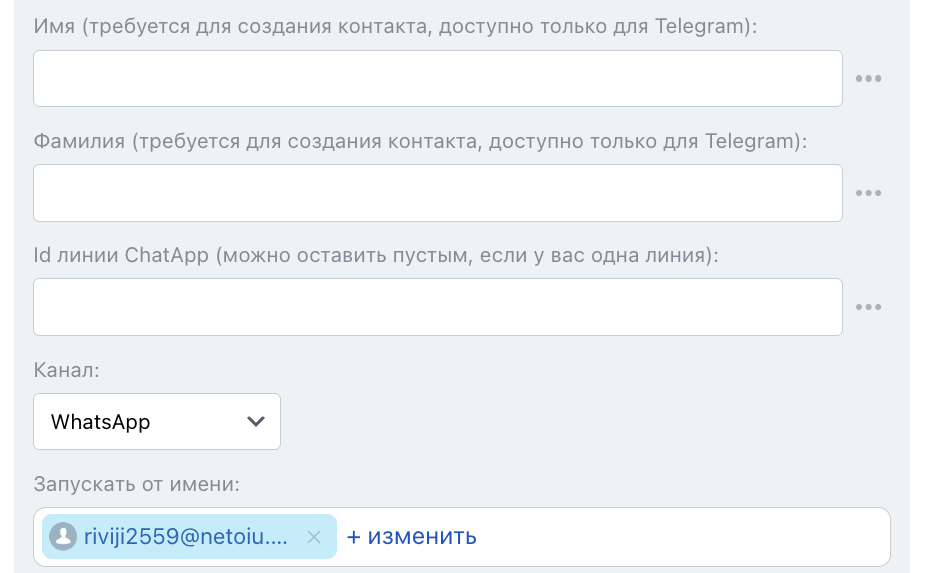
Введите имя и фамилию, если номер не сохранен в CRM — будет создан новый контакт с указанными данными.
В поле «ID линии» укажите ID линии ChatApp.
В поле «Канал» — выберите канал связи из линии, которую вы указали в поле «ID линии».
По умолчанию указан пользователь, установивший приложение ChatApp.
Можно указать переменную «Ответственный», чтобы автоматизация запускалась от текущего ответственного карточки CRM.
