Отправить файл в группу
Робот отправляет файл в выбранный групповой чат.
Как добавить робота ChatApp:
Шаг 1. Перейдите в раздел «Роботы» в нужной воронке CRM.
Шаг 2. На стадии, где робот должен срабатывать, нажмите на «+».
Шаг 3. В левом списке прокрутите вниз и откройте раздел «Другие роботы».
Шаг 4. Выберите робота [ChatApp для WhatsApp, Telegram, Viber] — «Отправить файл в группу».
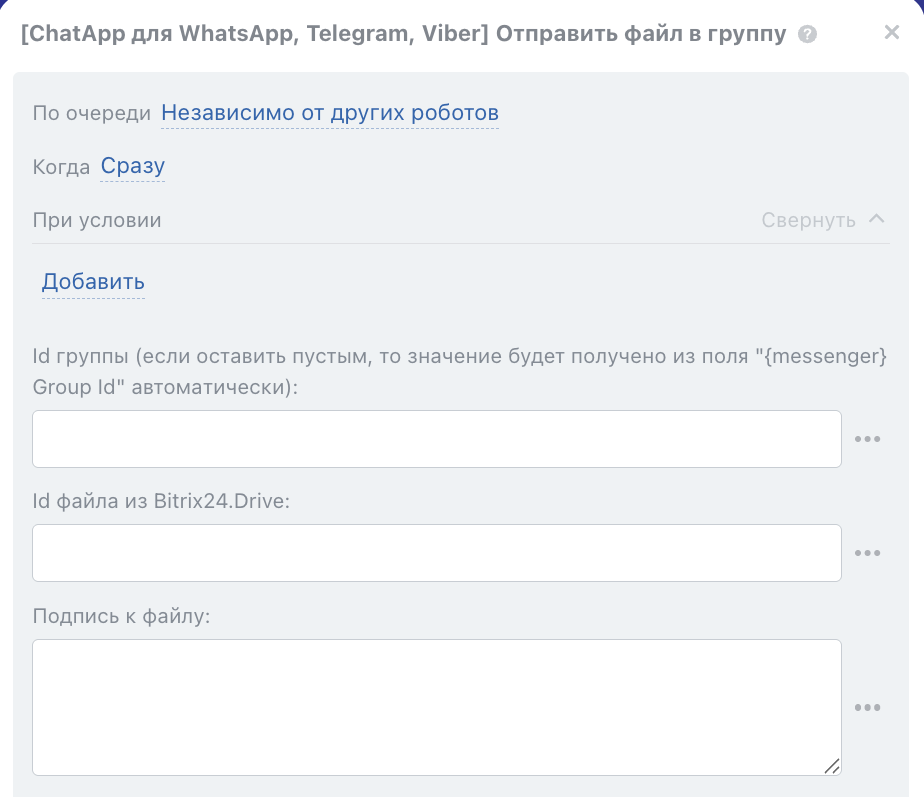
По очереди — порядок выполнения запуска робота на стадии:
• Независимо от других роботов — запускается сразу (по умолчанию).
• После предыдущего робота — запускается только после выполнения ранее настроенных роботов на этой стадии.
Когда — момент запуска робота:
• Сразу — при переходе карточки на стадию (по умолчанию).
• Через время — запуск с задержкой (укажите интервал).
При условии — доп. условия для запуска робота (при необходимости).
Если условие выполнено — робот сработает. Если нет — робот не запустится.
В поле «ID группы» укажите группу, в которую необходимо отправить файл.
1. Чтобы отправить в конкретную группу — укажите ID группы из Scenario Dialogs.
Шаг 1. В Scenario Dialogs откройте нужный групповой чат → нажмите на название группы.
Шаг 2. В карточке слева под названием группы отображается Chat ID. Скопируйте этот ID и вставьте его в поле «ID группы» в роботе.

2. Если у каждого клиента своя группа — используйте переменную поля «Мессенджер».
В этом случае робот отправит файл в ту группу, ID которой хранится в поле «Мессенджер» в карточке клиента.
Переменные:
• для лида — {{Мессенджер (текст)}}
• для сделки — {{Контакт: Мессенджер (текст)}}
Размер файла для отправки через робота должен составлять не более 60 МБ.
Чтобы получить ID файла из Битрикс24 Диск:
Шаг 1. В Битрикс24 Диск нажмите правой кнопкой мыши на нужный файл.
Шаг 2. Нажмите «Поделиться» → «Скопировать внутреннюю ссылку».
Ссылка будет выглядеть примерно так:https://b24-xxxxx.bitrix24.ru/bitrix/tools/disk/focus.php?objectId=93&cmd=...
ID файла — это число после objectId=
В приведённом примере ID файла: 93.
Скопируйте это число и вставьте его в робота в поле «ID файла из Bitrix24.Drive».

Поле «Подпись к файлу» — введите текст сообщения, который будет отправлен вместе с файлом (при необходимости).
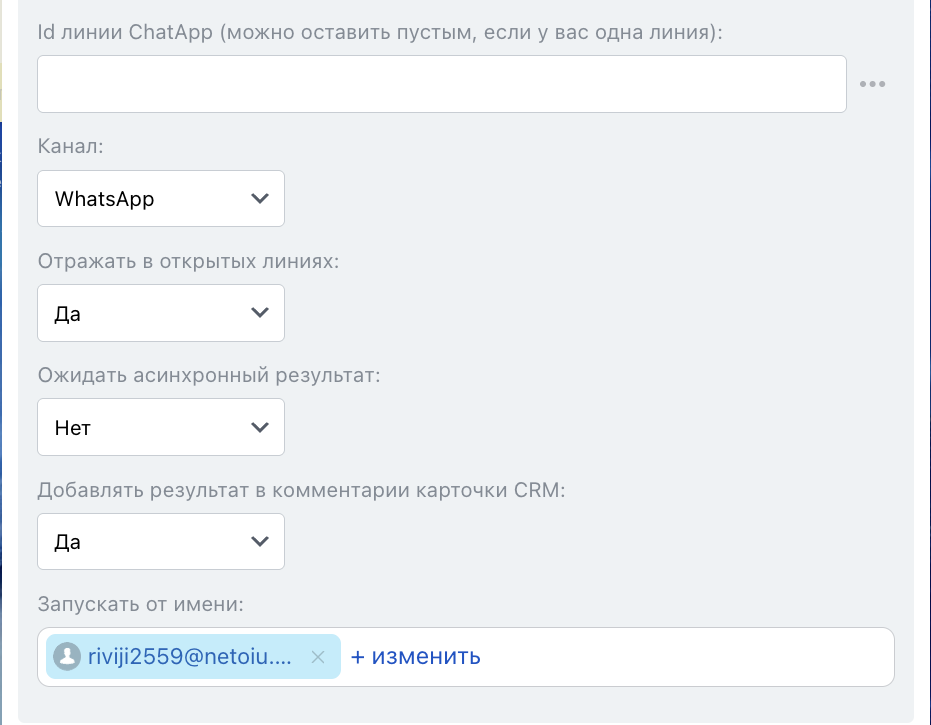
В поле «ID линии» укажите ID линии ChatApp.
В поле «Канал» — выберите канал связи из линии, которую вы указали в поле «ID линии».
Определяет, будет ли сообщение отправленное роботом отображаться в чате Открытой линии. По умолчанию — отображается.

Функция «Ожидать асинхронный результат» позволяет роботу получить фактический статус доставки сообщения от мессенджера. Без этой функции робот показывает только статус «отправлено», потому что сообщение передано в очередь на отправку. Сообщение отправлено, но ещё не доставлено клиенту — например, если клиент не в сети.
При включённой функции робот ожидает ответ от мессенджера и возвращает результат после получения фактического статуса доставки. Если сообщение доставлено — робот вернёт успешный результат, если нет — вернёт ошибку с пояснением причины. Поэтому выполнение результата робота может занять время.
Чтобы результат робота отображался в таймлайне карточки клиента, в поле «Добавлять результат в комментарии карточки CRM» укажите «Да» или добавьте после этого стандартный робот Битрикс24 «Добавить комментарий в элемент».
Карточке CRM в разделе таймлайн отображается результат отработки робота.

По умолчанию указан пользователь, установивший приложение ChatApp.
Можно указать переменную «Ответственный», чтобы автоматизация запускалась от текущего ответственного карточки CRM.
