Отправить шаблонное сообщение WACA
Робот отправляет шаблонное сообщение через WhatsApp Cloud API по заранее утверждённому шаблону.
Как добавить робота ChatApp:
Шаг 1. Перейдите в раздел «Роботы» в нужной воронке CRM.
Шаг 2. На стадии, где робот должен срабатывать, нажмите на «+».
Шаг 3. В левом списке прокрутите вниз и откройте раздел «Другие роботы».
Шаг 4. Выберите робота [ChatApp для WhatsApp, Telegram, Viber] — «Отправить шаблонное сообщение WACA».
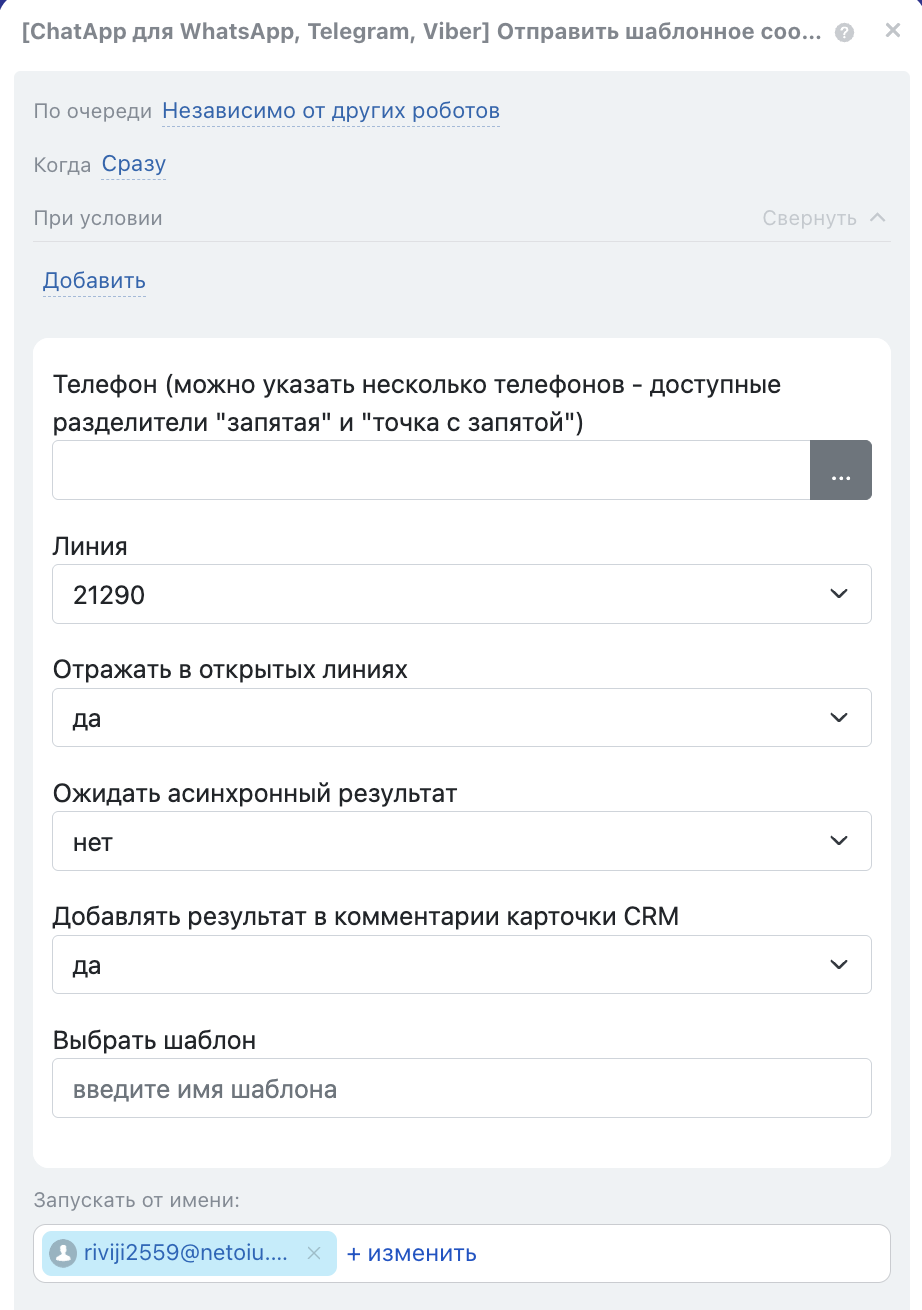
По очереди — порядок выполнения запуска робота на стадии:
• Независимо от других роботов — запускается сразу (по умолчанию).
• После предыдущего робота — запускается только после выполнения ранее настроенных роботов на этой стадии.
Когда — момент запуска робота:
• Сразу — при переходе карточки на стадию (по умолчанию).
• Через время — запуск с задержкой (укажите интервал).
При условии — доп. условия для запуска робота (при необходимости).
Если условие выполнено — робот сработает. Если нет — робот не запустится, подробнее.
Введите номер в поле «Телефон» — вручную или через переменную.
• Вручную — укажите один или несколько номеров (через запятую или точку запятой).
• Через переменную — номер подтягивается из карточки CRM: нажмите на три точки справа → выберите сущность (Лид или Сделка) → укажите поле, где хранится номер.
Если номера хранятся в разных полях («Мобильный», «Рабочий»), используйте:
• для сделки — {{Контакт: Телефон (текст)}}
• для лида — {{Телефон (текст)}}
Переменная типа «Телефон (текст)» — подтянет все доступные номера из карточки.
Если в карточке клиента указано несколько номеров, сообщение будет отправлено на каждый номер. Чтобы отправить на конкретный номер — выберите то поле, которое хранит конкретный номер.
В поле «Линия» укажите ID линии ChatApp, где подключен канал WhatsApp Cloud API.
Определяет, будет ли сообщение отправленное роботом отображаться в чате Открытой линии. По умолчанию — отображается.

Функция «Ожидать асинхронный результат» позволяет роботу получить фактический статус доставки сообщения от мессенджера. Без этой функции робот показывает только статус «отправлено», потому что сообщение передано в очередь на отправку. Сообщение отправлено, но ещё не доставлено клиенту — например, если клиент не в сети.
При включённой функции робот ожидает ответ от мессенджера и возвращает результат после получения фактического статуса доставки. Если сообщение доставлено — робот вернёт успешный результат, если нет — вернёт ошибку с пояснением причины. Поэтому выполнение результата робота может занять время.
Чтобы результат робота отображался в таймлайне карточки клиента, в поле «Добавлять результат в комментарии карточки CRM» укажите «Да» или добавьте после этого стандартный робот Битрикс24 «Добавить комментарий в элемент».
Карточке CRM в разделе таймлайн отображается результат отработки робота.

В поле «Выбрать шаблон» из выпадающего списка выберите шаблон сообщения, который должен отправить робот.
По умолчанию указан пользователь, установивший приложение ChatApp.
Можно указать переменную «Ответственный», чтобы автоматизация запускалась от текущего ответственного карточки CRM.
