
Инструкция описывает настройку отправки и приема webhook между ChatApp и Битрикс24.
Результат настройки:
-
при переходе сделки на новый этап бот запрашивает оценку;
-
полученная оценка или комментарий клиента записываются в карточку сделки.
Настройка выполняется в два этапа.
Шаг 1. Настроить бота в редакторе сценариев ChatApp
-
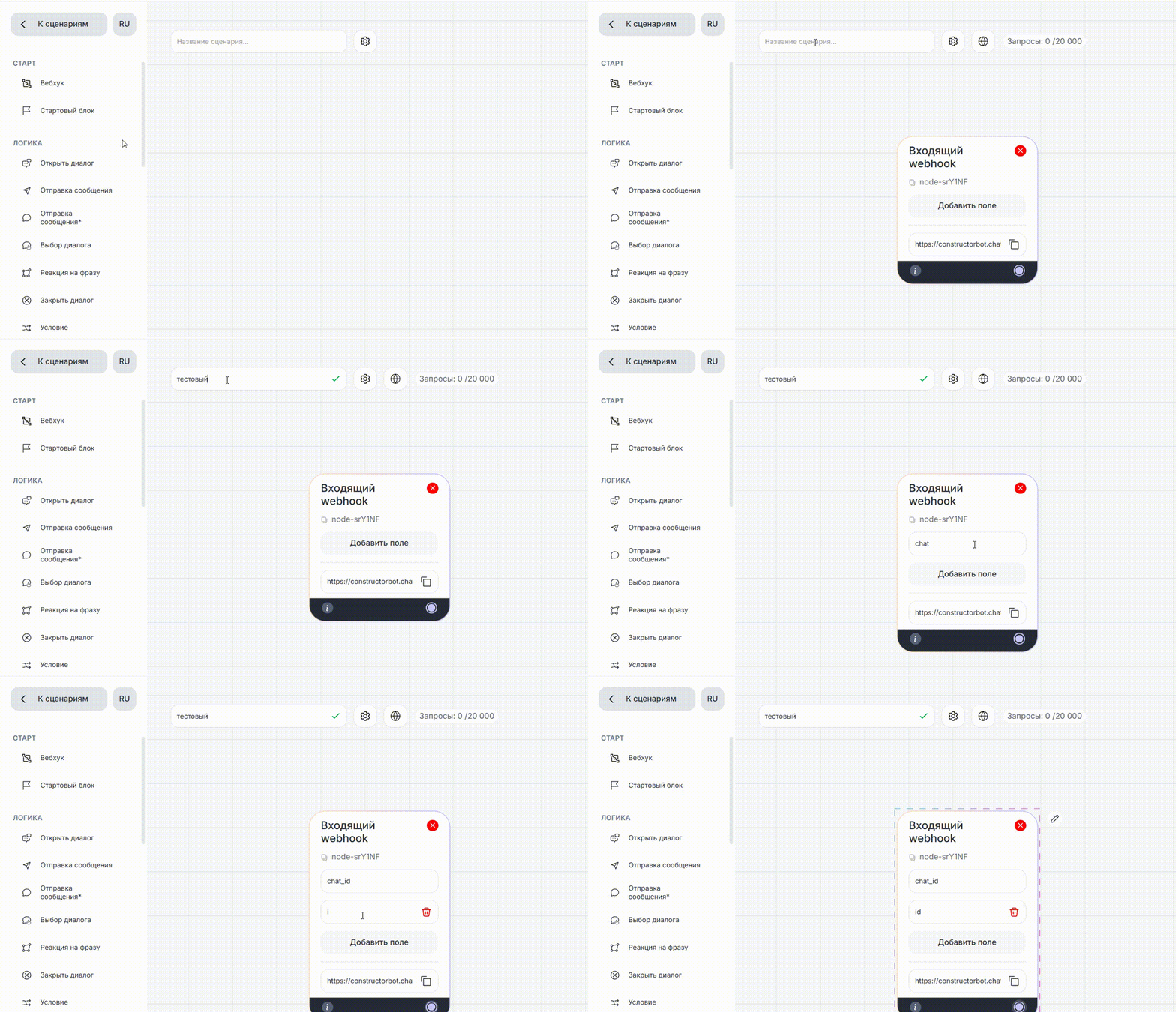
Откройте редактор сценариев.
-
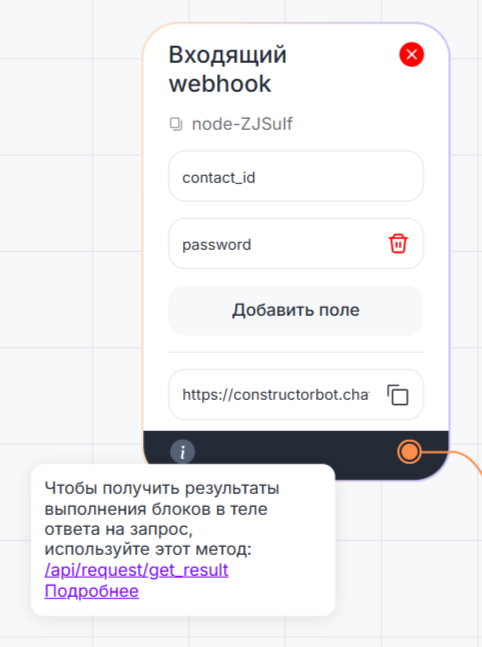
Создайте блок «Входящий webhook».
-
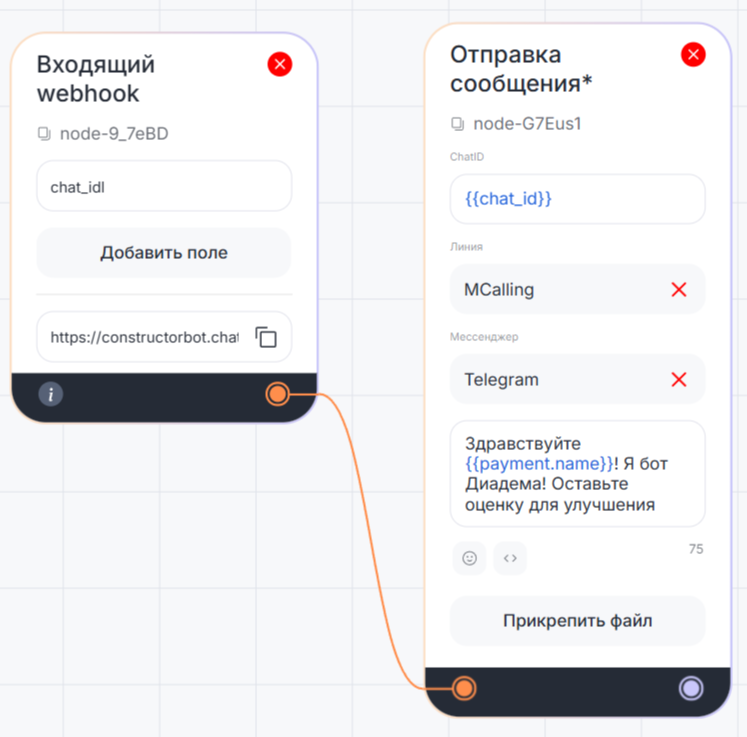
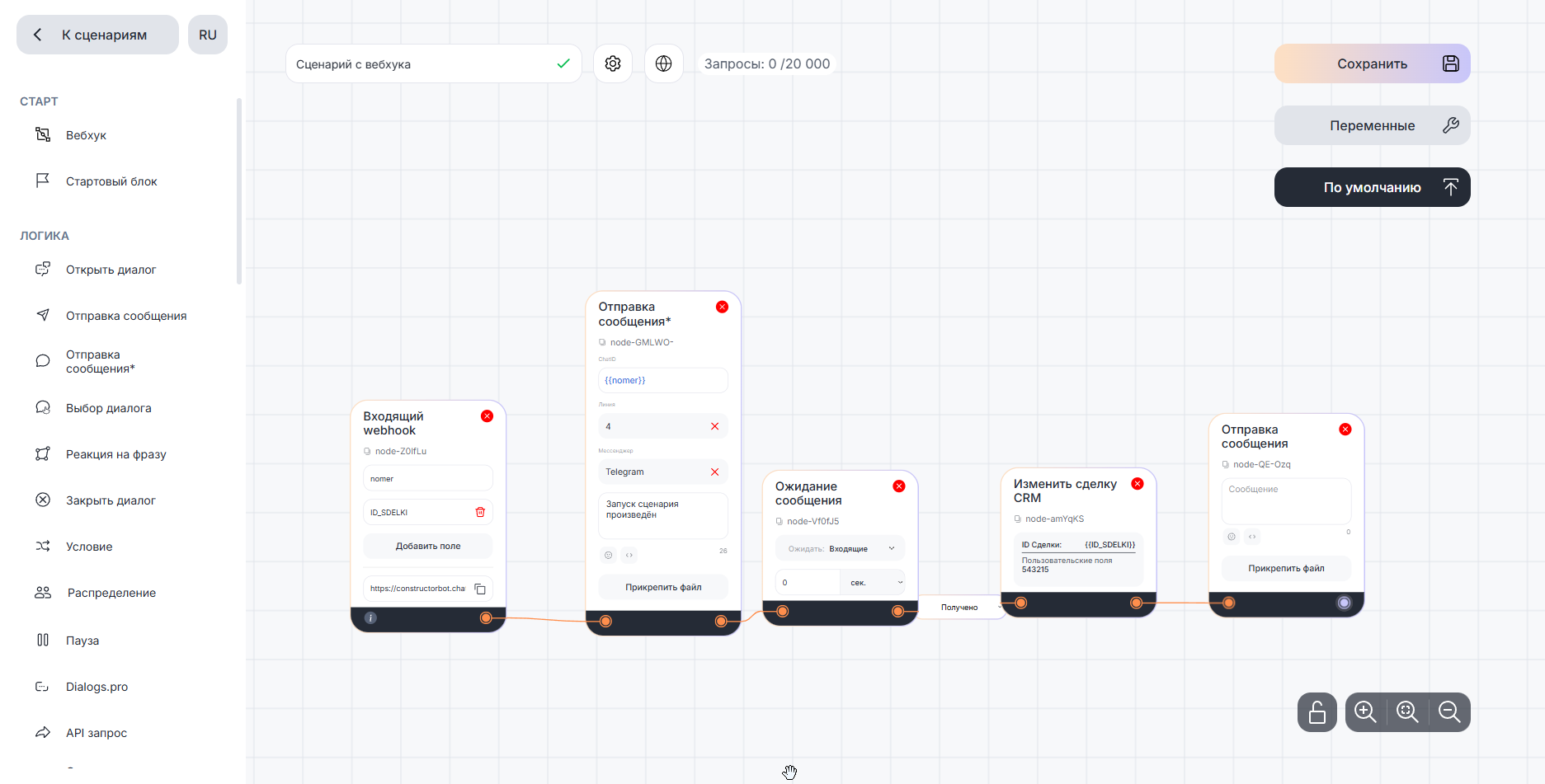
Создайте блок «Отправка сообщения*», в котором будете запрашивать информацию у клиента.
-
Создайте блок «Ожидание сообщения», ожидаем ответ клиента.
-
Создайте блок «Изменить сделку CRM», который будет передавать полученную информацию в сделку.
-
В блоке «Входящий webhook» создайте два поля:
-
nomer;
-
ID_SDELKI.
-
После создания автоматически формируются локальные переменные с аналогичными названиями.
7. Настройка блока «Отправка сообщения*», указав параметры:
-
-
в поле «ChatID» — переменную {{nomer}};
-
в поле «Линия» — нужную линию;
-
в поле «Мессенджер» — требуемый мессенджер;
-
введите текст сообщения.
-
8. Настройка блока «Изменить сделку CRM», укажите параметры блока:
-
-
В поле «ID сделки» выберите переменную
{{ID_SDELKI}}. -
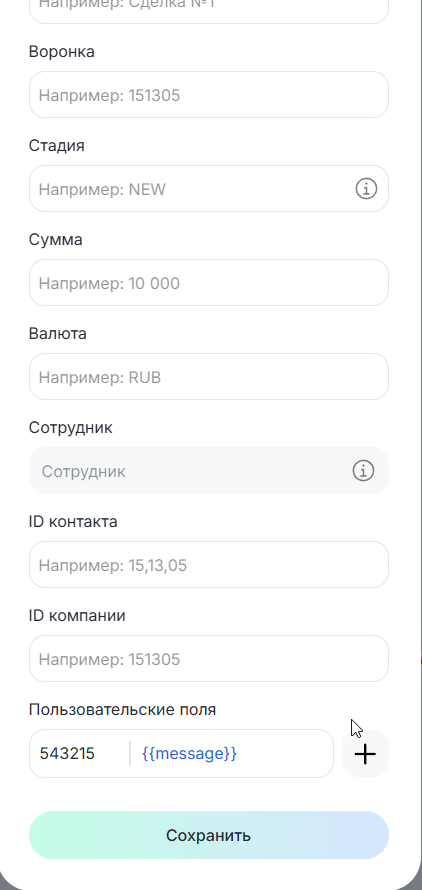
В разделе «Пользовательское поле»:
-
в левом поле укажите ID пользовательского поля, в которое необходимо передать ответ клиента;
-
в правом поле выберите переменную
{{message}}.
-
-
Переменная {{message}} содержит последнее сообщение клиента, полученное в блоке «Ожидание сообщения».

1. Перейдите в Пользовательские поля в Битрикс24.
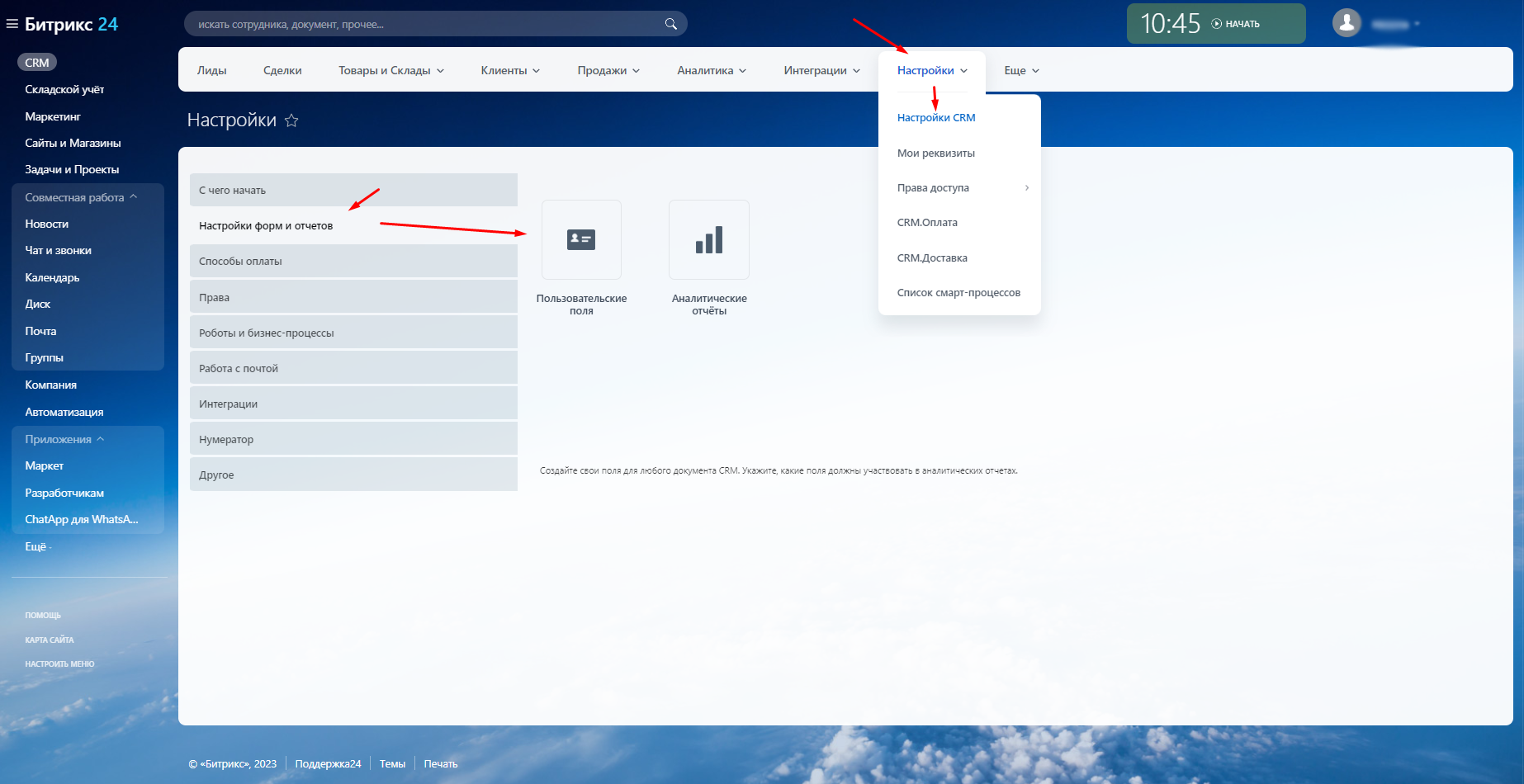
2. Откройте список полей любой из сущностей.
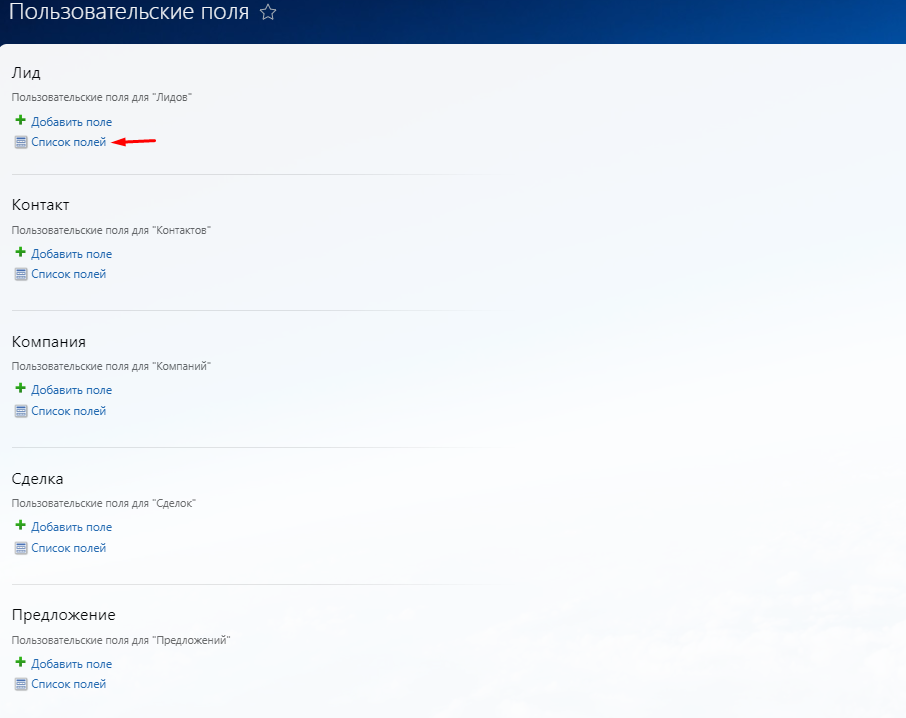
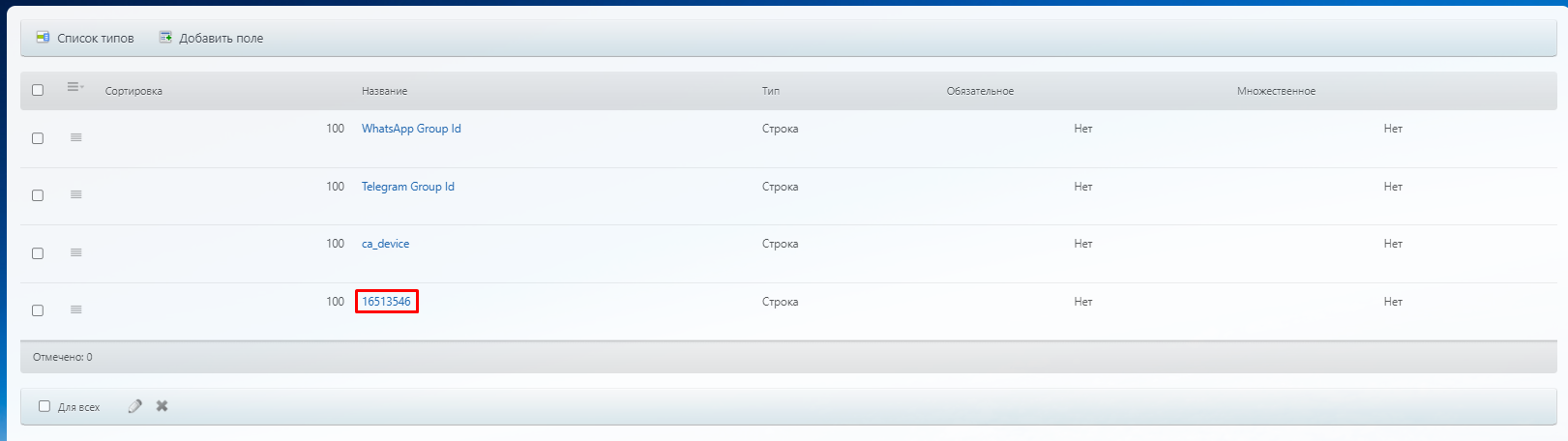
3. Выберите нужную сущность и нажмите на название.
4. Откроется страница редактирования пользовательского поля, здесь в URL страницы и находится нужный ID поля CRM.
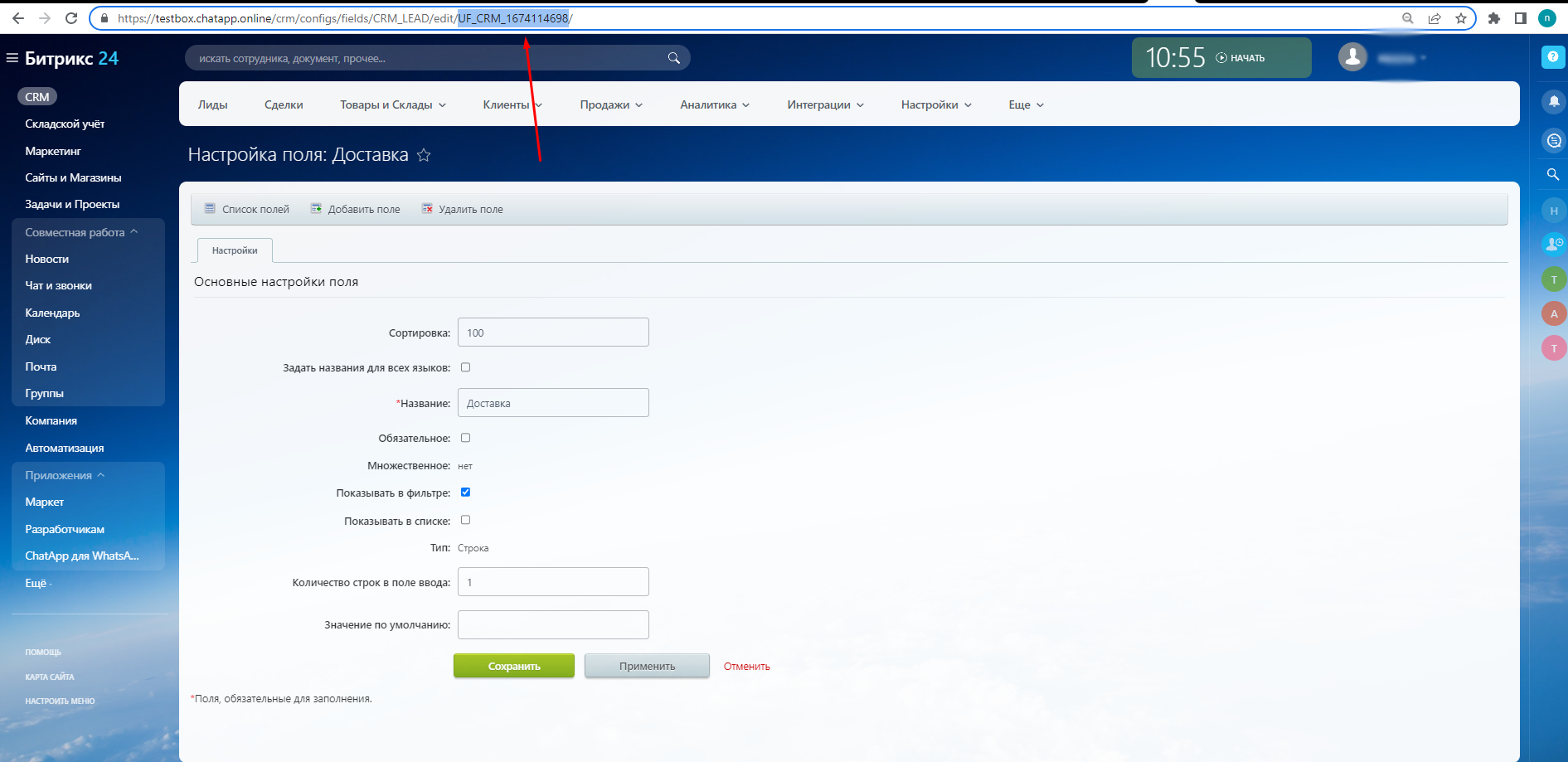
Например: PHONE, EMAIL, UF_123123332
Коды стандартных полей можно узнать здесь: лид, сделка, контакт, компания
Коды пользовательских полей необходимо брать из url при посещении страницы редактирования поля. Например: https://portal.bitrix24.ru/crm/configs/fields/CRM_LEAD/edit/UF_CRM_614D2FEF694EE/ — здесь UF_CRM_614D2FEF694EE — это и есть нужный id (code) поля.
Для пользовательских полей поддерживаются только строковые не множественные поля.
Логика сохранения полей:
При поступлении информации для сохранения из бота, в чат ОЛ отправляется специальное системное сообщение (без него нельзя).
Далее получаем привязанные сущности к чату на данный момент (лид, сделка, контакт, компания).
В найденные сущности делаем попытку установить переданные данные.

Шаг 2. Настройка Битрикс24
- Скопируйте ссылку из блока «Входящий вебхук» в ChatApp.
- Перейдите в Битрикс24 → «CRM» → «Сделки» → «Роботы».
- Добавьте в нужную колонку роботов:
- «Получить информацию о элементе CRM»;
- «Исходящий вебхук».

- Настройка робота «Получить информацию о элементе CRM»
-
- Откройте настройки робота.
- Выберите сущность «Сделка».
- Укажите параметр «ID».
Робот возвращает ID сделки, с которой выполняется работа. Значение используется в следующем шаге.

5. Настройка робота «Исходящий вебхук»
-
- Откройте настройки робота.
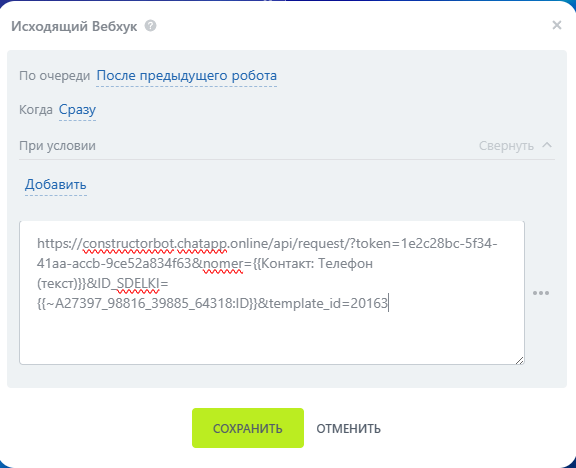
- В поле «Хендлер» вставьте ссылку из блока «Входящий вебхук».
- Добавьте параметры к ссылке через символ «&».
Пример параметров:
nomer— передает номер телефона клиента
Используйте переменную{{Контакт: Телефон (текст)}}.ID_SDELKI— передает ID сделки
Используйте результат робота «Получить информацию о элементе CRM».
Формирование запроса выполняется с добавлением параметров к URL через символ «&».
6. Нажмите «Сохранить».
Результат
После переноса карточки сделки в выбранную колонку:
- запускается робот;
- бот отправляет сообщение клиенту;
- ответ клиента записывается в выбранное поле CRM.
