В диалоге бота с клиентом блок «Изменить сделку CRM» автоматически изменяет карточку сделки в CRM-системе.
Блок может изменить сделку в CRM-системах:
- Битрикс24;
- amoCRM — кроме типа валюты.
Изменение сделки CRM через сценарий бота
1. В Конструкторе ботов в разделе CRM выберите «Сделка» — «Изменить» и добавьте блок в рабочую область.
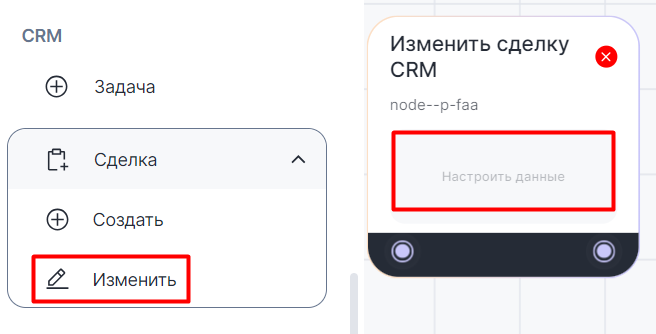

2. Нажмите на плашку «Настроить данные» и заполните поля сделки.
«ID сделки» должно совпадать с уже существующей сделкой. В остальных полях нужно вписать данные, которые вы хотите изменить. Если менять ничего не нужно, то оставьте поле пустым.
В поля можно добавить переменные. Подробнее о создании переменных в статье Переменные и константы.
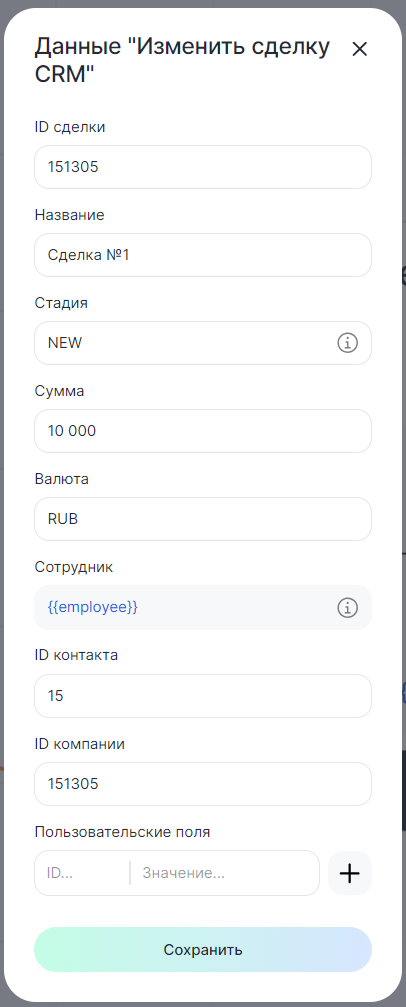

- ID сделки — введите ID сделки, которую нужно изменить;
- Название — введите название сделки;
- Стадия — добавьте стадию сделки. Для Битрикс24 на латинице, например — NEW, PREPARATION, EXECUTING. Для amoCRM используйте цифры;
- Сумма — укажите сумму сделки в рублях или валюте;
- Сотрудник — выберите сотрудника из списка либо введите вручную его идентификатор из CRM-системы;
- ID контакта —введите идентификатор контакта из CRM-системы;
- ID компании —введите идентификатор компании из CRM-системы;
- Пользовательские поля — введите идентификатор дополнительного поля из CRM-системы. Как получить ID поля читайте в статье Получить ID поля в CRM-системе. Значение может быть текстом или символами. Например, номер заказа.
3. Поместите блок «Изменить сделку CRM» в сценарий и соедините с другими блоками.
Пример сценария в Конструкторе ботов
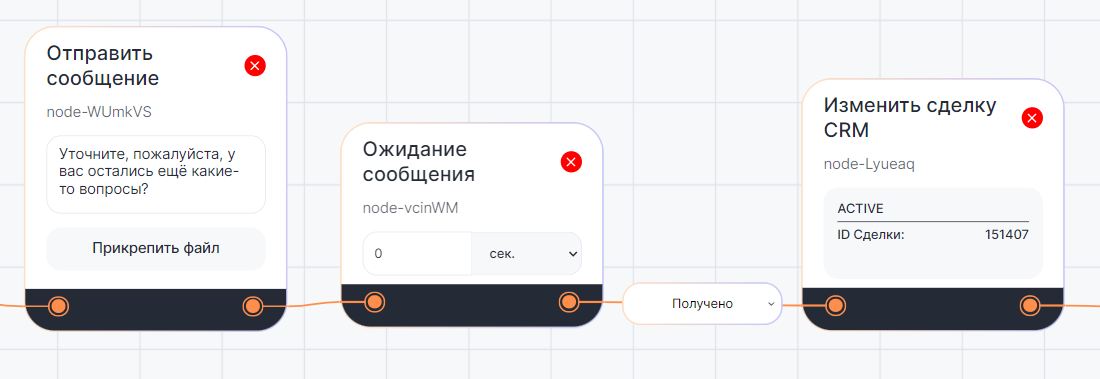
Блок может понадобиться, например, если нужно изменить статус сделки в CRM-системе.
- Бот уточняет у клиента, остались ли у него ещё какие-то вопросы;
- Блок «Изменить сделку CRM» меняет статус на ACTIVE.