Отправка сообщения*
Блок «Отправка сообщения*» позволяет отправлять сообщение в конкретный чат независимо от текущего диалога.
Пример:
бот ведет переписку с клиентом в одном чате, но при определенном действии требуется отправить уведомление в другой чат (например, сотруднику). В этом случае используется блок «Отправка сообщения*».
Блок «Отправка сообщения*»:
- поддерживает работу с блоком «Входящий webhook»;
- позволяет явно указать получателя через поле «ChatID»;
- позволяет выбрать «Линию» и «Мессенджер» для отправки.
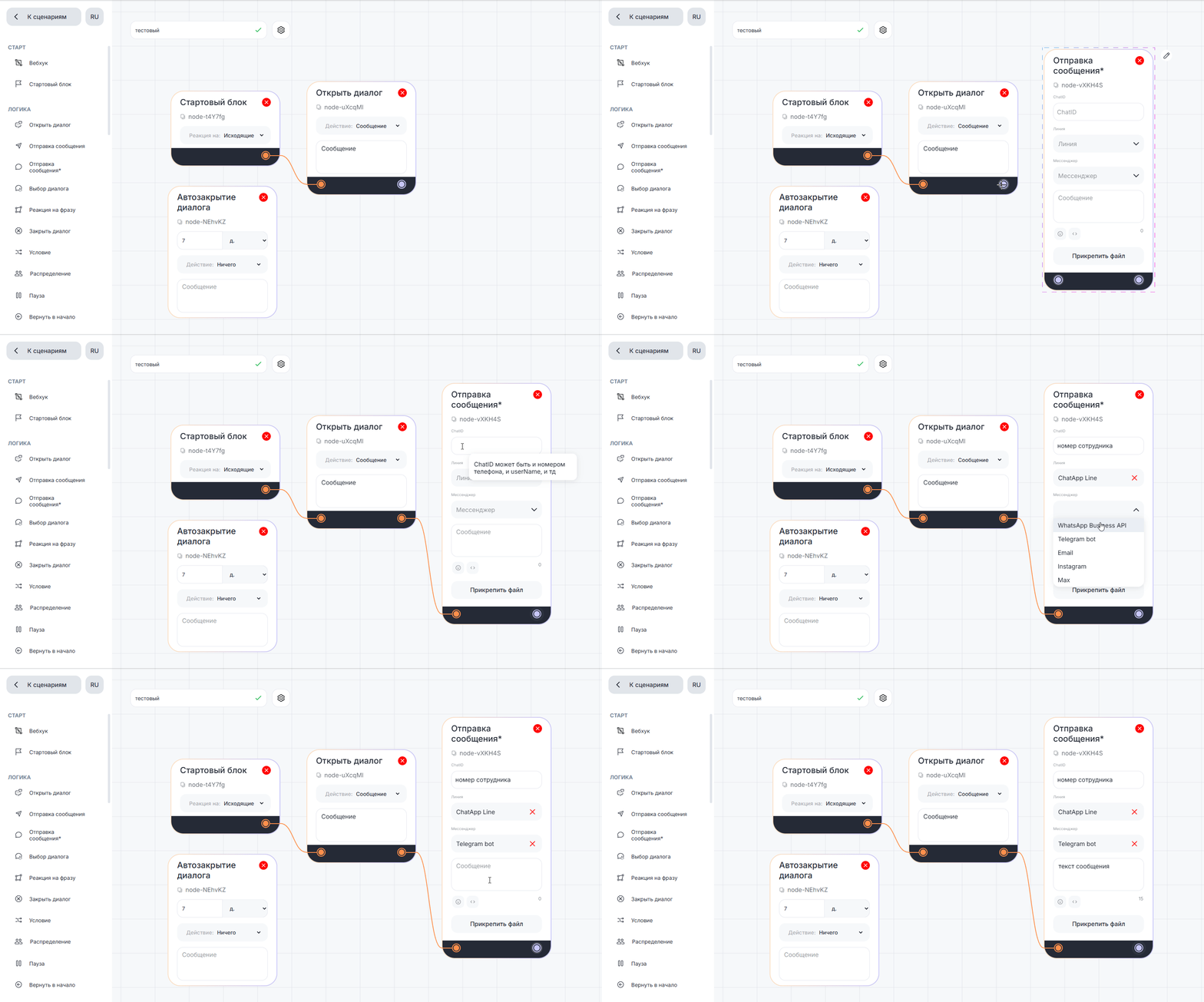
Блок содержит поля:
- «ChatID» — номер телефона, chat_id, username или e-mail получателя. Допускается использование переменной.
- «Линия» — линия, с которой отправляется сообщение.
- «Мессенджер» — канал, в который отправляется сообщение.
- «Сообщение» — обязательное поле.
Если поле пустое, блок не выполнится и сценарий не запустится.
В тексте сообщения можно:
- добавить эмодзи;
- использовать переменные;
- использовать кнопки;
- прикреплять файлы;
- использовать результат работы других блоков, подробнее в статье о результатах блоков.
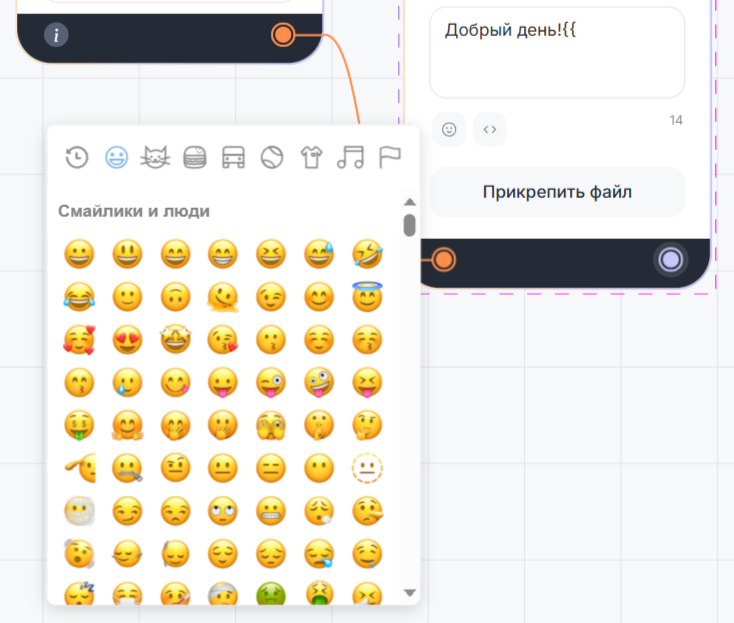
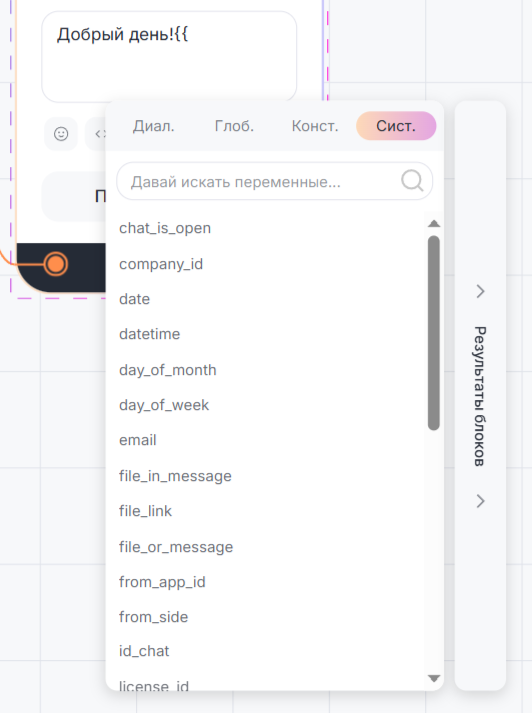
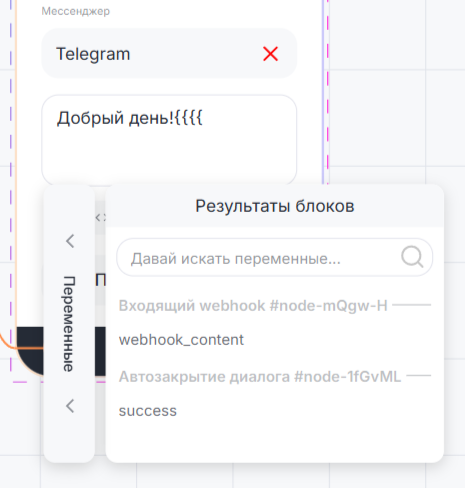
Блок «Отправка сообщения*» позволяет передавать не только текст, но и файлы: изображения, документы и другие форматы. Файл передается по прямой публичной ссылке.
Отправка файла
- Добавьте в сценарий блок «Отправка сообщения*».
- Нажмите «Прикрепить файл».
- Укажите название файла.
- Вставьте прямую публичную ссылку.
Требования к ссылке:
- ведет непосредственно на файл;
- доступна без авторизации;
- открывает скачивание или отображает только файл без интерфейса сайта.
Ограничение
Нельзя отправлять файлы форматов сервисов Google (Google Docs, Google Sheets и другие).
Необходимо использовать файл стандартного формата, например Microsoft Office.
Получить ссылку для отправки фалов
Прямая ссылка инициирует скачивание либо открывает файл без интерфейса сайта. Пример получения ссылки на изображение:
- Откройте поиск изображений.
- Нажмите правой кнопкой мыши на изображение.
- Выберите «Открыть изображение в новой вкладке».
- Скопируйте URL из адресной строки.
Прямая ссылка содержит расширение файла, например.png,.jpg,.pdf.
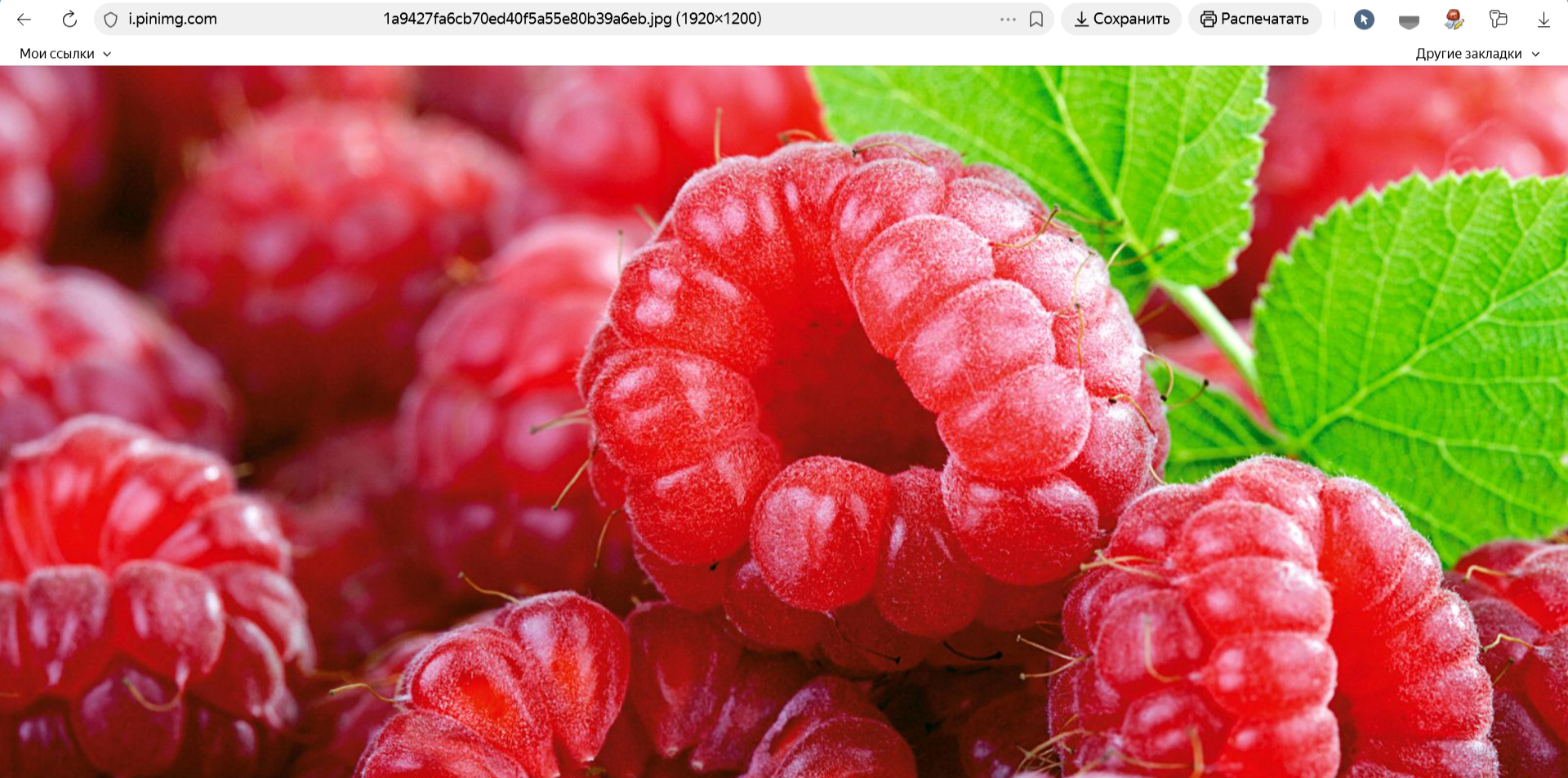
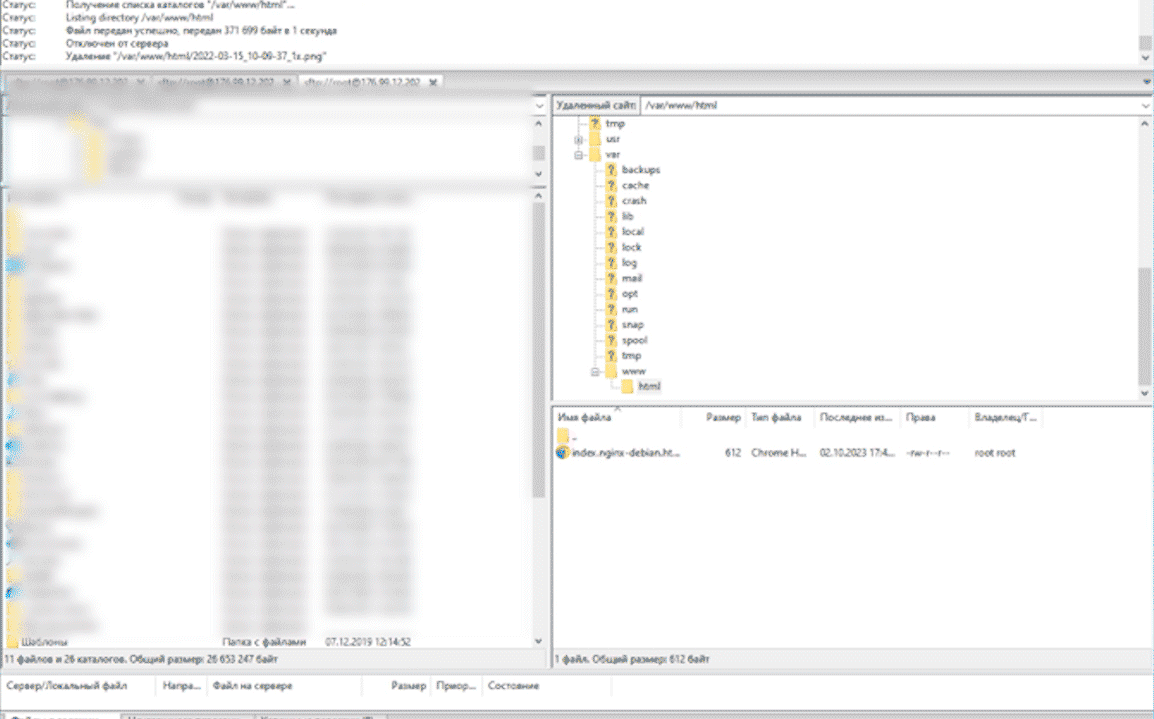
Хостинг — это пространство, где находится ваш сайт и его файлы. В этой статье мы не будем разбирать как купить или настроить хостинг, подключить домена и так далее. Мы только загрузим файл на хостинг и получим на него ссылку для отправки по URL.
В примере используется обычный хостинг и файловый менеджер — «FileZilla».
1. Откройте файловую систему вашего сайта или хостинга.
2. Загрузите файл в корневую папку вашего ресурса.
3. Нажмите правой кнопкой мыши по файлу и выберите «Копировать адрес в буфер обмена».
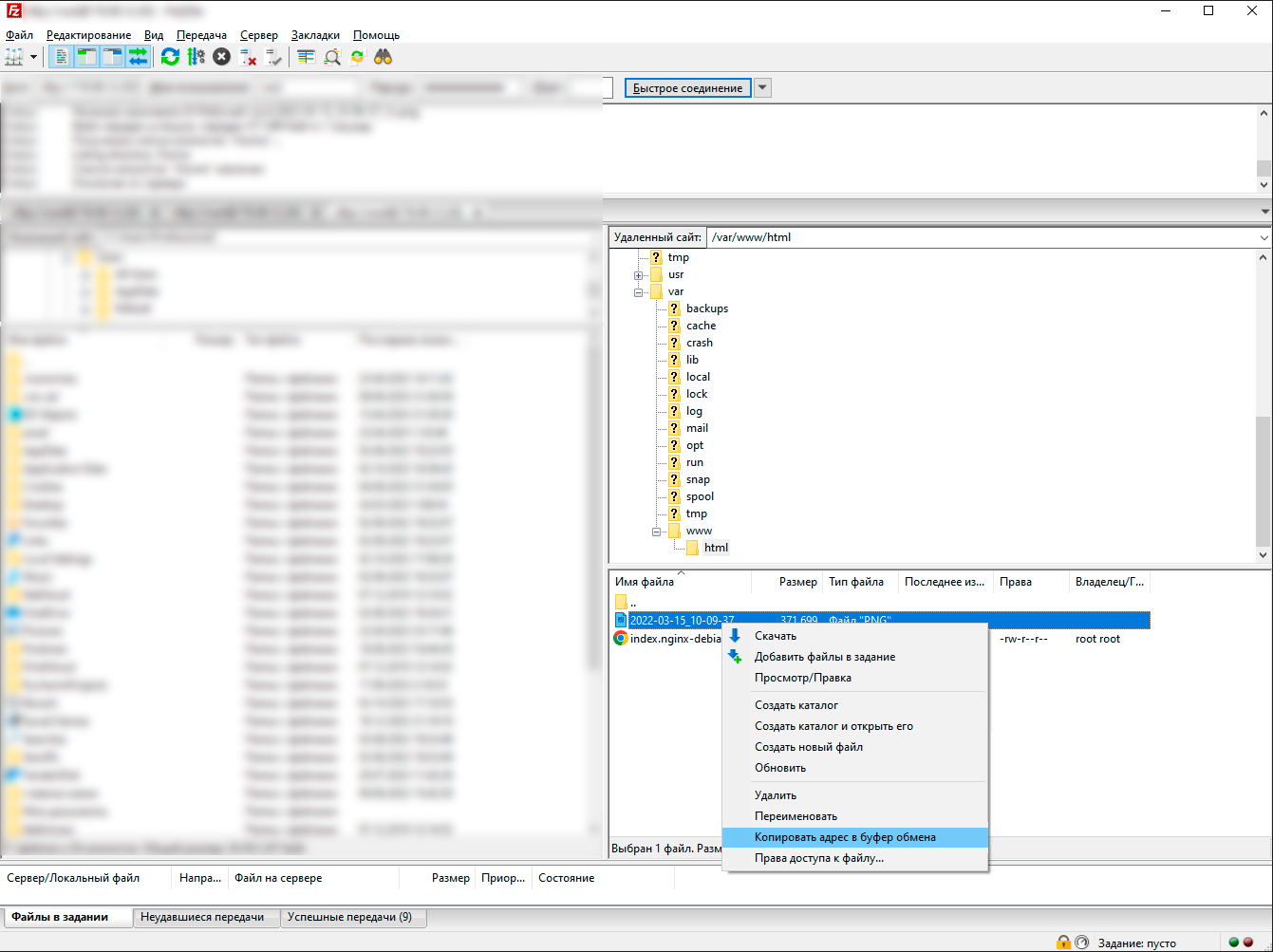
Из полного пути оставьте только домен (или IP-адрес) и имя файла.
Исходная ссылка:sftp://root@111.11.11.111/var/www/html/file.png
Прямая ссылка:http://111.11.11.111/file.png
Эту ссылку можно использовать в блоке «Отправка сообщения».
Шаблон — заранее созданное и согласованное сообщение в Meta.
Используется для инициирования диалога вне 24-часового окна.
Подробнее о создании шаблонов — в статье «Как создать шаблон сообщения WhatsApp Business API» | «Как создать шаблон сообщения WhatsApp Cloud API».
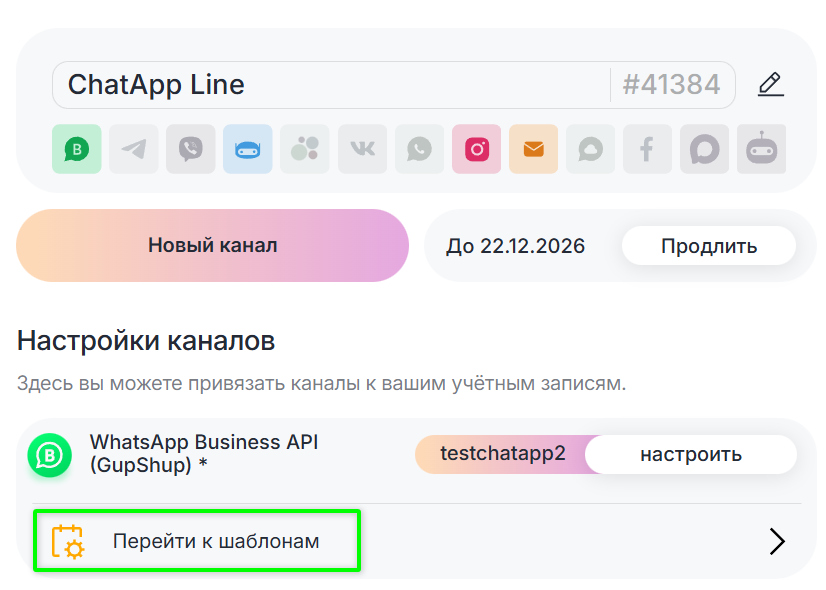
- Перейдите в линию с подключенным WABA.
- Нажмите «Перейти к шаблонам».
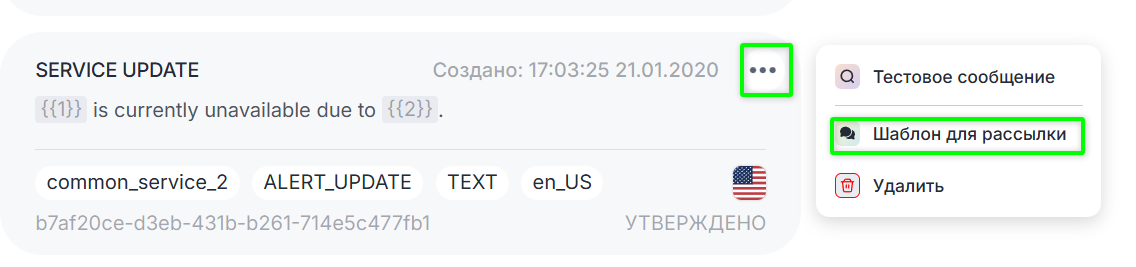
- Выберите утвержденный шаблон.
- Нажмите на три точки справа.
- Выберите «Шаблон для рассылки».
- В открывшемся окне нажмите «Сгенерировать».
- Нажмите «Скопировать».
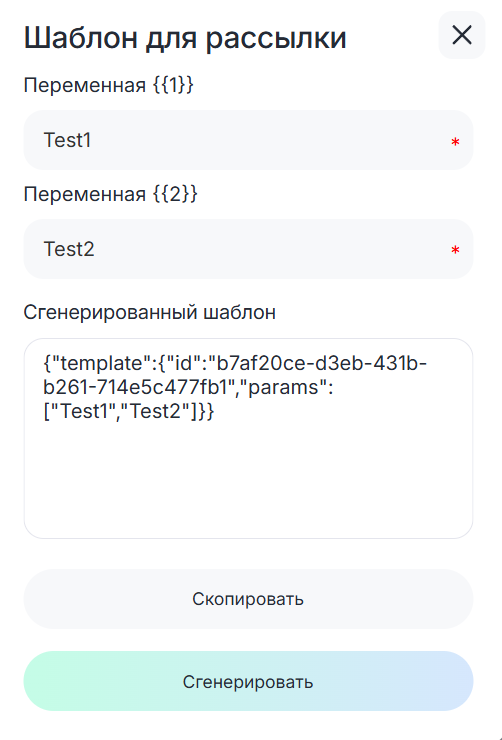
Если шаблон содержит переменные или ссылку:
- перед генерацией укажите значения переменных;
- при наличии файла укажите ссылку в поле «URL файла».
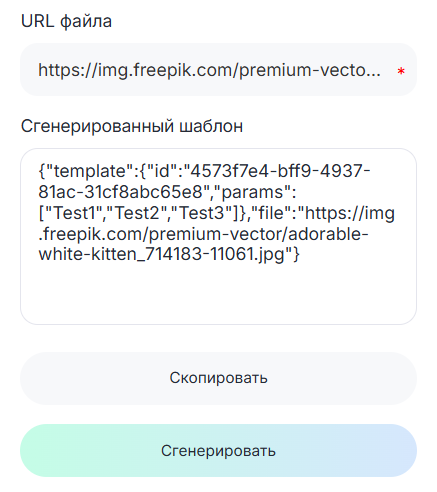
Если значения не заполнены, шаблон будет отправлен без них.
Пример кода шаблона:
{«template»:{«id»:»4573f7e4-bff9-4937-81ac-31cf8abc65e8″,»params»:[«Test1″,»Test2″,»Test3″]},»file»:»https://img.freepik.com/premium-vector/adorable-white-kitten_714183-11061.jpg«}
Номер шаблона можно получить двумя способами.
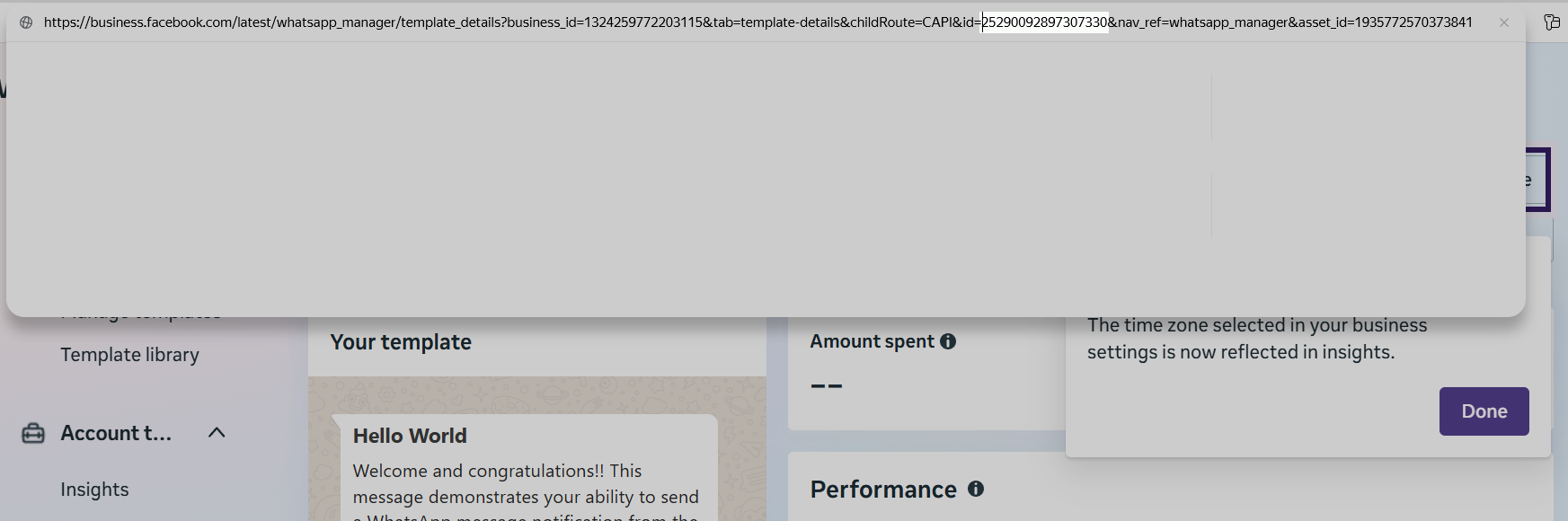
Способ 1. Через Facebook Business Manager
- Перейдите в Facebook Business Manager.
- Откройте WhatsApp Manager.
- Перейдите в раздел управления шаблонами.
- Выберите шаблон.
- Нажмите «Редактировать шаблон».
- Скопируйте номер шаблона из URL страницы.
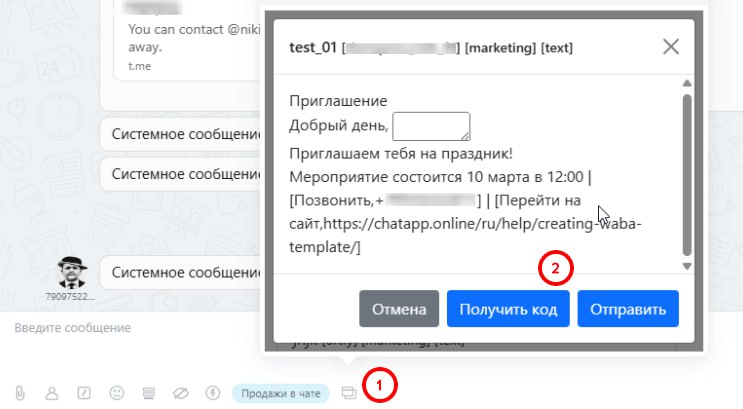
Способ 2. Через чат Открытой линии
- Нажмите на значок «два окна».
- Выберите «Шаблоны Cloud API».
- Выберите нужный шаблон.
- Заполните переменные при необходимости.
- Нажмите «Получить код шаблона».
Варианты кода шаблона:
Две переменные и файл
{«template»:{«id»:»НОМЕР ШАБЛОНА»,»params»:[«1 переменная»,»2 переменная»]},»file»:»ССЫЛКА НА ФАЙЛ»}
Без переменных и с файлом
{«template»:{«id»:»НОМЕР ШАБЛОНА»,»params»:[]},»file»:»ССЫЛКА НА ФАЙЛ»}
Без переменных и с файлом, с указанием имени файла
{«template»:{«id»:»НОМЕР ШАБЛОНА»,»params»:[]},»file»:»ССЫЛКА НА ФАЙЛ»,»fileName»:»ИМЯ ФАЙЛА»}
Две переменные
{«template»:{«id»:»НОМЕР ШАБЛОНА»,»params»:[«1 переменная»,»2 переменная»]}}
Одна переменная
{«template»:{«id»:»НОМЕР ШАБЛОНА»,»params»:[«1 переменная»]}}
Без переменных
{«template»:{«id»:»НОМЕР ШАБЛОНА»,»params»:[]}}
Сгенерированный код шаблона необходимо вставить в блок «Отправка сообщения*». После выполнения блока система отправит клиенту шаблонное сообщение.
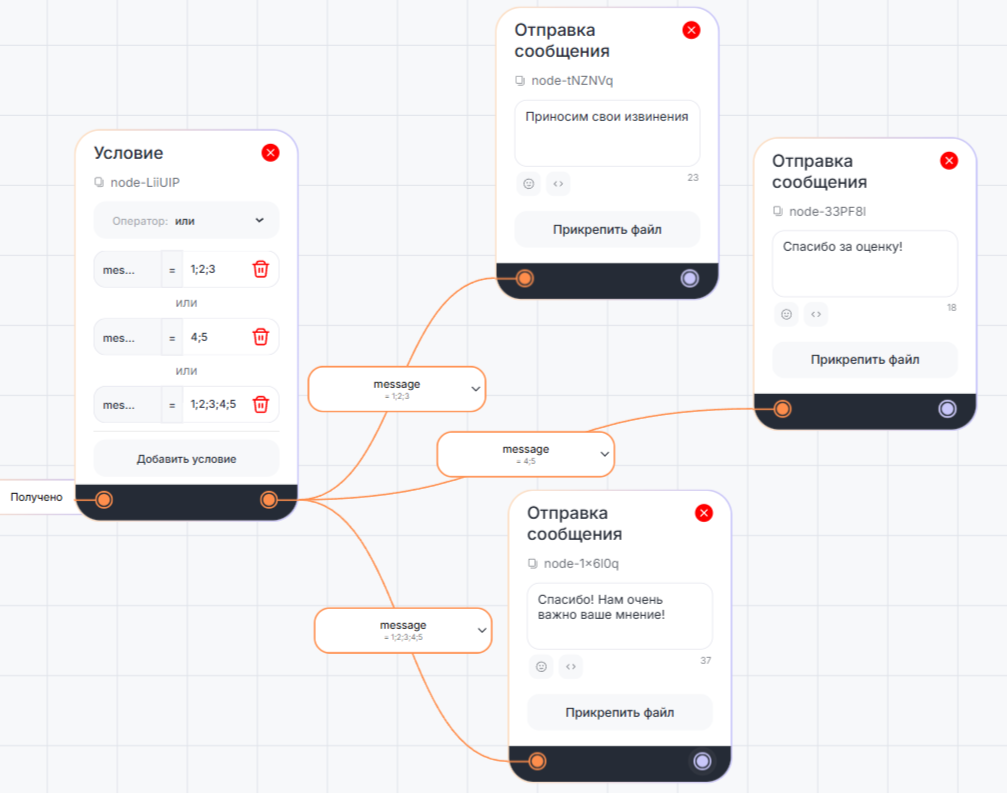
В приведенном ниже сценарии:
1. При перемещении карточки сделки в CRM-системе бот отправляет клиенту сообщение с запросом оценки.
2. В блоке «Условие» указаны три варианта развития сценария в зависимости от выставленной клиентом оценки.
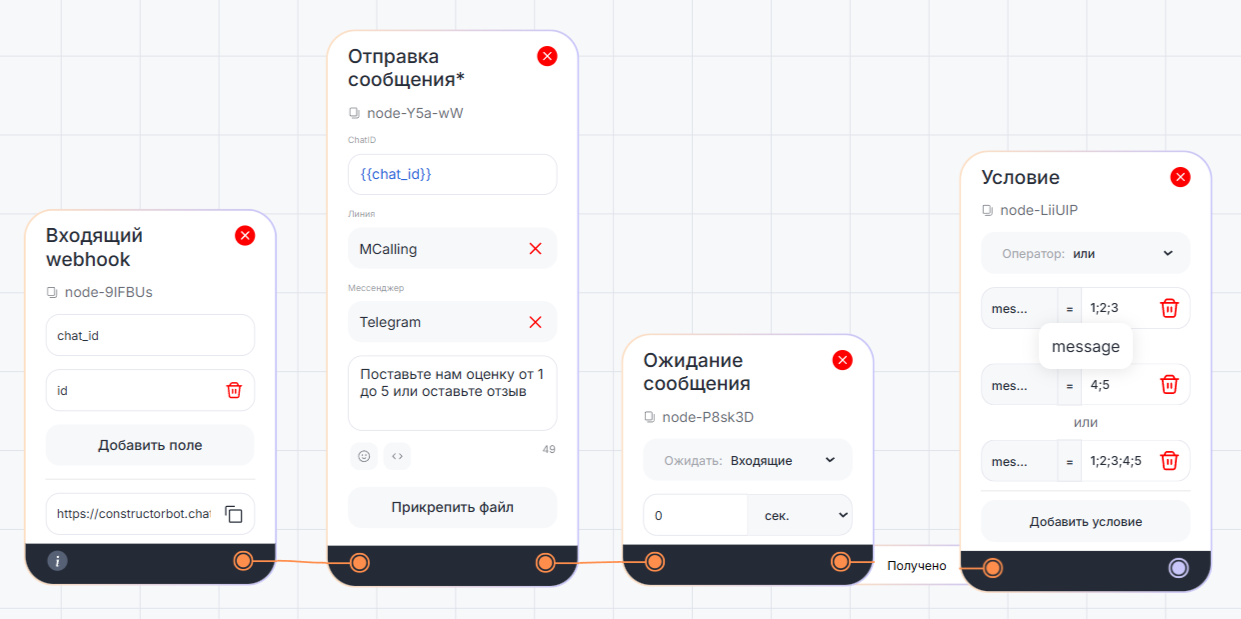
3. Если клиент поставил оценку 1, 2 или 3 — бот извиняется. Если 4 или 5 — благодарит за оценку. Если клиент оставил комментарий — бот благодарит за обратную связь.
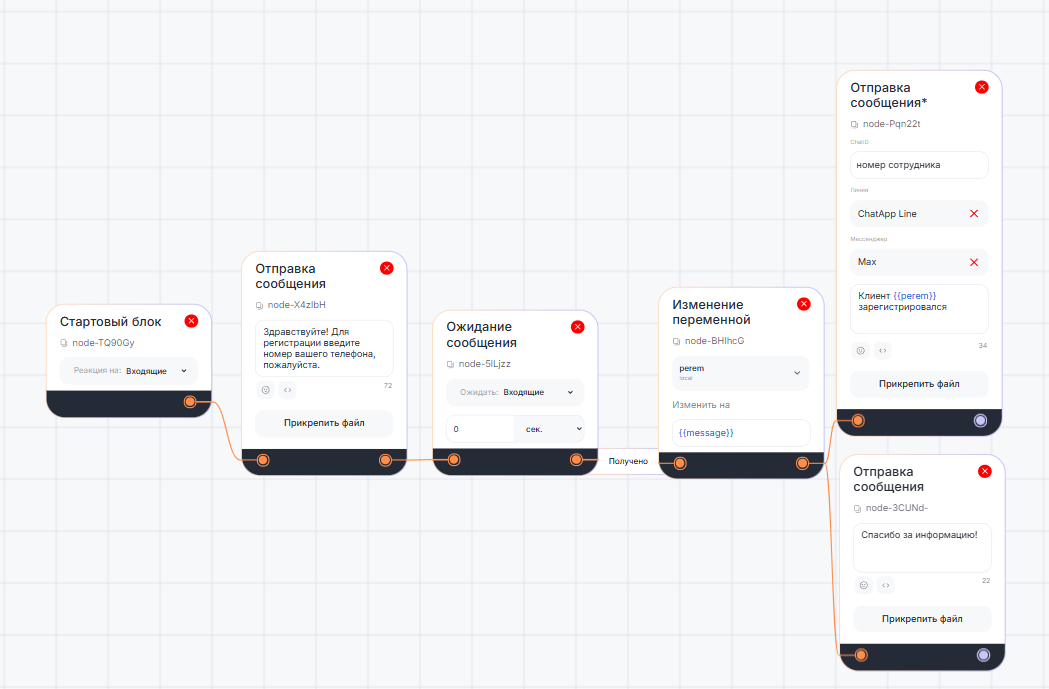
Блок «Отправка сообщения*» в диалоговом сценарии может понадобиться, например, чтобы при регистрации клиента отправить сотруднику в чат уведомление.
В приведенном ниже сценарии:
- 1. Бот уточняет номер телефона для регистрации.
- 2. Номер телефона записывается в переменную {{perem}}.
- 3. Сотруднику в Telegram отправляется уведомление о регистрации клиента.
- 4. Бот благодарит клиента за информацию.