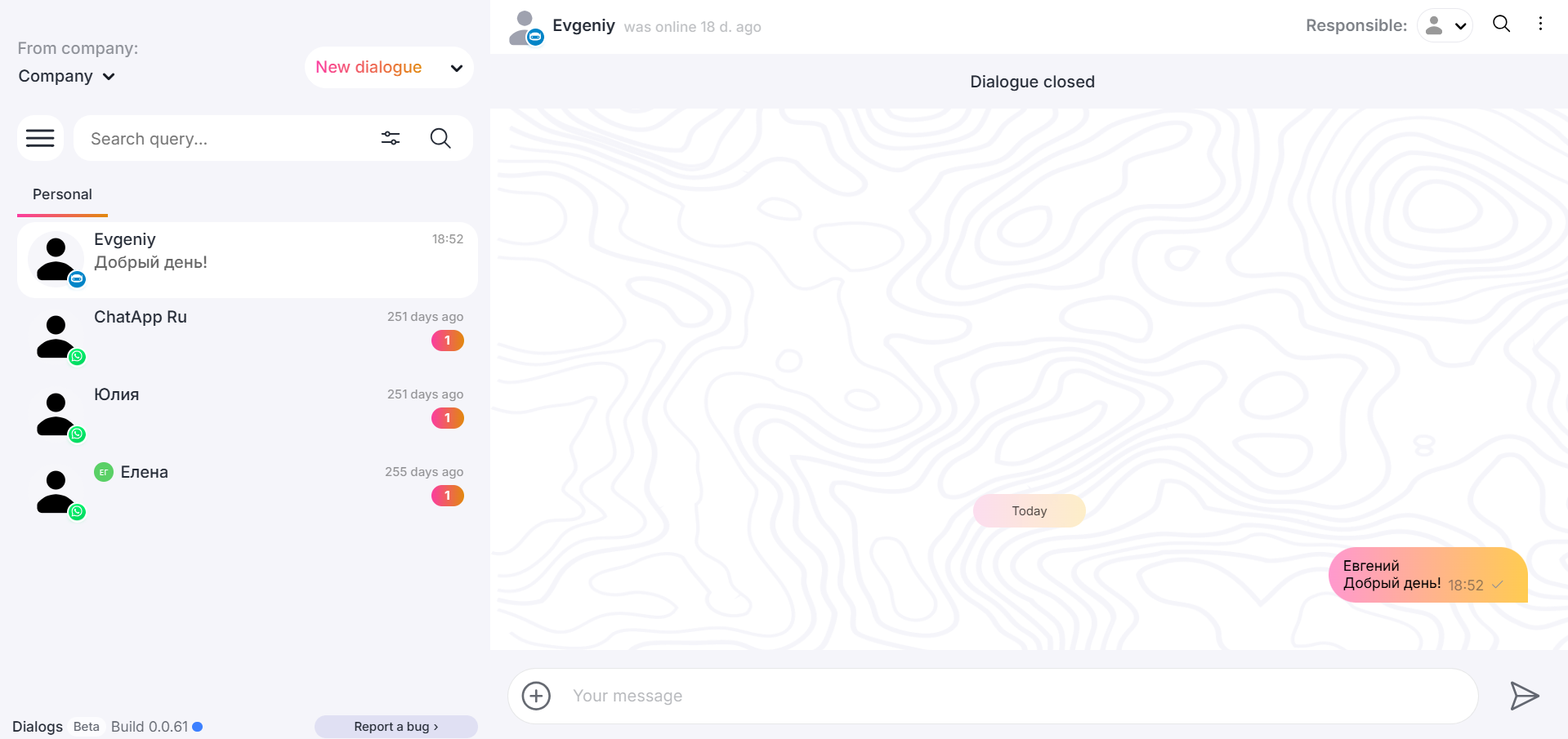
Перейти в ChatApp Dialog можно несколькими способами:
1. В Битрикс24 выберите пункт «ChatApp Dialog» в левом меню — он появится после установки приложения.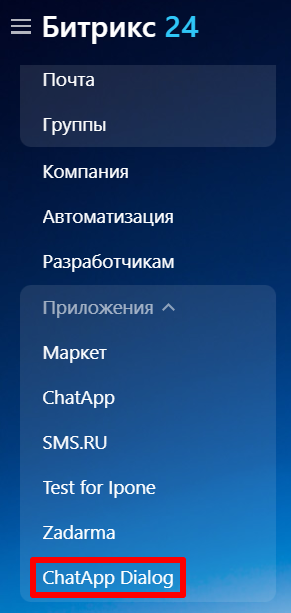
2. В карточке CRM, например, сделки или контакта есть вкладка «ChatApp Dialog». 
При нажатии откроется диалог c этим клиентом в ChatApp Dialog.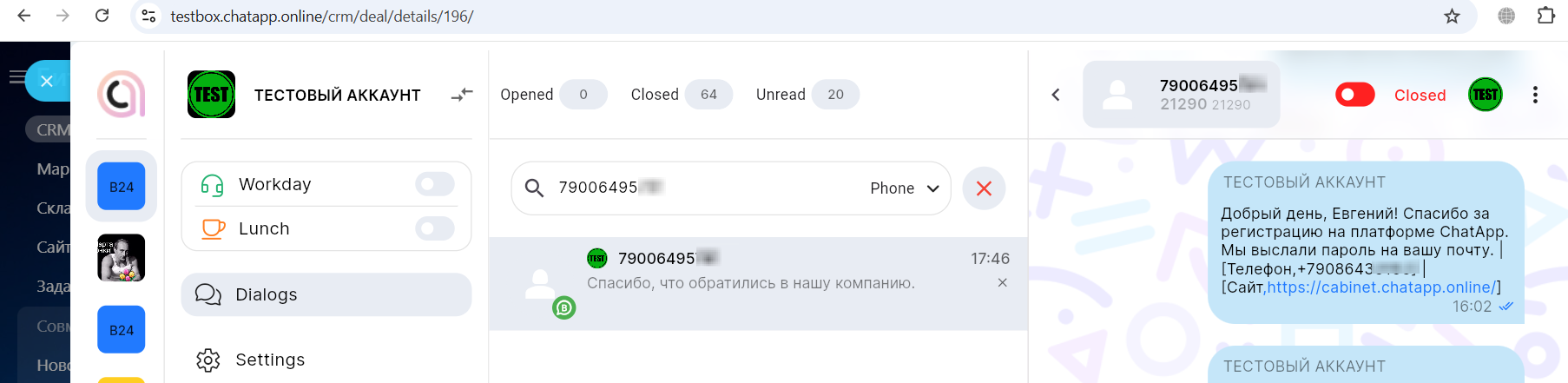
3. Также кнопку «ChatApp Dialog» можно добавить в поля карточки сделки, контакта, лида, компании и смарт-процесса. Все контактные данные в карточке: телефон, почта, username передадутся из CRM — при нажатии ChatApp Dialog откроется в новой вкладке со списком чатов с контактом в доступных каналах.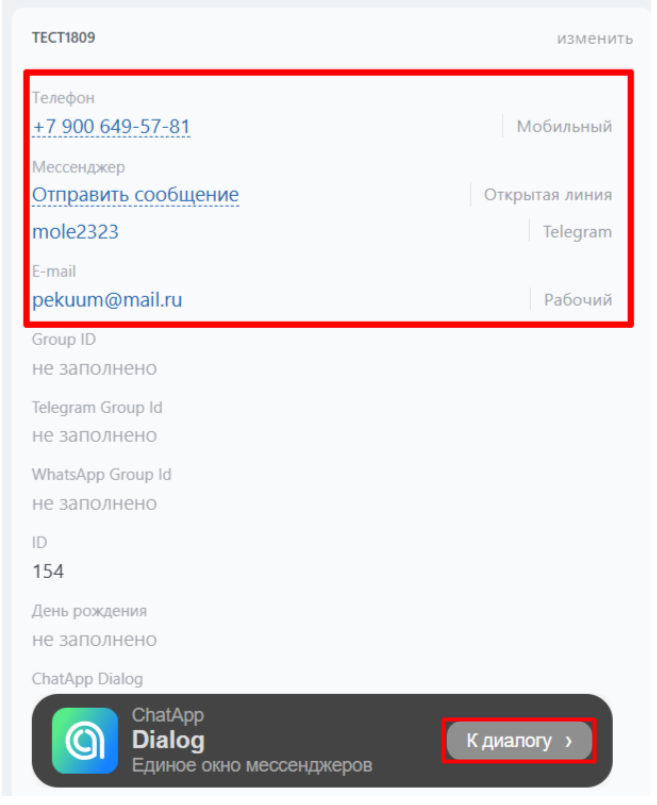
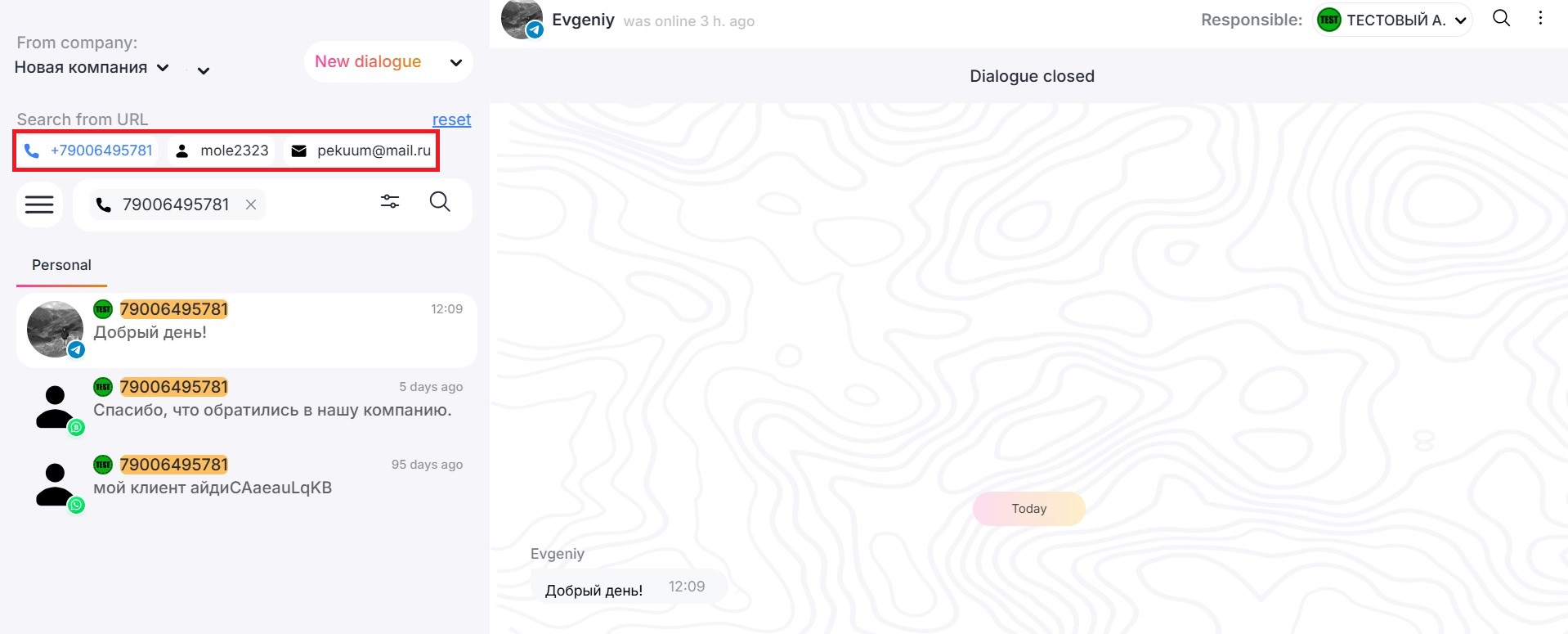
Важно: если вы установили приложение ChatApp в Битрикс24 до 06.11.2024, чтобы добавить кнопку «ChatApp Dialog» в поле карточки, вам понадобится удалить приложение и установить его заново.
Кнопка «ChatApp Dialog» в поле карточки CRM
1. Перейдите в карточку сделки, контакта, лида или компании.
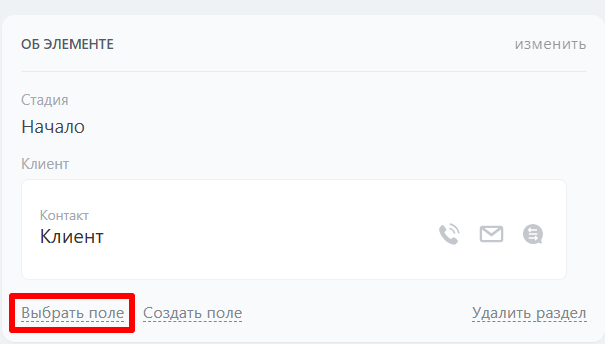
2. Нажмите «Выбрать поле».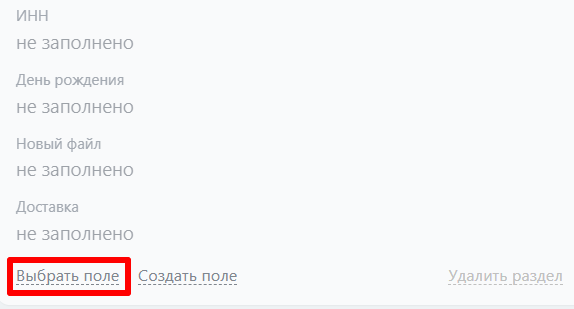
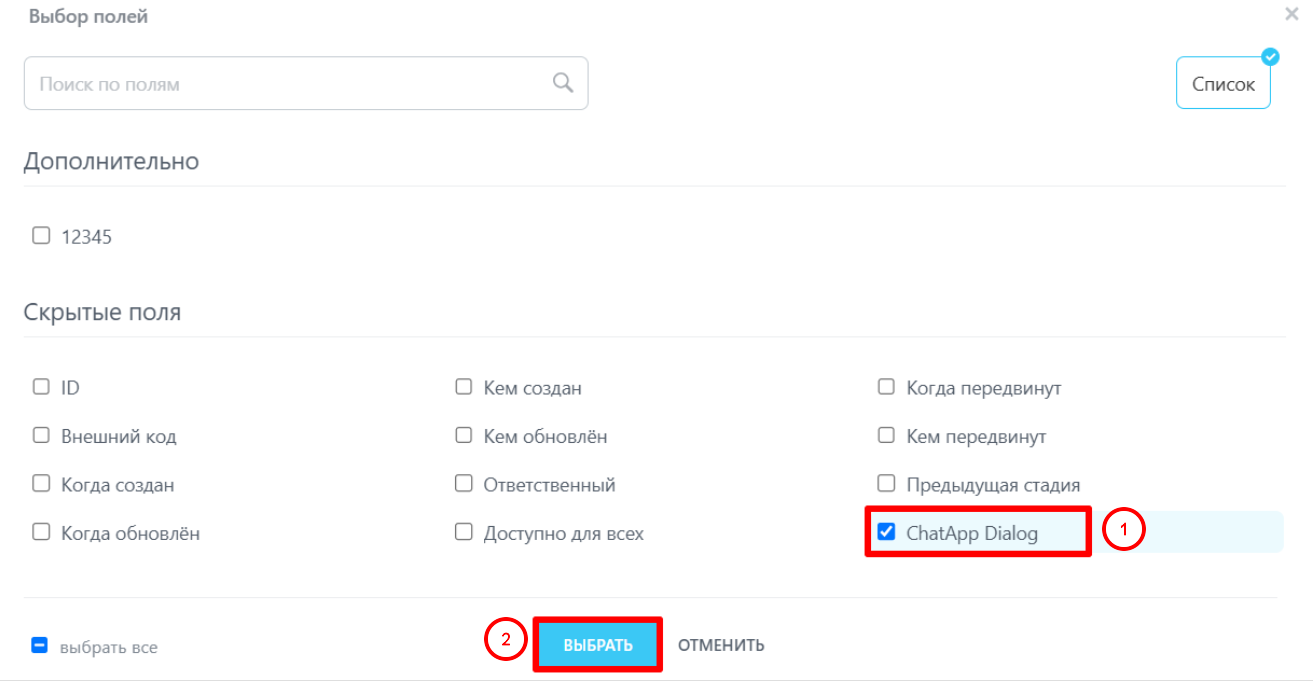
3. Отметьте «ChatApp Dialog» и нажмите «Выбрать».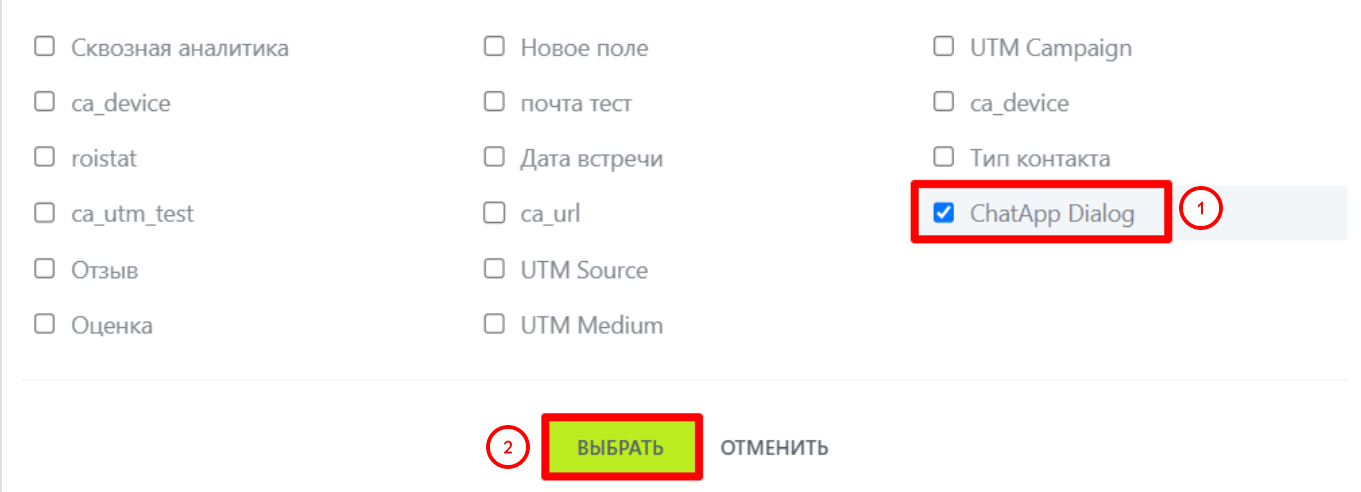
4. В карточке появится пункт «ChatApp Dialog». При нажатии «К диалогу», окно с ChatApp Dialog откроется в новой вкладке.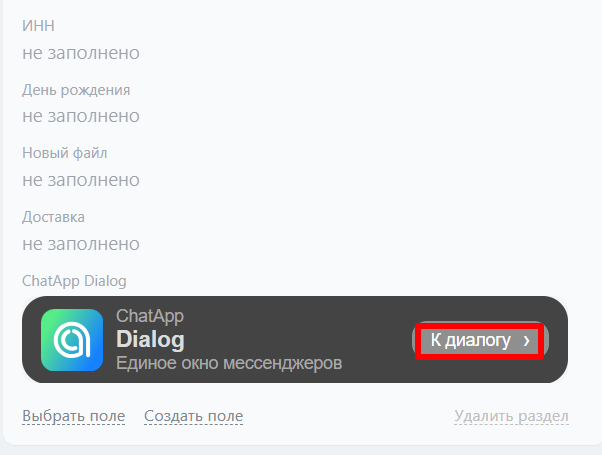
Кнопка «ChatApp Dialog» в поле карточки смарт-процесса
- Перейдите в карточку смарт-процесса.
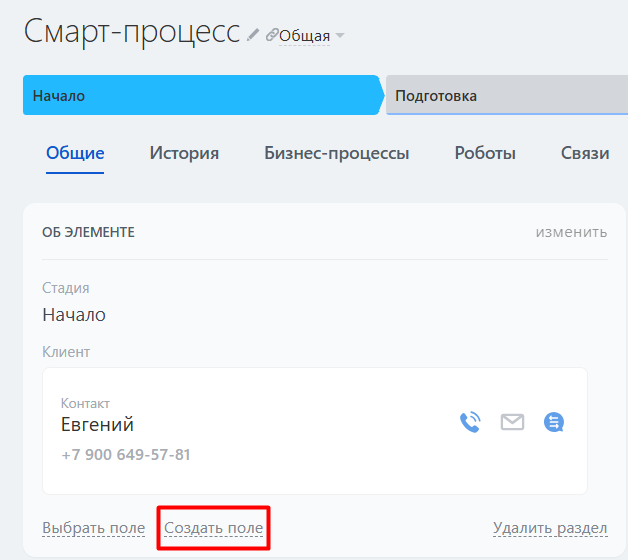
- Нажмите «Создать поле».
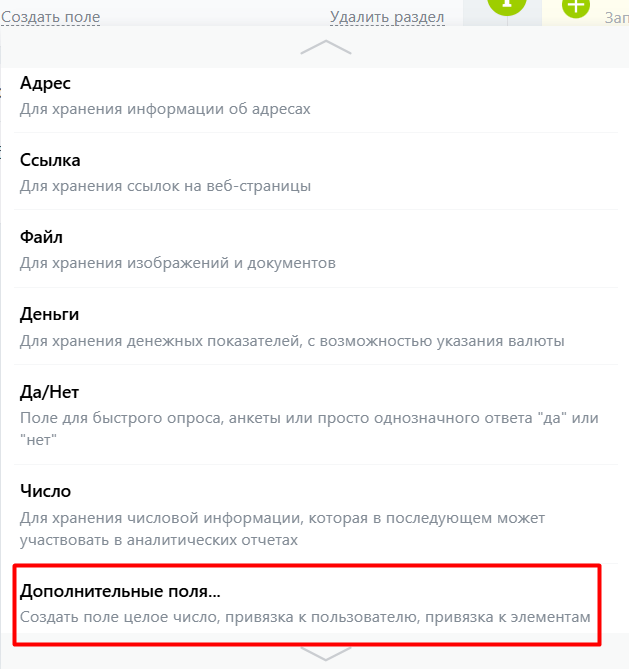
- В выпадающем списке выберите «Дополнительные поля».
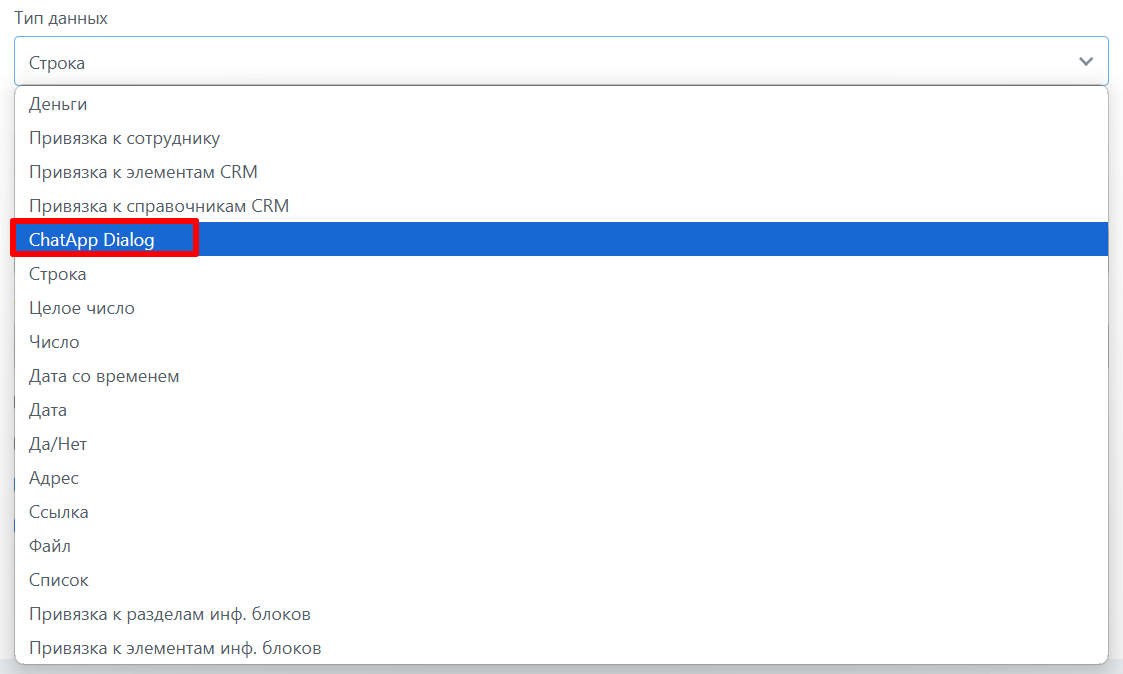
- Нажмите «Тип данных» и в выпадающем списке выберите ChatApp Dialog.
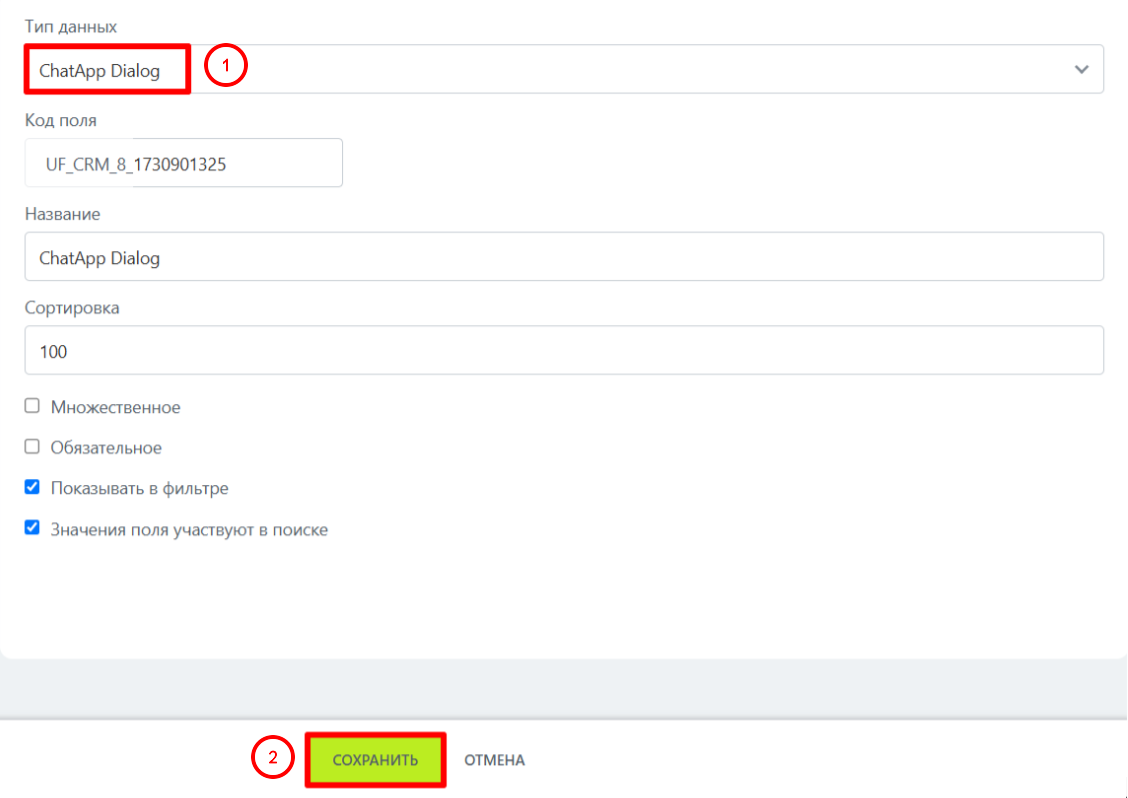
- В поле «Название» введите «ChatApp Dialog» и нажмите «Сохранить».
- В карточке смарт-процесса нажмите «Выбрать поле».
- Отметьте «ChatApp Dialog» и нажмите «Выбрать».
- В карточке появится пункт «ChatApp Dialog». При нажатии «К диалогу», окно с ChatApp Dialog откроется в новой вкладке.