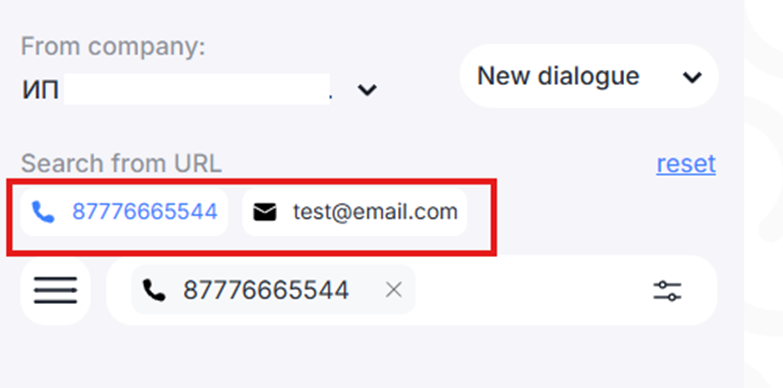
1. Общее описание
Решение предназначено для упрощения взаимодействия с контрагентами путем перехода к диалогу с ними «в 1 клик» из 1С. На основании контактной информации контрагента и его контактных лиц в выбранных документах системы формируется перечень команд для быстрого перехода в чат с выбранным собеседником
Вариант поставки: Расширение конфигурации
Поддерживаемые конфигурации:
- Бухгалтерия предприятия 3.0 (работоспособность проверена на версии 3.0.181.18)
- Поддерживаются все документы, в которых есть реквизит с типом «Контрагент» (на формах отображается как «Контрагент», «Грузоотправитель», «Грузополучатель». Полный список следует смотреть по конкретному документу).
- Поддерживается работа только по контрагенту из реквизитов документов (реквизиты табличных частей не поддерживаются)
2. Установка расширения
Для подключения расширения требуется перейти в подсистему «Администрирование» и выбрать пункт «Печатные формы, отчеты и обработки».
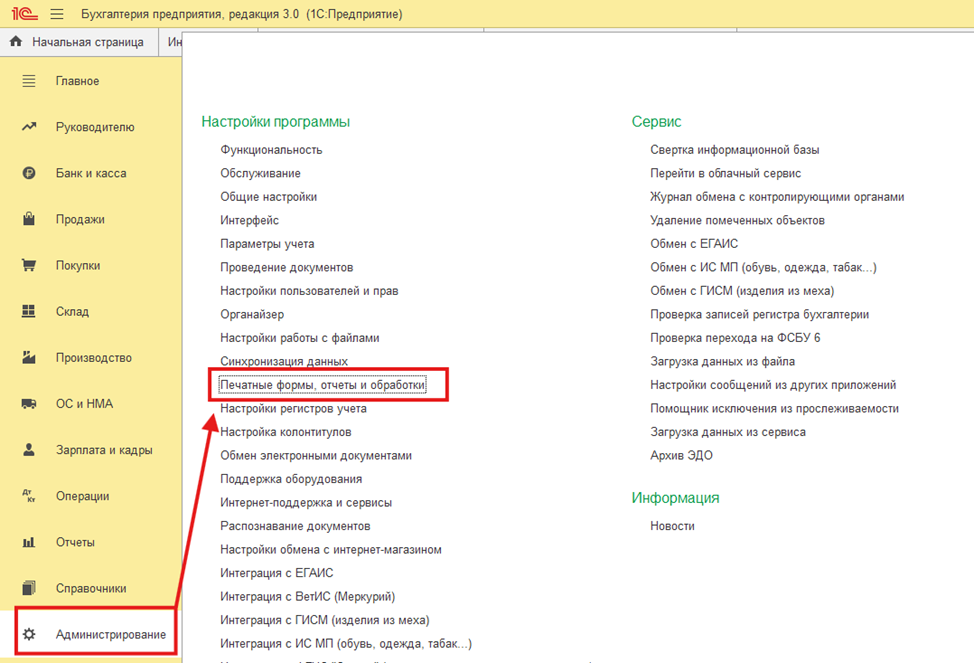
В окне «Печатные формы, отчеты и обработки» требуется выбрать пункт «расширения».
2.1. Добавление расширения
В окне «Управление расширениями конфигурации» необходимо нажать кнопку «Добавить»

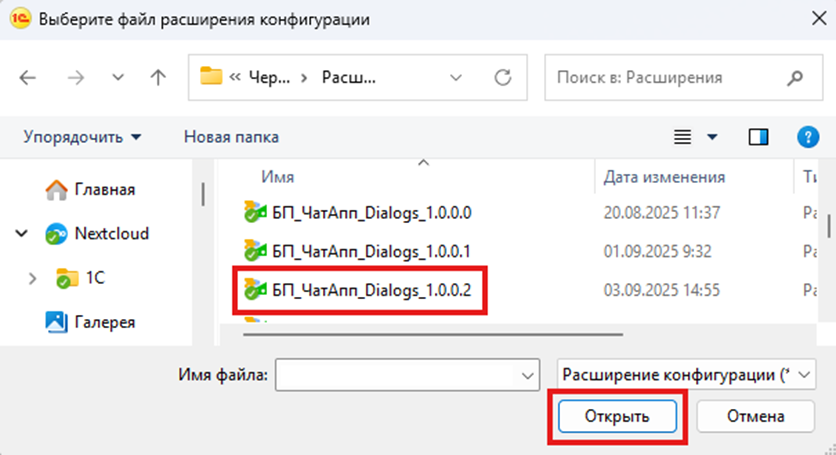
В диалоговом окне выбора файла необходимо выбрать файл расширения и нажать кнопку
Ссылка на скачивание файла: https://help.chatapp.online/staticfiles/БП_ЧатАпп_Dialogs_1.0.0.3.cfe
2.2. Обновление расширения
Для обновления ранее установленного расширения требуется выбрать его в списке и далее нажать кнопку «Загрузить»

В диалоговом окне выбора файла необходимо выбрать файл расширения и нажать кнопку

3. Настройка механизма
3.1. Права доступа
3.1.1. Описание ролей
Для доступа и настройки подсистемы предусмотрены следующие роли:
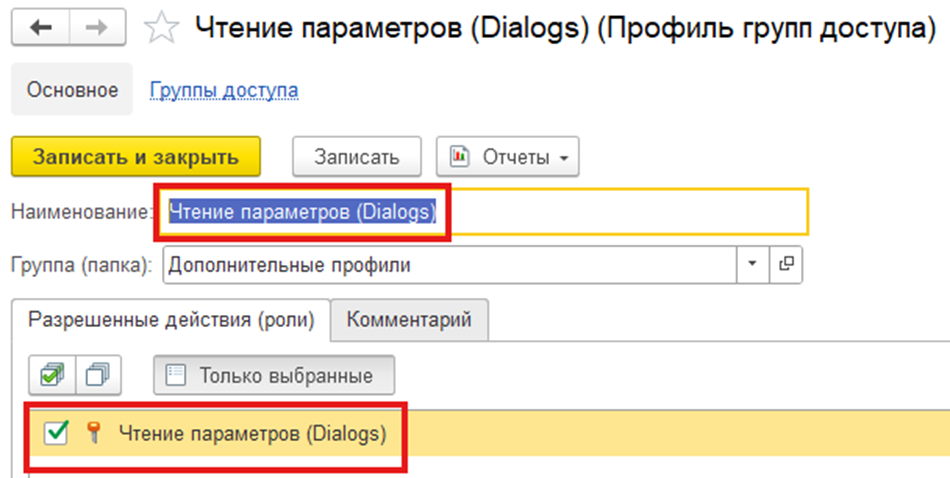
- Чтение параметров (Dialogs). Доступ к подсистеме в режиме просмотр без возможности настройки видимости команд.
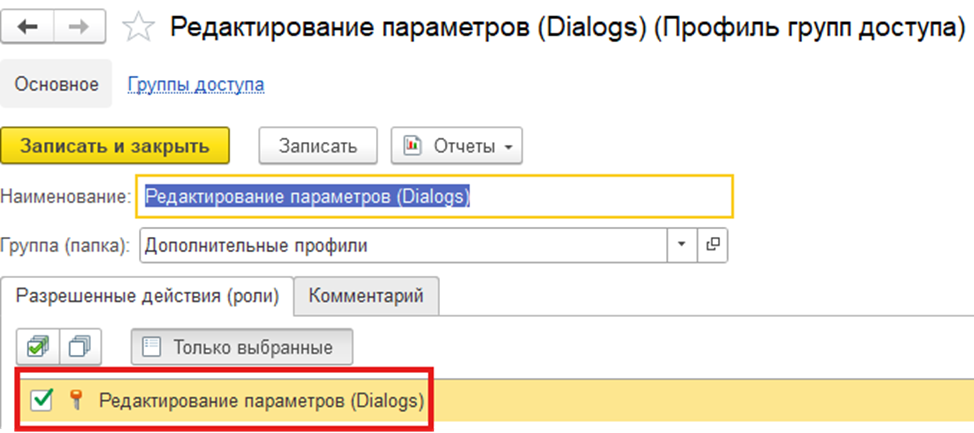
- Редактирование параметров (Dialogs). Полный доступ к подсистеме как на чтение, так и редактирование настройки видимости команд
3.1.2. Настройка прав доступа
Для настройки доступа к подсистеме требуется перейти в подсистему «Администрирование», раздел «Настройки пользователей и прав».
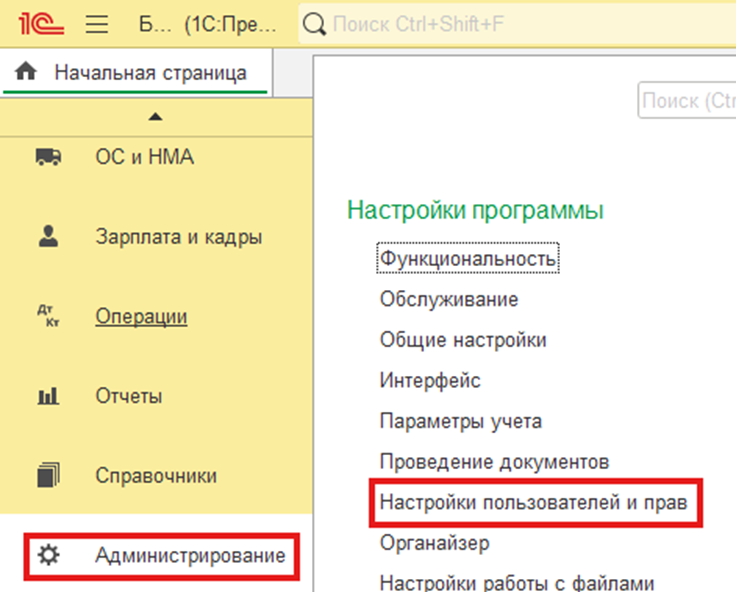

В открывшемся окне «Настройки пользователей и прав» требуется перейти в раздел «Профили групп доступа»
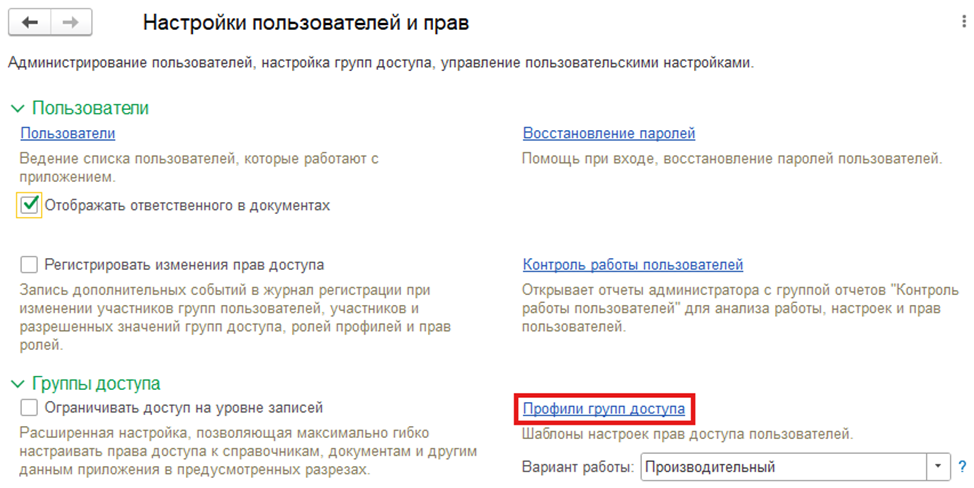
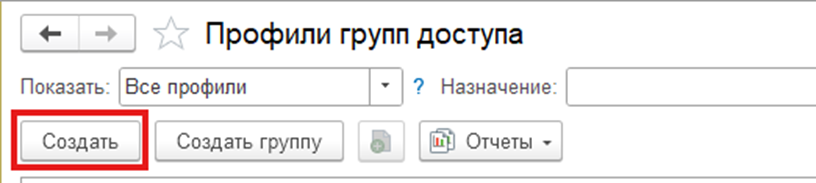
Далее необходимо создать 2 профиля группы доступа (под каждую из ролей (описаны ранее))
Профиль для использования подсистемы
Профиль для настройки и использования подсистемы
Далее в окне «Настройки пользователей и прав» требуется перейти в раздел «Пользователи»
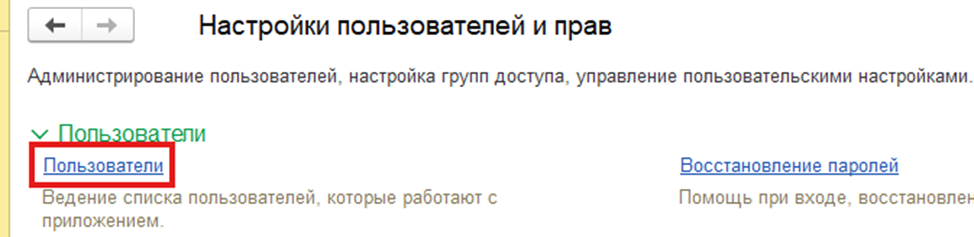
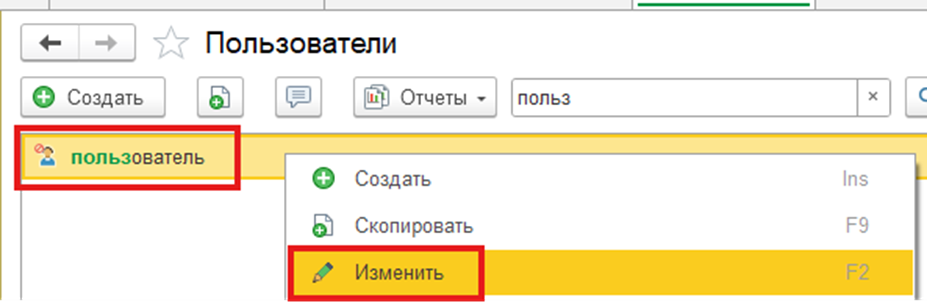
И для каждого пользователя произвести настройку прав в соответствии с его полномочиями
Включение и отключение доступа задается на закладке «Права доступа». Путем добавления (установка галочки) или исключения (снятие галочки) из профиля доступа.
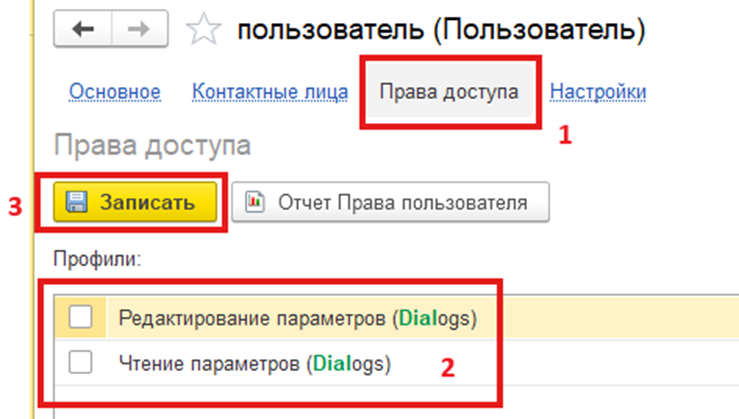
После изменения прав доступа требуется, чтобы редактируемый пользователь полностью перезашел в базу.
3.2. Видимость команд в документах
Настройка видимости команд производиться в справочнике «Настройка отображения команд (Dialogs)» (Подсистема «Dialogs»)
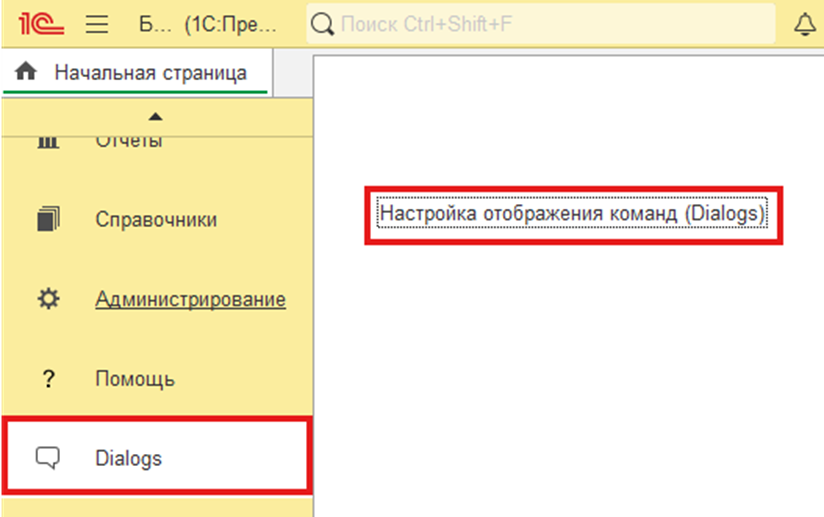
Для каждого документа предусмотрена точечная настройка перечня форм, в которых будут отображаться команды, а также анализируемое поле, на основании которого будет формироваться перечень команд
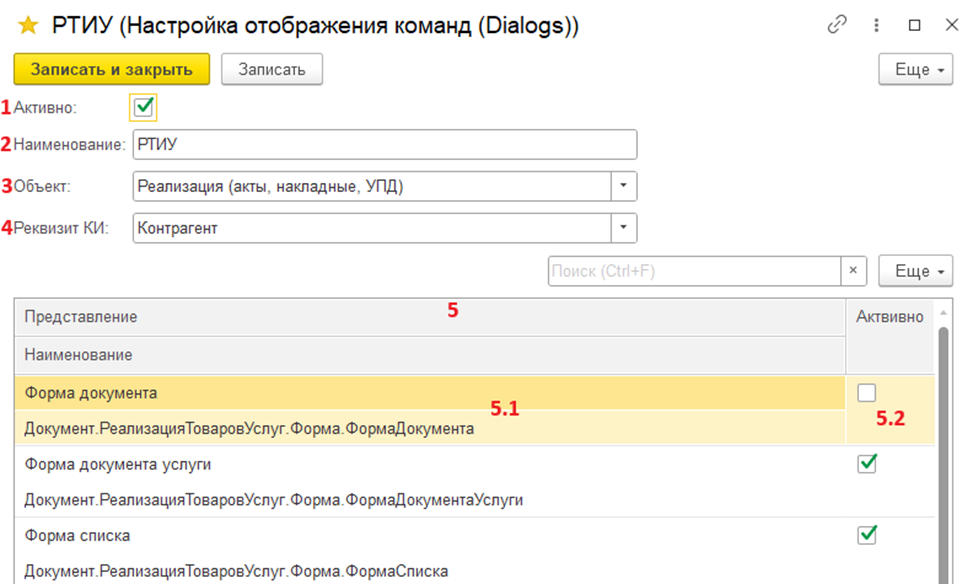
Описание элементов формы настройки:
- Флаг «Активно». Отвечает за включение / отключение настройки в целом.
- Наименование – это наименование настройки, предназначенное для краткого её описания.
- Объект – документ назначения, на формах которого будут выводиться команды.
- Реквизит КИ. Реквизит документа, по контактной информации которого, будет формироваться перечень команд
- Таблица с перечнем форм документа
- Наименование и представление формы
- Флаг «Активно». Отвечает за включение / отключение настройки в конкретной форме.
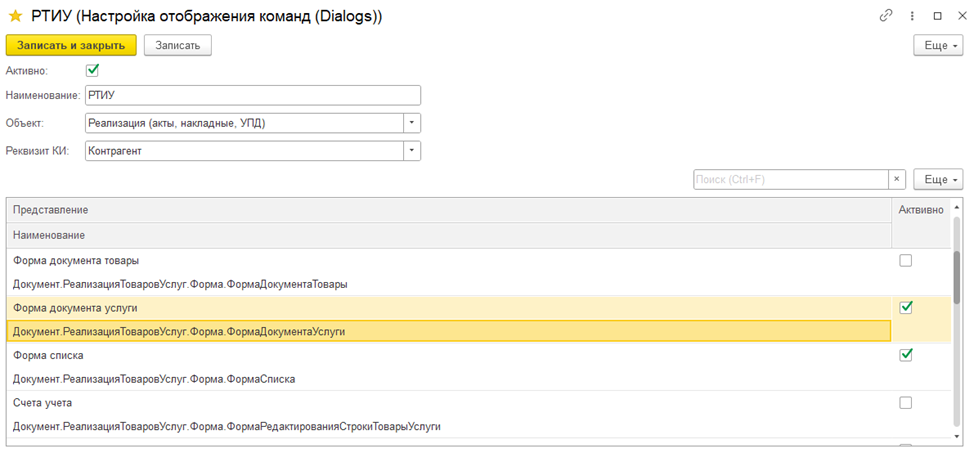
Пример настройки
Для документа «Реализация товаров и услуг» (Реализация (акты, накладная, УПД), в формах «Форма документа услуги» (форма для документов только с услугами) и «Форма списка» (список всех документов)
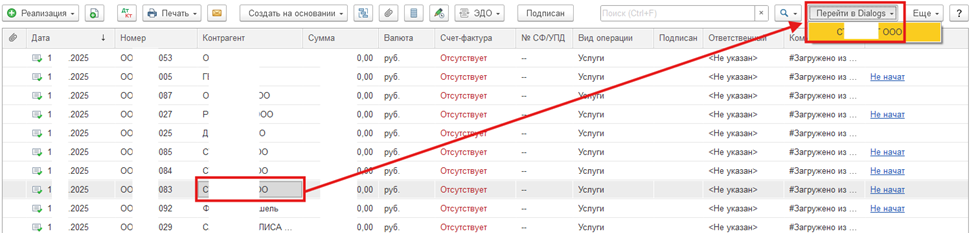
При переключении в списке между документами автоматически обновляется список команд
В форме документа отображается перечень команд по текущему контрагенту. Команды формируются на основании контактной информации контрагента и его контактных лиц (номер телефона и адрес электронной почты)
Пример с источником команд по контрагенту и основному контактному лицу
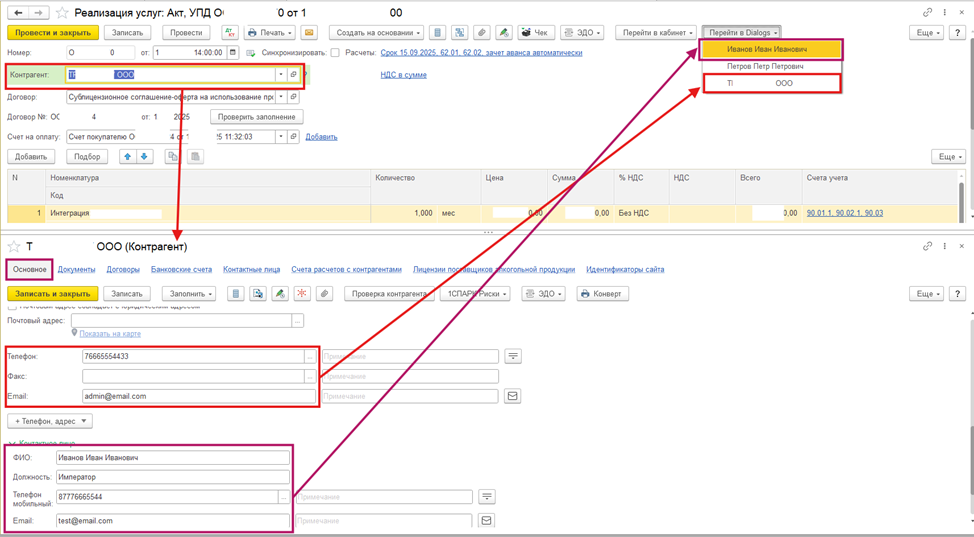
Пример с источником команд по контактным лицам контрагента.
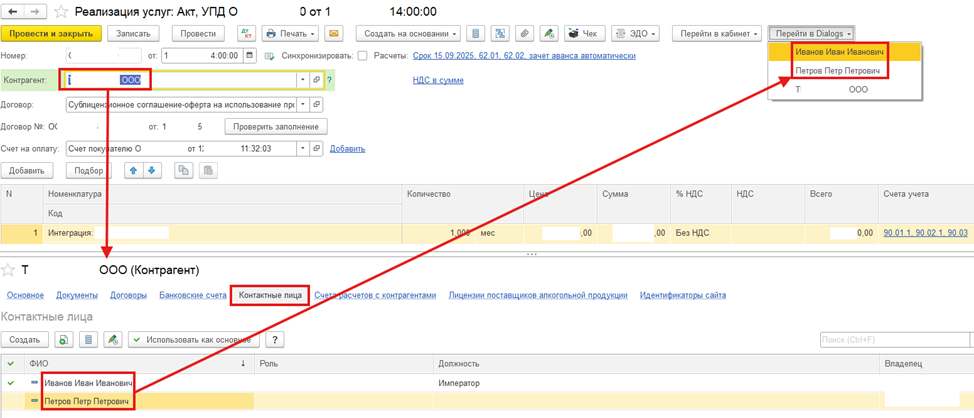
После нажатия на кнопку перехода в Dialogs произойдет открытие системы с доступными фильтрами по контактной информации контрагента или его контактного лица