Связаться с поддержкой:
Связаться с поддержкой
Выберите язык Русский Английский (статья не переведена)

    Как работать в кабинете партнера


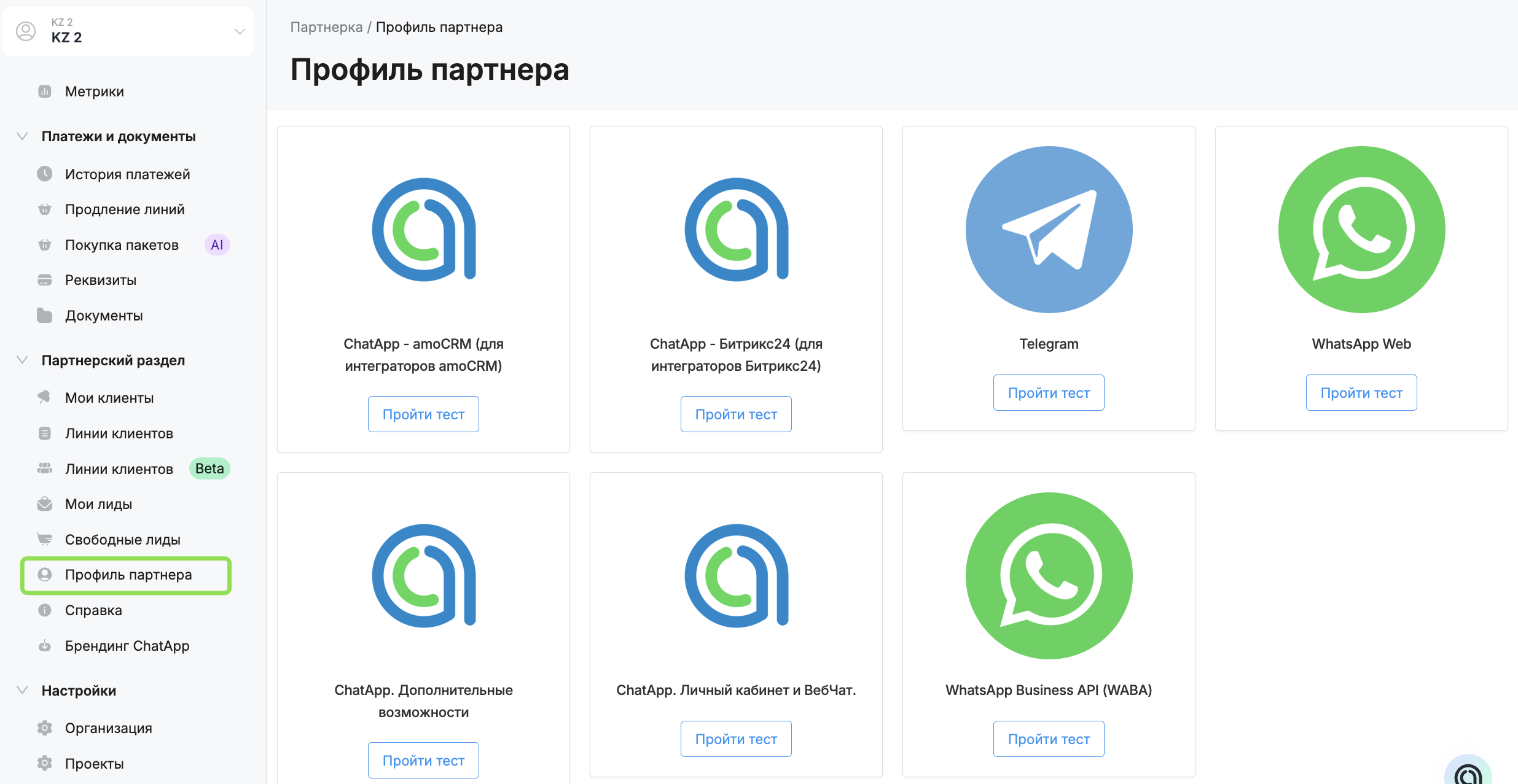
    1. Профиль партнёра

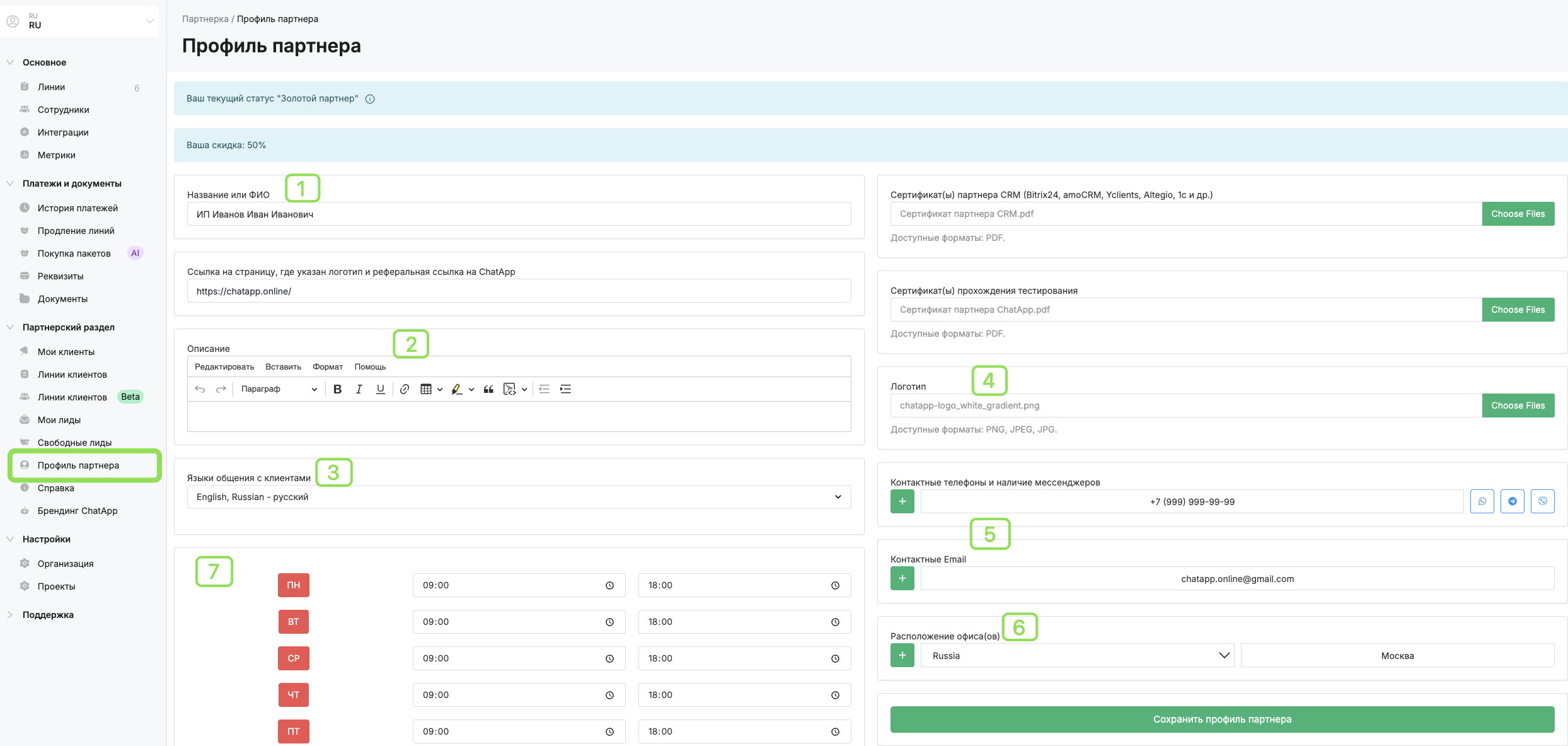
    Перед началом работы заполните профиль партнёра. Информация из профиля публикуется на странице интеграторов ChatApp — чтобы клиенты могли выбрать вас и оставить заявку на настройку.
    Перейдите в личный кабинет → «Профиль партнёра» → заполните данные:

    1. Название/ФИО — название организаци или ваше ФИО.
    2. Описание — чем занимается ваша организация (2–3 предложения).
    3. Язык общения — выберите предпочтительный язык
    4. Логотип — логотип вашей организации.
    5. Контактные данные — телефон и рабочий email.
    6. Расположение — город и страна вашей организации.
    7. График работы — часы работы вашей организации.
    8. Сертификаты партнёра CRM — загружен сертификат, прикреплённый вами при подаче заявки на партнёрство.

    Дополнительно:

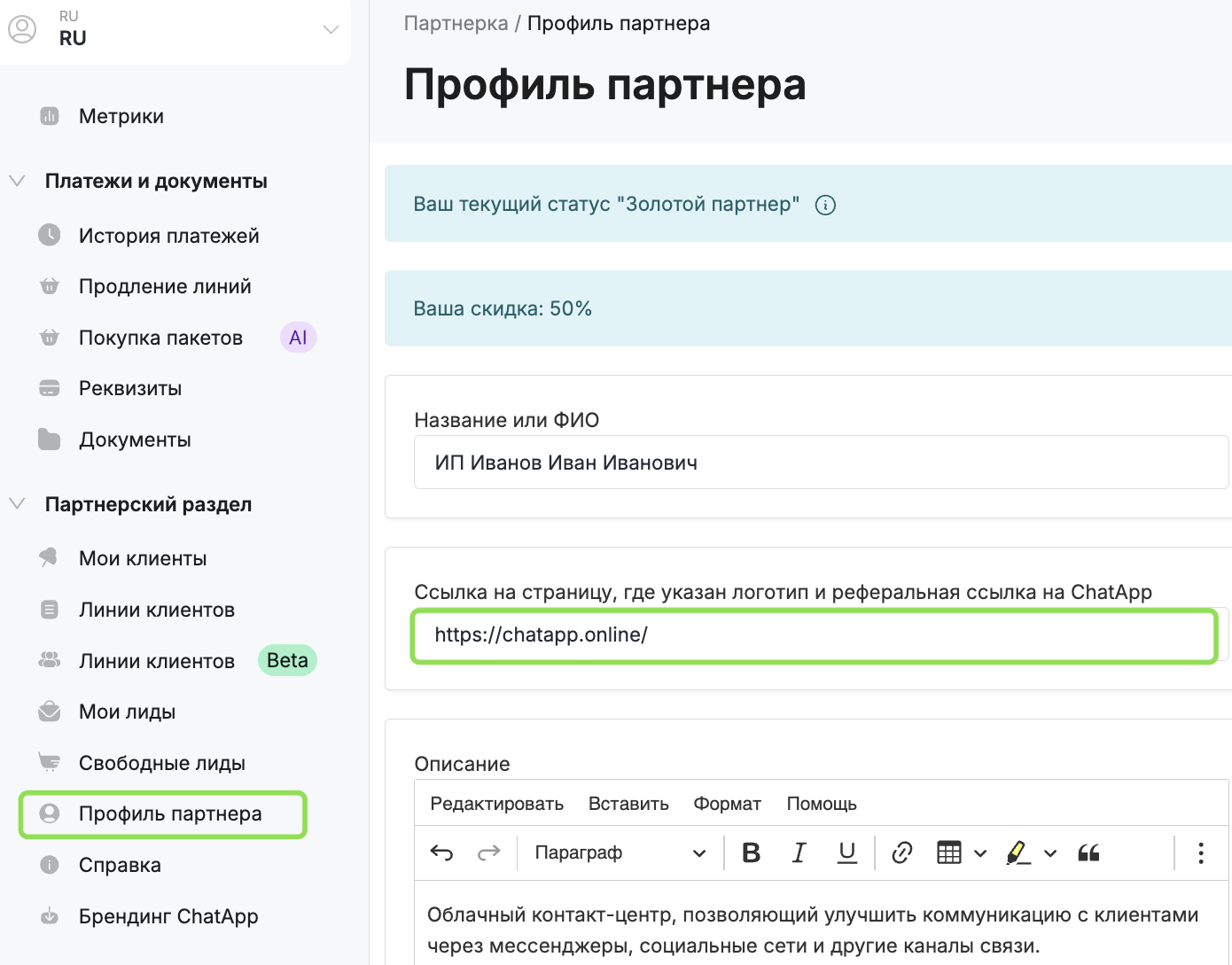
    Можете разместить на своём сайте логотип ChatApp и свою реферальную ссылку.
    Клиенты, зарегистрированные по вашей реферальной ссылке, автоматически закрепляются за вами как клиент, и в дальнейшем вы сможете получать за них вознаграждение.
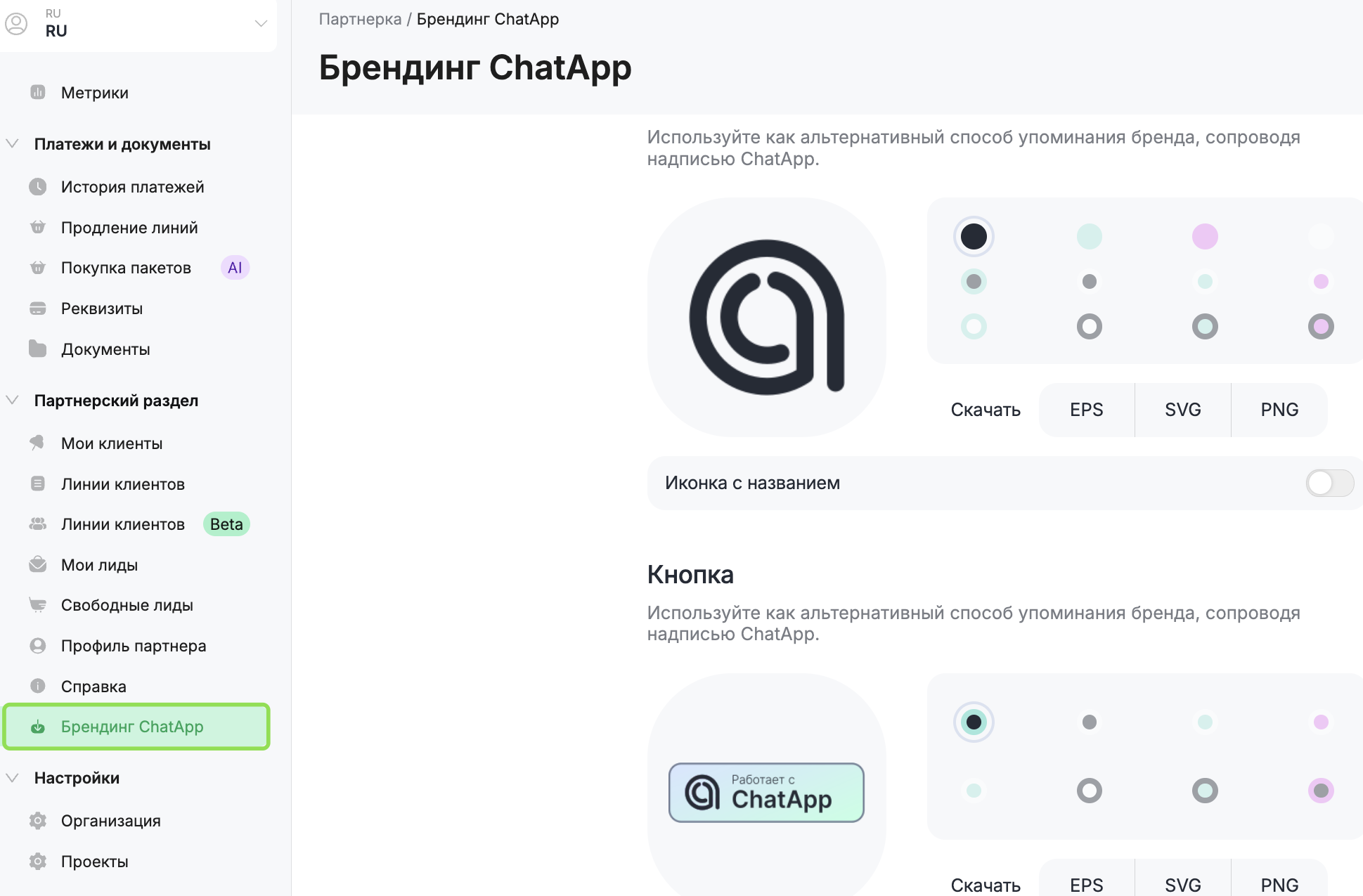
    Логотип ChatApp доступен в разделе «Брендинг ChatApp». Скачать логотип можно в форматах EPS, SVG и PNG.
    После размещения укажите адрес сайта в профиле партнёра в поле «Ссылка на страницу».


    2. Регистрация и приглашение клиента

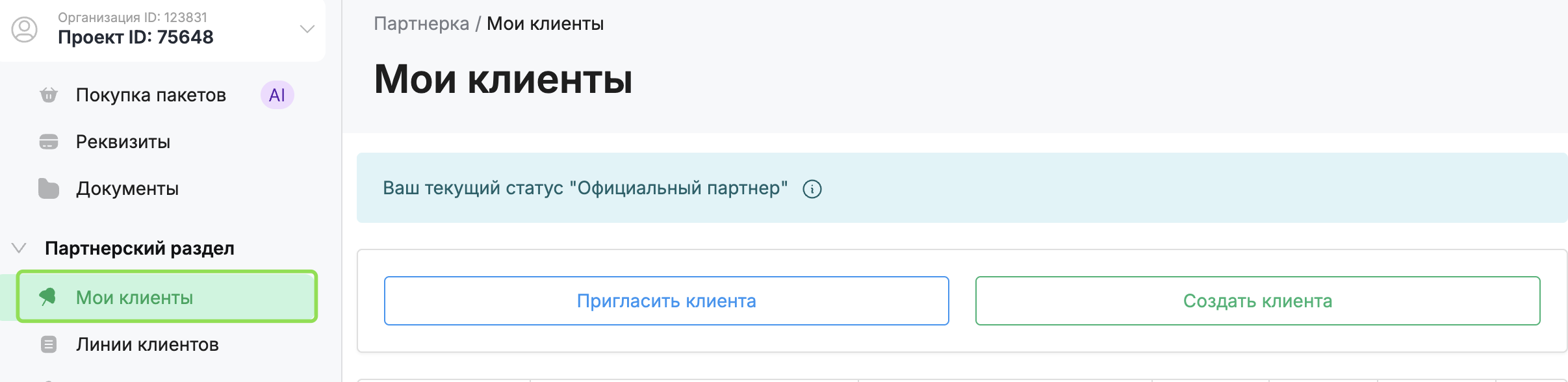
    В личном кабинете перейдите в раздел «Мои клиенты», здесь доступны кнопки «Создать клиента» и «Пригласить клиента».

    Кнопка «Создать клиента» позволяет зарегистрировать личный кабинет ChatApp для клиента.
    Шаг 1. Укажите ФИО, email и номер телефона клиента;
    Шаг 2. Нажмите «Зарегистрировать пользователя».
    После регистрации клиент получит данные для входа в личный кабинет на указанную почту и сможет авторизоваться по номеру телефона или через email.Созданные личный кабинет отобразится в разделе «Мои клиенты» и будет закреплён за вами.

    Кнопка «Пригласить клиента» используется для приглашения клиентов, у которых уже есть личный кабинет ChatApp.
    Отправьте свою реферальную ссылку клиенту любым удобным способом. Перейдя по ссылке, клиент переходит на сайт ChatApp и входит в личный кабинет. В личном кабинете появляется уведомление с предложением присоединиться к партнеру. После подтверждения клиент закрепляется за вами и отображается в списке. «Мои клиенты».

    Если клиент приглашён по реферальной ссылке и самостоятельно формирует и оплачивает платёж, партнёрское вознаграждение 20% не начисляется. В этом случае рекомендуем оформлять оплату для клиента через ваш партнёрский кабинет. Если личный кабинет клиента создан вами, то при самостоятельной оплате клиента, вам начисляется вознаграждение 20%. При покупке или продлении линий для клиента через ваш партнёрский кабинет действует партнёрская скидка в соответствии с вашим статусом.

    3. Покупка и продление линии клиенту

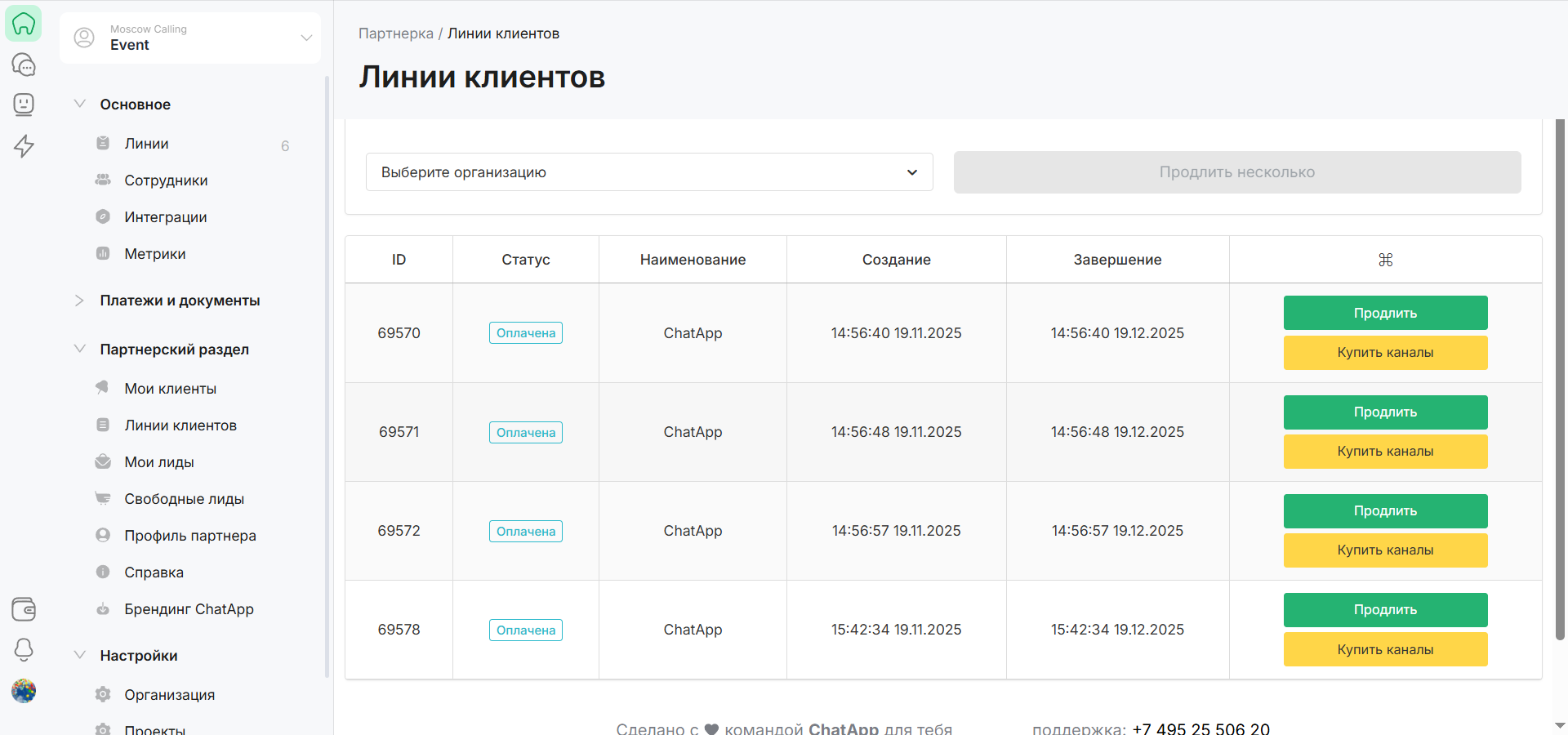
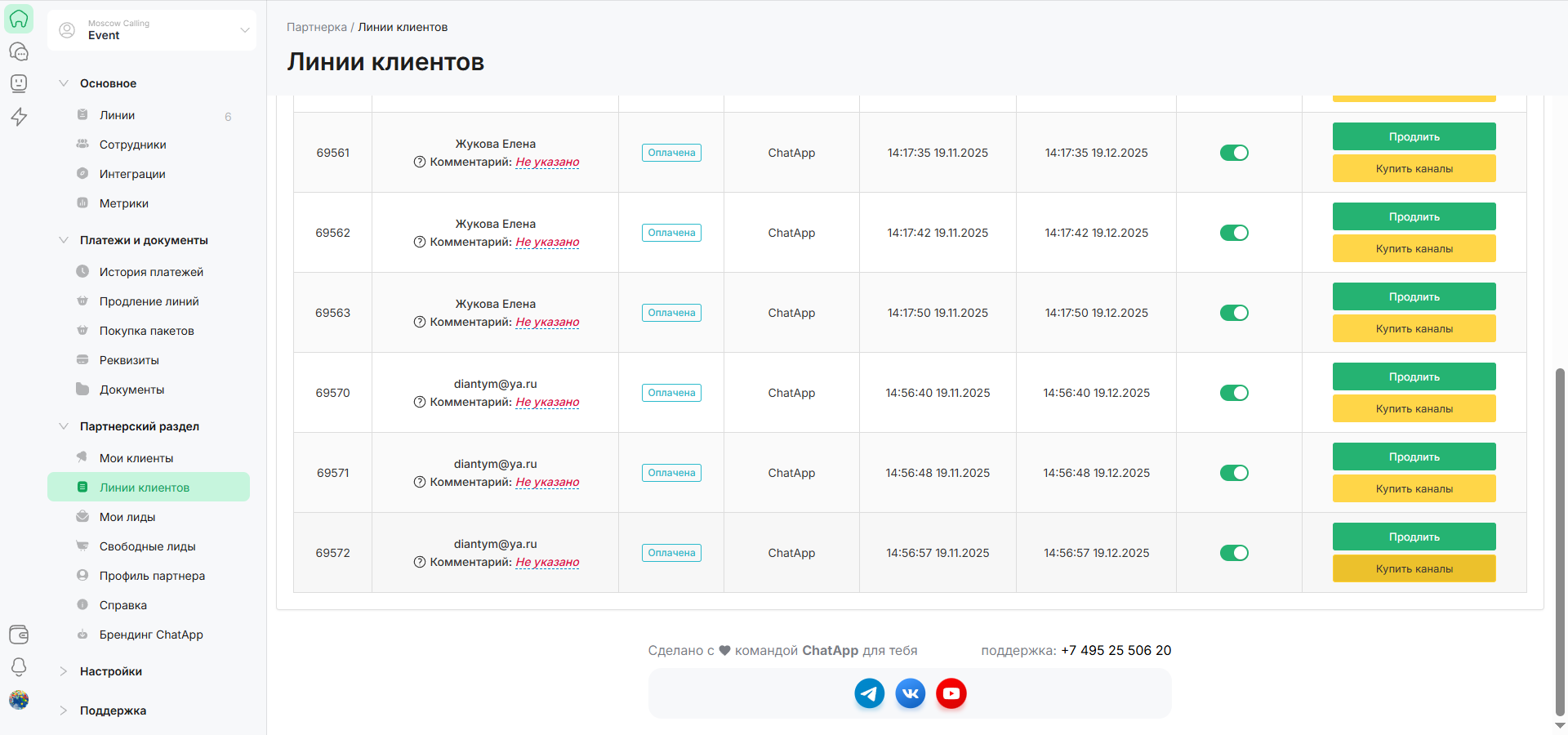
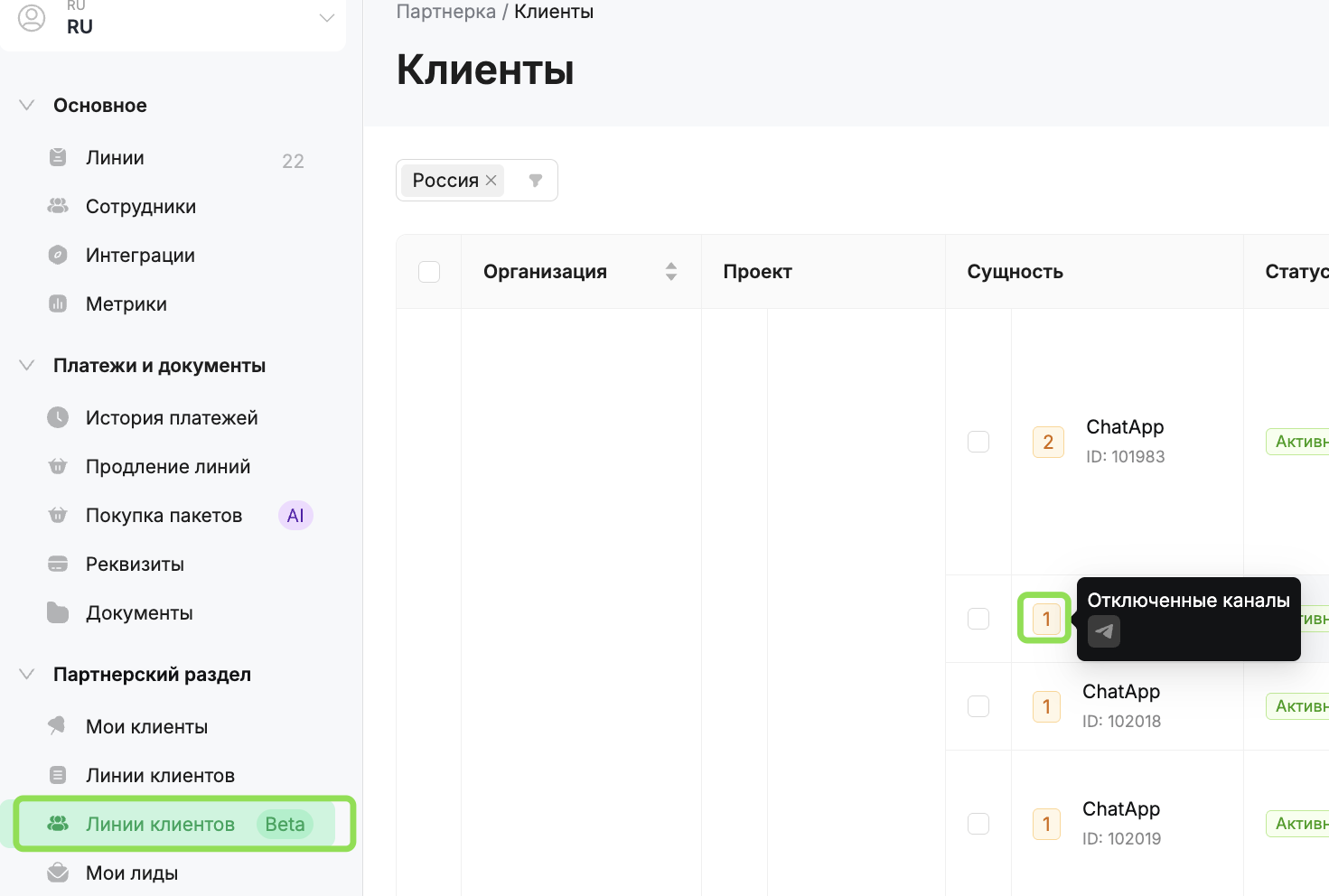
    Для покупки или продления линий перейдите в раздел «Линии клиентов». В разделе отображаются клиенты, закреплённые за вами, и основная информация по ним:
    — ID личного кабинета, организация и проект,
    — ID линии, статус линии, остаток пакетов (ChatCoins / WABA),
    — поле «Комментарий» — для ваших личных заметок.

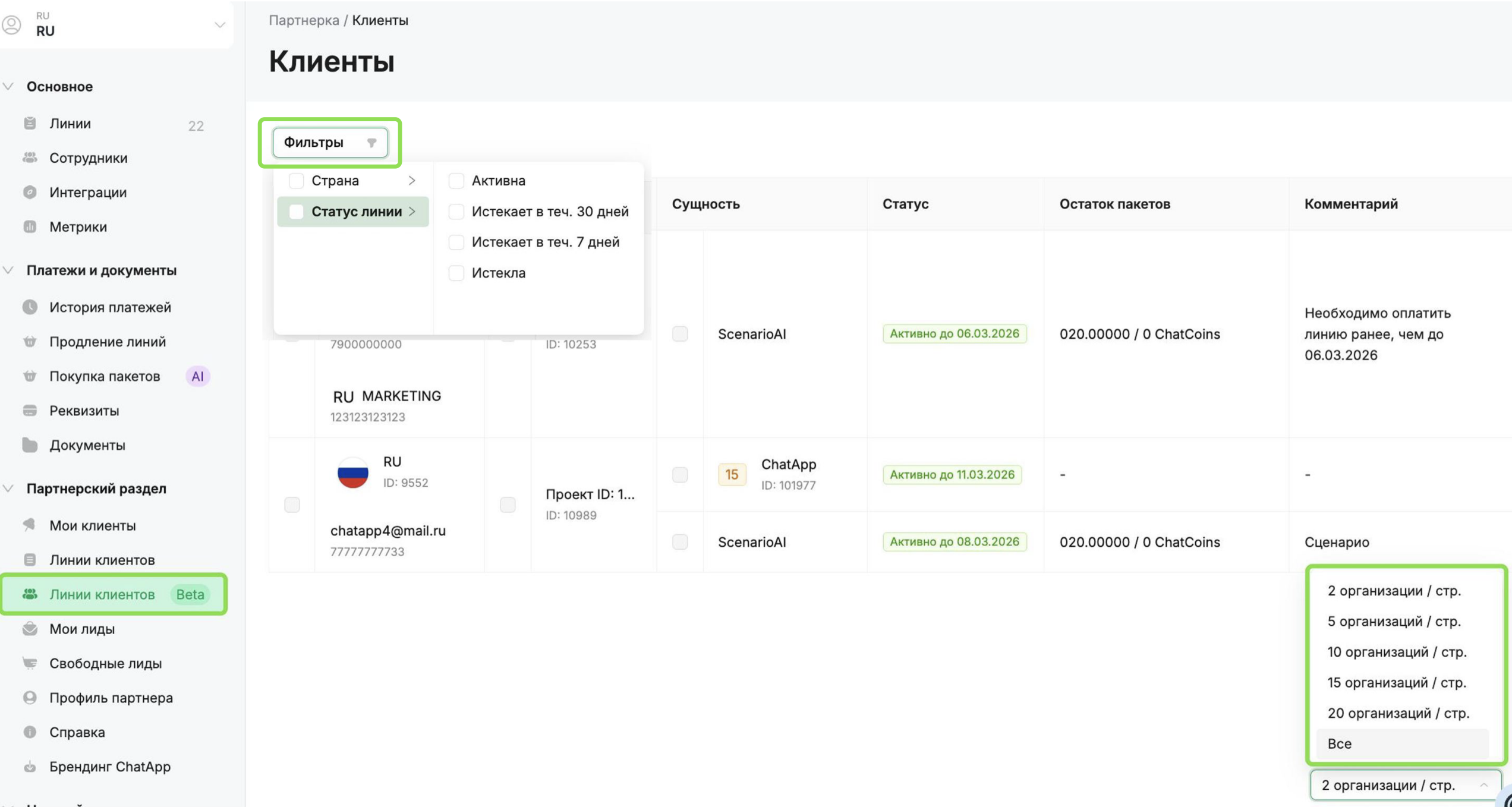
    В разделе предусмотрен поиск по фильтрам:
    — по стране (отображаются только те страны клиентов с которыми вы работаете)
    — по статусу линии: активные, истекают в течение 7 дней, истекают в течение 30 дней, истекшие линии.

    Внизу страницы справа вы можете изменить количество отображаемых клиентов или включить показ всех клиентов.

    Покупка линии клиенту

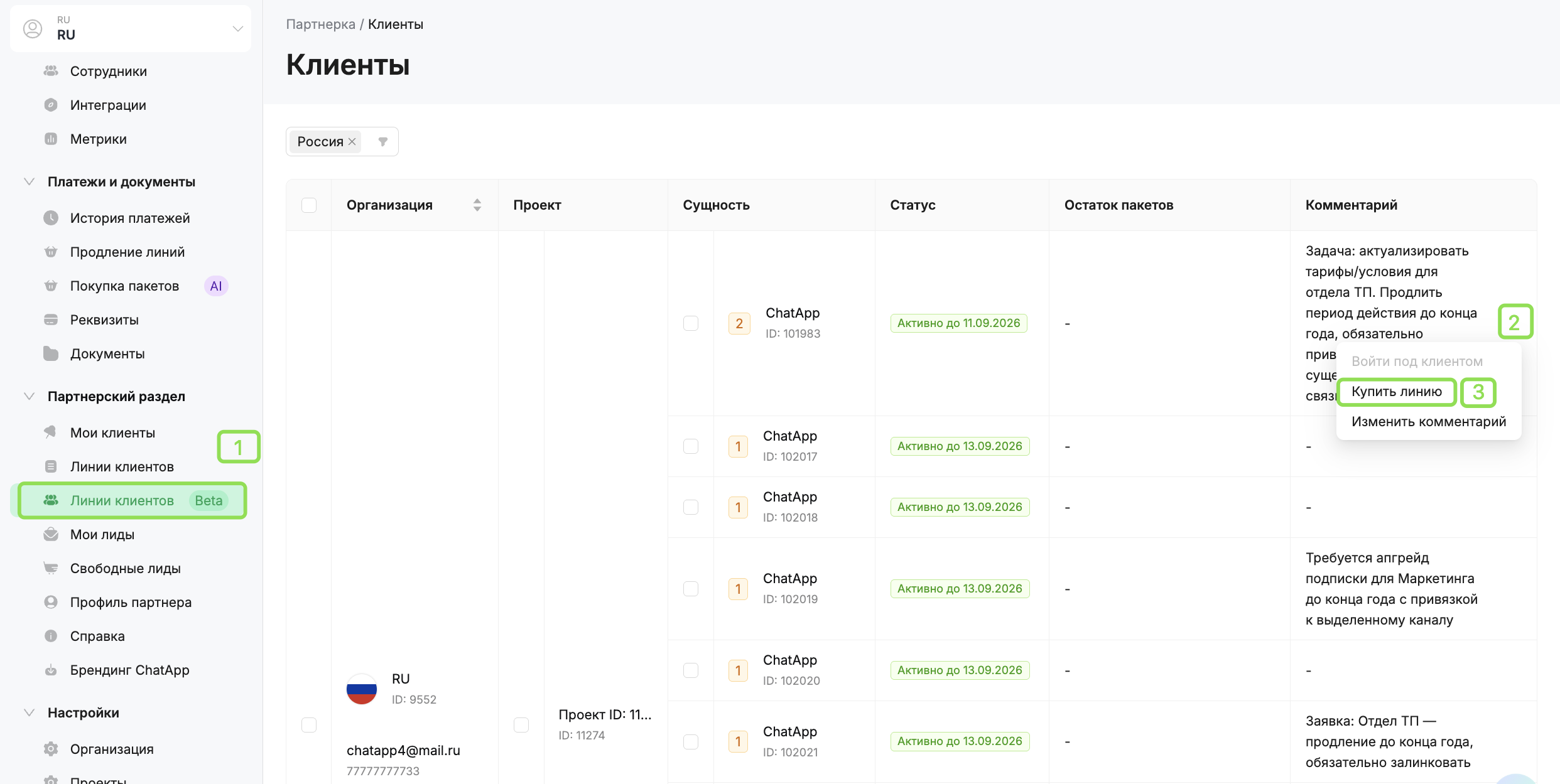
    Покупка линии осуществляется в личном кабинете в разделе «Линии клиентов»
    Шаг 1. Нажмите на три точки в поле «Комментарий» у нужного клиента.
    Шаг 2. Выберите пункт «Купить линию».
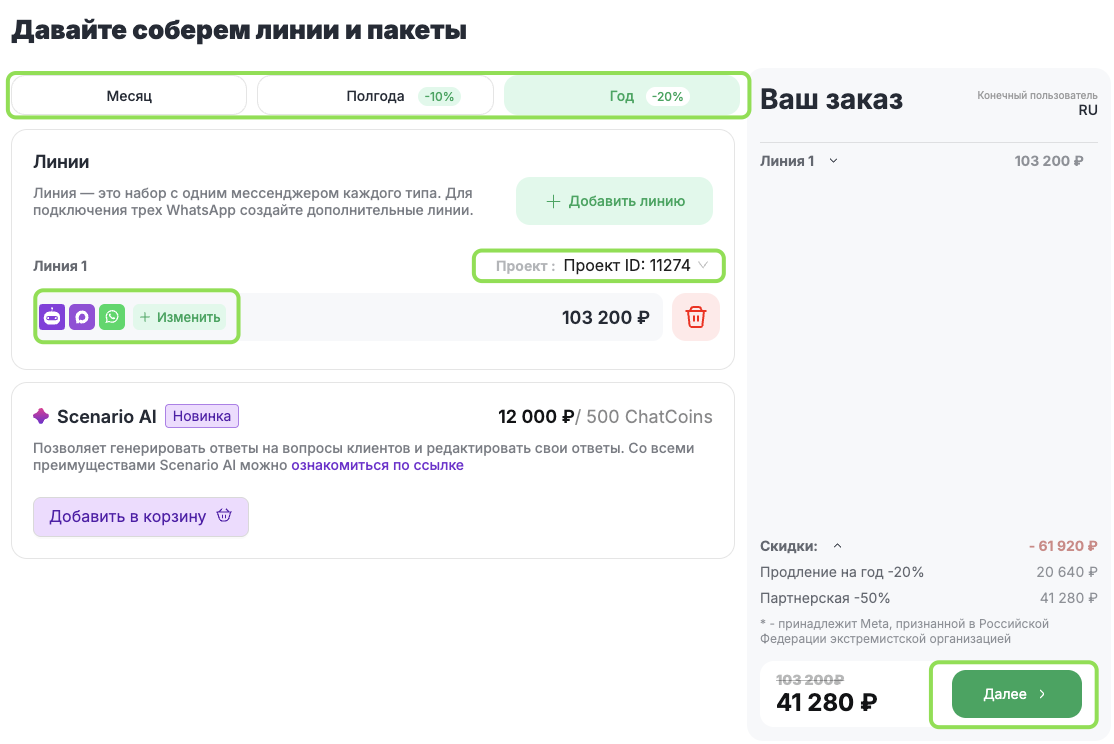
    Шаг 3. В окне покупки выберите: срок действия линии;  необходимые каналы; количество линий;  пакет ChatCoins (если клиент использует IA-ассистента).
    Система автоматически рассчитает итоговую стоимость с учётом всех доступных скидок.


    Доступные скидки:
    1. Скидка при покупке персональных каналов (WhatsApp, Telegram или MAX). Скидка рассчитывается от общего количества каналов в одном платеже.
    от 10 до 19 каналов — 5%;
    — от 20 до 39 каналов — 10%;
    — от 40 до 74 каналов — 20%;
    — от 75 до 99 каналов — 25%;
    — от 100 и более — 30%.
    2. Скидка за период действия линии
    — от 6 месяцев — 10%;
    — от 12 месяцев — 20%.
    3. Партнёрская скидка (зависит от статуса партнёра)
    официальный партнёр — 35%
    — золотой и технологический партнёр — 50%.

    Продление линии клиента

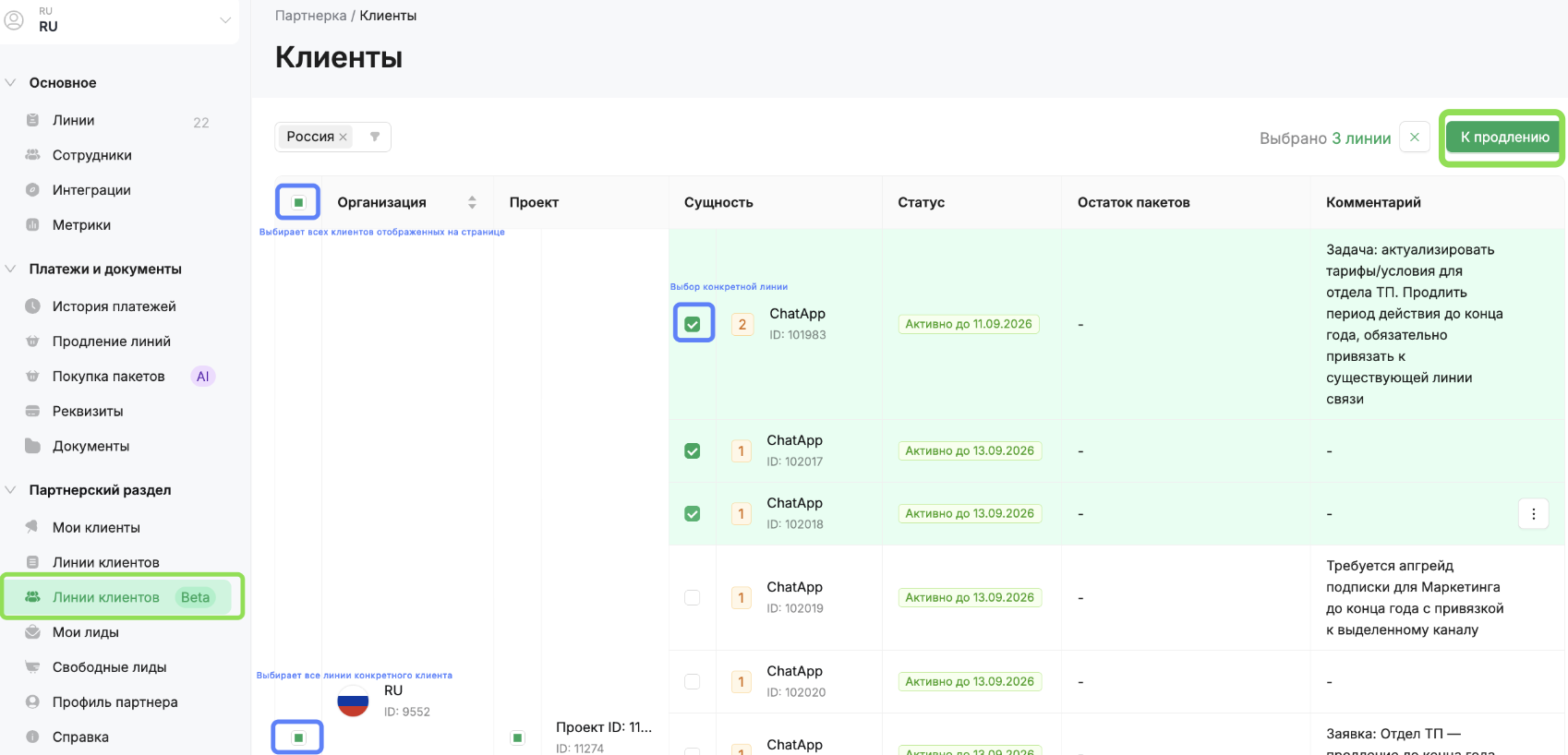
    Шаг 1. Выберите линии для продления, установив галочки:
    • напротив линии — выбирается конкретная линия;
    • напротив клиента — выбираются все его линии;
    • напротив организации — выбираются все отображенные клиенты на странице.
    Шаг 2. Нажмите кнопку «К продлению» справа.
    Шаг 3. Выберите срок действия линии и способ оплаты.
    Система автоматически рассчитает итоговую сумму с учётом скидок, чтобы посмотреть применённые скидки, раскройте блок рядом с суммой.
    Шаг 4. Подтвердите оплату.

    Если партнёр оплачивает линию за клиента, партнеру предоставляется скидка в зависимости от партнёрского статуса. Оплата проходит от организации партнёра, закрывающие документы оформляются на организацию партнёра.


    Цифра рядом с линией показывает, количество каналов в линии. Если навести курсор, отобразится список каналов в линии.
    4. Настройте уведомления

    Как работают системные уведомления в ChatApp для пользователей — подробнее в статье.
    Ниже рассмотрим, какие уведомления получает партнёр по линиям клиентов.

    Какие уведомления получает партнёр?

    • уведомление за 7 дней до окончания срока действия линии;
    • уведомление о завершении линии;
    • уведомления при изменении статуса канала в линии (подключен/отключен).

    В уведомлении указывается информация клиента: ID личного кабинета клиента, email клиента, ID линии, организация и проект, к которым привязана линия.

    Куда приходят уведомления ?

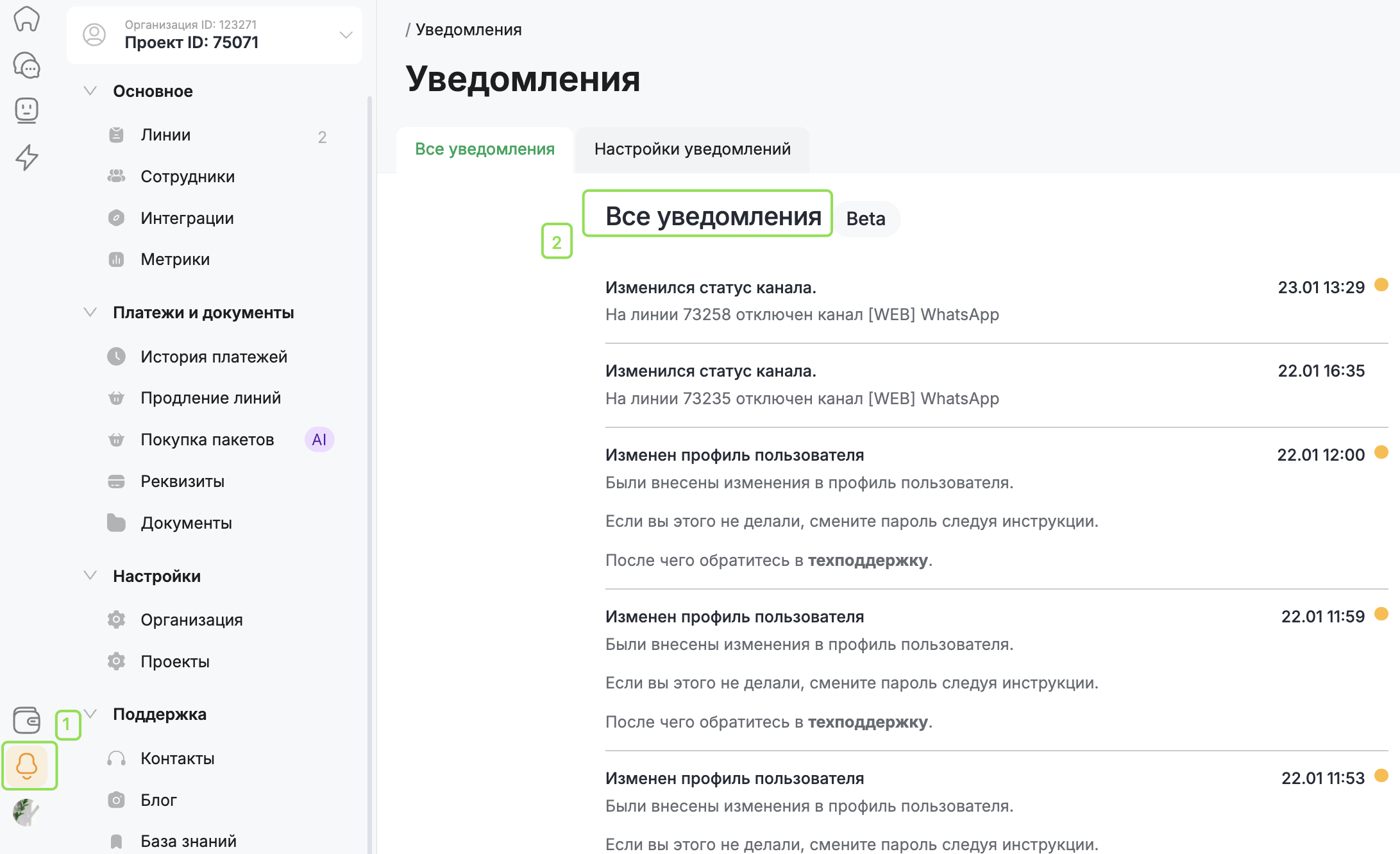
    • в колокольчик личного кабинета партнёра (включено по умолчанию);
    • на email, на который зарегистрирован личный кабинет;
    • в Telegram — если Telegram подключён для системных уведомлений.

    Где посмотреть уведомления в кабинете?

    Перейдите в личный кабинет → нажмите значок колокольчика в левой нижней части экрана. В разделе «Все уведомления» отображается история событий.

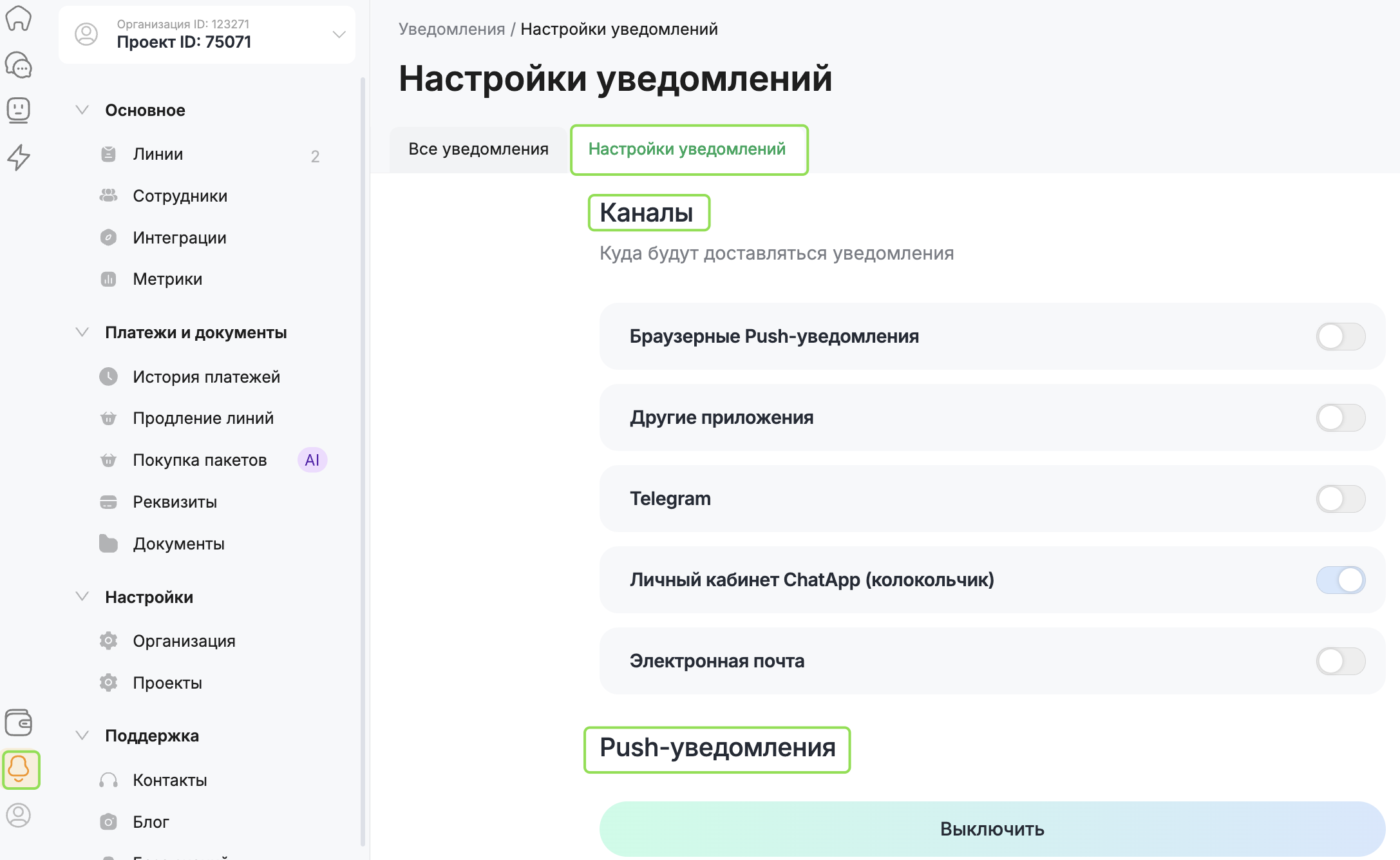
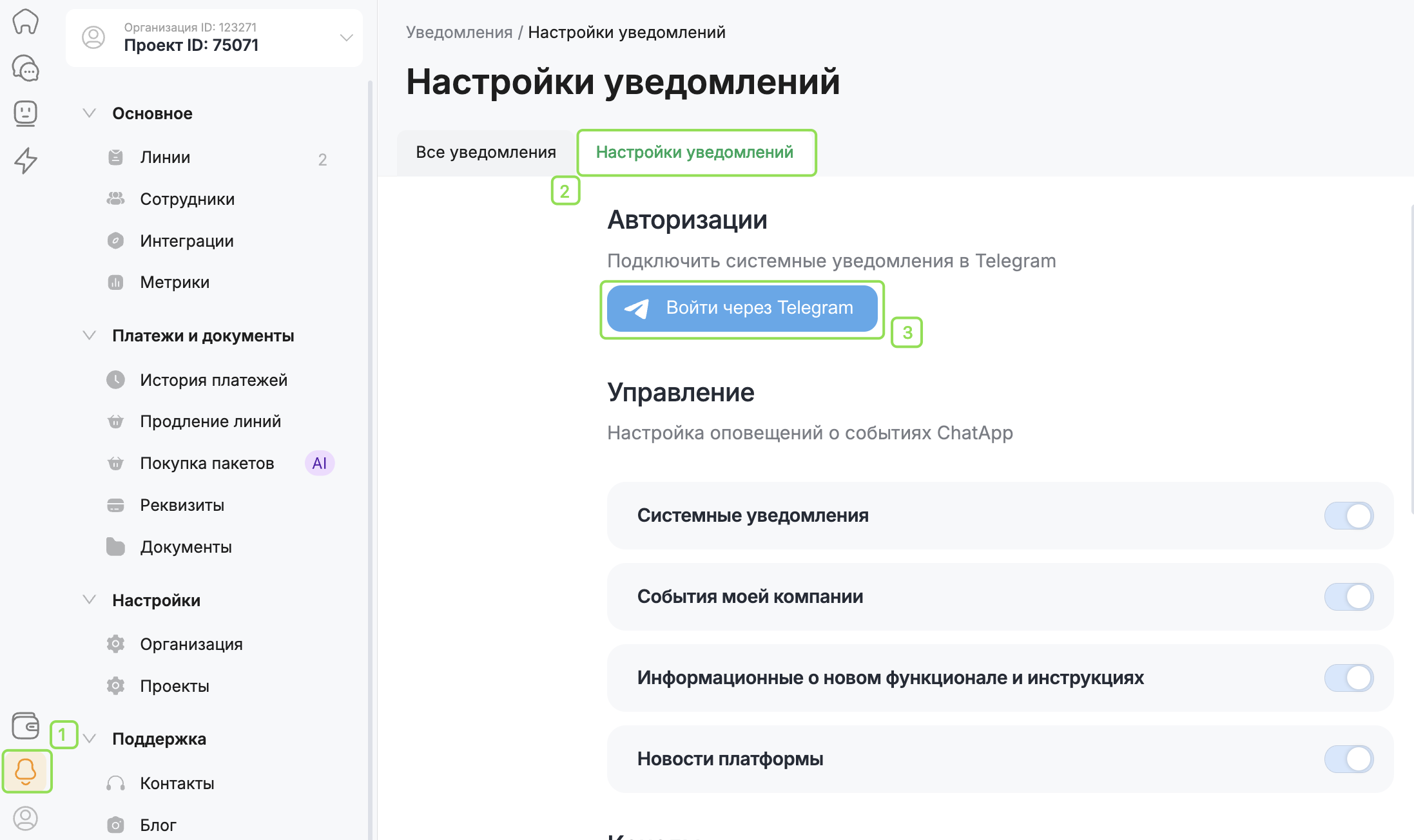
    Как подключить Telegram для уведомлений?

    Шаг 1. Перейдите в личный кабинет → нажмите значок колокольчика в левой нижней части экрана.
    Шаг 2. Откройте настройки уведомлений.
    Шаг 3. В разделе авторизации нажмите «Войти в Telegram» и введите номер Telegram-аккаунта.
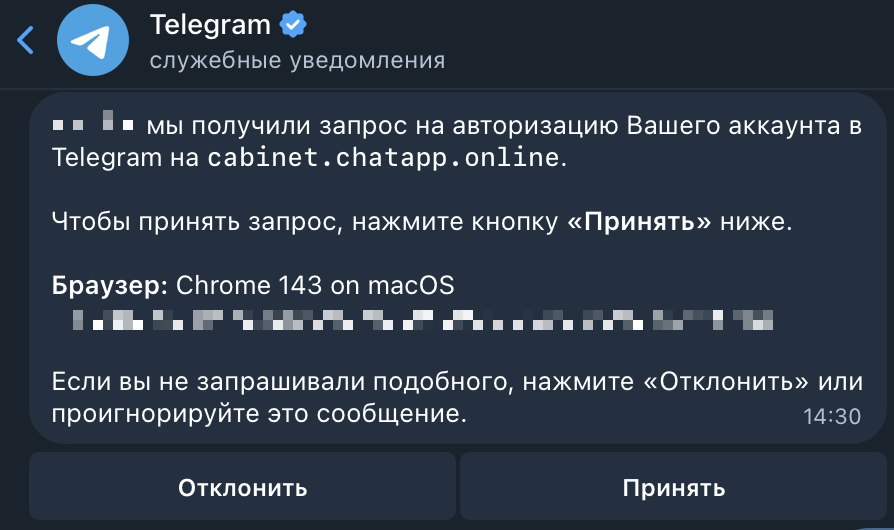
    Шаг 4. В Telegram придёт запрос на авторизацию — подтвердите его.
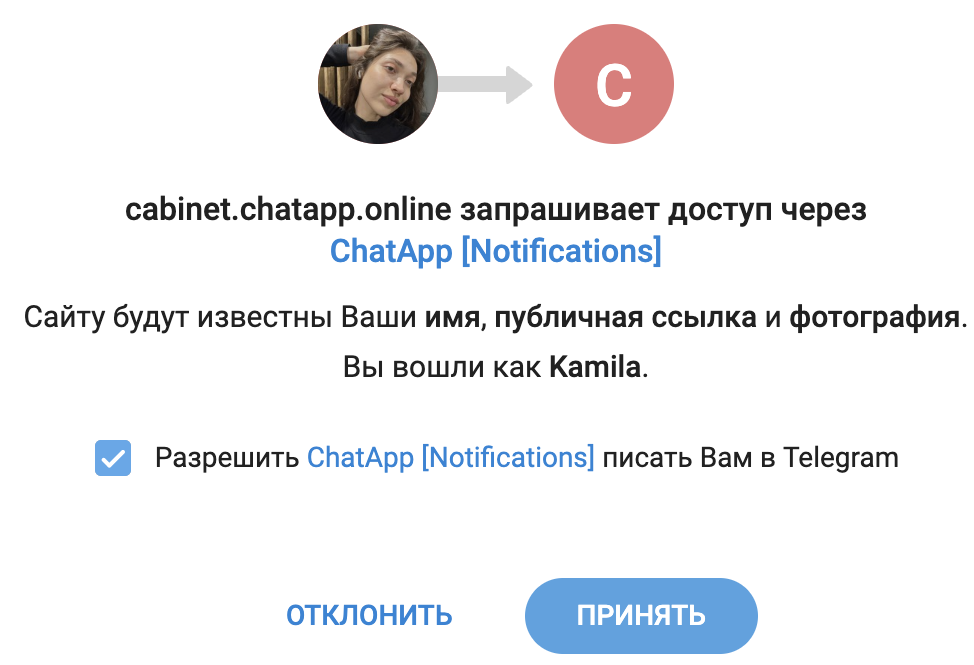
    Шаг 5. Подтвердите авторизацию в личном кабинете.


    Уведомления о лидах

    После подключения Telegram вы можете получать уведомления о новых лидах. Лид в ChatApp — это потенциальный клиент, который оставил заявку на странице интеграторов на настройку или внедрение инструментов ChatApp.

    Чтобы получать уведомления:
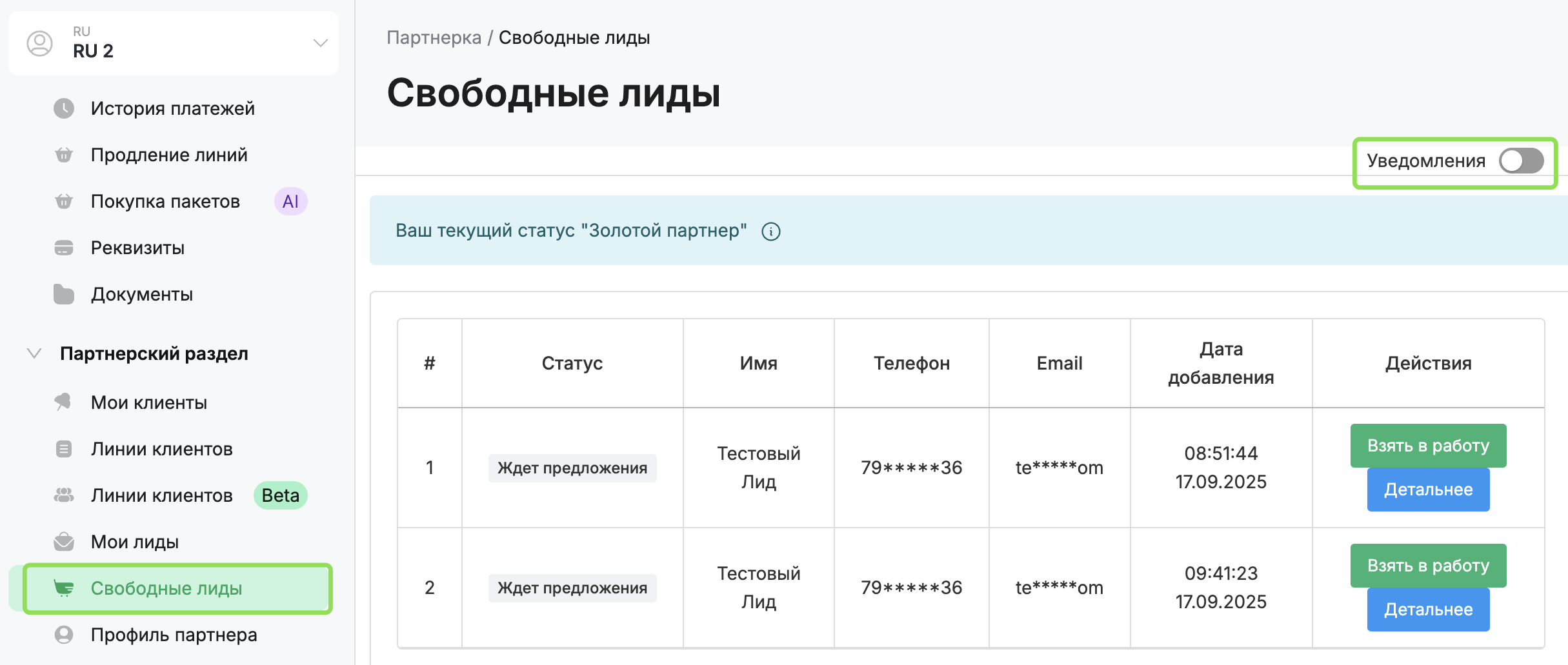
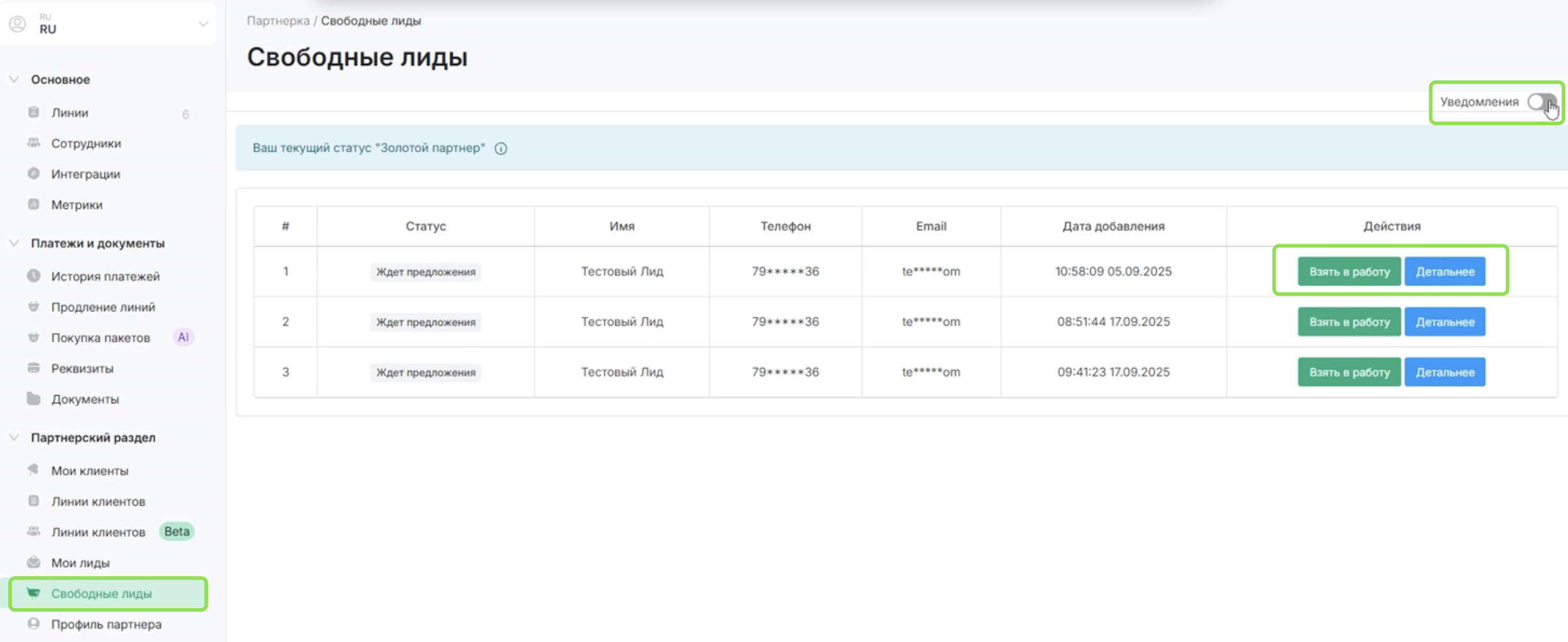
    Шаг 1. Перейдите в раздел Свободные лиды и включите уведомления в правом верхнем углу.
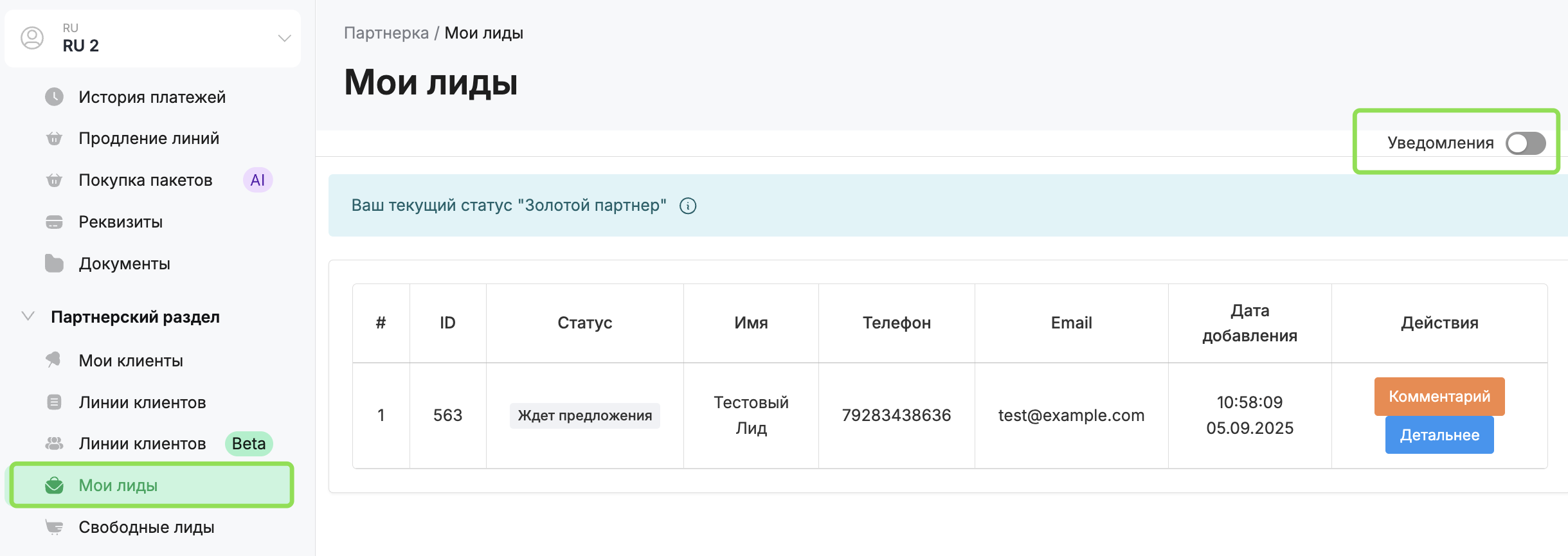
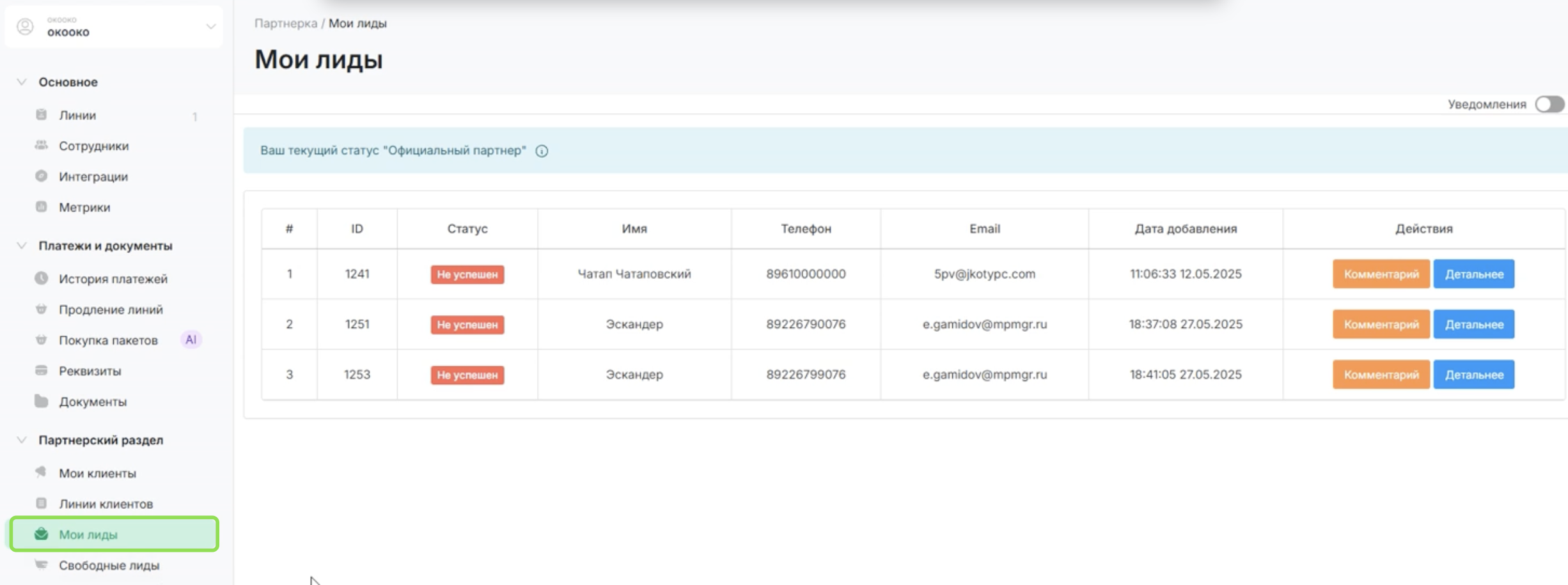
    Шаг 2. Перейдите в раздел Мои лиды и также включите уведомления.


    Теперь при появлении новых заявок вы сможете оперативно взять клиента в работу.


    5. «Свободные лиды» и «Мои лиды»

    «Свободные лиды»

    Отображаются потенциальные клиенты, которые оставили заявку на странице интеграторов на внедрение определённого функционала. Чтобы не пропускать новые заявки, рекомендуем включить уведомления.

    Напротив каждого лида доступны кнопки:
    • «Детальнее» — открывает карточку заявки и контактные данные клиента.
    • «Взять в работу» — закрепляет заявку за вами. Взяв в работу заявку, лид перемещается в раздел «Мои лиды» и не отображаться в «Свободных лидах».
    Взяв лид в работу вы связываетесь с клиентом.

    «Мои лиды»

    Отображаются заявки, которые вы взяли в работу из свободных лидов и заявки клиентов, которые оставили заявку странице интеграторов именно вам. Рекомендуем включить уведомления — чтобы сразу узнавать о новых заявках.

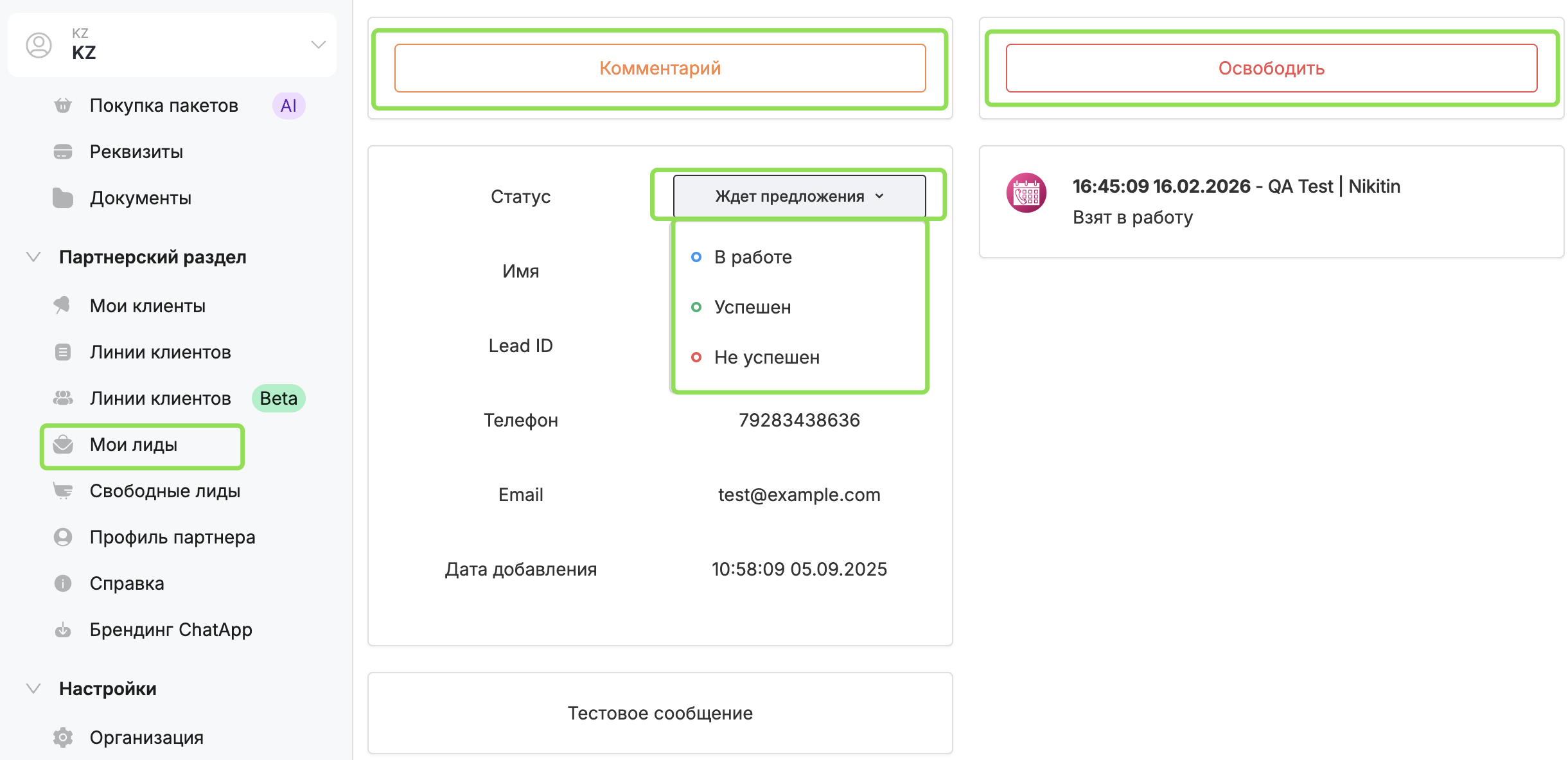
    Напротив каждого лида в колонке «Действия» доступны:
    • «Детальнее» — открывает карточку заявки и контактные данные клиента.;
    • «Комментарии» — можно оставить комментарий.

    Работа с лидом

    Нажмите «Детальнее», чтобы открыть карточку заявки. В карточке отображаются контактные данные клиента; описание задачи — что именно клиент хочет внедрить или настроить.
    По ходу работы укажите текущий статус в заявке:
    • В работе — вы начали взаимодействие с клиентом;
    • Успешно — внедрение настройки выполнено;
    • Неуспешно — договориться или выполнить настройку не удалось.

    Комментарии. При необходимости можно оставить комментарий — например, чтобы передать информацию другому партнёру.
    Освободить лид. Если вы не сможете выполнить запрос клиента, нажмите «Освободить лид». После этого заявка вернётся в раздел «Свободные лиды» и станет доступна другим партнёрам.

    6. Вход в личный кабинет клиента

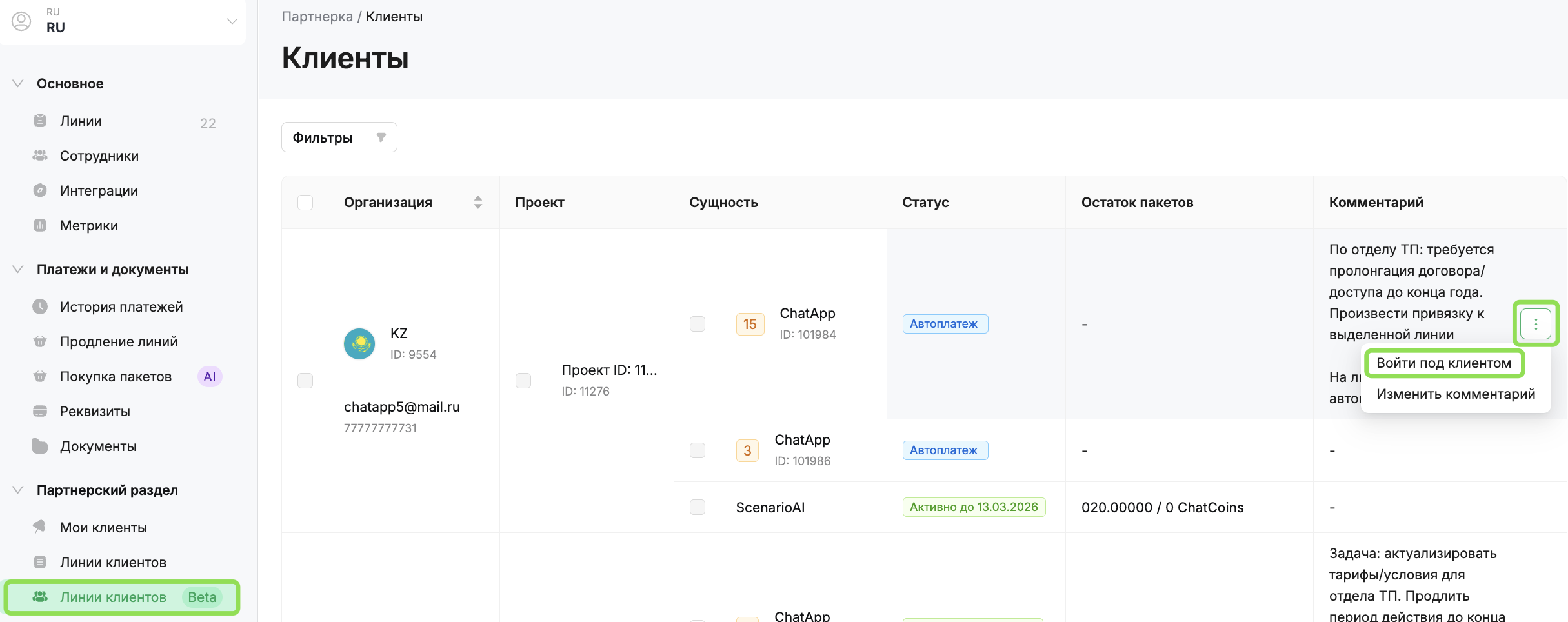
    Вход в личный кабинет клиента осуществляется в разделе «Линии клиентов».
    Шаг 1. Нажмите на три точки в поле «Комментарий» у нужного клиента.
    Шаг 2. Выберите «Войти в личный кабинет»

    Доступ к личному кабинету клиента открыт по умолчанию, если вы зарегистрировали клиента через партнёрский кабинет. Если клиент присоединился к вам по реферальной ссылке, кнопка входа будет неактивна — в этом случае клиенту нужно выдать вам доступ к своему кабинету. Отправьте клиенту инструкцию «по предоставлению доступа интегратору».
    После выдачи доступа, вы сможете войти в кабинет клиента.

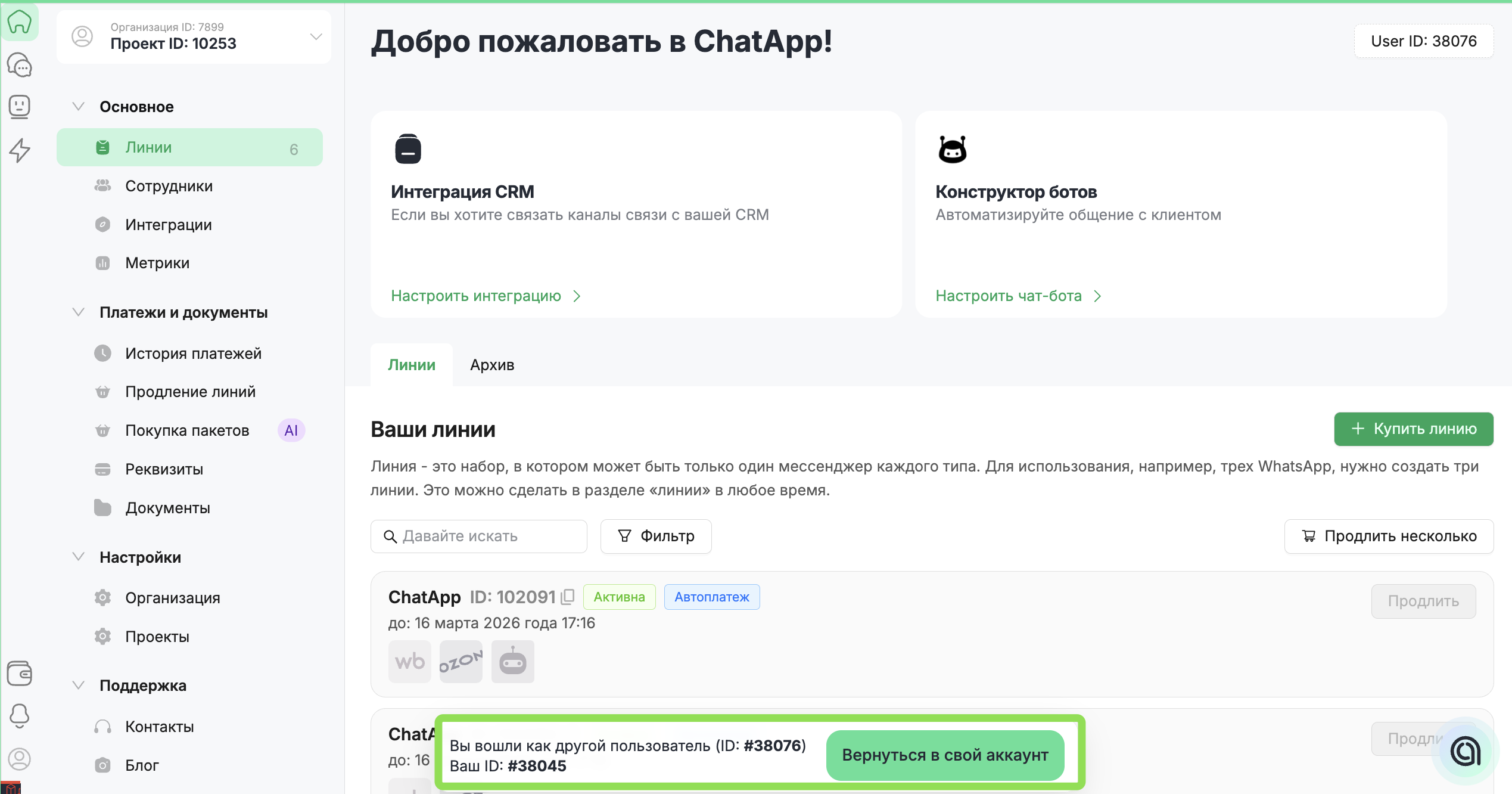
    После нажатия кнопки «Войти под клиентом» вы автоматически перейдёте в личный кабинет клиента.
    Чтобы вернуться в партнёрский кабинет, нажмите «Вернуться в свой аккаунт».

    7. NFR-линия

    NFR-линия (Not For Resale) — бесплатная линия ChatApp для партнёра. Предоставляется после получения статуса «Официальный партнёр» и предназначена для демонстрации возможностей сервиса ChatApp клиентам, тестирования и использования под собственные задачи партнера.

    Линия выдаётся на 2 месяца и автоматически продлевается бесплатно, если за последние 2 месяца был минимум один оплаченный счёт вашего клиента. При отсутствии оплат NFR-линия завершается.

    В NFR-линии доступны все каналы, поддерживаемые в ChatApp, и CRM-интеграции. Линия отображается в разделе «Линии» личного кабинета партнёра, при необходимости её можно переименовать.

    8. Сертификат для партнёра

    Для повышения уровня знаний о сервисе, рекомендуем партнёру пройти тестирование по сервисам ChatApp.
    Шаг 1. Перейдите в партнёрский личный кабинет ChatApp.
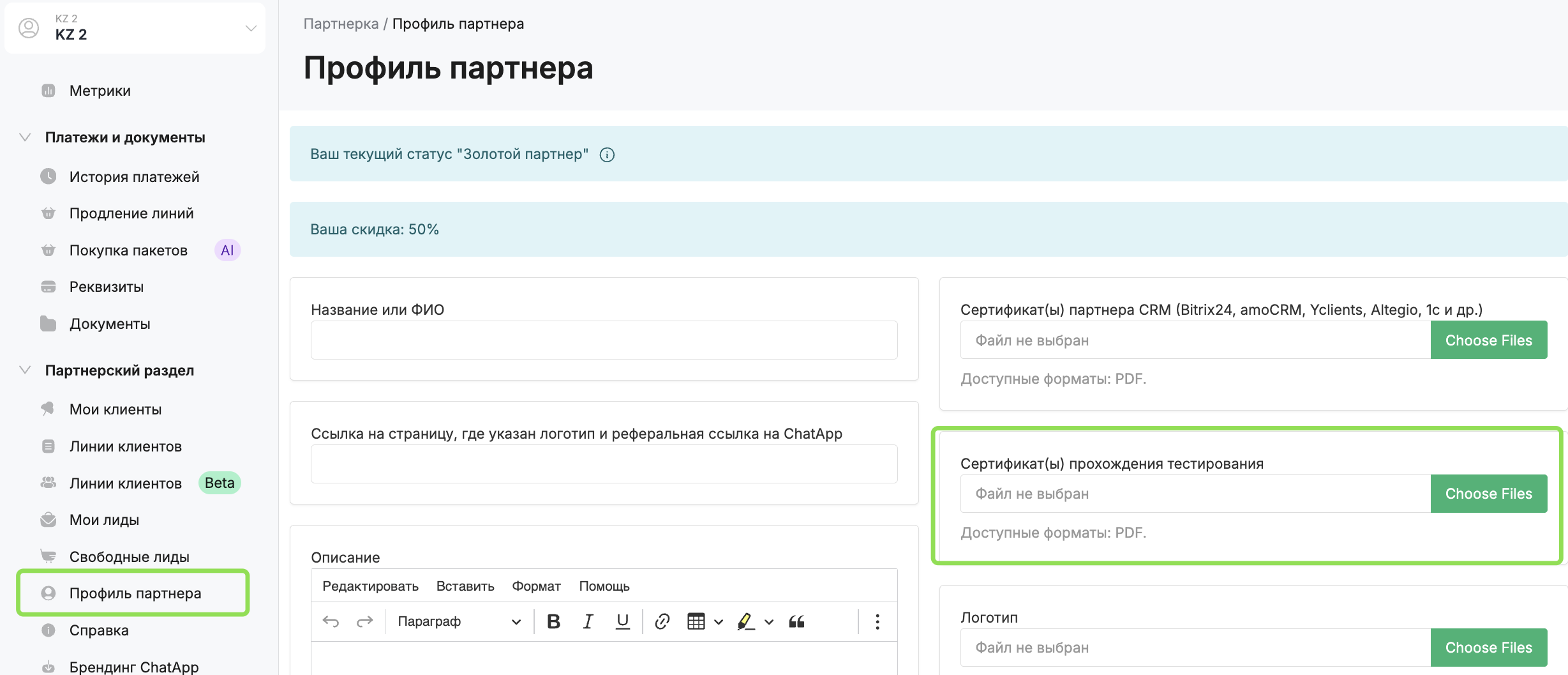
    Шаг 2. Откройте раздел «Профиль партнёра» — внизу страницы доступен список тестов. Пройдите тесты по темам и скачайте сертификат после успешного прохождения. Сертификат выдается при результате от 90% правильных ответов.

    Шаг 3. При желании загрузите сертификат в «Профиле партнера» в поле «сертификат прохождения тестирования».

    9. Вывод партнёрского вознаграждения

    Вывод партнёрского вознаграждения возможен только на расчётный счёт организации или ИП, на который зарегистрирован партнёрский личный кабинет ChatApp. Вывести можно только партнёрское вознаграждение. Бонусы, начисленные за отзывы, можно использовать только для покупки или продления линии.

    Вывод средств доступен только на территории Российской Федерации и только в рублях. Минимальная сумма — 5 000 ₽.

    Заявка на вывод средств

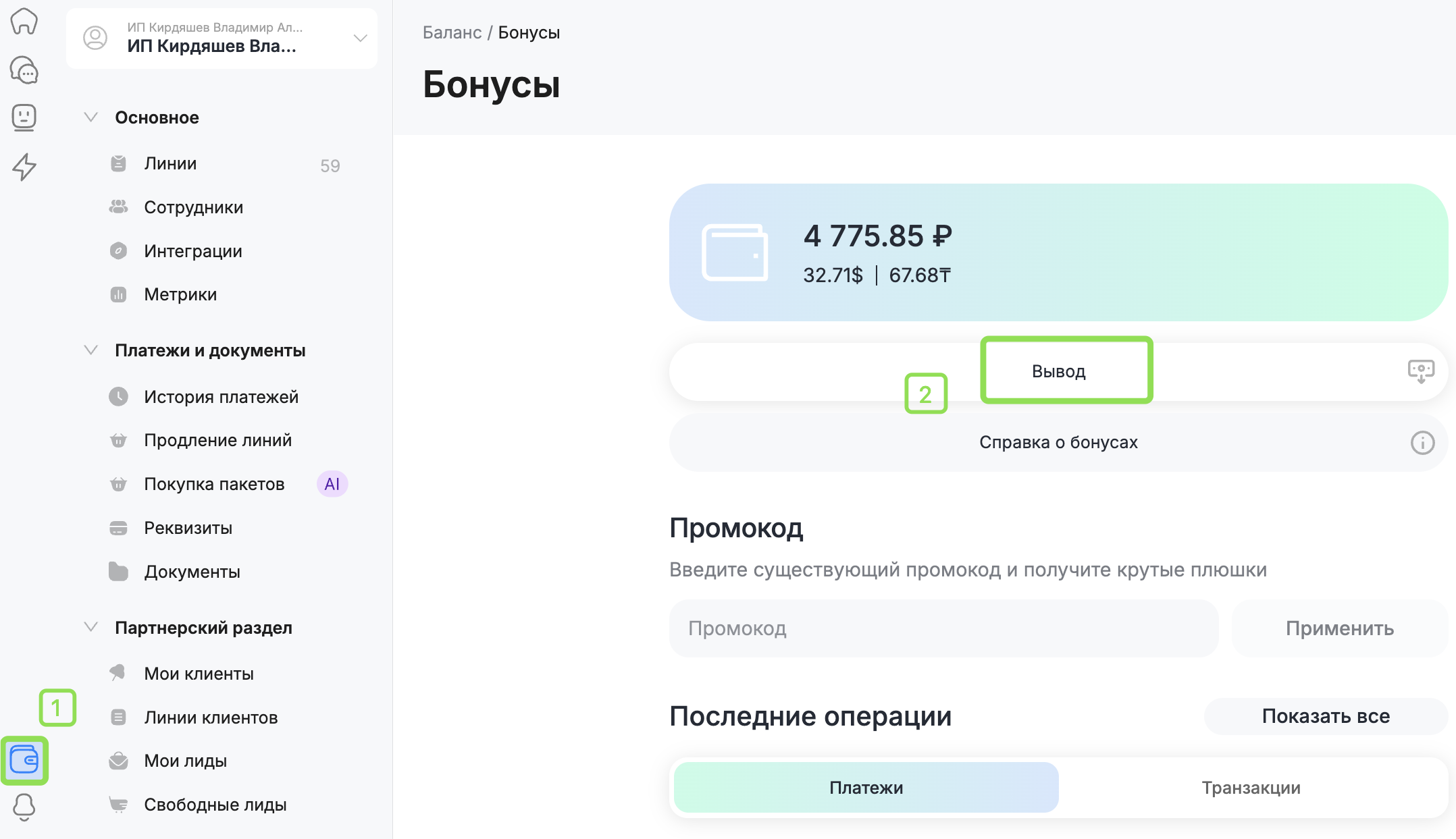
    Шаг 1. Перейдите в партнёрский кабинет ChatApp → нажмите на баланс в левом нижнем углу
    Шаг 2. Откройте бонусный счёт → нажмите «Вывод»
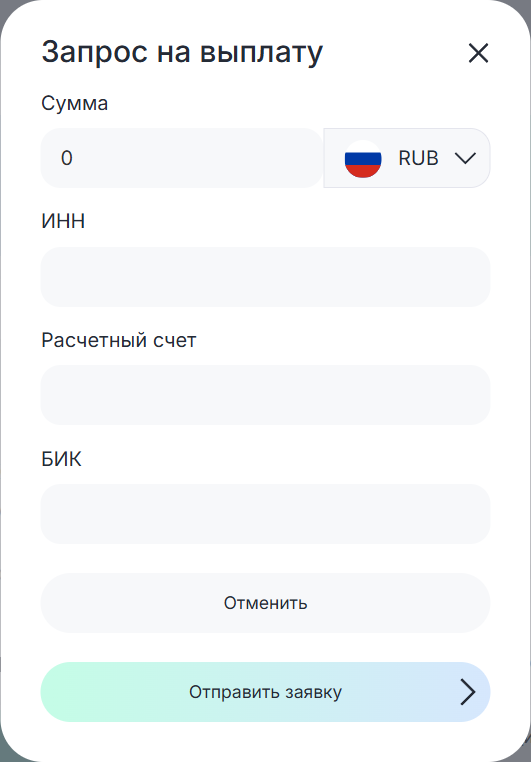
    Шаг 3. Укажите сумму и реквизиты.

    После формирования заявки отправьте счет и акт выполненных работ (и счет-фактуру, если вы плательщик НДС), равный сумме заявки на вывод средств. Акт высылается в ЭДО, оформленном в соответствии с законодательством РФ. ChatApp работает в Контур.Диадок и Калуга.Астрал.


    Сроки выплаты
    • подписание акта — до 5 рабочих дней
    • выплата — до 10 рабочих дней после подписания акта и отчёта
    • документы необходимо отправить до 15 числа месяца, следующего за расчётным. Если в документах будут недочёты — вам придет отказ в ЭДО с коротким пояснением, что не так. Мы будем готовы дать вам расширенную информацию и помочь исправить акт.

    10. Где найти информацию о своих клиентах

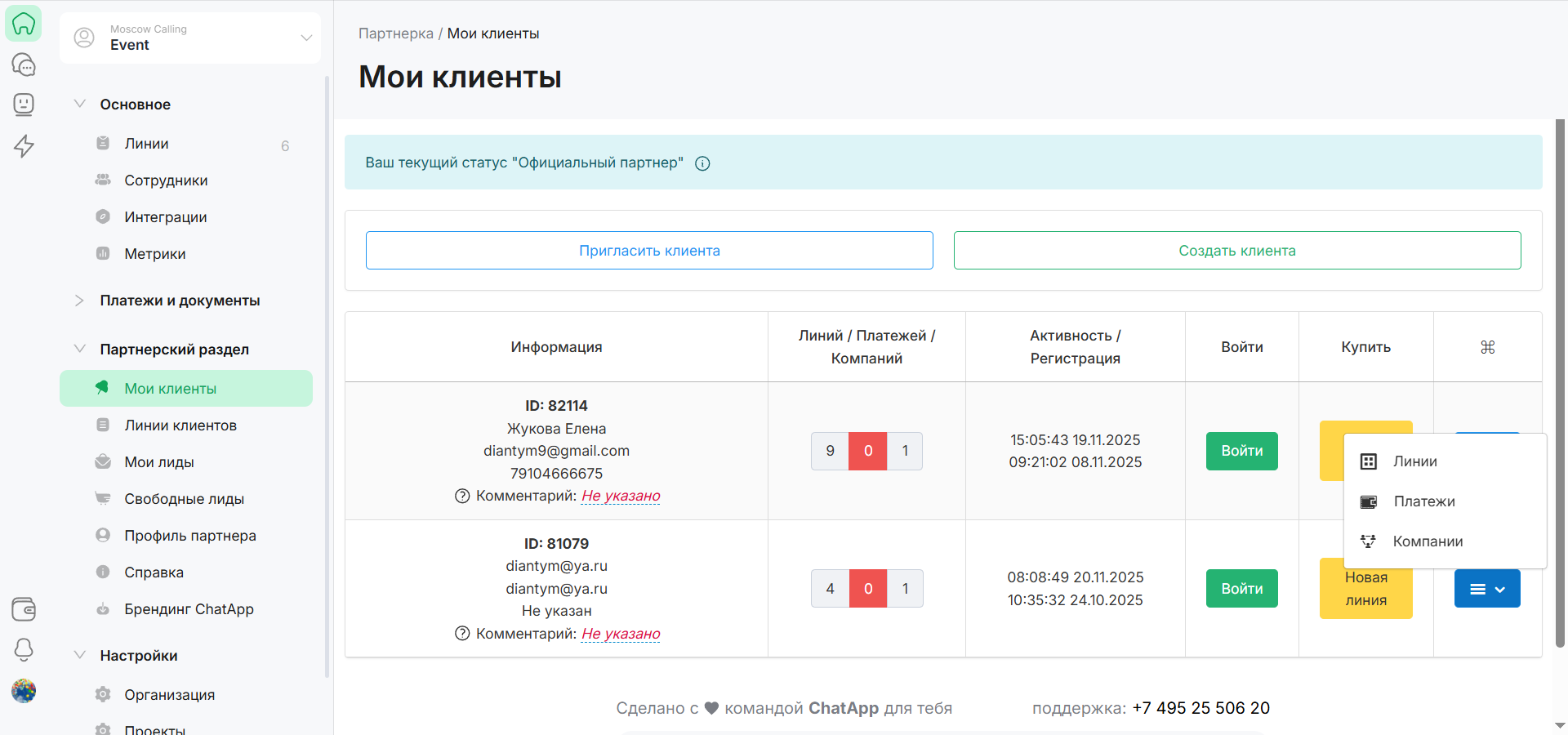
    Все необходимые контакты клиента, его активности, возможности быстрой работы с ним представлены в сводной таблице в разделе «Мои клиенты».

    1). Информацию о профиле пользователя Личного кабинета вашего клиента.

    2). Количество открытых линий, произведенных платежей и количество созданных организаций клиента.

    3). Активность клиента.

    2. По кнопке «Войти» вы можете войти в Личный кабинет клиента, если он предоставил вам доступ, по кнопке «Новая линия» — купить ему новую линию. Как это сделать — читайте в статьях «Доступ к Личному кабинету клиента» и «Покупка линии клиенту«.

    3. В правом столбце таблицы в выпадающем списке вы можете:

    1). Линия — просмотреть линии выбранного клиента и их статус.

    2). Компания — просмотреть подробную информацию о клиенте, его Организациях и Проектах.

    11. Как докупить канал в линию

    1. В своем Личном кабинете в «Партнерском разделе» выберите «Линии клиентов».

    Отобразятся все линии всех ваших клиентов.

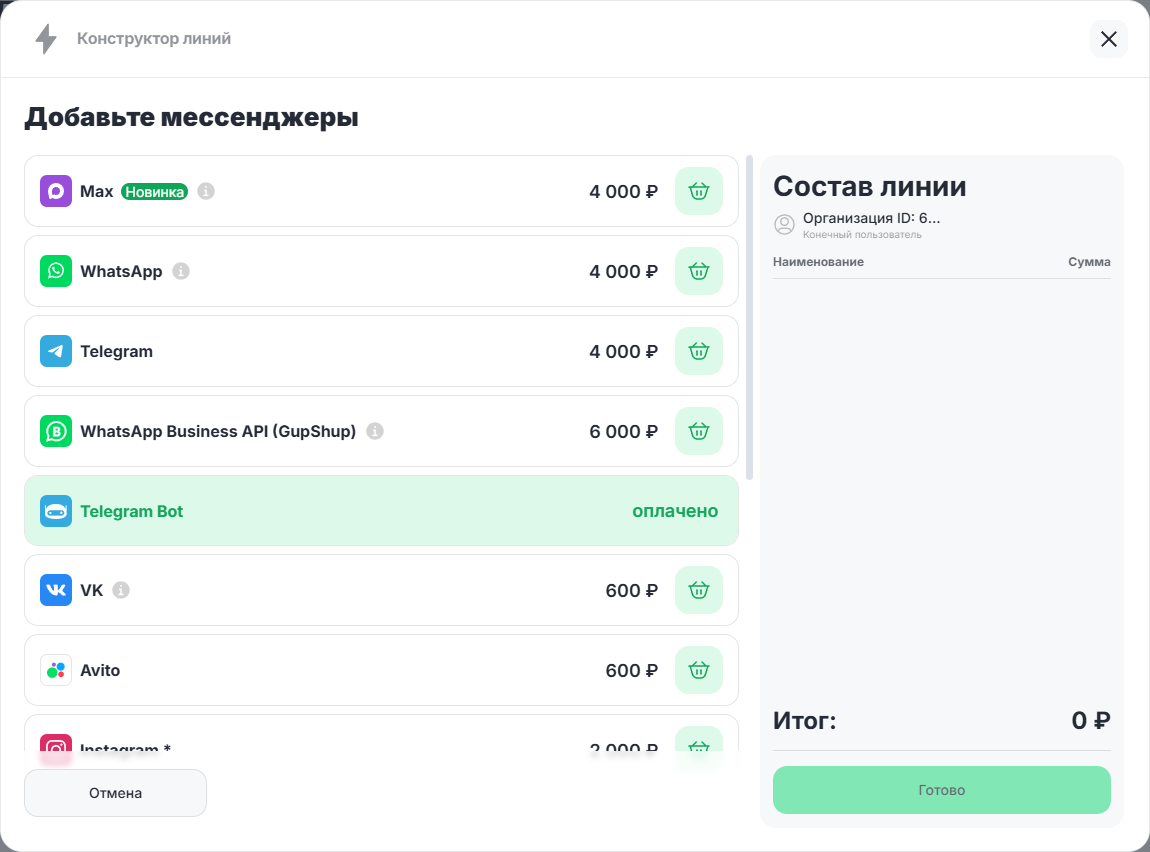
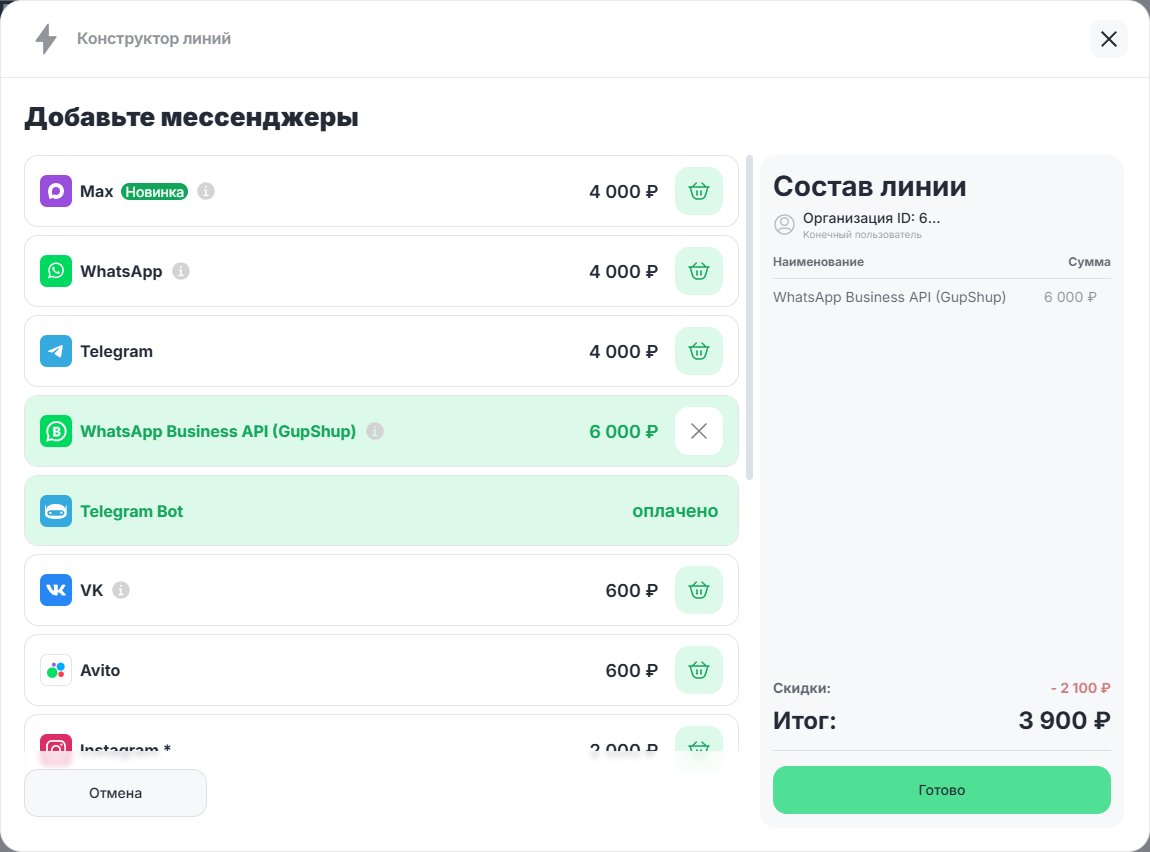
    2. Выберите линию, в которую вы хотите купить канал, и нажмите на кнопку «Купить каналы». Кнопка активна, если срок действия линии заканчивается через 6 и более дней.

    3. Для добавления в линию нажмите на значок  корзины  в строке канала, он отобразится в области «Состав линии» справа .

    4. Нажмите на кнопку «Готово» после формирования состава линии и количества.

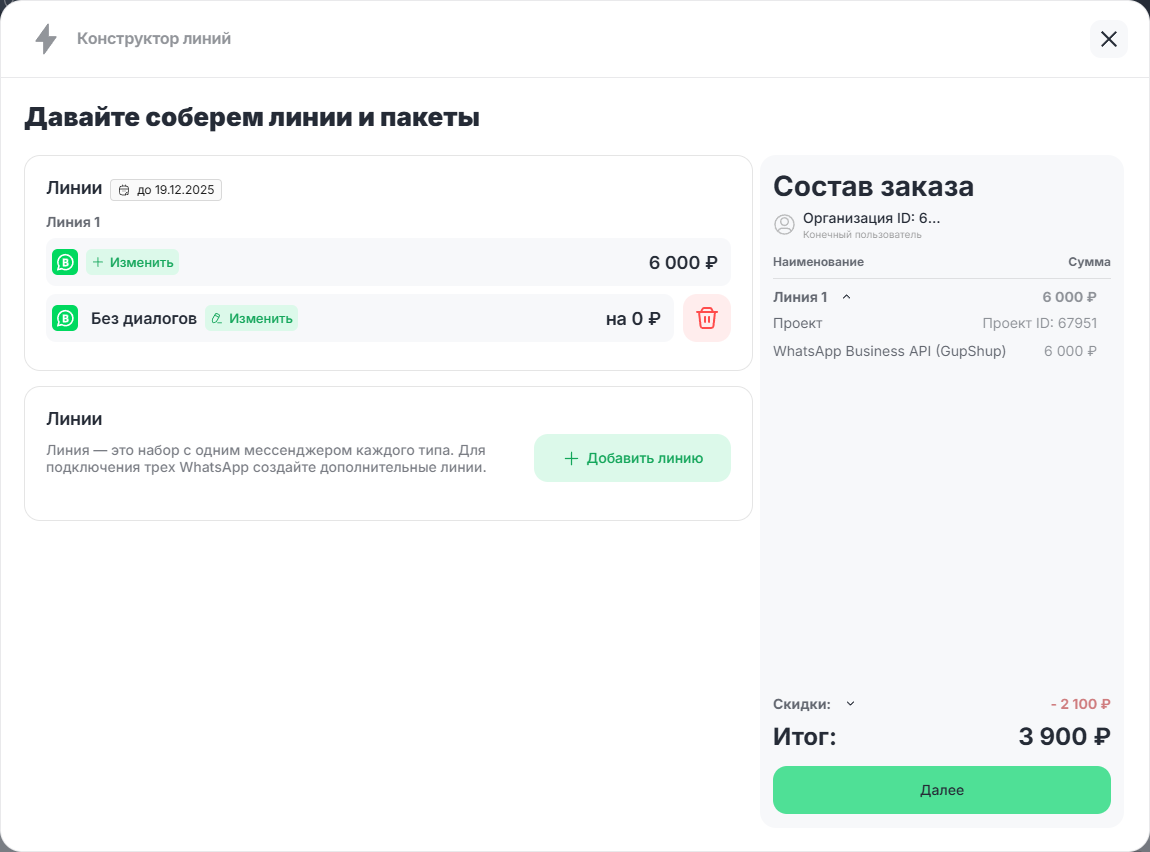
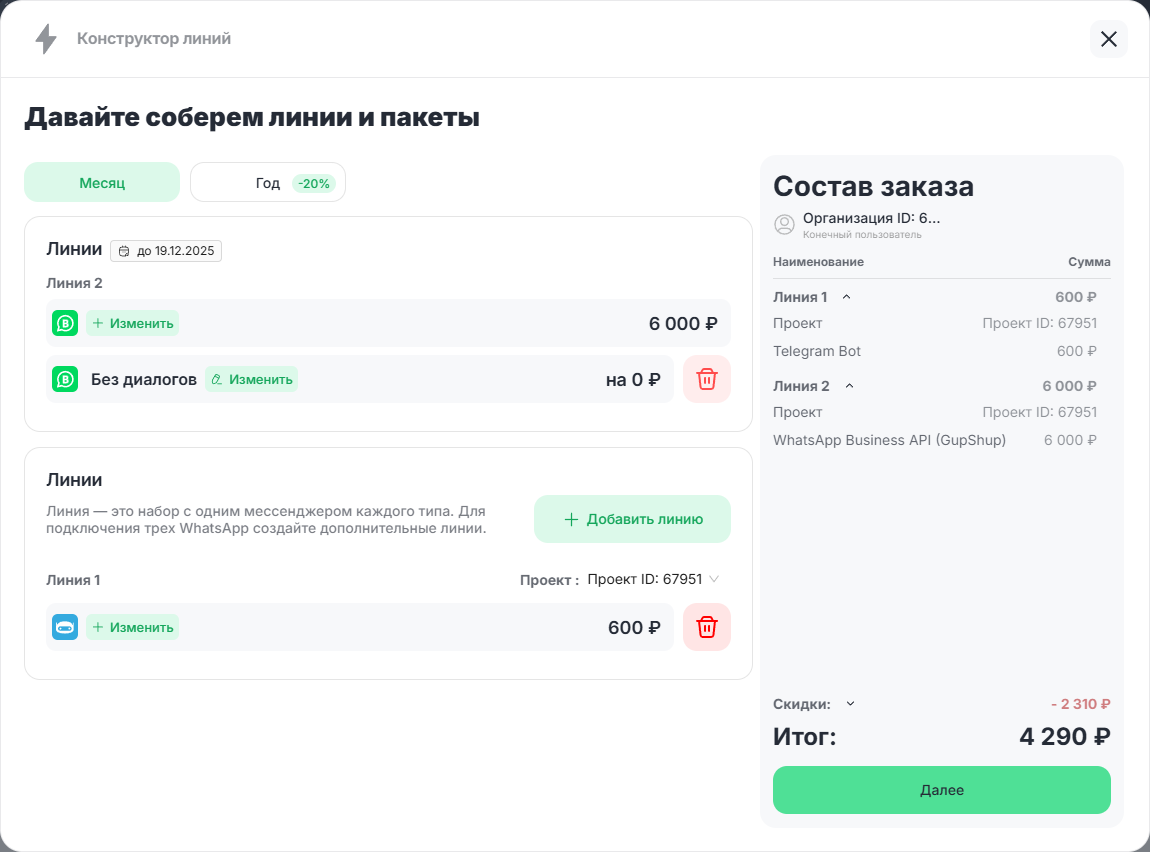
    Система формирует заказ, в котором вы можете:

     1) Кнопкой «Изменить» изменить состав линии. Оплаченные каналы удалить из линии нельзя.

     2) Создать и добавить в заказ новую линию, нажав на кнопку «+ Добавить линию». Как сформировать заказ на покупку линии — читайте в статье «Покупка линии клиенту«.


    3) Кнопкой корзины удалить добавленную линию.

    4) Просмотреть состав заказа, в котором видно:

          — включенные в него линии и их количество;

          — список каналов в каждой линии;

          — стоимость каждого канала;

          — итоговую сумму заказа, сумму скидки и партнерское вознаграждение.

    Стоимость докупаемых каналов рассчитывается до окончания срока действия линии.

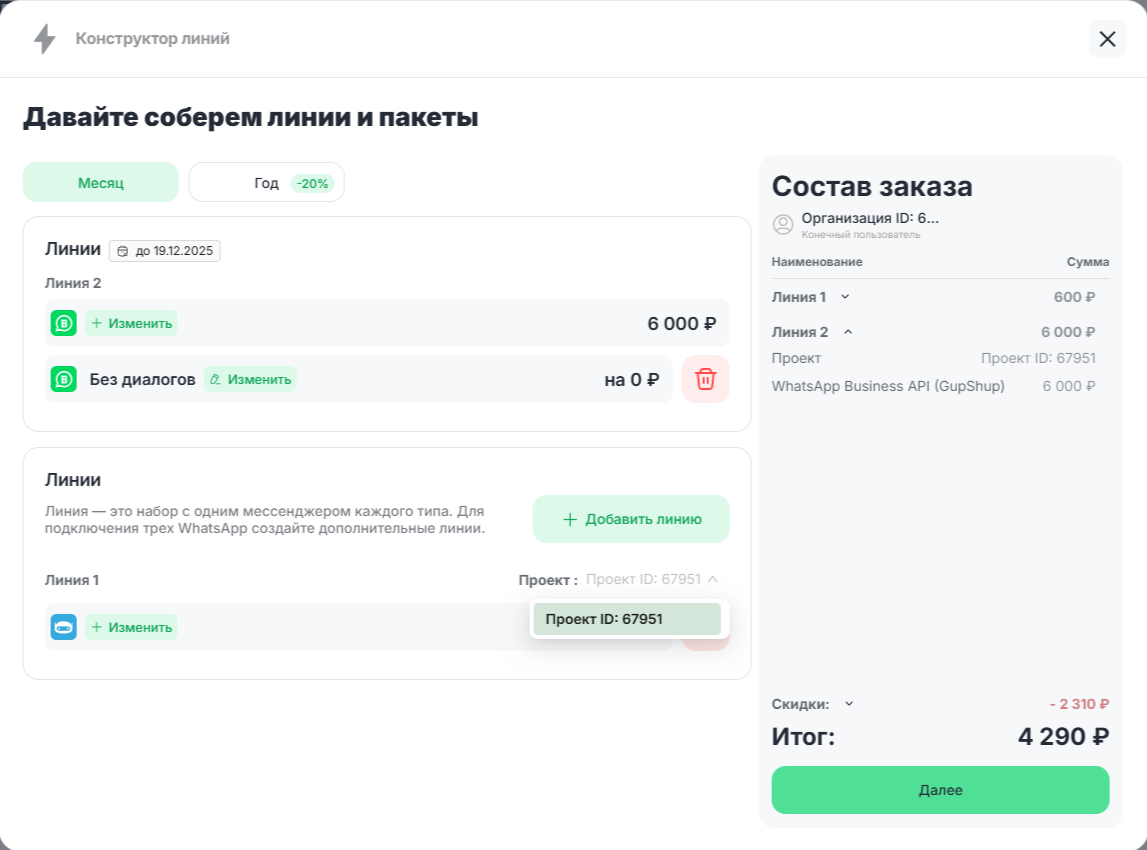
    5) Прикрепить линию к Проекту, выбрав его в выпадающем списке поля «Проект».

    5. Нажмите на кнопку «Далее» для перехода к оплате.