1. Создайте роли сотрудникам в amoCRM — подробнее в статье Настройка прав пользователя amoCRM.
2. Привяжите роли к подключенным линиям ChatApp в разделе amoCRM «Настройки» → «Настройки ChatApp».
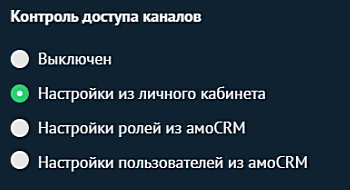
3. В блоке «Контроль доступа каналов» выберите пункт «Настройки пользователей из amoCRM». Добавьте линию и мессенджер для каждого пользователя.
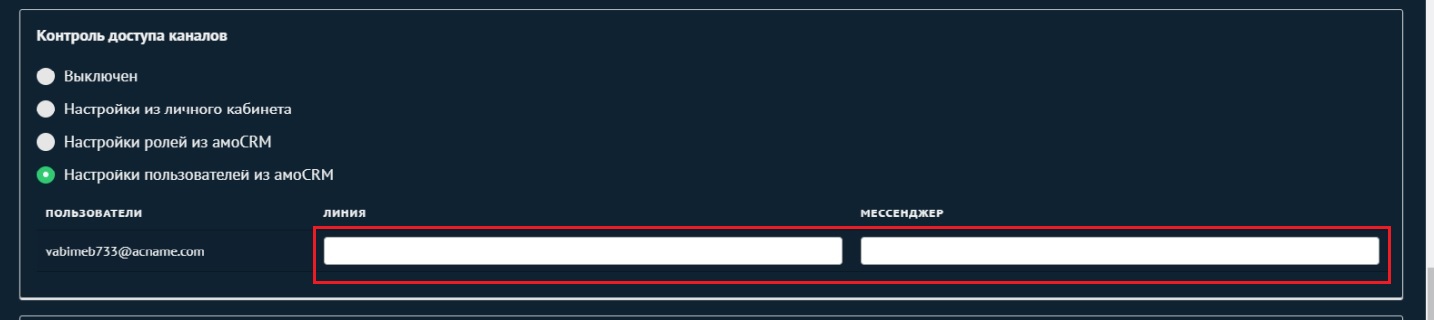
4. Чтобы распределить доступы к линиям и мессенджерам по ролям сотрудников, выберите пункт «Настройки ролей из amoCRM». Например, несколько линий могут быть привязаны к роли Тех. поддержка.
Если каждый сотрудник должен выполнять разную работу, создайте отдельные роли под разные задачи и привяжите к линиям соответствующих сотрудников.
5. Параметры ролей и привязанных к ним линий можно синхронизировать в Личном кабинете ChatApp. Подробнее об этом в статьях — Настройка роли и приглашение сотрудников и Настройка доступа сотрудников к линиям.
Для того, чтобы привязать настройки доступа к каналам из ChatApp к amoCRM, выберите пункт «Настройки из личного кабинета».