После подключения ChatGPT к боту можно создавать новые модели для обучения. Это нужно, чтобы AI узнал о вашей компании и мог ответить на вопросы про нее.
Обучение модели происходит на основе быстрых ответов, как их подготовить читайте в статье «Создание типовых быстрых ответов». Также можно использовать файлы JSONL.
Создание файла JSONL для обучения модели
JSONL — формат, в котором каждая строка файла — JSON.
- Создайте файл формата JSONL, например, в обычном текстовом редакторе.
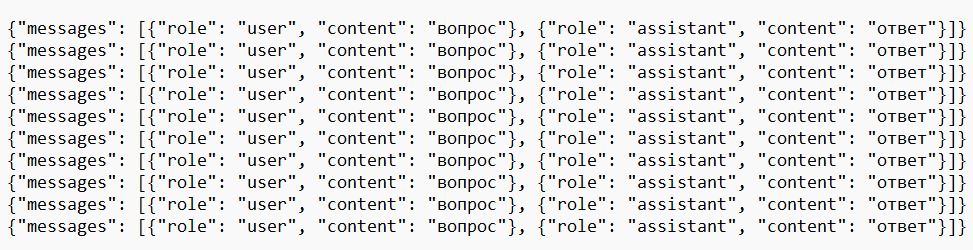
- В файле создайте не менее 10 строк — примеров с вопросами пользователя и ответами ассистента. Формат строки:
{«messages»: [{«role»: «user», «content»: «вопрос»}, {«role»: «assistant», «content»: «ответ»}]}Роль (role) может быть двух видов: ассиcтент (assistant) или пользователь (user). Контент (content) — текст сообщения. Вопрос или ответ не должны превышать 5000 символов или быть пустыми.
Создание модели для обучения
1. Перейдите в бот, к которому подключен ChatGPT;
2. Выберите в Основных настройках «GPT API» и заполните основные параметры.
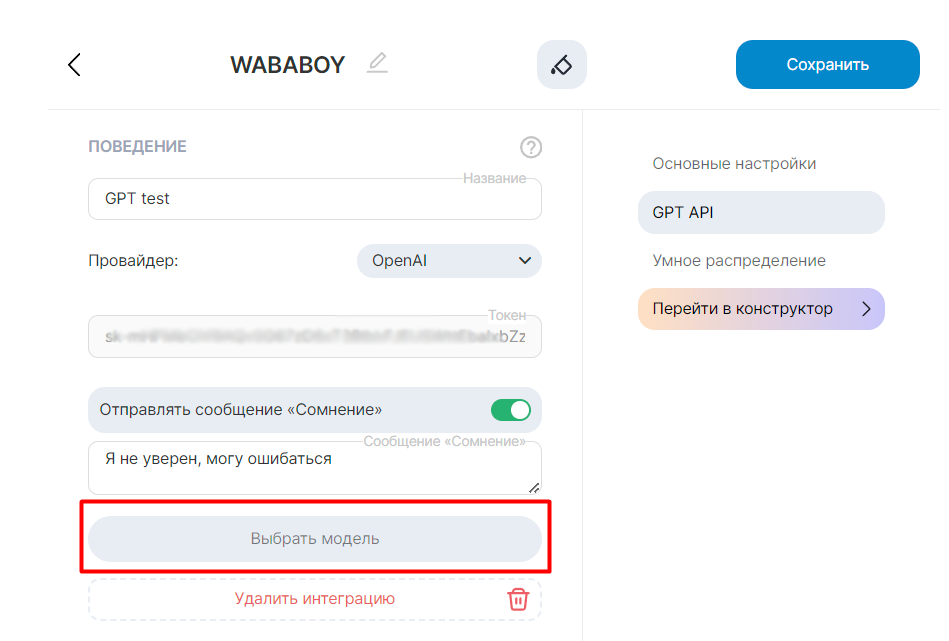
2. Включите опцию Отправлять сообщение «Сомнение», если в этом есть необходимость — бот будет отправлять введенное сообщение, когда не может найти точный ответ на запрос клиента.
3. Нажмите «Выбрать модель».
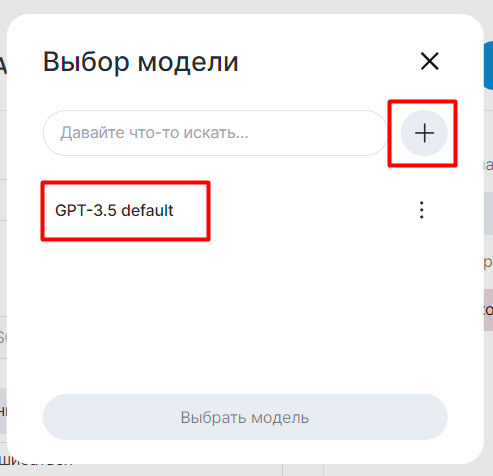
4. Выберите уже существующую модель либо нажмите на «+», чтобы создать новую.

3. В окне «Новая модель» заполните параметры:
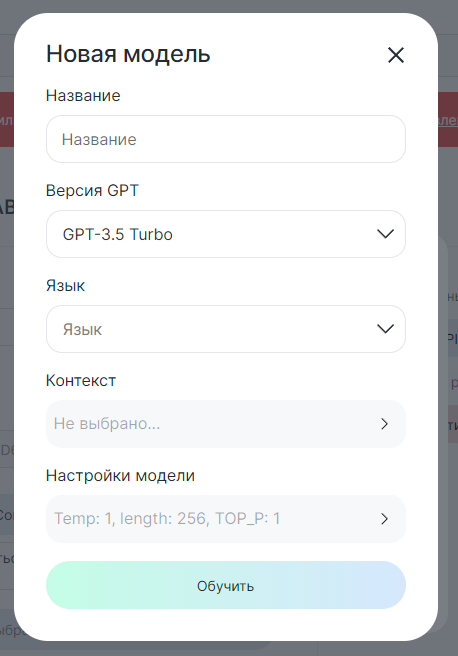
- Название — добавьте название, чтобы новая модель отличалась от других;
- Версия GPT — выберите версию GPT;
- Язык — укажите язык модели. Если оставить поле пустым, то ответ будет генерироваться на том же языке, что и вопрос;
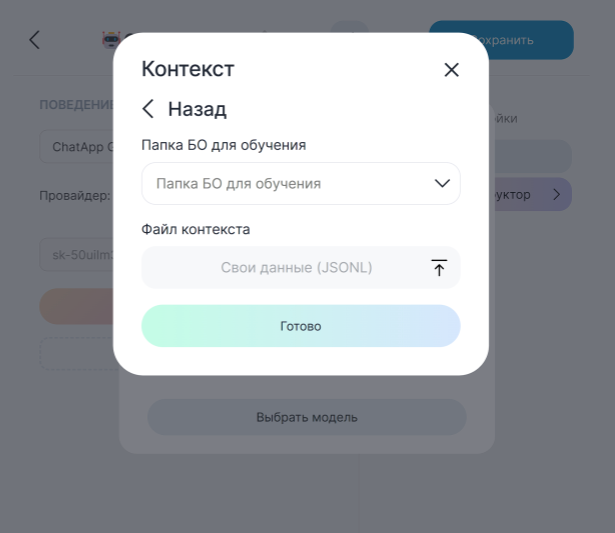
- Контекст — добавьте материал, на котором будет обучаться модель. Выберите папки с Быстрыми ответами либо загрузите файл формата JSONL:

- «Настройки модели» — при нажатии откроется новое меню:
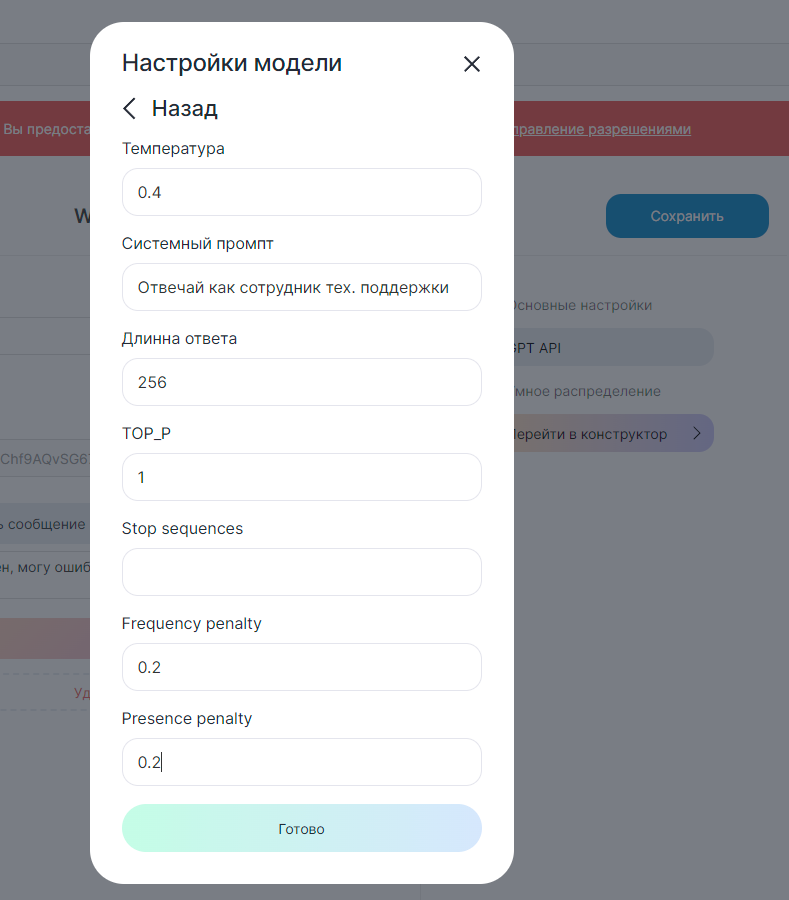
- Температура — чем ниже значение параметра, тем ближе к теме будет отвечать модель. Оптимально 0.4.
- Системный промпт — это условия или ограничения для генерации ответа. GPT будет стараться
соответствовать этому условию. Например: Отвечай как сотрудник тех. поддержки. - TOP_P — регулировка степени разнообразия в тексте, насколько следующее предложение будет соотноситься с предыдущим.
- Stop sequences — последовательность символов, после которой модель перестает генерировать сообщение. Если ввести «123» — когда нейросеть сгенерирует в тексте «123», то она остановится.
- Frequency penalty — Число от -2.0 до 2.0. Чем выше значение, тем меньше вероятность повторения дословно одной и той же строки.
- Presence penalty — Число от -2.0 до 2.0. Чем выше значение, тем больше вероятность того, что модель будет говорить о новых темах.
Рекомендуем изменять либо температуру, либо TOP_P, а не оба параметра сразу. Иначе результат может стать непредсказуемым.
4. После заполнения параметров нажмите «Готово» и в меню модели — «Обучить».
Результат успешного обучения будет отображен в статусе модели:
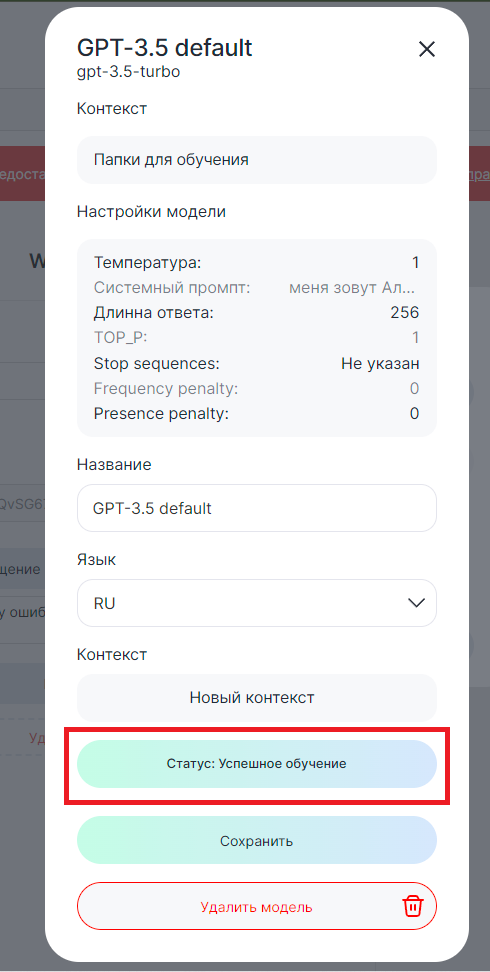
5. Нажмите «Сохранить» модель и сам чат-бот.
Проверить состояние обучения
Когда модель закончит обучение, ее можно будет использовать. Чтобы проверить статус обучения:
1. Нажмите «Выбрать модель»;
2. Нажмите на нужную модель;
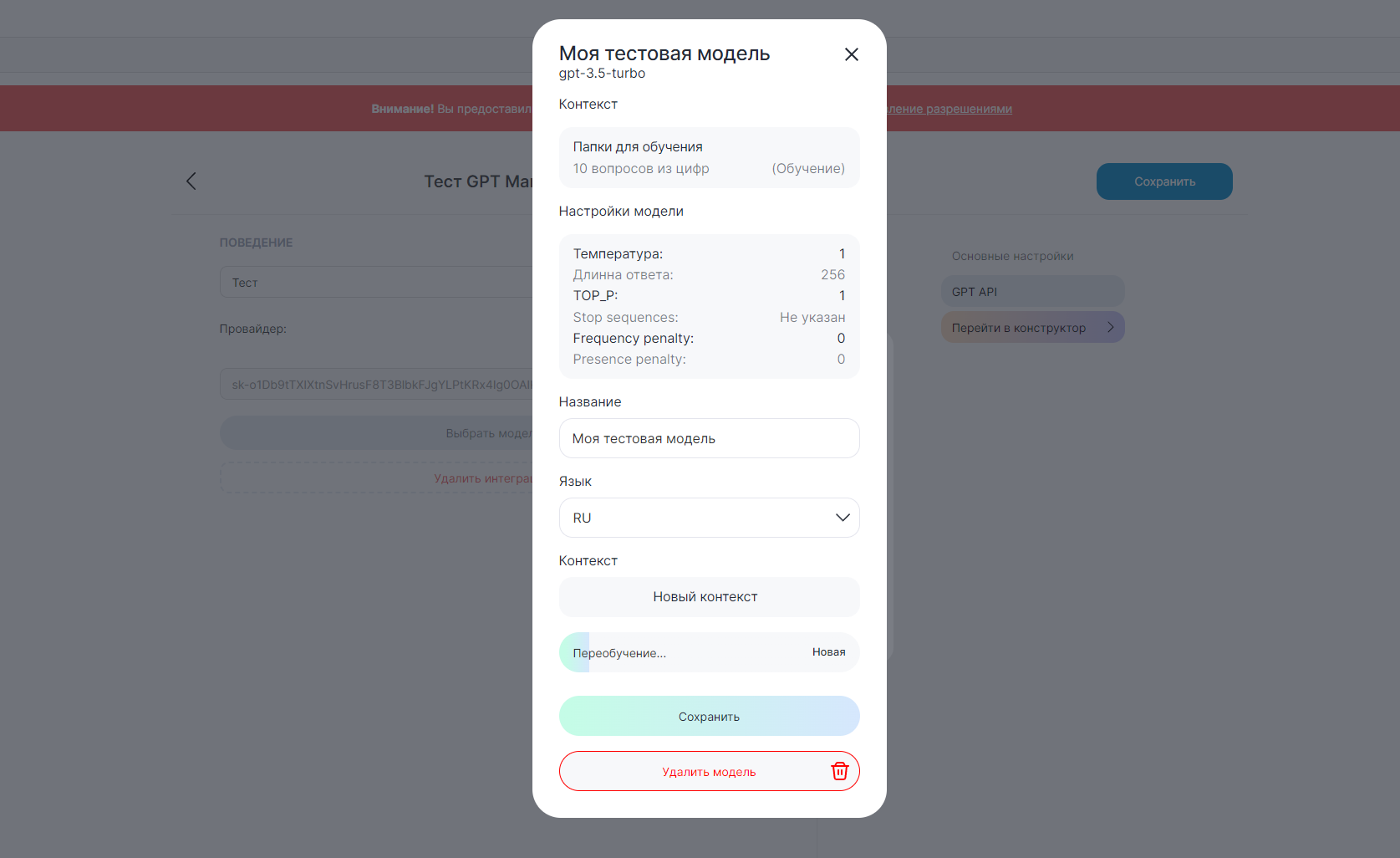
3. Появится оно с процессом обучения. Можно изменить имя, язык и добавить контекст, чтобы запустить «Переобучение» — дополнить обучение модели.
Готово! Модель обучена и ее можно использовать в Конструкторе ботов и Assistent.
