Перед отправкой шаблона проверьте, что у вас подключен канал WhatsApp Business API и созданы шаблоны с переменными.
Как отправить шаблон из открытых линий Битрикс24
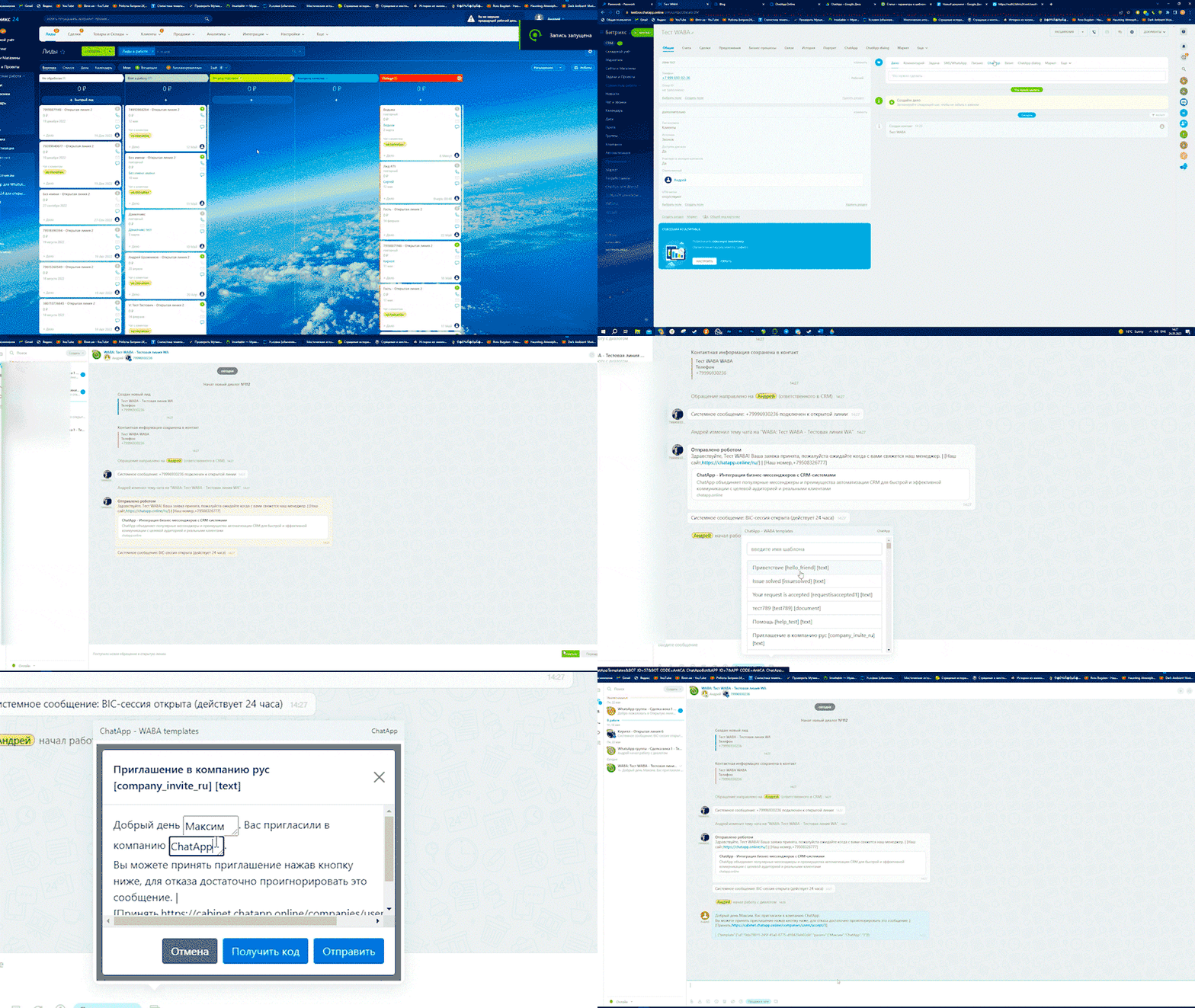
1) Зайдите в Битрикс24.
2) Убедитесь, что у вас в настройках коннектора подключен WhatsApp Business API.
3) Перейдите в карточку сделки или контакта.
4) Нажмите в карточке кнопку «ChatApp».
5) Кликните по иконке WhatsApp Business API. Если иконка отсутствует, значит у клиента нет WhatsApp или вы не подключили WABA в настройках коннектора.
6) В открывшемся окне нажмите «Ответить»
7) В поле ввода сообщения нажмите на иконку .
.
8) В выпадающем окне нажмите «ChatApp — WABA templates».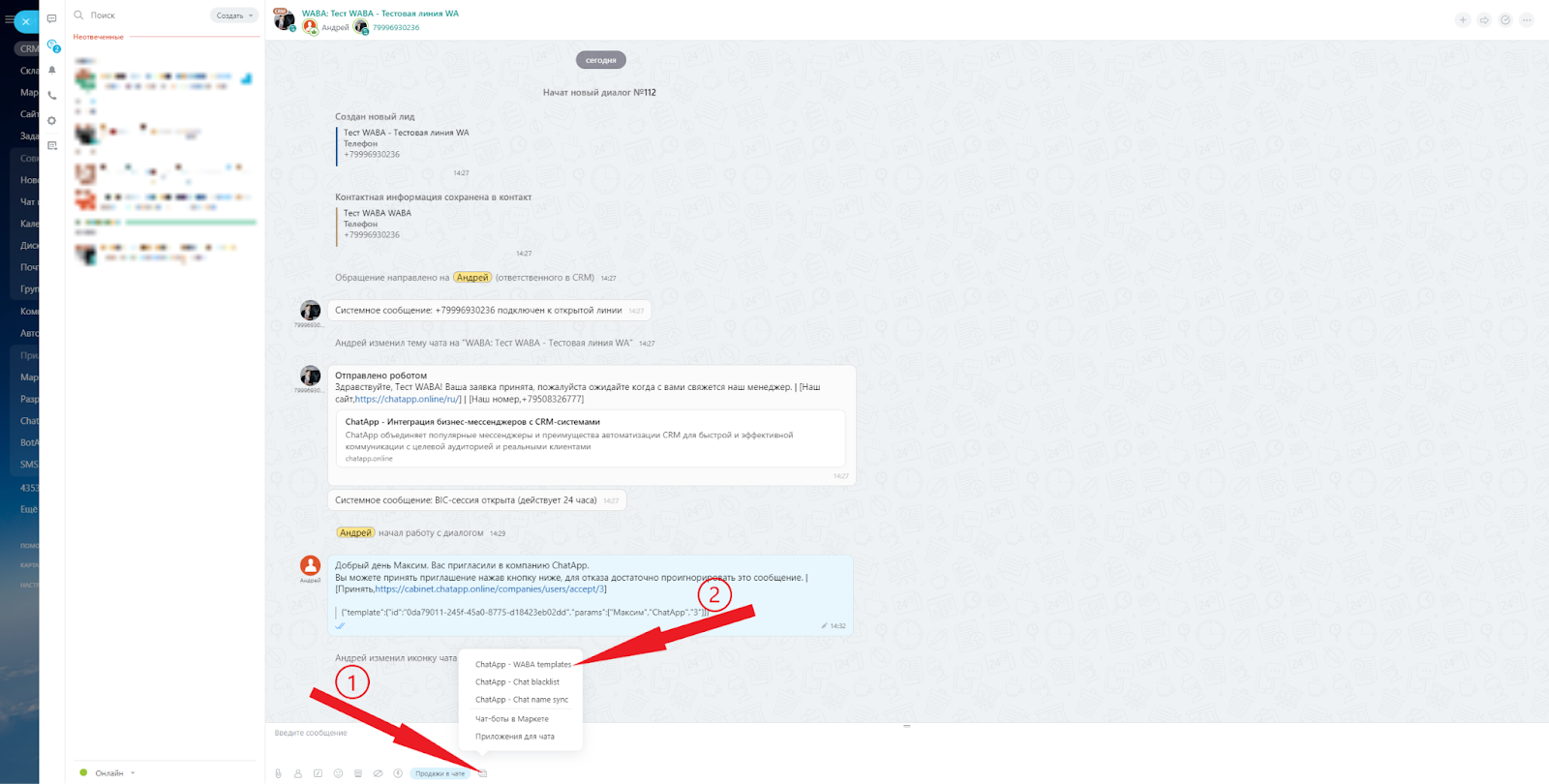
9) Выберите шаблон с переменными.
10) Впишите в поля для ввода свои значения и нажмите «Отправить».
Как использовать шаблоны с переменными в роботах Битрикс24
1) Зайдите в Битрикс24.
2) Убедитесь, что у вас подключён WhatsApp Business API в настройках коннектора.
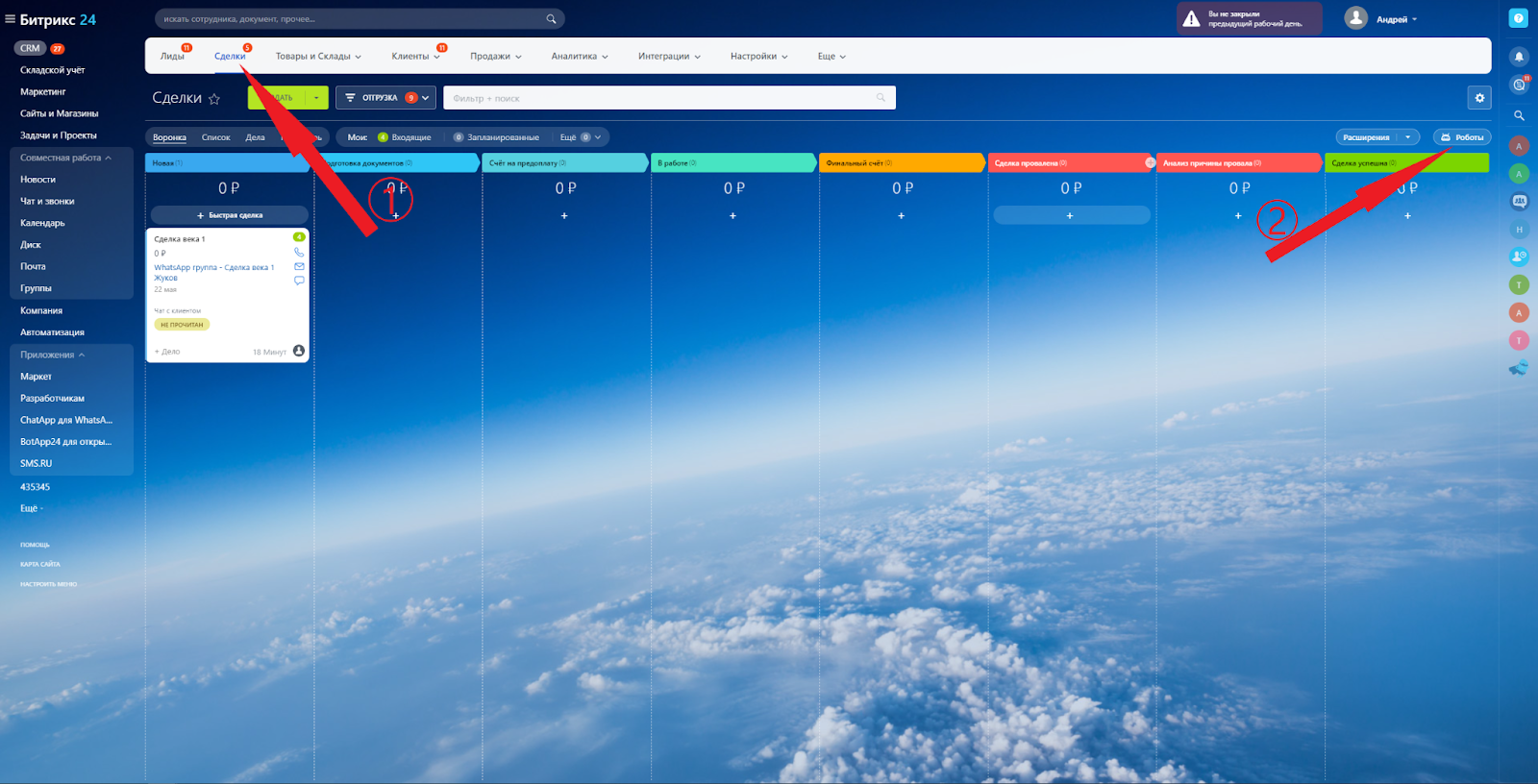
3) Нажмите «CRM» в меню слева.
4) Перейдите во вкладку «Сделки» и нажмите на «Роботы».
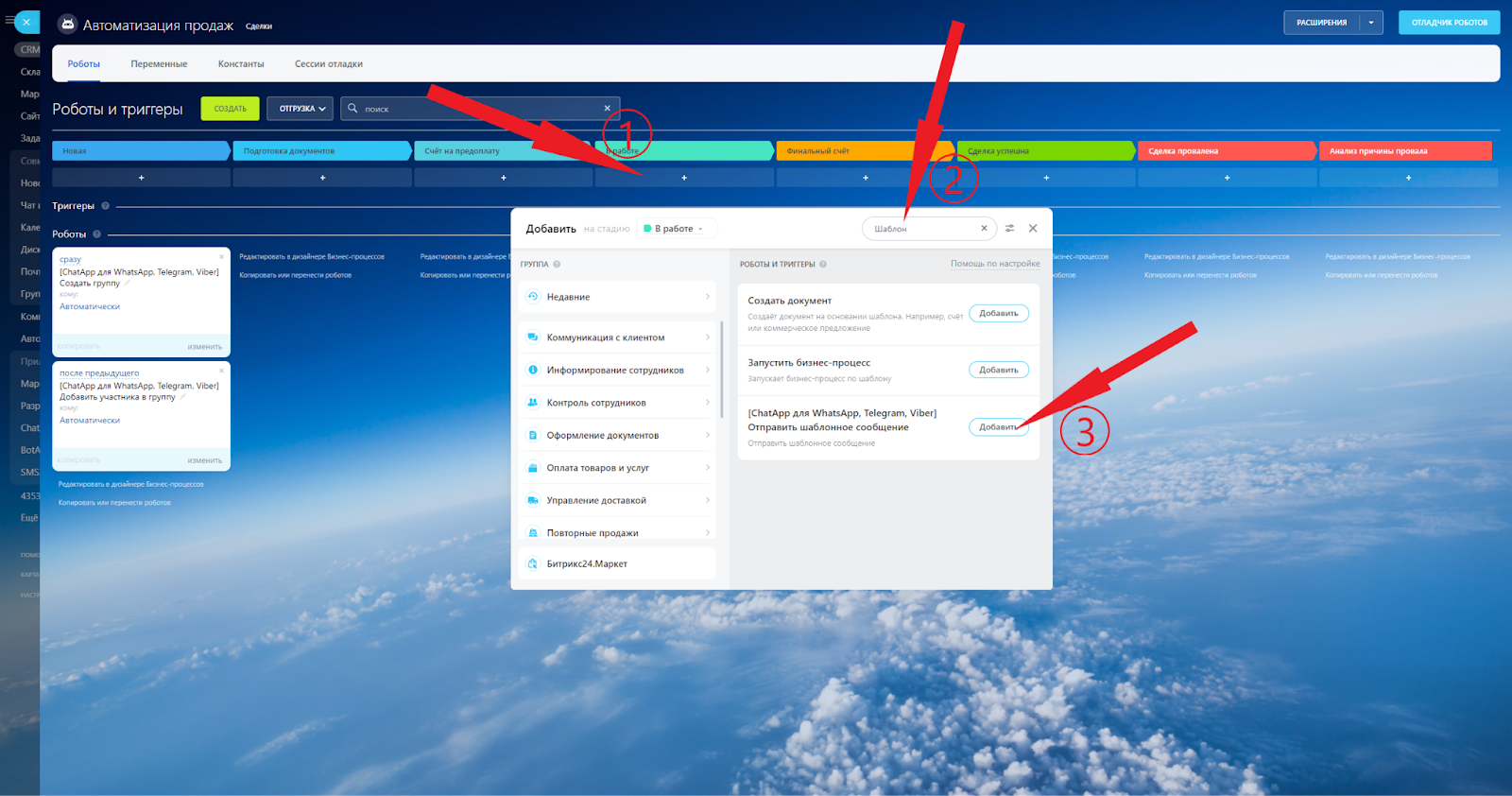
5) Нажмите на «+» в том этапе воронки, куда хотите добавить робота.
6) В открывшемся окне найдите «[ChatApp для WhatsApp, Telegram, Viber] Отправить шаблонное сообщение» и нажмите «Добавить».
7) Закройте всплывающее окно.
8) В этапе воронки появится карточка робота. В ней нажмите «Изменить».
9) В поле «Телефон» введите {{Контакт: Телефон (текст)}}, чтобы, когда карточка окажется на этом этапе, робот отправил сообщение на номер контакта, указанного в карточке.
10) В поле «Лицензия» выберите линию ChatApp.
11) Выберите шаблон с переменными.
12) Заполните переменные шаблона.
Робот может подставлять в переменные данные из карточки. Чтобы настроить поле, из которого робот будет брать информацию для сообщения, нажмите «…». Например, если написать {{Контакт: Имя}}, робот впишет в шаблон имя из контакта, указанного в карточке.
13) Нажмите «Сохранить».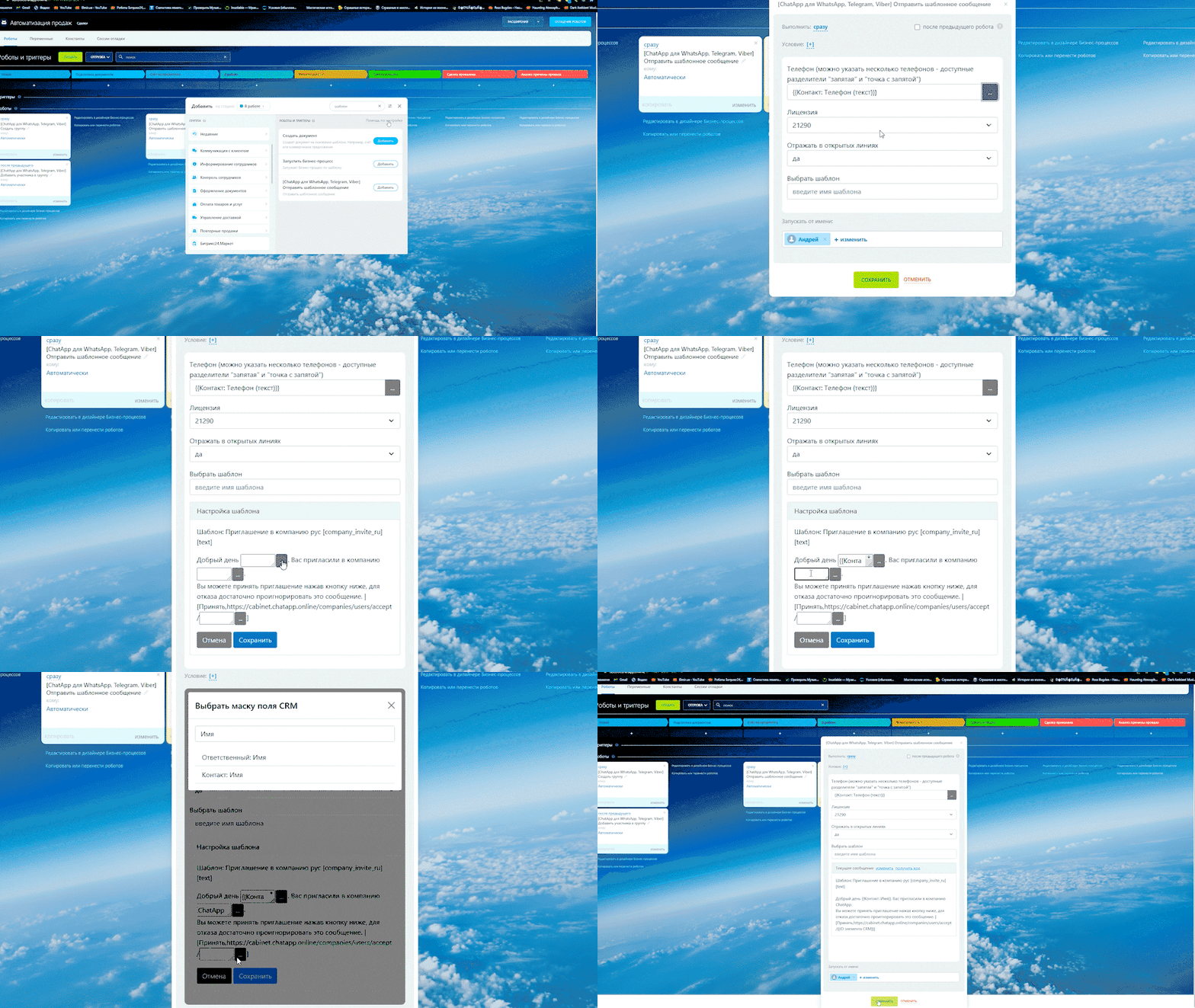
Готово! Теперь, когда сделка окажется на этом этапе, робот будет отправлять клиенту шаблон из WhatsApp Business API.
