Оzon
⚠️ Важное требование:
Для подключения канала Ozon требуется активная подписка Ozon Premium Plus.
Перед подключением Ozon убедитесь, что подписка оформлена и оплачена. Без действующей подписки интеграция с Ozon не будет работать.
Чтобы подключить Ozon к ChatApp нужно получить Client ID и APP KEY на платформе Ozon Seller.
Client ID и APP KEY — это цифровые идентификаторы для поставщиков Ozon, посредством которых осуществляется автоматическая передача данных с Ozon в ChatApp.
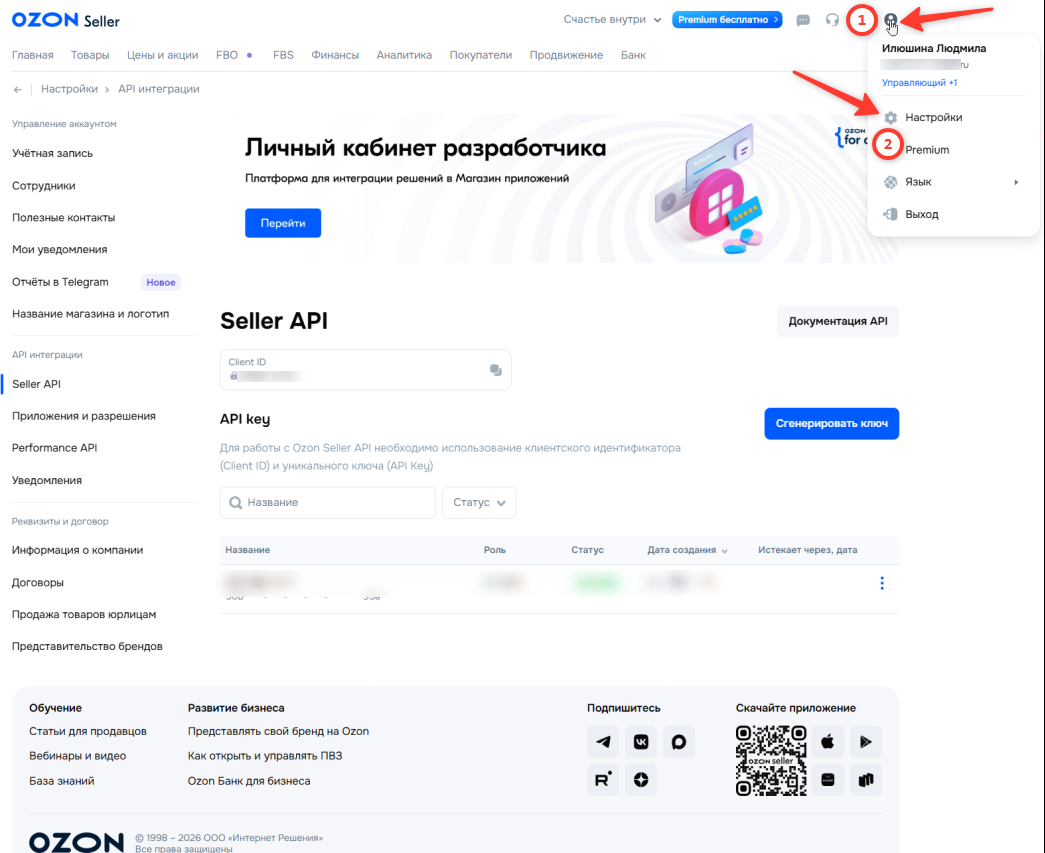
1. Войдите в кабинет Ozon Seller. Нажмите на «Профиль» в верхнем правом углу → раздел «Настройки».
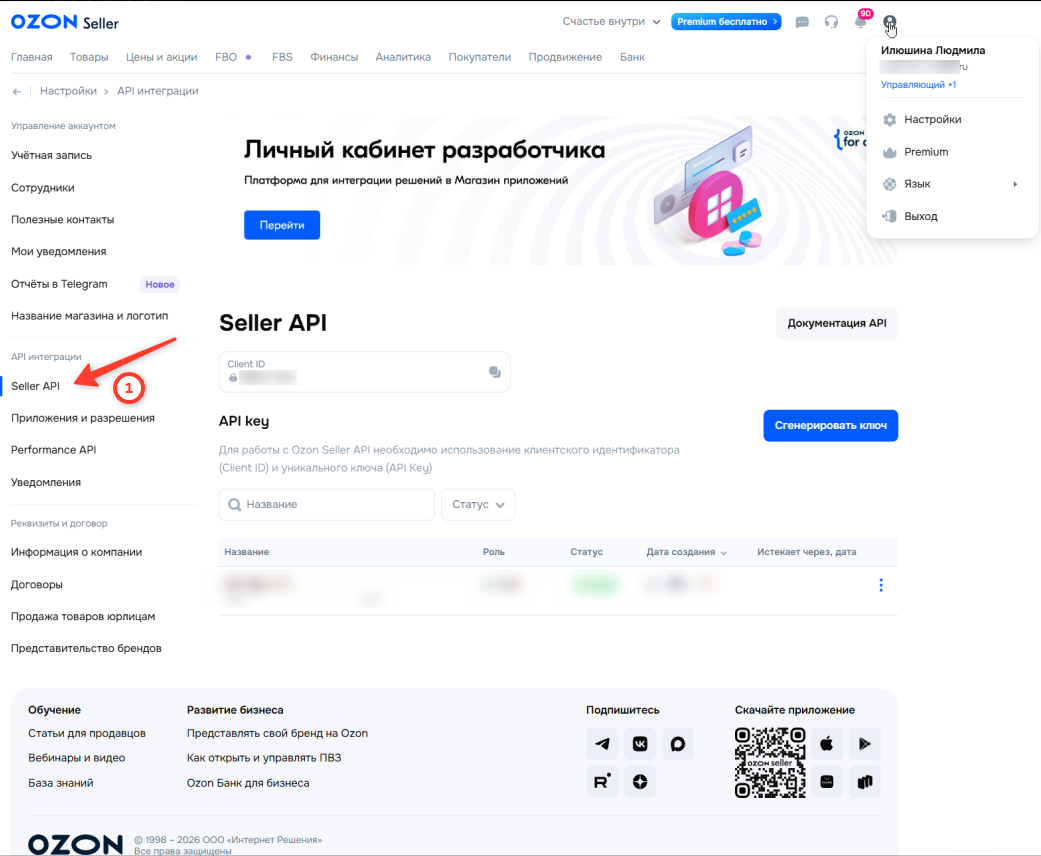
2. Перейдите в раздел «Seller API»
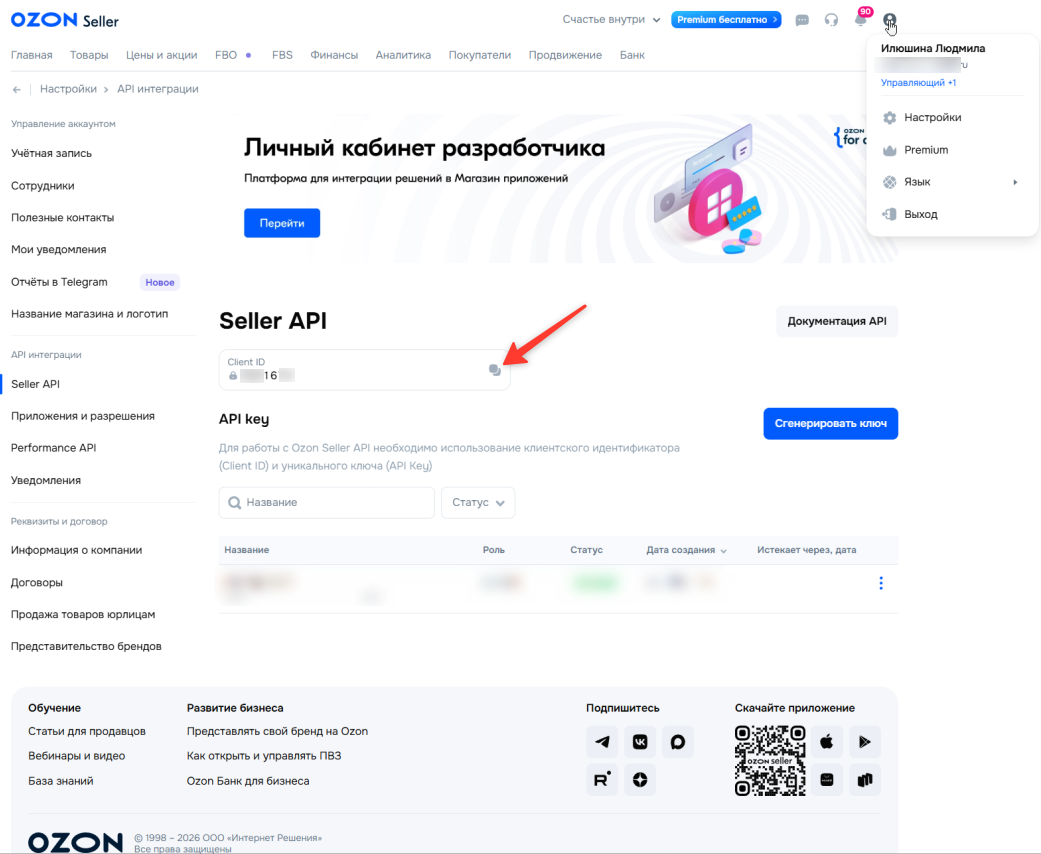
3. Скопируйте Client ID для вставки в форму подключения ChatApp.
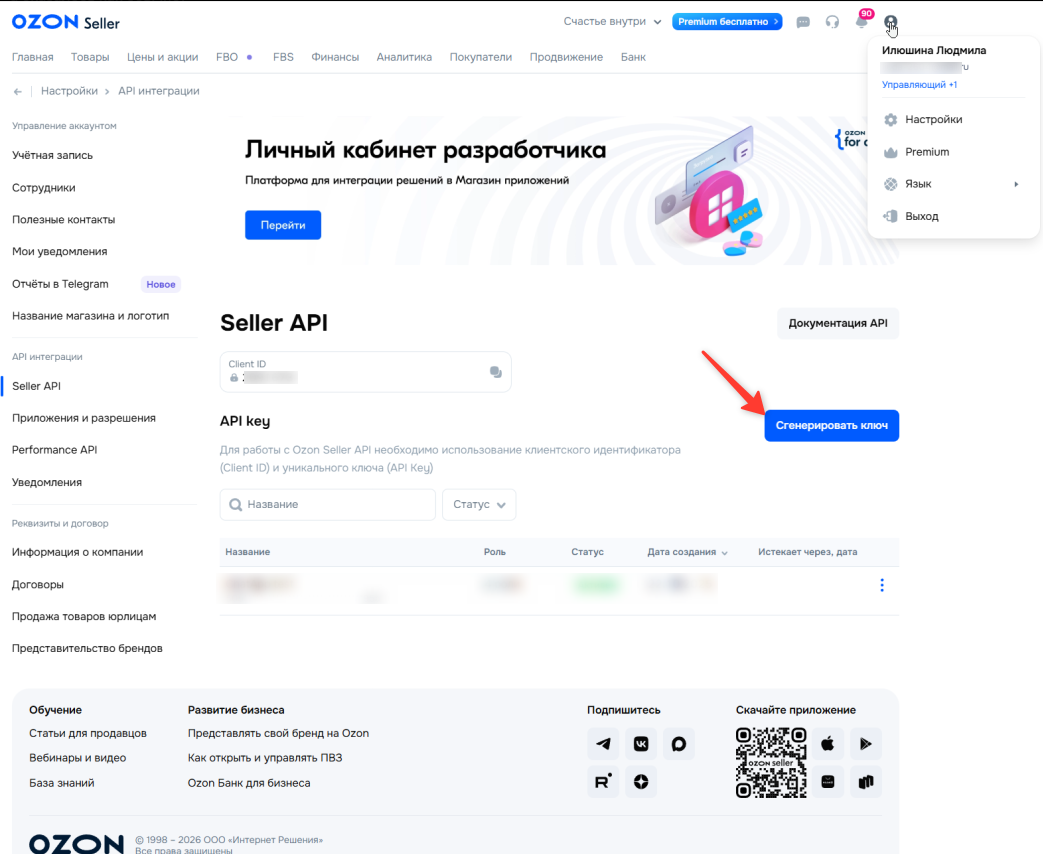
1. В этом же разделе сгенерируйте ключ
2.Введите любое название токена, например «Интеграция с ChatApp».
Выберите права доступа: «Chat», «Question«, «Review» и «Posting FBS read-only», «Product read-only» и нажмите «сгенерировать».
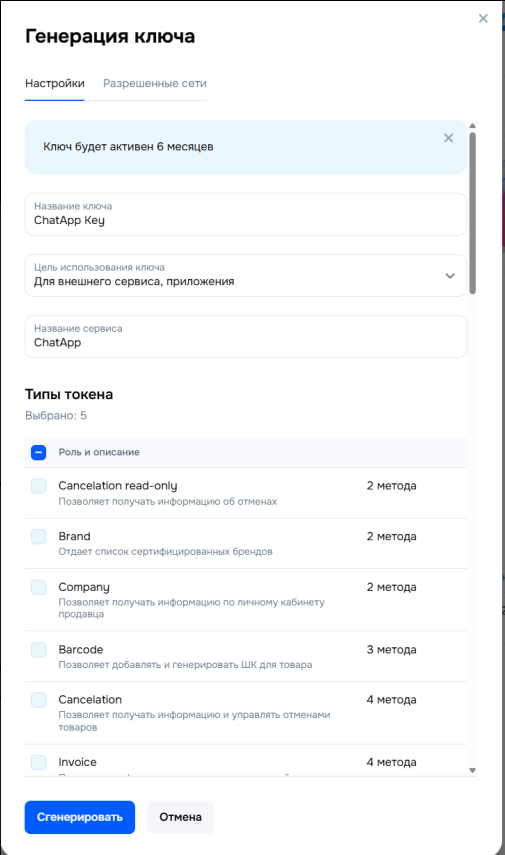
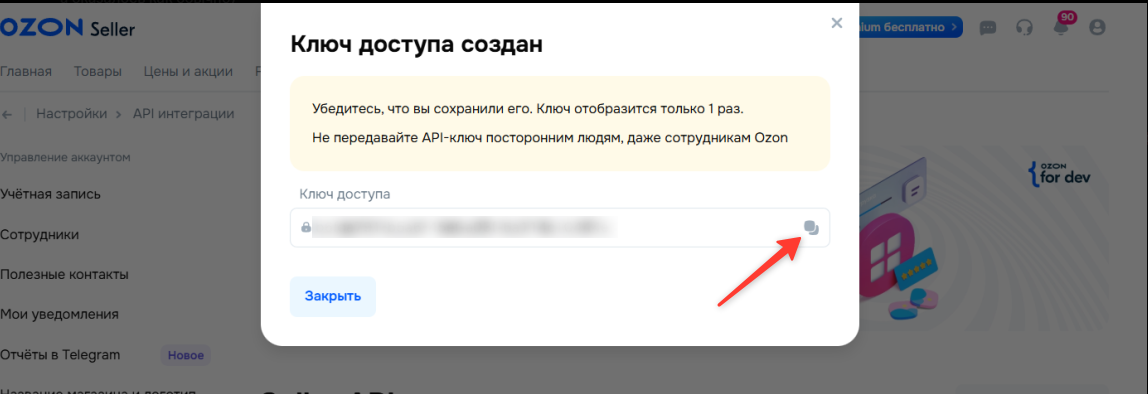
3. Скопируйте токен для вставки в форму подключения в ChatApp
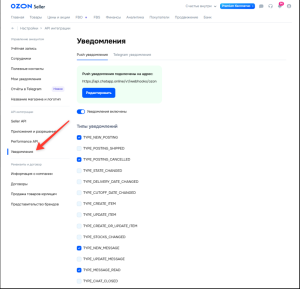
4. Перейдите в раздел «Уведомления»
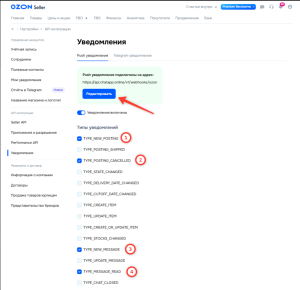
5. Нажмите на копку редактировать и укажите в поле ввода url: https://api.chatapp.online/v1/webhooks/ozon и выберите 4 типа уведомлений:
• TYPE_NEW_POSTING
• TYPE_POSTING_CANCELLED
• TYPE_NEW_MESSAGE
• TYPE_MESSAGE_READ
Готово! Теперь переходим в ChatApp для подключения канала.
Подключение Ozon в ChatApp
Шаг 1. Нажмите на кнопку «Привязать» напротив канала «Ozon».
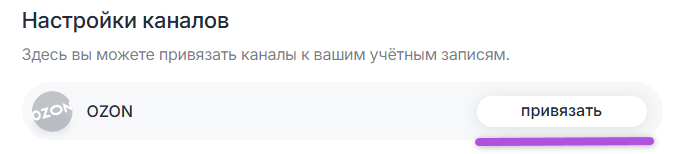
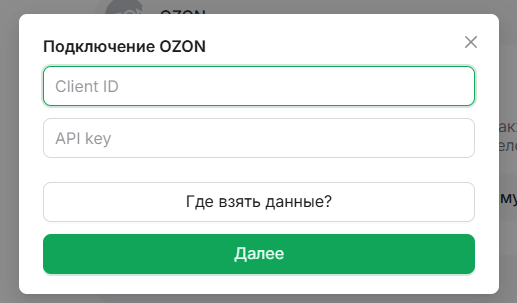
Шаг 2. Заполните поля Client ID и APP KEY и нажмите на кнопку «Далее»
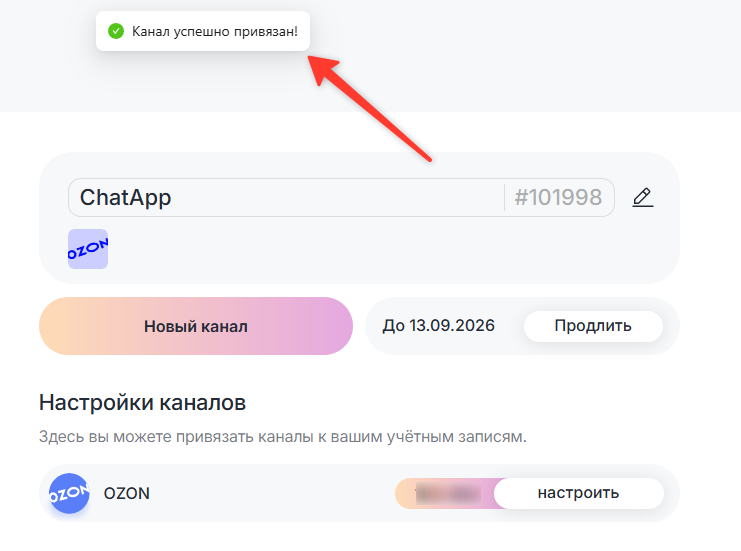
Шаг 3. После того как нажали на кнопку «Далее» у вас появится уведомление об успешной привязки аккаунта Ozon
Как работать с каналом в Dialogs и какие типы чатов доступны, можно посмотреть в статье — Работа с маркетплейсами
