В статье рассматриваем:
• подключение Telegram Bot к ChatApp
• инструкция: как создать Telegram Bot
• особенности работы Telegram Bot
• сравнение: Telegram и Telegram Bot
• подключение Telegram Bot в Telegram Business
Telegram Bot принимает входящие обращения и помогает автоматизировать переписку с клиентами.
Настройте автоматизацию, чтобы чаты распределялись между отделами или конкретными сотрудниками. Telegram Bot поддерживает кнопки в сообщениях, подробнее как их отправлять в инструкции.

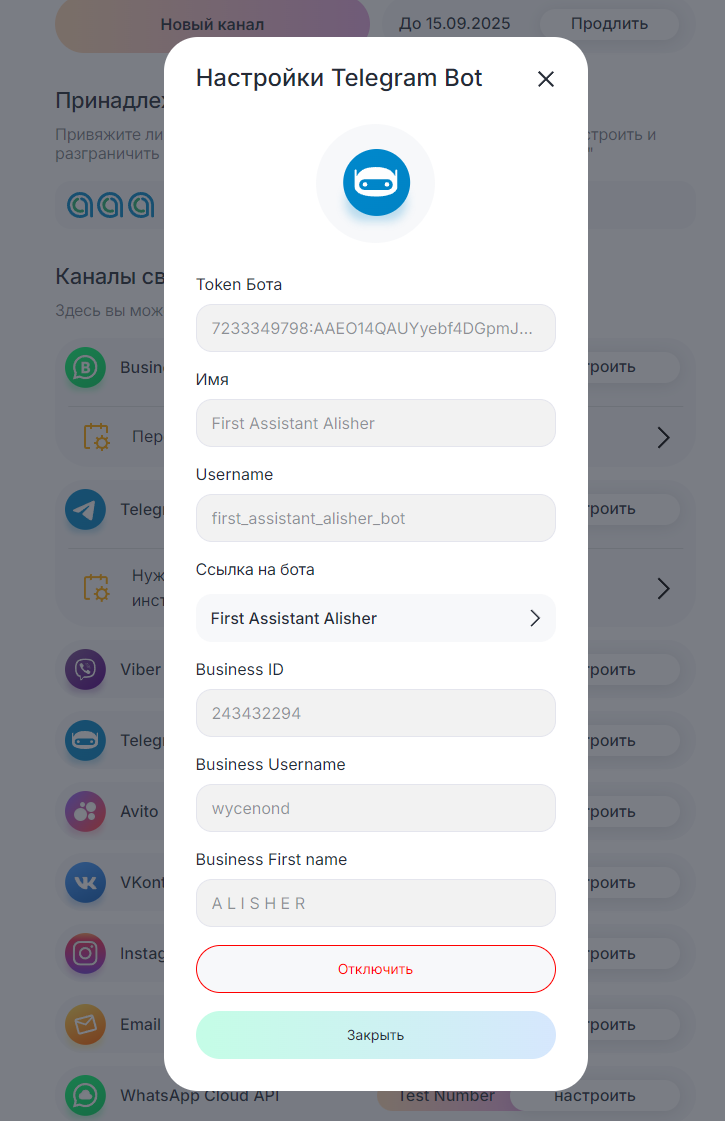
Для подключения к ChatApp потребуется токен Telegram Bot.
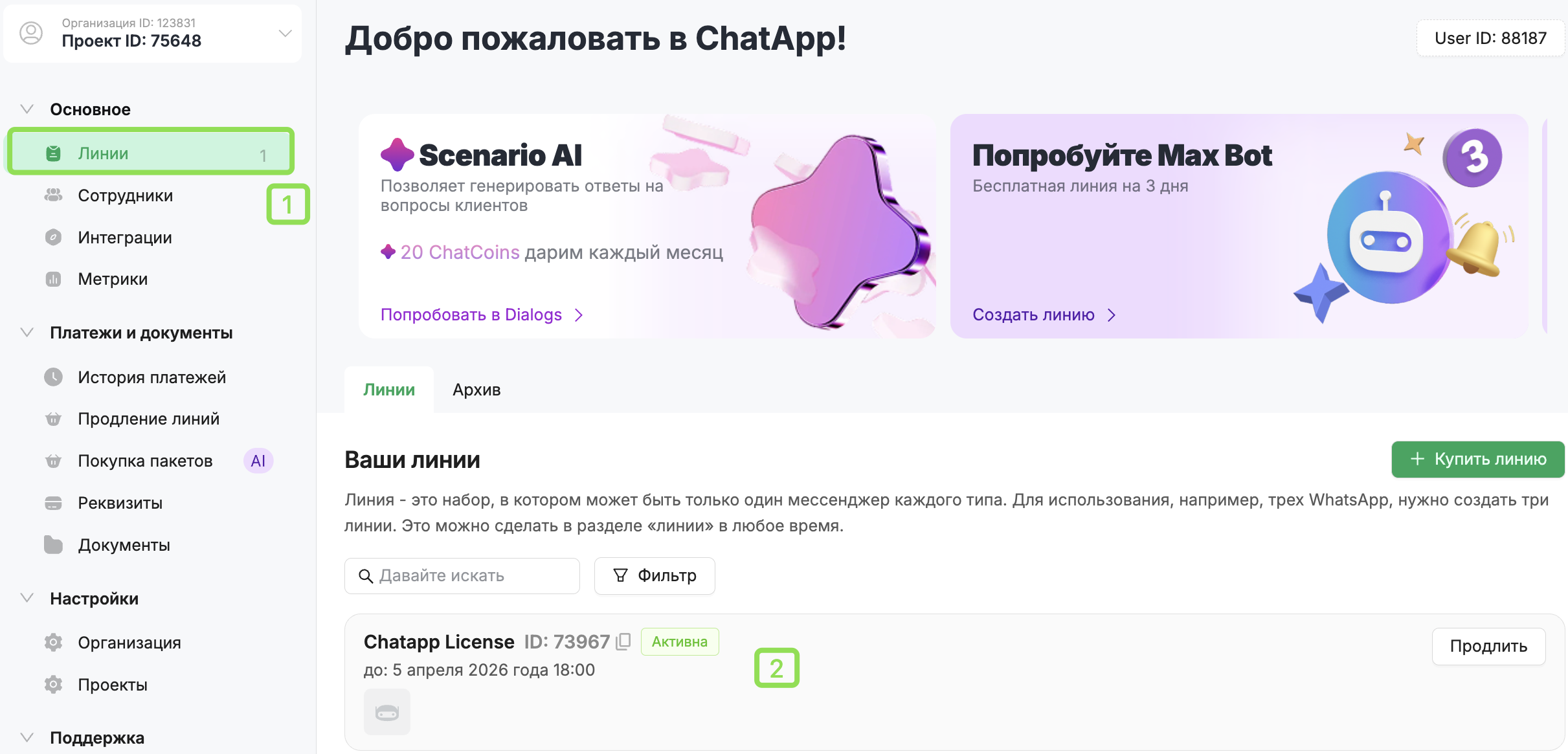
Шаг 1. В личном кабинете откройте раздел «Линии» и выберите линию с каналом Telegram Bot — откроется окно настроек линии.
Шаг 2. Нажмите кнопку «Привязать» напротив канала Telegram Bot.
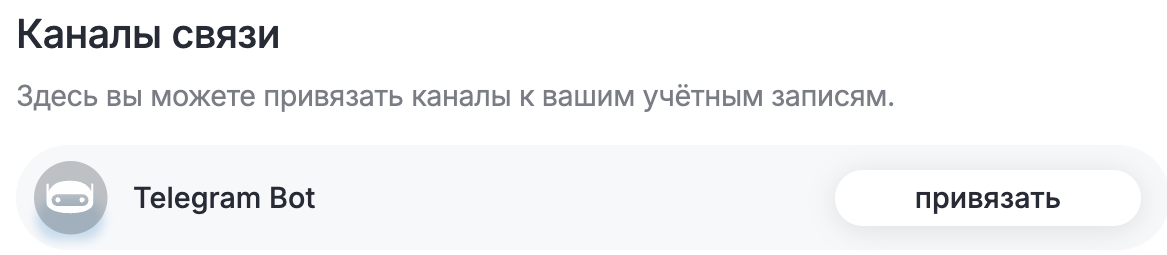
Шаг 3. Вставьте токен и нажмите «Сохранить».
Готово! После подключения напротив канала отобразится username Telegram Bot.
Чаты будут отображаться в Scenario Dialogs как только клиенты начнут вам писать.
Особенности работы Telegram Bot
• Бот может отправлять сообщения только после подписки пользователя.
• Связаться с клиентом можно только по username.
• Получить номер телефона клиента через чат невозможно — бот не передаёт эти данные.
• Статусы сообщений («Прочитано / Не прочитано») недоступны.
• Ограничения на файлы: отправка — до 50 МБ; получение — до 20 МБ
• Telegram bot может удалять сообщения, но с условием:
— Обычные сообщения — можно удалить, если прошло не более 48 часов с момента отправки.
— Сообщения с «кубиком 🎲» в личных чатах — можно удалить только спустя 24 часа.
(сообщение с кубиком — это «игральная кость 🎲» с анимацией).
• В приватных чатах — можно удалять входящие и исходящие сообщения.
• В каналах — можно удалять сообщения при наличии права у бота can_post_messages.
• Если бот — администратор группы, он может удалять любые сообщения.
• При наличии права can_delete_messages в супергруппе или канале — доступно удаление любых сообщений.
Возможности Telegram и Telegram Bot:
| Возможность | Telegram | Telegram Bot |
|---|---|---|
| Первым писать клиенту по номеру телефона или @username | Да | Нет |
| Получать входящие сообщения и отвечать на них | Да | Да |
| Общение в групповых чатах | Да | Да |
| Создавать рассылку по базе клиентов | Да | Нет |
| Контролировать статусы отправки и доставки | Да | Нет |
| Собирать контакты из групп Telegram | Да | Нет |
| Интегрировать Telegram в CRM | Да | Да |
| Подключать Роботов в Битрикс24 и Salesbot в AmoCRM | Да | Да |
| Использовать базу контактов телефонов или @username | Да | Нет |
Подключите ChatApp к вашей CRM:
чтобы на новые обращения создавались сделки, переписка сохранялась в CRM и Scenario Dialogs, при работе сотрудников через Scenario Dialogs в личном кабинете формируется метрика по работе команды для руководителя.
