Подключение WhatsApp Cloud API
WhatsApp Cloud API — это интеграция напрямую с API WhatsApp, в отличие от Business API, где вы подключаетесь через провайдера. Задача инструмента — упростить работу для бизнеса: можно получить доступ за 5-15 минут и не тратиться на покупку сервера или обращаться к провайдеру. Разработчики могут создавать приложения, используя WhatsApp более удобным способом, и повышать скорость обработки сообщений от клиентов.
Российским компаниям запрещено финансировать Meta*. Рекомендуем использовать WhatsApp Business API, где подключение происходит через провайдера.
Создание WhatsApp Cloud API
Если у вас уже есть WhatsApp Cloud API, сразу переходите к следующему разделу этой статьи и читайте инструкцию по подключению к ChatApp. Если у вас еще нет WhatsApp Cloud API, то перед подключением к ChatApp нужно проделать следующие шаги:
Подробная инструкция по созданию Facebook Business Sute.
При наличии действующей компании создавать ещё одну не требуется.
Важно: Информация в компании должна совпадать с информацией на сайте компании:
«Название» — как указано в документах о регистрации компании. Если это ИП, юридическое название компании – ИП ФИО.
«Адрес, строка 1», «Город», «Штат/провинция/регион», «Индекс» — в полном соответствии с юридическим адресом компании, указанным в документах о регистрации.
«Номер телефона компании» — который принадлежит данному юридическому лицу.
«Сайт компании» — адрес веб-сайта компании. Домен сайта должен совпадать с доменом адреса электронной почты компании.
1. Перейдите на страницу Meta* for developers;
2. Нажмите «Начало работы»;
3. Введите адрес электронной почты;
4. Поставьте галочку, соглашаясь принимать рассылку, и нажмите «Отправить электронное письмо»;
Если вы видите ошибку «Этот электронный адрес уже подтвержден в вашем аккаунте Facebook»*, нужно ввести другой e-mail или отвязать почту от своей страницы Facebook*. Для этого:
1. Зайдите на свою страницу Facebook*;
2. Нажмите на иконку профиля;
3. В выпадающем окне выберите «Настройки и конфиденциальность» → «Настройки»;
4. В меню слева нажмите «Центр аккаунтов»;
5. Кликните на «Личная информация» → «Контактная информация»;
6. Нажмите на e-mail который хотите удалить;
7. Нажмите «Удалить электронный адрес» → «Удалить».
5. В открывшемся окне введите код, который придет на указанную вами почту. Нажмите «Продолжить»;
6. На следующем шаге выберите «Разработчик»;
7. Нажмите «Завершить регистрацию».
Настройка в Meta Developers
Перейдите на страницу Meta* for developers и создайте приложение. Для этого:
1. Выберите в верхнем меню «Мои приложения».
2. Нажмите «Создать приложение».
3. Введите название приложения и адрес электронной почты и нажмите «Далее».
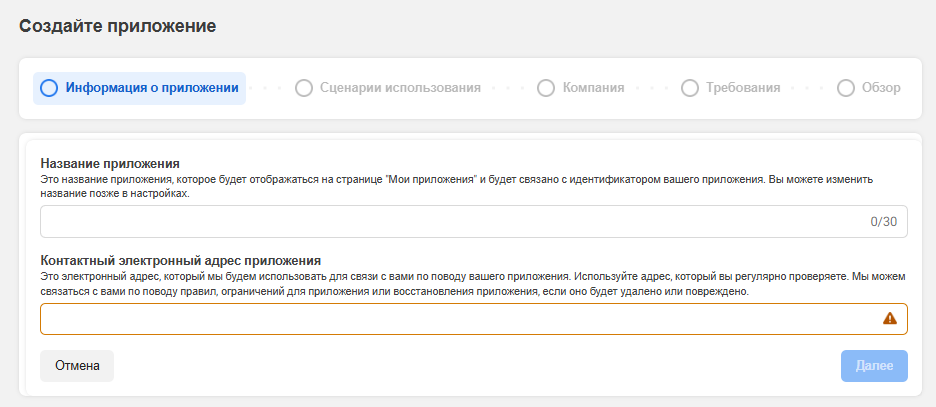
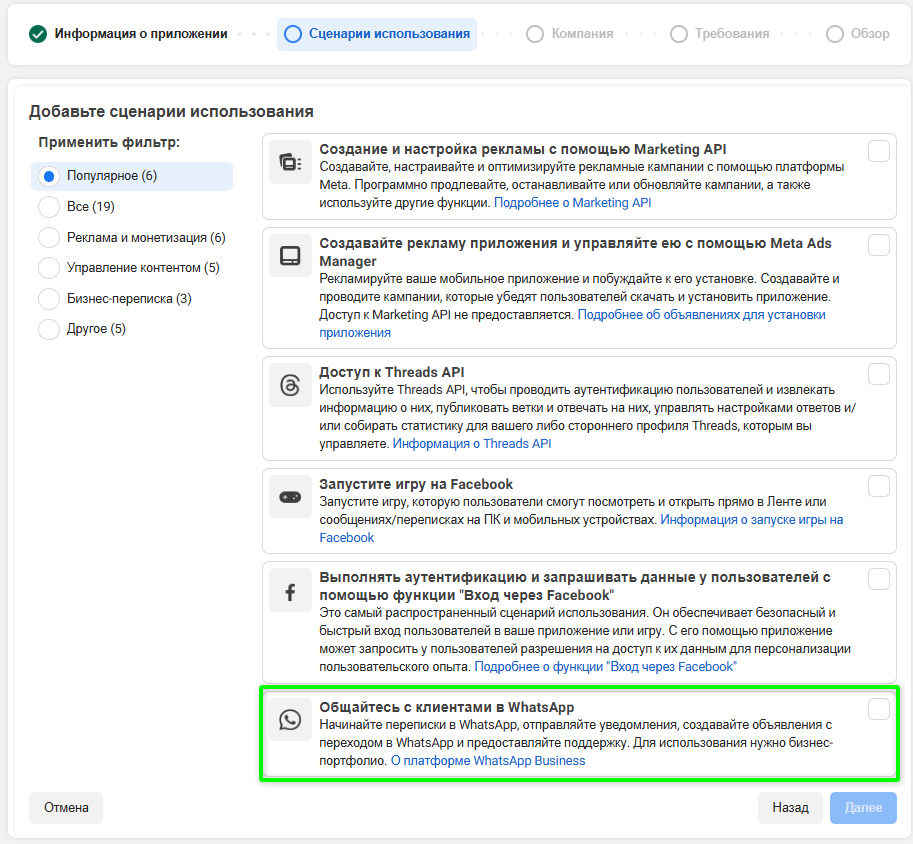
4. В разделе «Сценарии использования» выберите «Общайтесь с клиентами в WhatsApp» и нажмите «Далее».
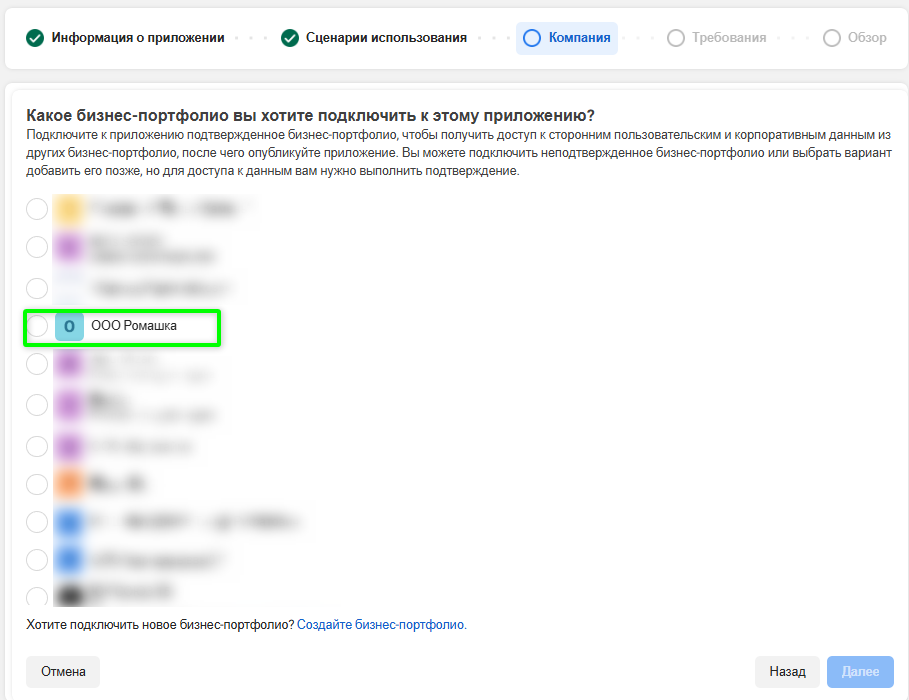
5. Выберите бизнес-портфолио,в которое подключаете номер и нажмите «Далее».
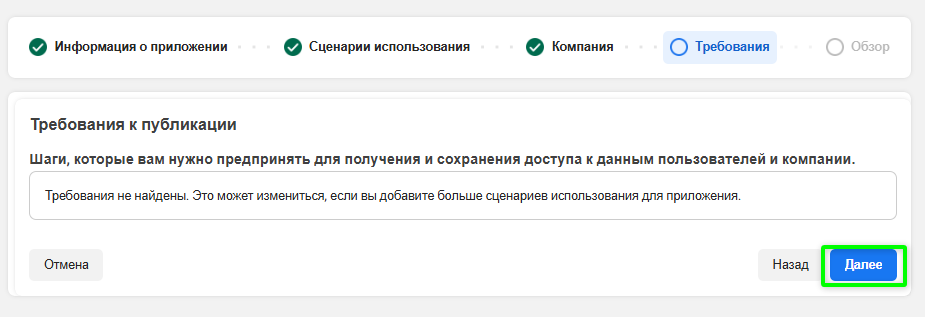
6. Ознакомьтесь с требованиями и нажмите«Далее».
7. Ознакомьтесь с заполненной информацией на предыдущих шагах и нажмите «Открыть панель».
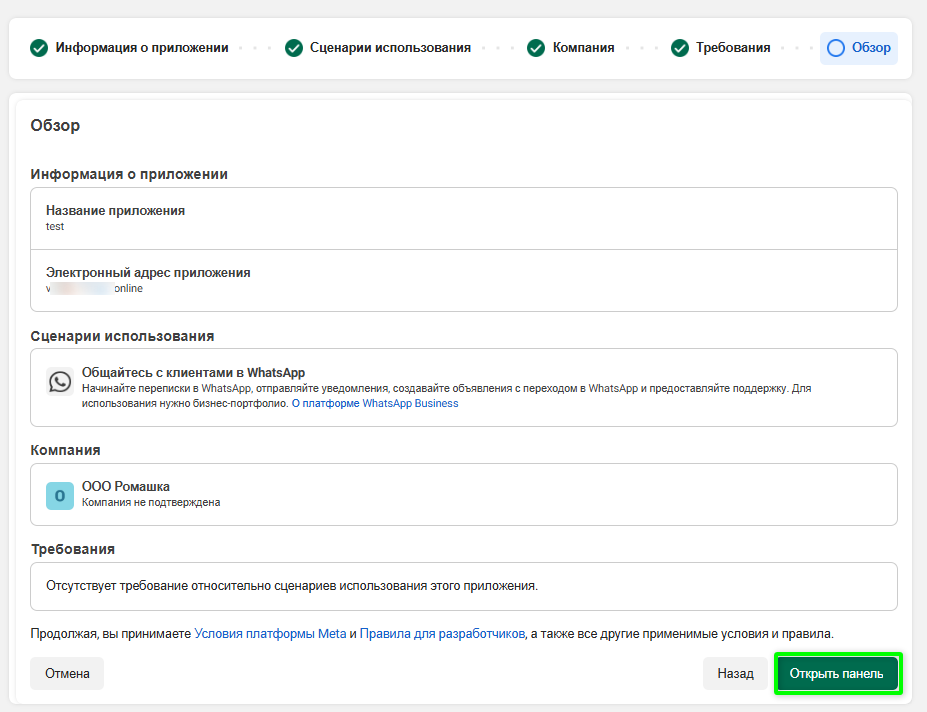
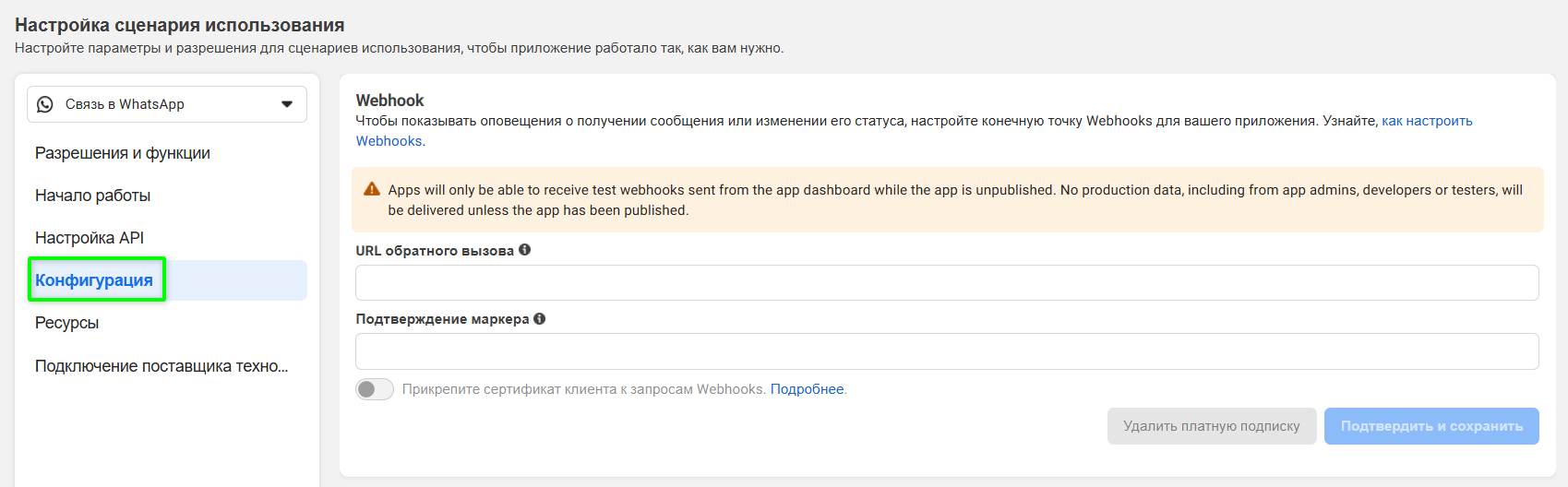
1)В левом меню перейдите в раздел «Конфигурация»
2) Вставьте в поле «URL обратного вызова» ссылку https://webhook.chatapp.online/v1/webhooks/caWhatsApp
3) Введите в поле «Маркер подтверждения» v8WxwE
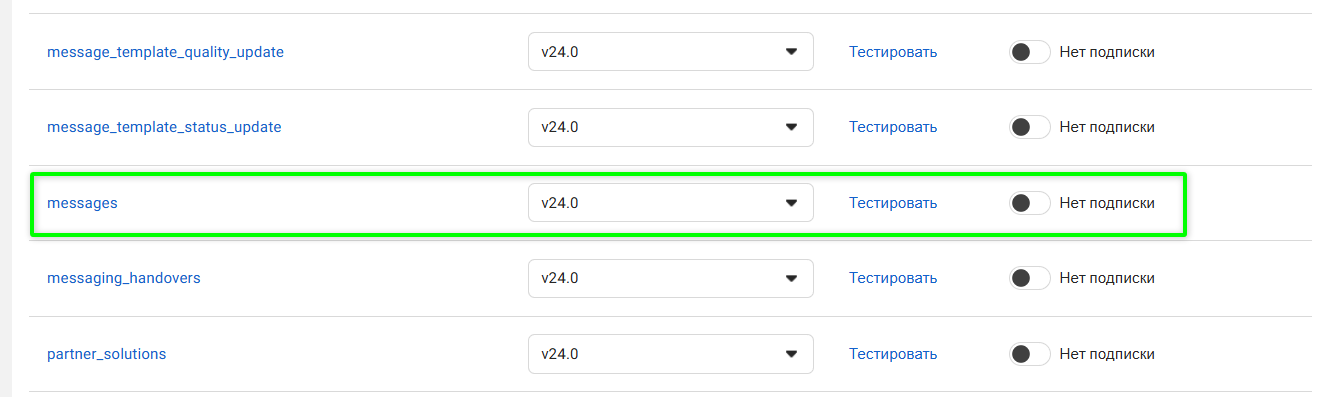
6) Обновите страницу и включите опцию «messages».
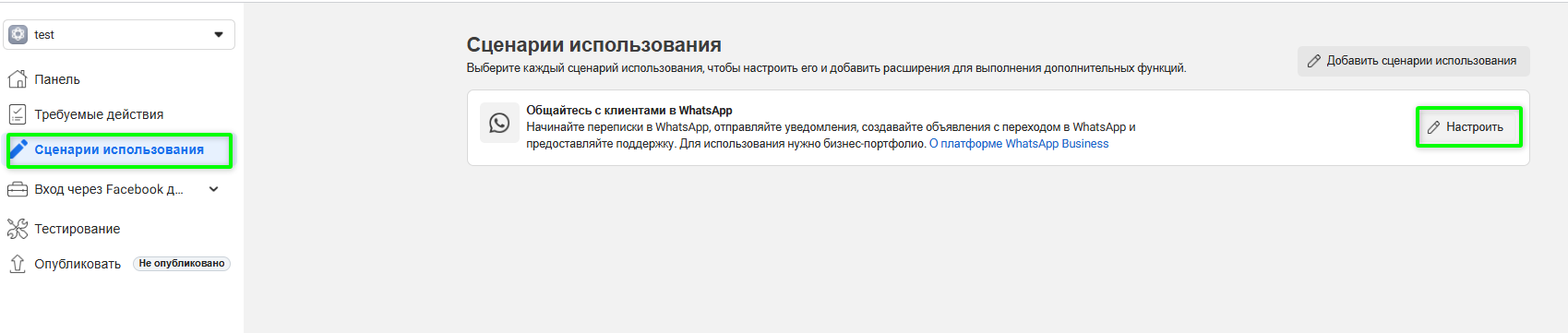
1. В настройках приложения выберите «Сценарии использования» и нажмите «Настроить»
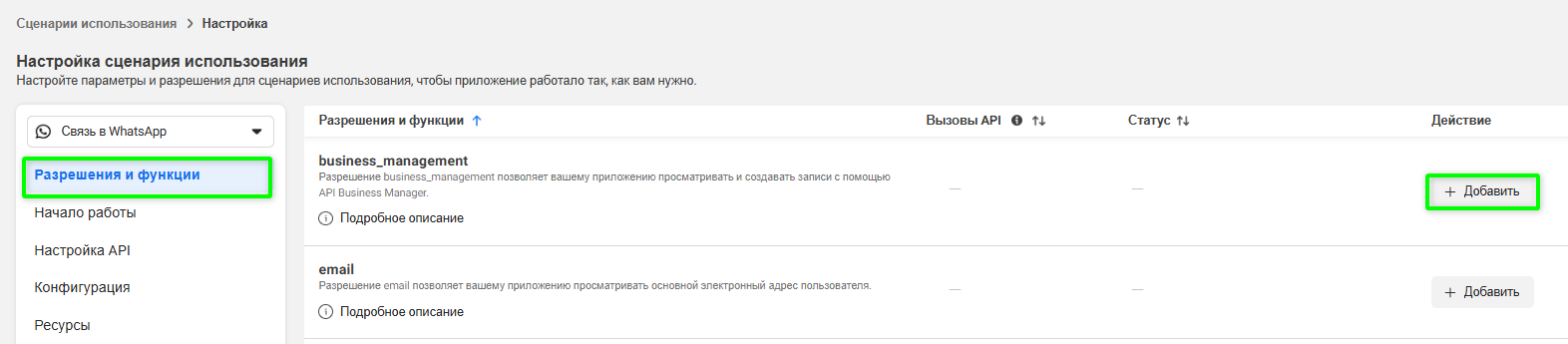
2. Откройте раздел «Разрешения и функции» добавьте разрешение business_management
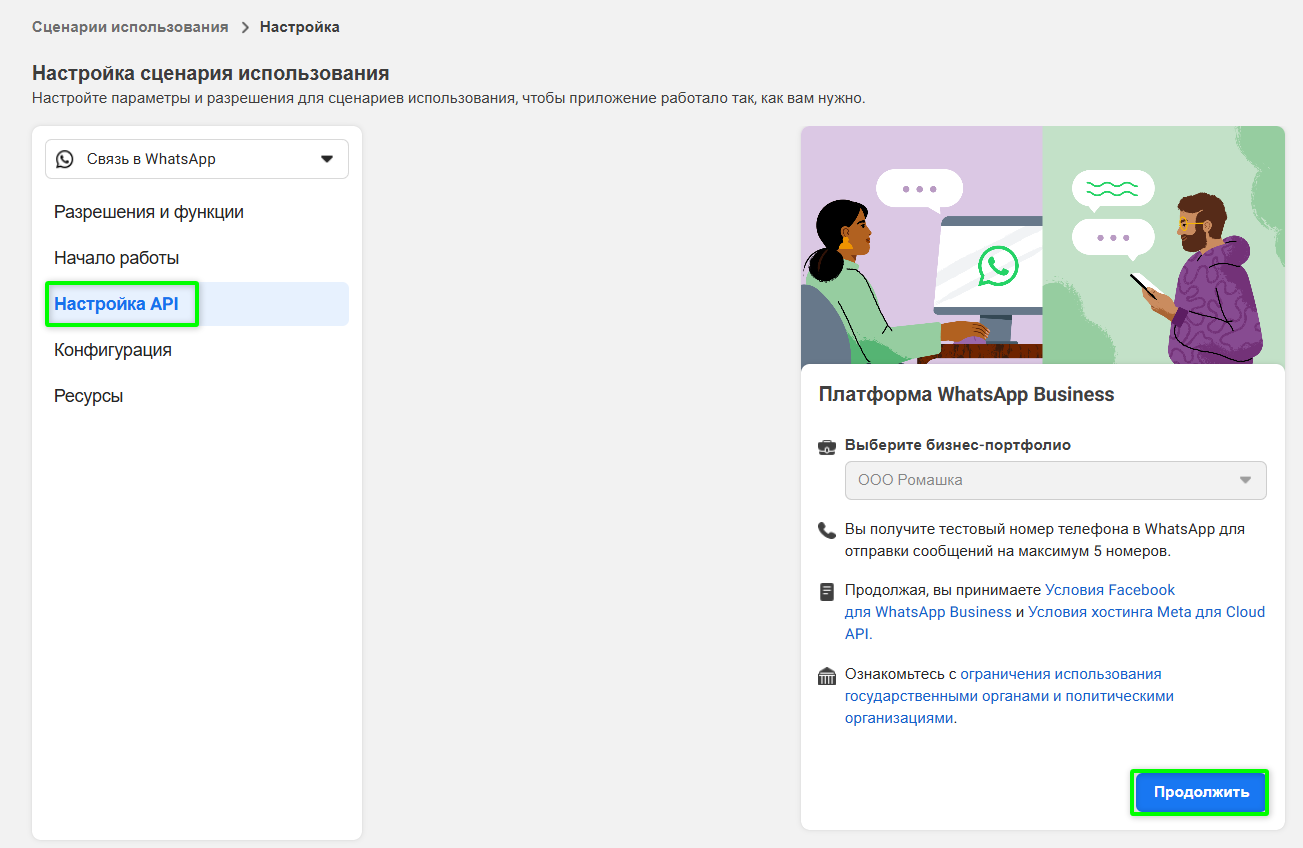
3. Перейдите в раздел «Настройка API» и нажмите «Продолжить»
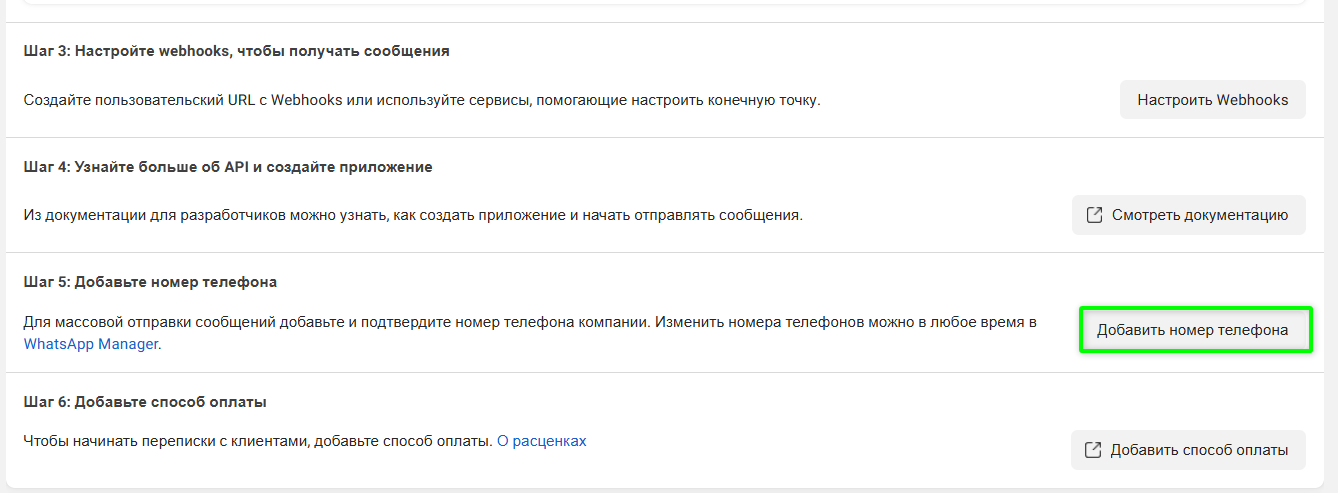
4. В открывшемся окне нажмите «Добавить номер телефона».
5. В открывшемся окне введите «Отображаемое имя…», часовой пояс, категорию и Описание компании.
6. Введите номер телефона. На него придет смс с кодом подтверждения.
Если вы видите ошибку «This number is registered to an existing WhatsApp account…», нужно использовать другой номер телефона или удалить аккаунт WhatsApp с вашего номера. Для этого:
1) Со своего телефона зайдите в приложение WhatsApp, к которому привязан этот номер;
2) Нажмите «Настройки» → «Учетная запись» → «Удалить учётную запись»;
3) Введите номер телефона и нажмите «Удалить учетную запись».
7) Введите код из смс и нажмите «Далее»;
Рекомендуем сохранить код подтверждения номера, он может потребоваться позже для активации номера
1) Перейдите в «Настройки API»;
2) Внизу открывшейся страницы нажмите «Добавить способ оплаты»;
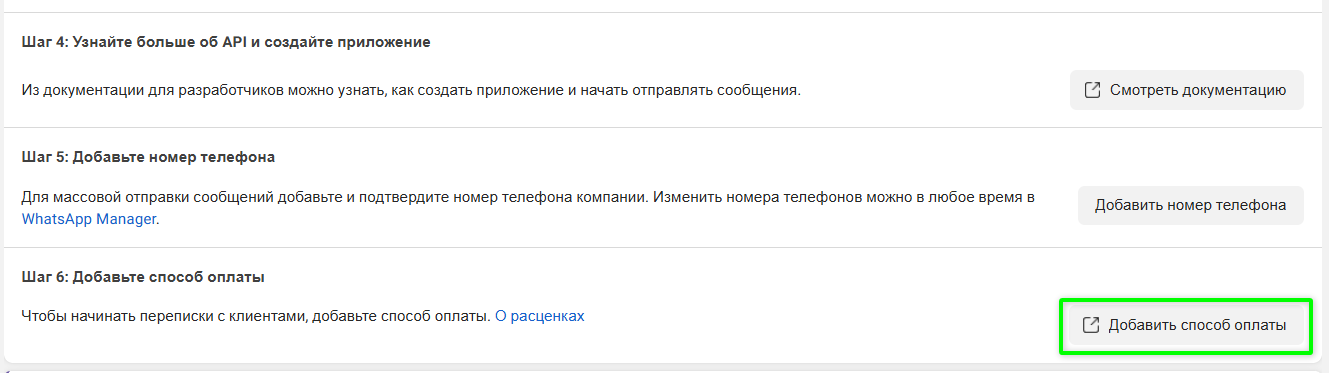
3) Нажмите «Настройки оплаты» → «Добавить способ оплаты»;
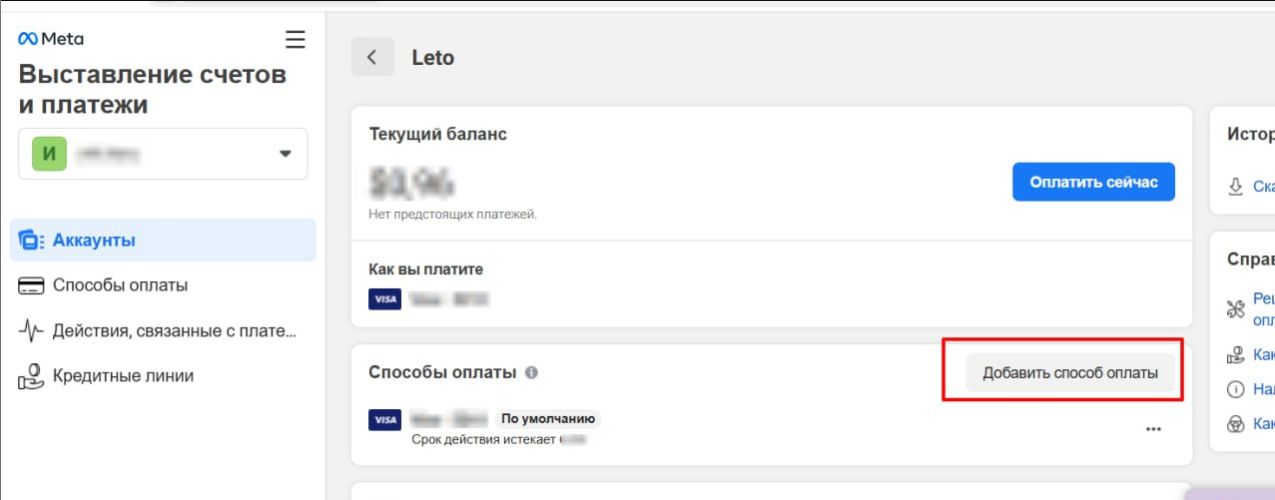
4) Выберите страну, валюту и часовой пояс;
5) Введите данные своей карты. Нажмите «Сохранить».
В некоторых случаях номер может попасть в статус «Рассмотрение». Чтобы его активировать, выполните следующие действия:
- Убедитесь, что вы добавили способ оплаты на предыдущем этапе. Иначе активировать номер не удастся.
- Перейдите в «Настройки API»;
- Нажмите кнопку «Сгенерировать маркер доступа»
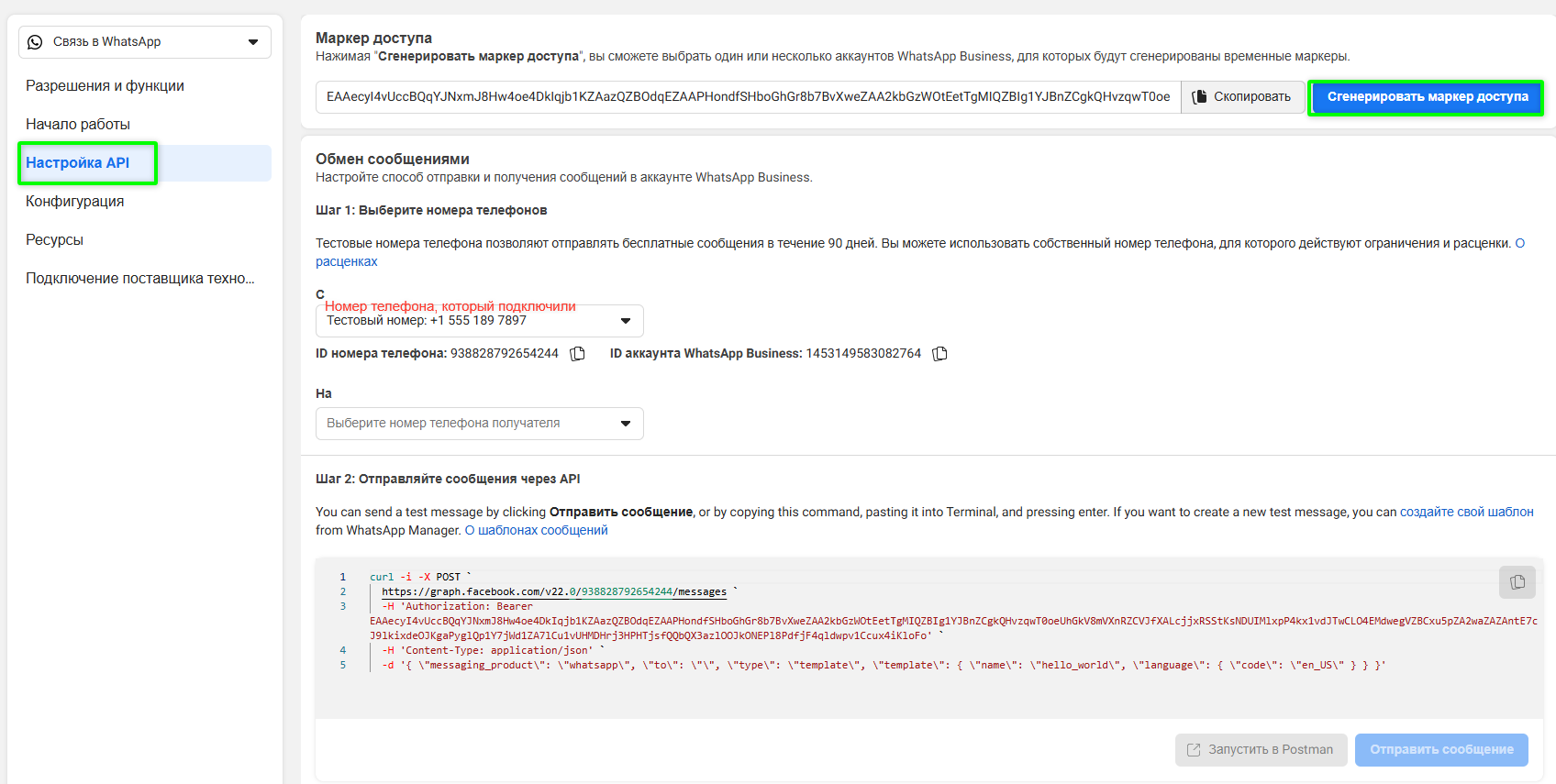
3. Пройдите все этапы в новом окне, выбрав аккаунт, который был подключен.
4. После успешной генерации маркера отправьте тестовое сообщение, вписав личный номер телефона на котором имеется WhatsApp.
Даже если вышла ошибка при отправке тестового сообщения, ничего страшного. Вы активировали номер!
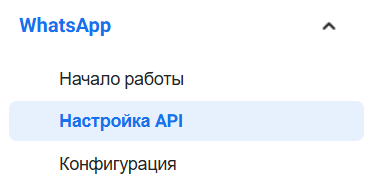
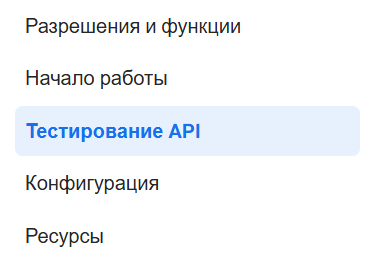
Кнопка «Тестирование API» вместо «Настройка API» в приложении Meta Developers
В некоторых типах приложений функция «Настройка API» может быть недоступна и отображаться только пункт «Тестирование API».
В этом случае продолжайте подключение согласно инструкции ниже.
1)В левом меню перейдите в раздел «Конфигурация»
2) Вставьте в поле «URL обратного вызова» ссылку https://webhook.chatapp.online/v1/webhooks/caWhatsApp
3) Введите в поле «Маркер подтверждения» v8WxwE
6) Обновите страницу и включите опцию «messages».
1. В настройках приложения выберите «Сценарии использования» и нажмите «Настроить»
2. Откройте раздел «Разрешения и функции» добавьте разрешение business_management
3. Перейдите в раздел «Конфигурация» и нажмите «Создать аккаунт»
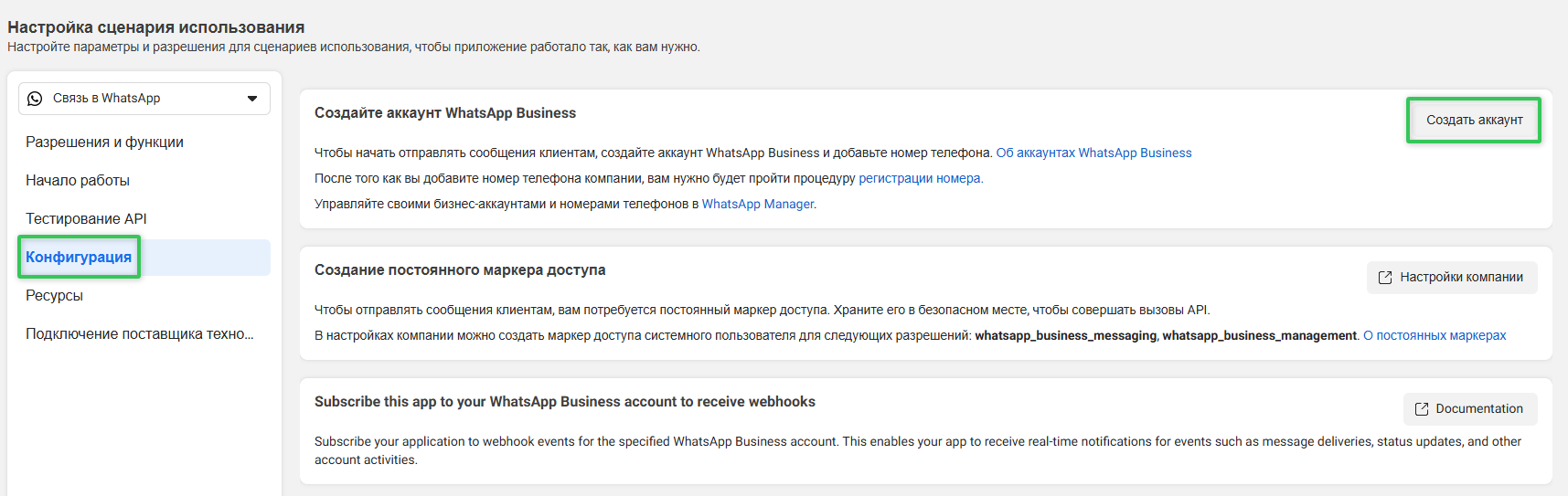
4. В открывшемся окне введите «Отображаемое имя…», часовой пояс, категорию и Описание компании.
5. Введите номер телефона. На него придет смс с кодом подтверждения.
Если вы видите ошибку «This number is registered to an existing WhatsApp account…», нужно использовать другой номер телефона или удалить аккаунт WhatsApp с вашего номера. Для этого:
1) Со своего телефона зайдите в приложение WhatsApp, к которому привязан этот номер;
2) Нажмите «Настройки» → «Учетная запись» → «Удалить учётную запись»;
3) Введите номер телефона и нажмите «Удалить учетную запись».
6. Введите код из смс и нажмите «Далее»;
Рекомендуем сохранить код подтверждения номера, он может потребоваться позже для активации номера
1) В левом меню перейдите в раздел «Конфигурация»
2) Внизу открывшейся страницы нажмите «Добавить способ оплаты»;

3) Нажмите «Настройки оплаты» → «Добавить способ оплаты»;
4) Выберите страну, валюту и часовой пояс;
5) Введите данные своей карты. Нажмите «Сохранить».
В некоторых случаях номер может перейти в статус «Рассмотрение».
Для его активации выполните следующие действия:
- Перейдите в Postman;
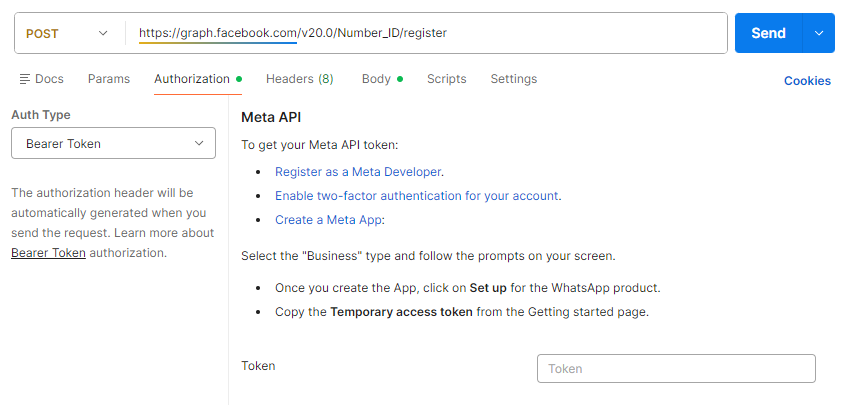
- Выполните запрос: POST https://graph.facebook.com/v20.0/NUMBER_ID/register
-
Подставьте значения:
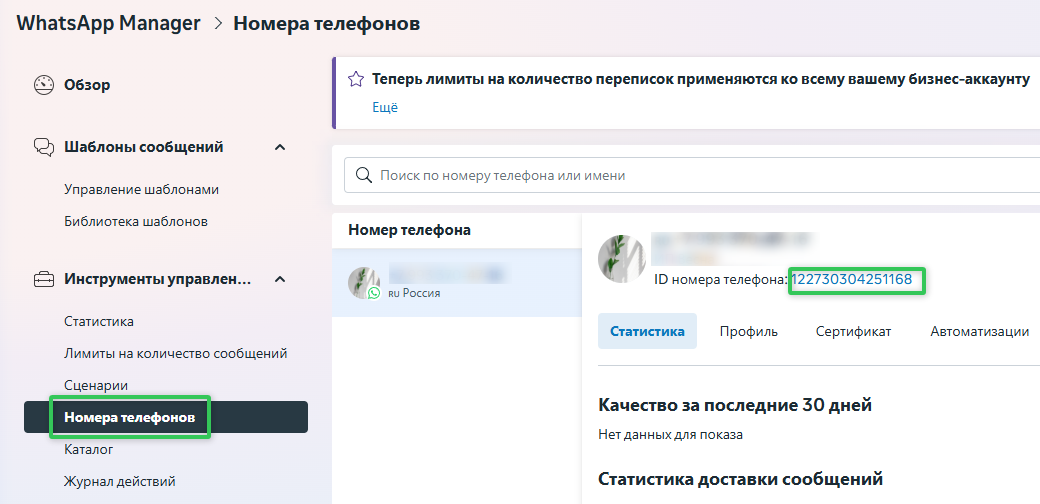
- NUMBER_ID — идентификатор номера из вашего аккаунта WhatsApp:
- Authorization Token — токен, полученный на шаге 8 инструкции подключения ниже.
- NUMBER_ID — идентификатор номера из вашего аккаунта WhatsApp:
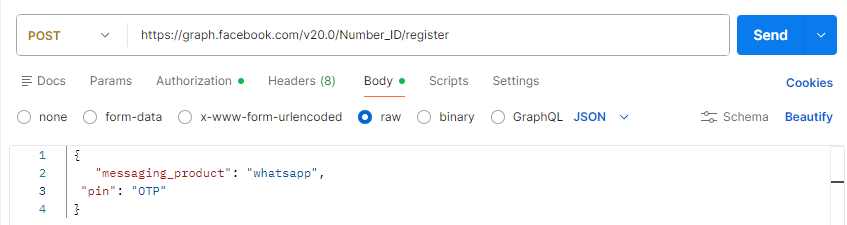
- В разделе Body укажите:
{«messaging_product»: «whatsapp»,«pin»: «OTP»}Вместо
OTPукажите 6-значный код, которым вы подтверждали номер.-
Отправьте запрос.
-
-
Если в ответе получено значение true, номер успешно активирован.
В некоторых случаях номер может не получать входящие сообщения.
Для активации выполните следующие действия.
- Перейдите в Postman;
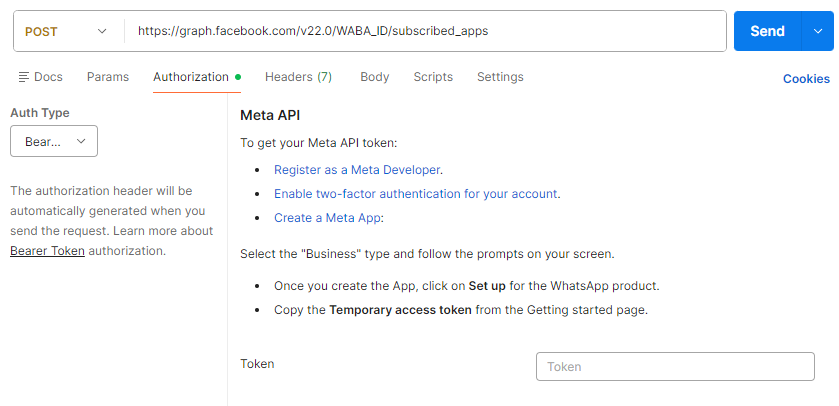
- Выполните метод: POST https://graph.facebook.com/v22.0/WABA_ID/subscribed_apps
-
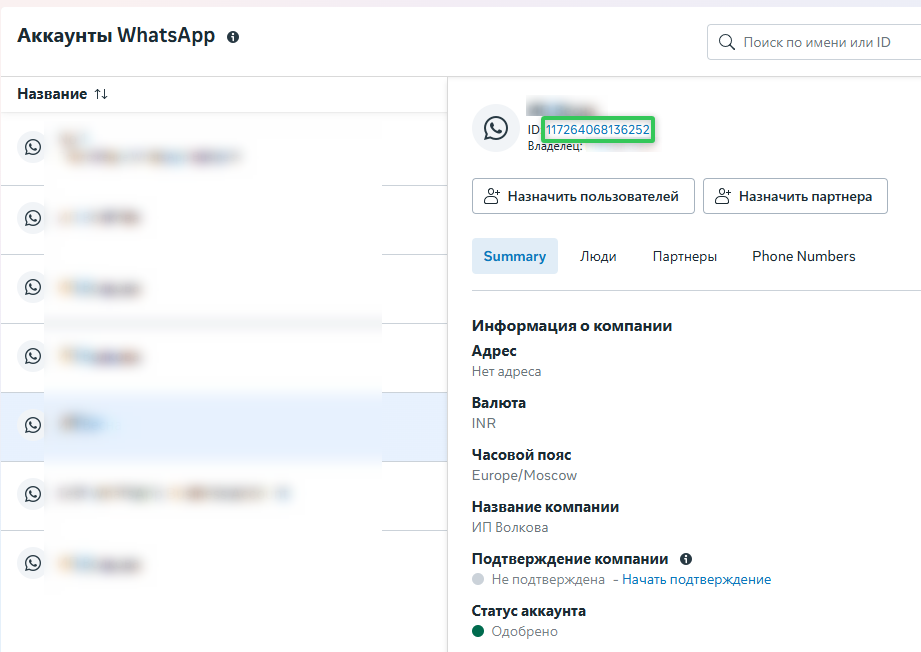
Подставьте значения:
-
WABA_ID — идентификатор аккаунта WhatsApp:
- Authorization Token — токен, полученный на шаге 8 инструкции подключения ниже.
-
-
Отправьте запрос.
Если в ответе возвращается значение true, получение входящих сообщений успешно активировано.
-
Настройка в Meta Business Sute
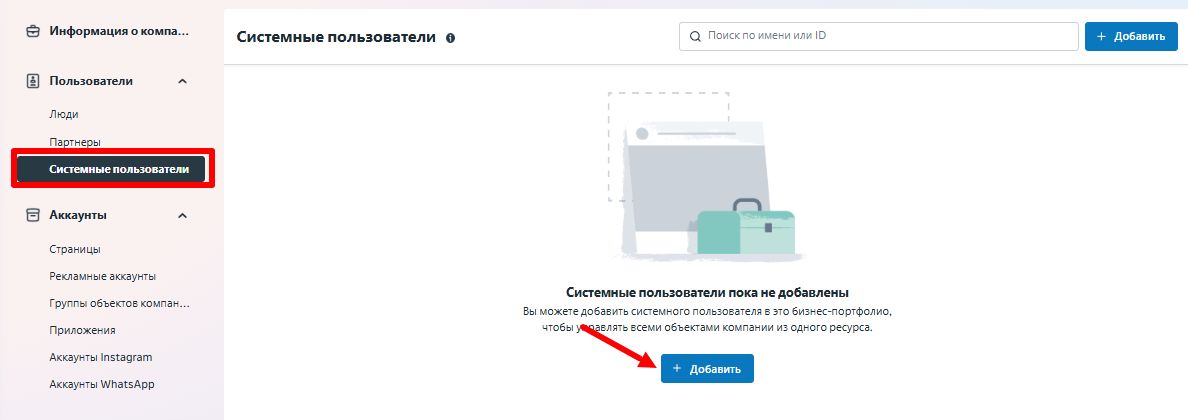
1) В настройках компании FBM перейдите в меню «Системные пользователи».
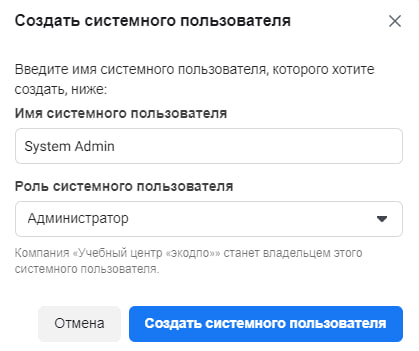
2) Введите имя системного пользователя, выберите роль «Администратор» и нажмите «Создать системного пользователя».
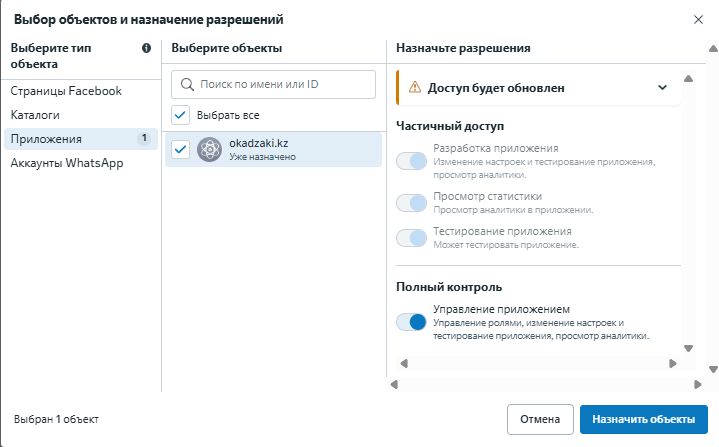
3) Далее необходимо дать системному пользователю доступ к приложению.
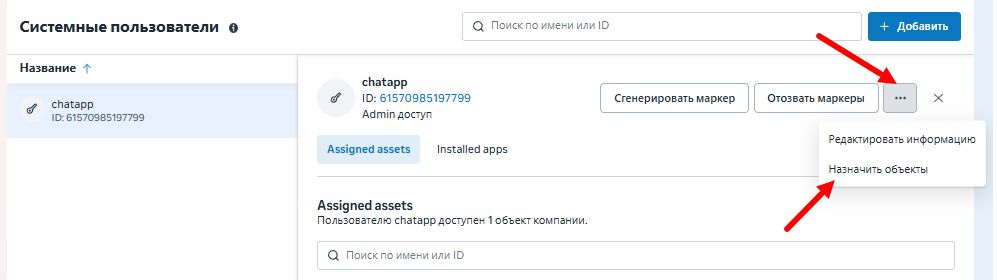
4) Выберите приложение, которое было создано на 3 шаге и выдайте полный контроль.
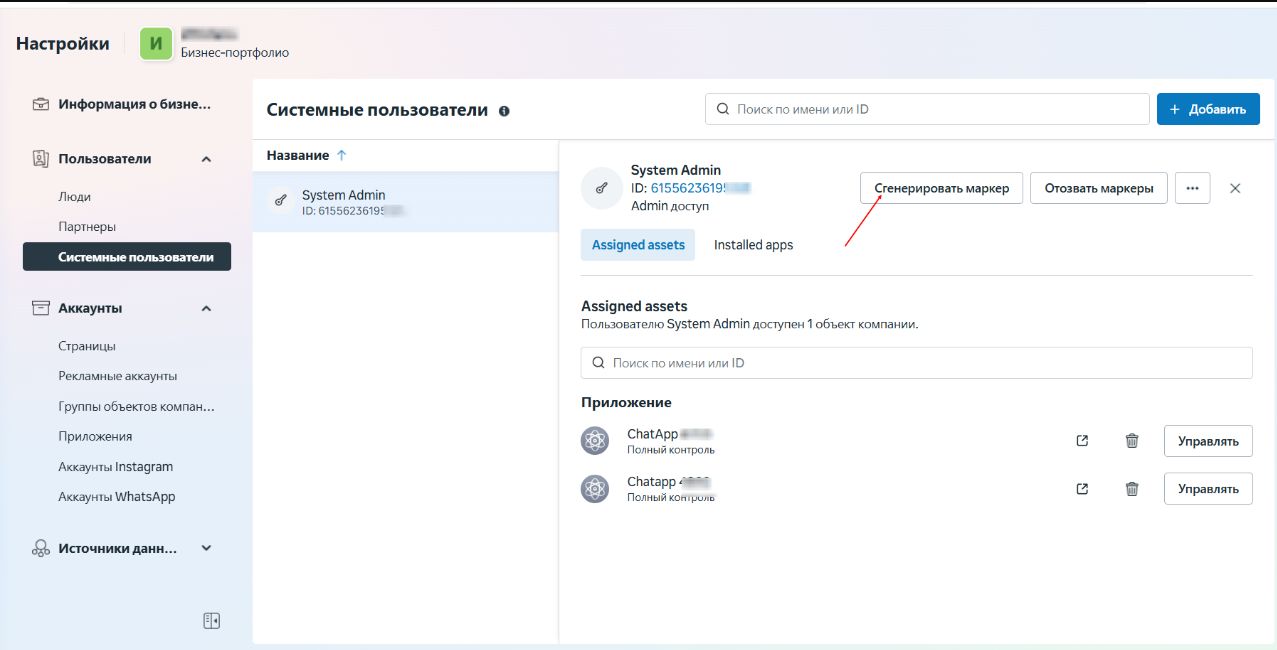
Для создания маркера доступа:
1) Перейдите в меню «Системные пользователи», выберите системного пользователя и нажмите «Создать новый маркер».
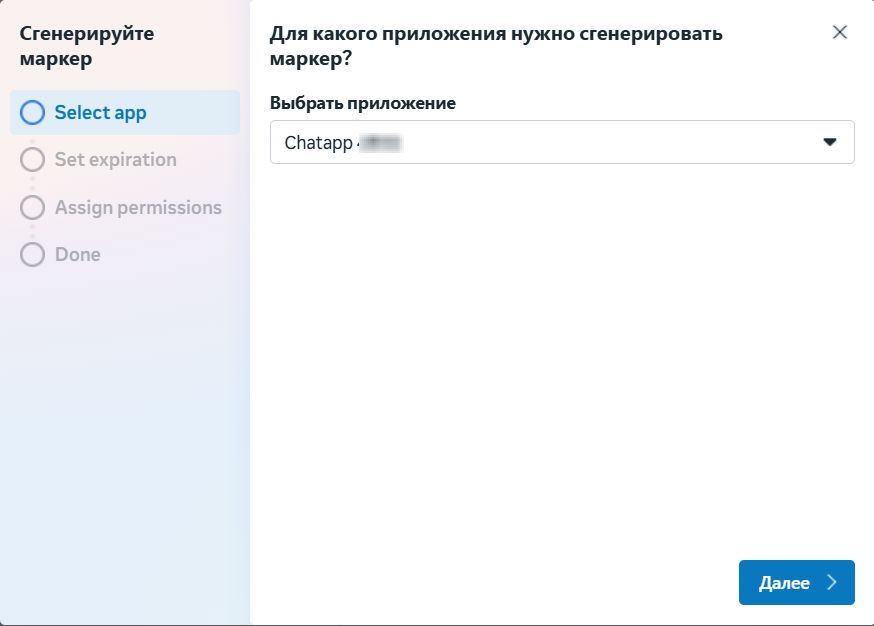
2) Выберите приложение.
3) Срок действия маркера — Никогда
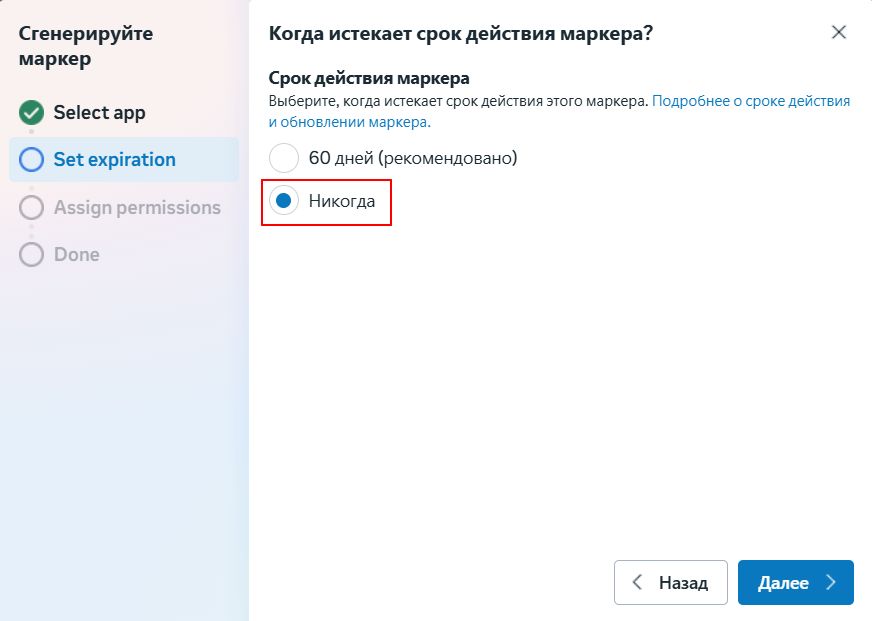
4) Выберите разрешения как на скриншоте.
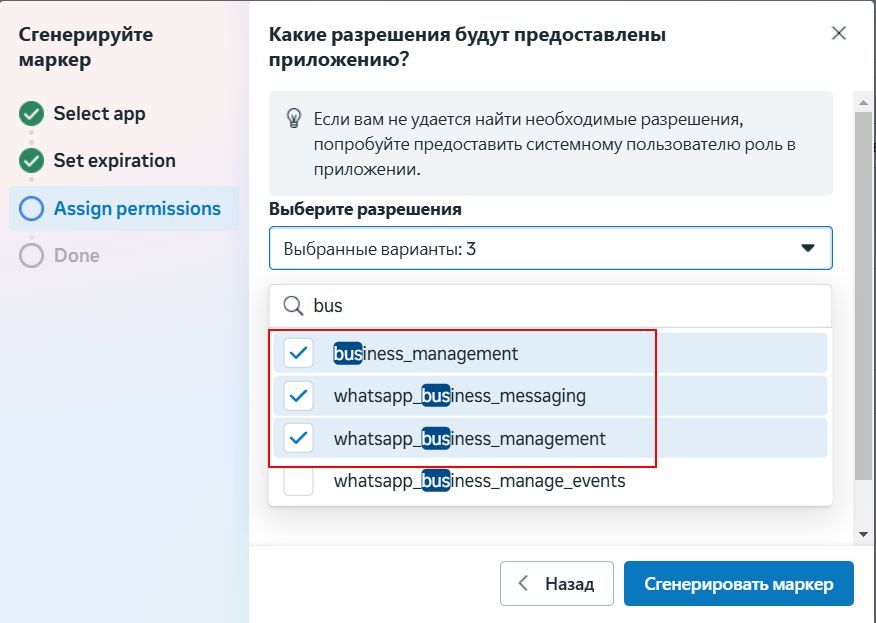
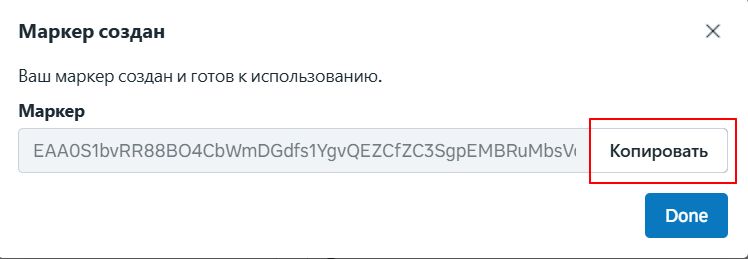
5) В следующем окне созданного маркера скопируйте и сохрание токен.
Подключение дополнительного номера выполняется без:
-
создания нового приложения в кабинете разработчика Meta — деятельность организации признана экстремистской и запрещена на территории Российской Федерации;
-
генерации нового токена авторизации.
-
Перейдите в ранее созданное приложение.
-
Добавьте новый номер телефона.
-
Добавьте способ оплаты.
-
Активируйте номер, если его статус — «На рассмотрении».
-
Авторизуйте номер в соответствующей линии ChatApp.
В случае утери System User Token, созданного при первоначальном подключении номера:
-
Обратитесь в техническую поддержку ChatApp.
-
Укажите идентификатор линии (ID), к которой привязан первый номер WhatsApp Cloud API.
Без действующего токена подключение дополнительного номера невозможно.
Подключение WhatsApp Cloud Api к ChatApp

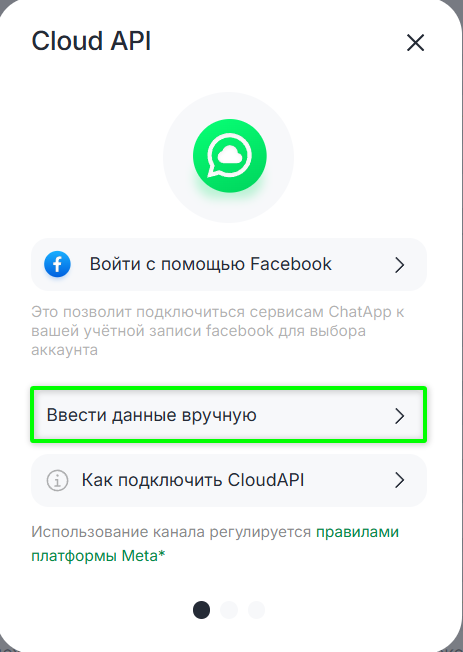
Подключите ChatApp к вашей CRM-системе:
чтобы сделки создавались автоматически на новые сообщения, а переписка сохранялась и в CRM.
