Создайте внешнюю интеграцию на странице AmoМаркет
- Перейдите в раздел «AmoМаркет».
- В правом верхнем углу нажмите «…».
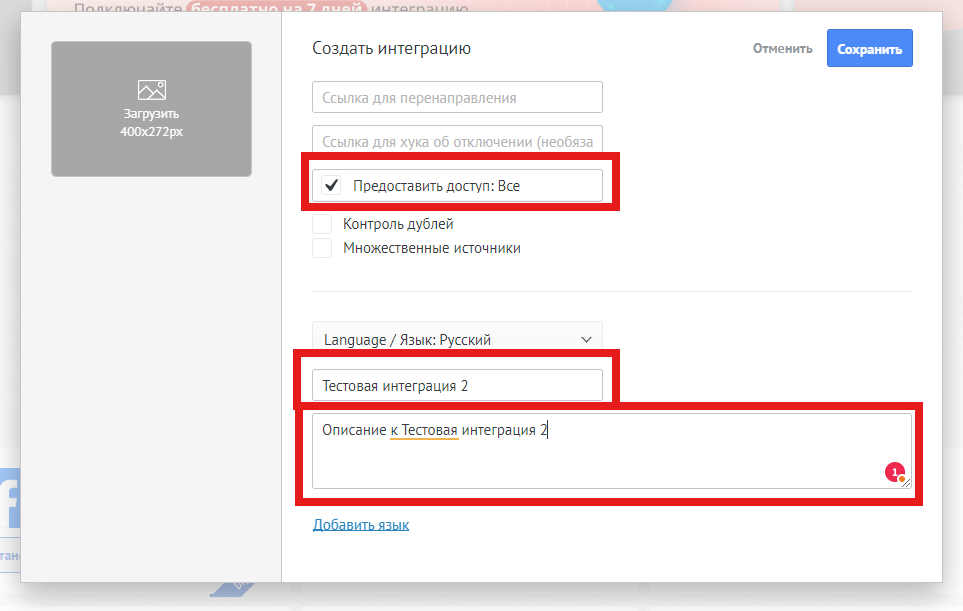
- Выберите «Создать интеграцию».
- Нажмите на «Внешняя интеграция».
- Выберите «Предоставить доступ: все».
- Заполните поля «Название» и «Описание».
- Нажмите «Сохранить».
Сгенерируйте «Долгосрочный ключ» для интеграции
- На странице «AmoМаркет» откройте вкладку «Установленные».
- Найдите вашу интеграцию и кликните по ней.
- Перейдите в раздел «Ключи и доступы».
- Нажмите на кнопку «Сгенерировать» для создания долгосрочного ключа.
- Сохраните этот ключ — он понадобится вам при настройке конструктора ботов.
Соберите сценарий в конструкторе ботов
Перейдите в конструктор ботов и выполните следующие шаги:
- Входящий webhook — добавьте блок для получения данных через webhook.
- API запрос — создайте GET-запрос к вашему AMOcrm:
https://{{ваш домен AMOcrm}}/api/v4/contacts.
В параметрах Headers добавьте поле «Authorization» и значение «Bearer {{долгосрочный ключ}}». - Изменение переменной 1 — присвойте переменной i значение 0.
- Изменение переменной 2 — присвойте переменной contact_type значение из API-запроса:
{{...data._embedded.contacts[i].custom_fields_values[1].values[0].value}}. - Условие 1 — проверьте, равен ли contact_type значению «кадровый резерв».
- Если true, подключите к блоку Пауза.
- Если false, подключите к блоку Отправка сообщения 1.
- Отправка сообщения 1 — отправьте сообщение по ChatID, используя результат API-запроса:
{{...data._embedded.contacts[i].custom_fields_values[2].values[0].value}}. - Пауза — добавьте паузу на 1 секунду.
- Условие 2 — проверьте, если i >= 200.
- Если true, подключите к блоку Отправка сообщения 2.
- Если false, подключите к блоку Программатор.
- Программатор — создайте функцию:
{{i}} + 1. Соедините его с блоком Изменение переменной 2.
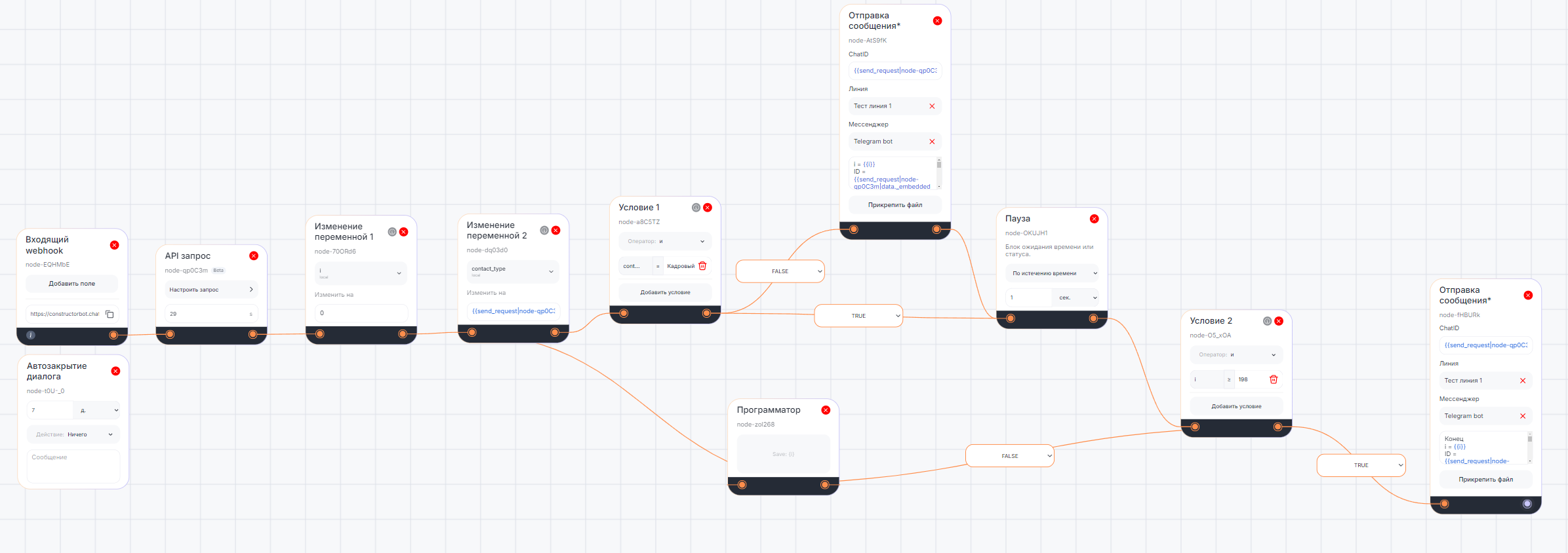
Убедитесь, что сценарий настроен правильно. Пример сценария доступен по ссылке:
Сценарий.
Настройте воронку сделок в AMO
- Перейдите в раздел «Сделки» в AMO.
- В правом верхнем углу нажмите «Настроить воронку».
- Удалите все ненужные стадии.
- Переименуйте оставшиеся стадии в «Запуск рассылки» и «Проведена рассылка».
- На стадии «Запуск рассылки» добавьте триггер «Webhook».
- В поле «Укажите URL» вставьте ссылку из блока «Входящий webhook» конструктора ботов.
- Добавьте триггер «Смена статуса».
- Укажите выполнение через 2 минуты и смену на этап «Проведена рассылка».
- Сохраните воронку.
Теперь осталось добавить сделку на этапе «Проведена рассылка» и дождаться сообщения от бота.
