Робот ChatApp — Отправить сообщение автоматически отправляет в группу текстовые сообщения либо сообщения с вложенными документами созданными в CRM.
Пример отправки сообщения в группу
Чтобы после перехода на определенный этап сделки отправлялось сообщение в нужную нам группу WhatsApp:
- Добавьте робота ChatApp — Отправить сообщение в сделку, например на стадии Предоплата.
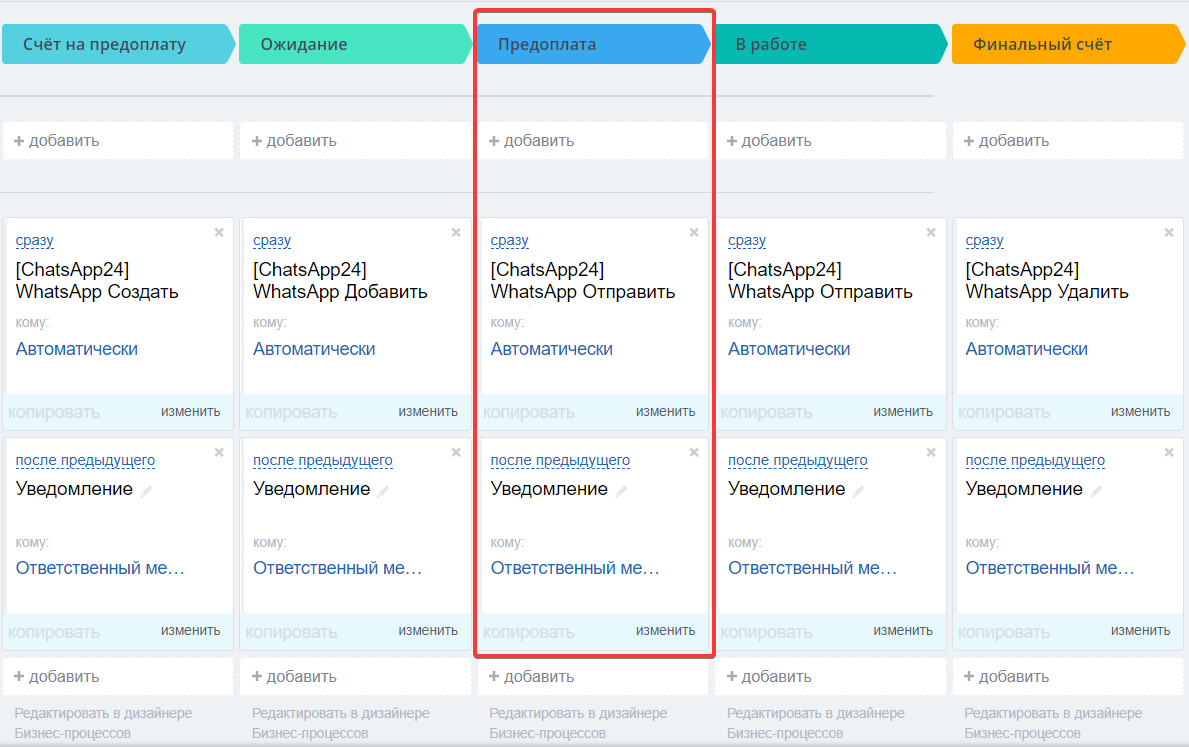
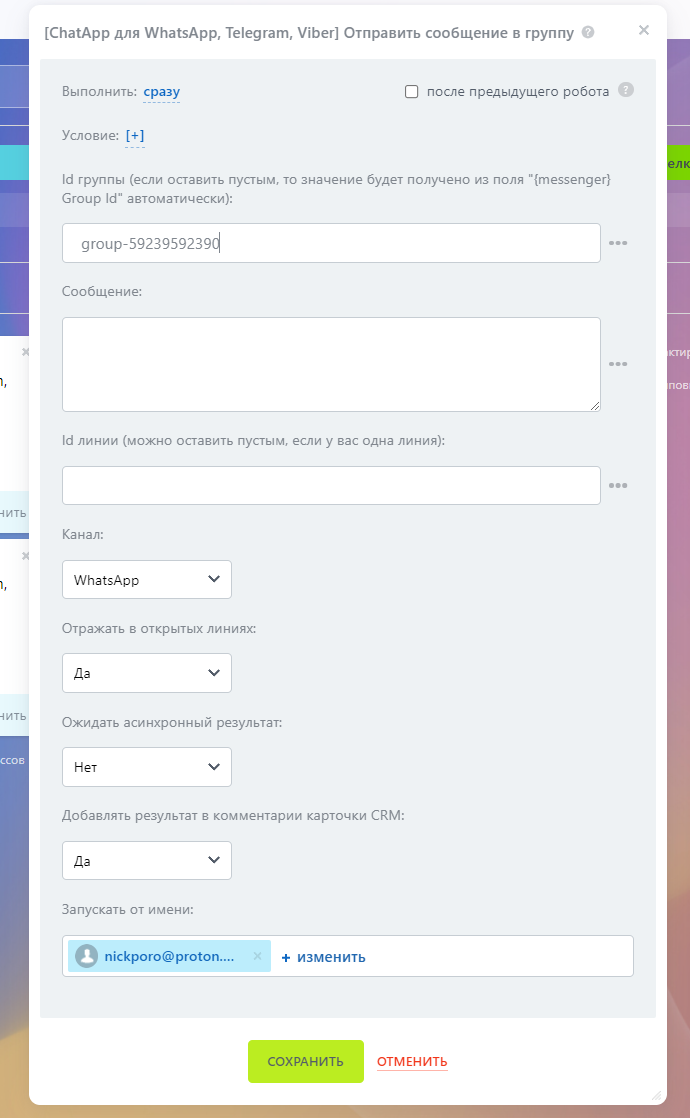
- Настройте робота указав необходимые параметры
- ID группы — при создании/добавлении группы в карточке появится поле WhatsApp Group id
- Текст сообщения — текстовое сообщение, которое робот отправит группе
- ID аккаунта — укажите идентификатор аккаунта ChatApp. Если оставить поле пустым, система отправит сообщение с аккаунта, который находится первым в списке в настройках ChatApp
- Выберите канал для отправки сообщения и отображение отправки.
- Отражать в открытых линиях — Сообщения, отправленные роботом, появятся в чатах Открытых линий. Если опция выключена, сообщения появятся только в карточке контакта, лида или сделки — в области комментариев
- Запускать от имени — укажите сотрудника, у которого есть доступ к контактам, лидам или сделкам.
- Асихронный результат — позволяет получить точные данные об отправке сообщения. Подробнее чиатайте в статье.
- Добавлять результат в комментарии карточки CRM — Отображать статус отправки сообщения.
- Чтобы после отправки сообщения ответственный за сделку получил уведомление, настройте дополнительного робота из стандартного набора Битрикс24. Так вы сможете узнать, если при отправке возникла ошибка.
Видеоурок
Если у вас остались вопросы, мы подготовили видеоурок про отправку сообщений в группу.
