Робот «Проверка телефона» в Битрикс24 находит, в каком мессенджере зарегистрирован номер телефона клиента. В сочетании с роботами «Отправка сообщений» и «Уведомление» эта информация будет доставлена в каналы WhatsApp или Telegram.
На линии с подключенным WhatsApp Business Api (WABA) запустить проверку номера телефона невозможно.
Как добавить и настроить робота проверки телефона
1. Зайдите в Битрикс24 и добавьте робота «Проверка телефона». Подробнее о добавлении роботов в статье — Автоматизация с помощью роботов ChatApp в Битрикс24.
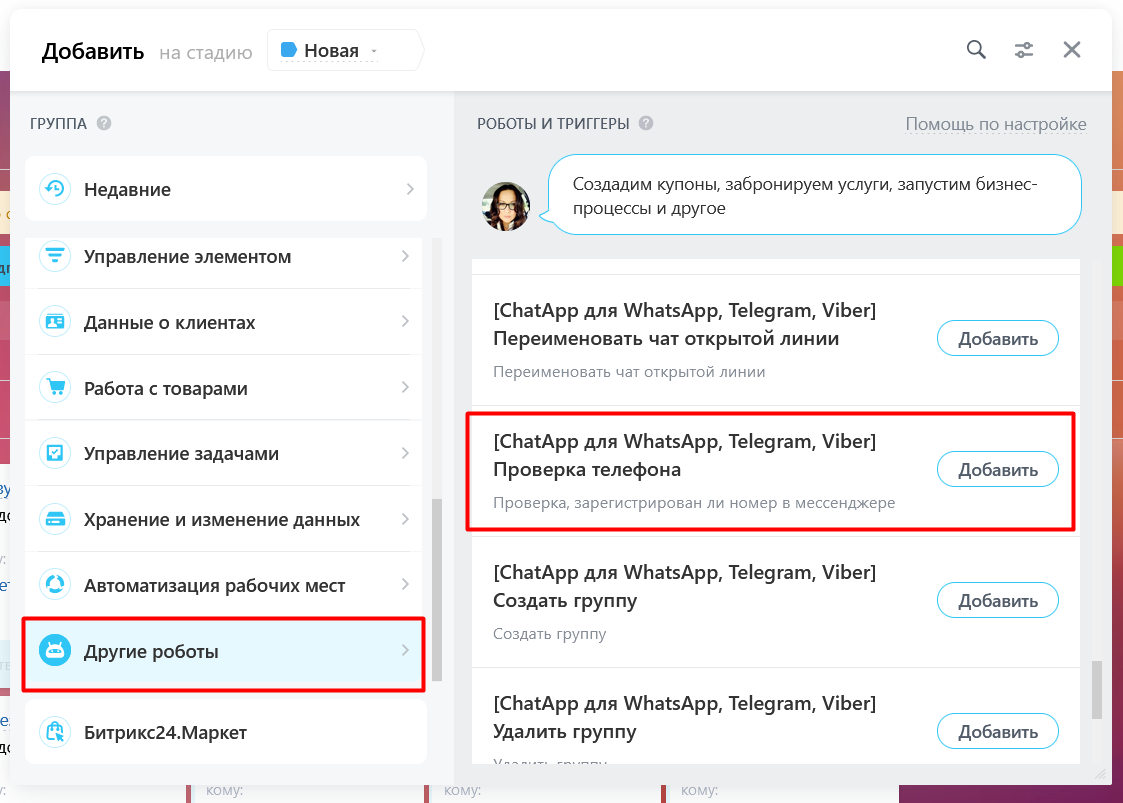
2. В меню настроек робота укажите данные контактов для проверки. Добавление номеров можно настроить из разделов Битрикс24, нажав на три точки справа от поля ввода данных.
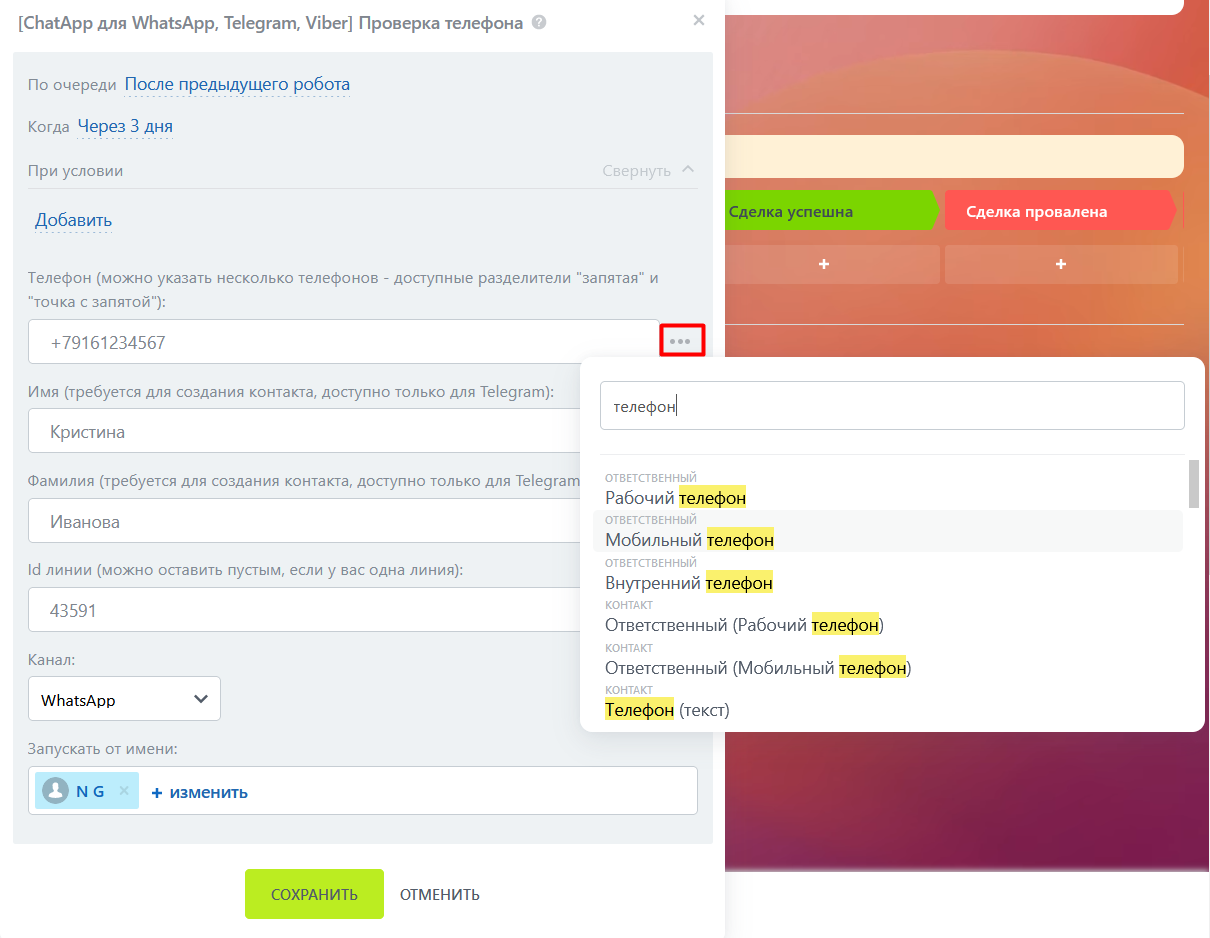
3. Укажите канал, с которым будет взаимодействовать робот — WhatsApp или Telegram.
4. Нажмите на кнопку «Сохранить».
Настройка отправки сообщений
1. Добавьте робота «[ChatApp для WhatsApp, Telegram, Viber] Отправить сообщение» после робота проверки телефона.
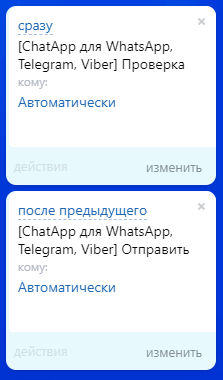
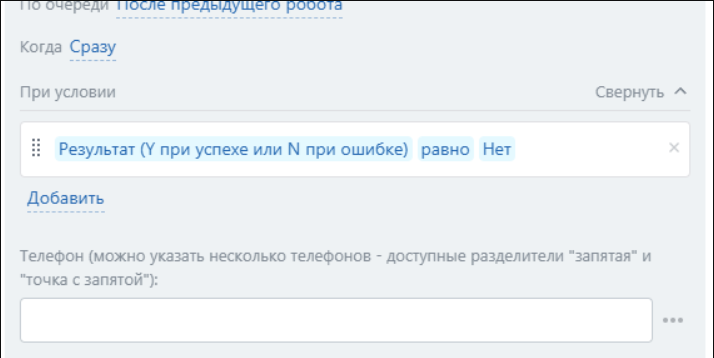
2. В роботе отправки сообщения выберите очередь «После предыдущего робота» и условие «Результат», заполните данные контактов и введите сообщение для отправки.
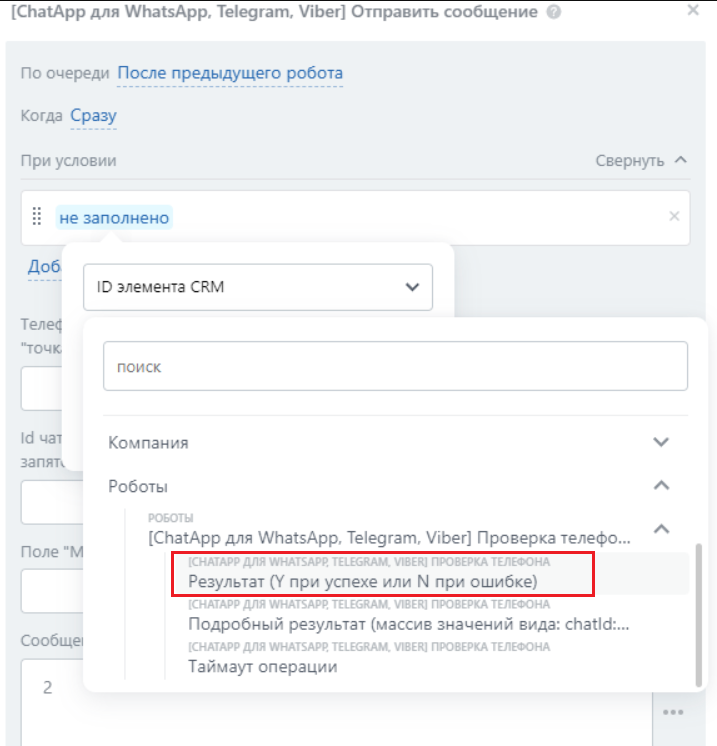
Важно: Если не выбрать очередь «После предыдущего робота», сообщение может отправиться до проверки номера.
Робот возвращает результат в переменную для использования в условиях следующего:
- Y — номер есть в мессенджере;
- N — номера нет в мессенджере.
Как проверить результат робота
1. Добавьте робота «Уведомление».
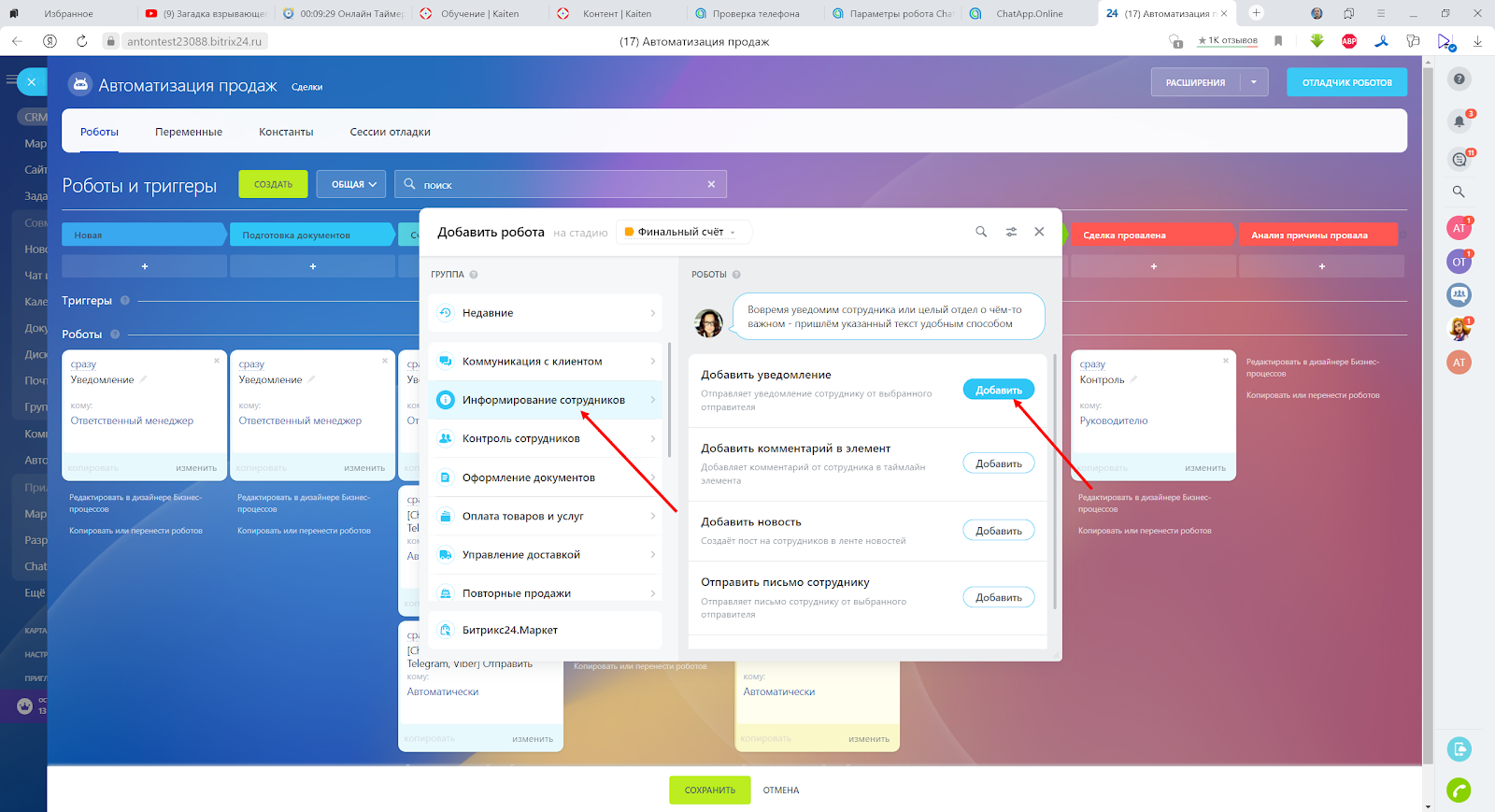
2. Робот уведомлений отсортирует результаты отправки и сообщит, в какой мессенджер ушло сообщение.
Вставить результаты в робота уведомлений не получится, если вы еще не добавили робота проверки. Последовательность должна быть такая:
1. Робот проверки Whatsapp, Telegram;
2. Робот уведомления.
3. В настройках робота «Уведомление» необходимо указать условие «Выбрать робота» (если вы не добавили робота отправки сообщения, то не сможете найти его результат в следующей цепочке роботов).
4. Выбрать получателя сообщения.
Когда сделка появится в колонке, клиенту придет сообщение в WhatsApp или Telegram, а вам — уведомление об отправке сообщения.
Если остались вопросы — попробуйте посмотреть видео с примером настройки робота проверки телефона.
