Блок «API запрос» отправляет HTTP запрос в формате JSON на сторонний сервис и получает ответ. Результаты можно записать в переменные для использования в сценарии. Например, блок отправит запрос, который создаст задачу в CRM-системе, получит результат с id новой задачи и запишет его в переменную.
Настройка блока
1. В Редакторе сценариев добавьте блок «API запрос» на рабочую область.
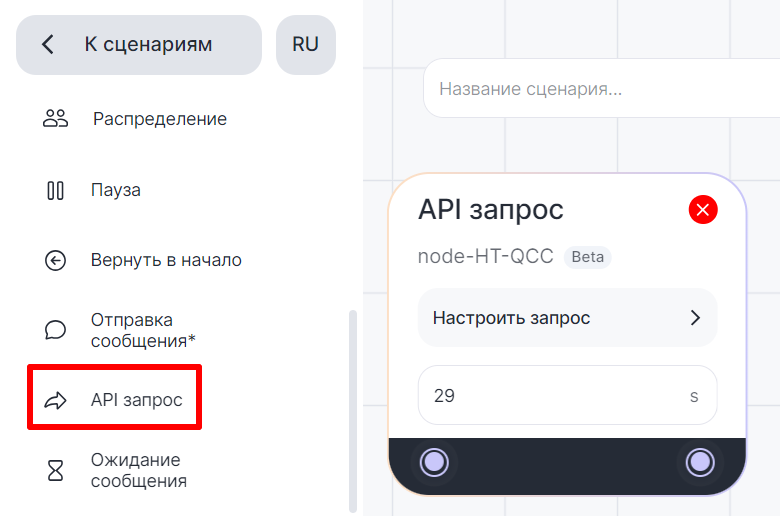
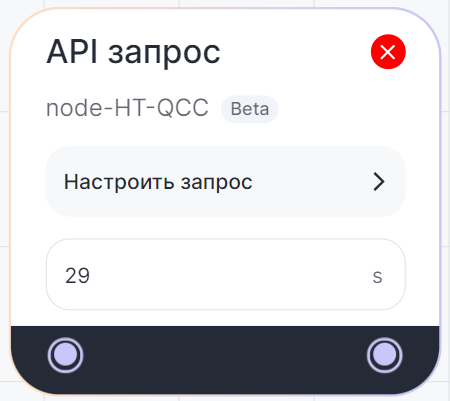
2. Установите таймаут — время, которое блок будет ждать ответ после отправки запроса. Максимальное значение — 60 секунд, минимальное — 1 секунда. Если ответа нет больше указанного времени, то в результатах блока будет ошибка, а сценарий пойдет дальше.
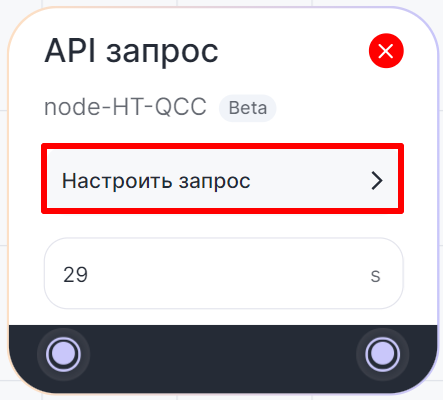
3. Нажмите «Настроить запрос».

4. Вставьте адрес, на который будет отправлен запрос в поле «Ссылка запроса». Можно использовать переменные.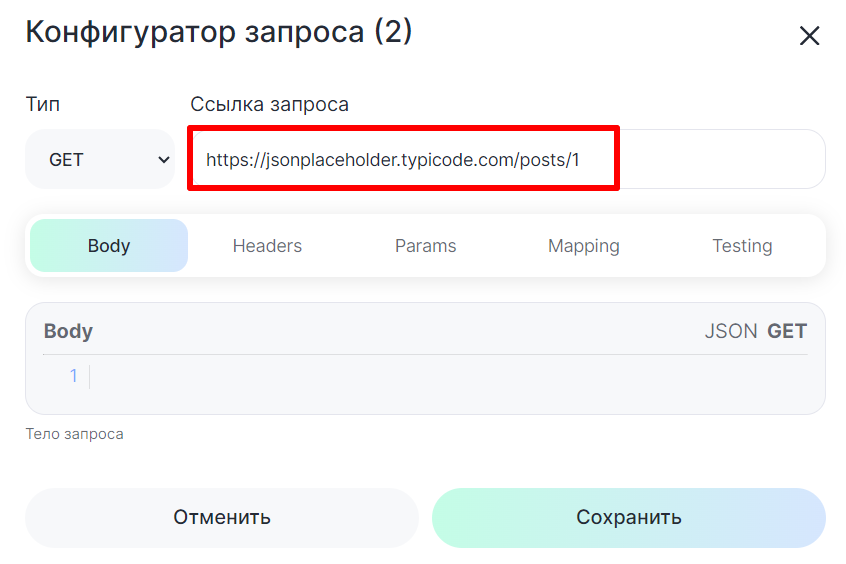
 5. Выберите тип запроса.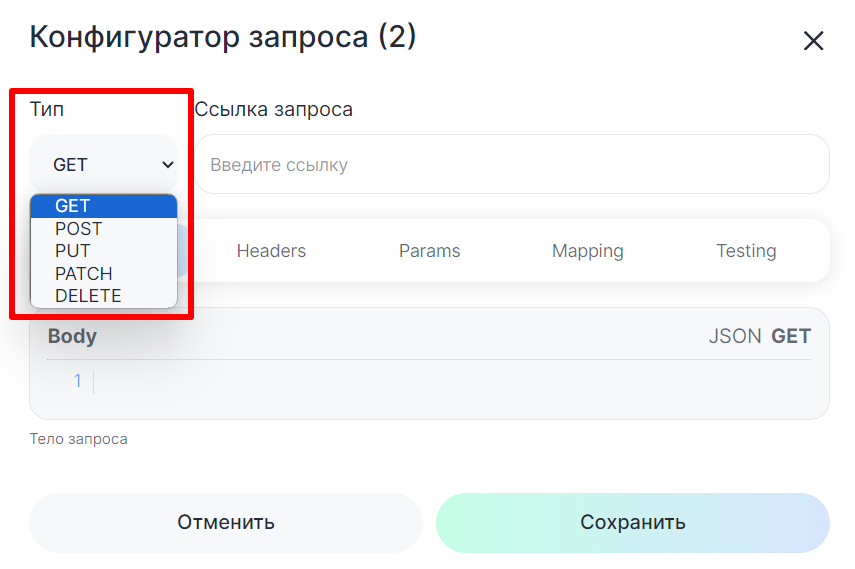
- GET — получение ресурса;
- POST — передача данных, создание ресурса;
- PUT — полное обновление ресурса;
- PATCH — частичное обновление ресурса;
- DELETE — удаление ресурса.
6. Добавьте тело запроса в формате JSON во вкладке «Body». 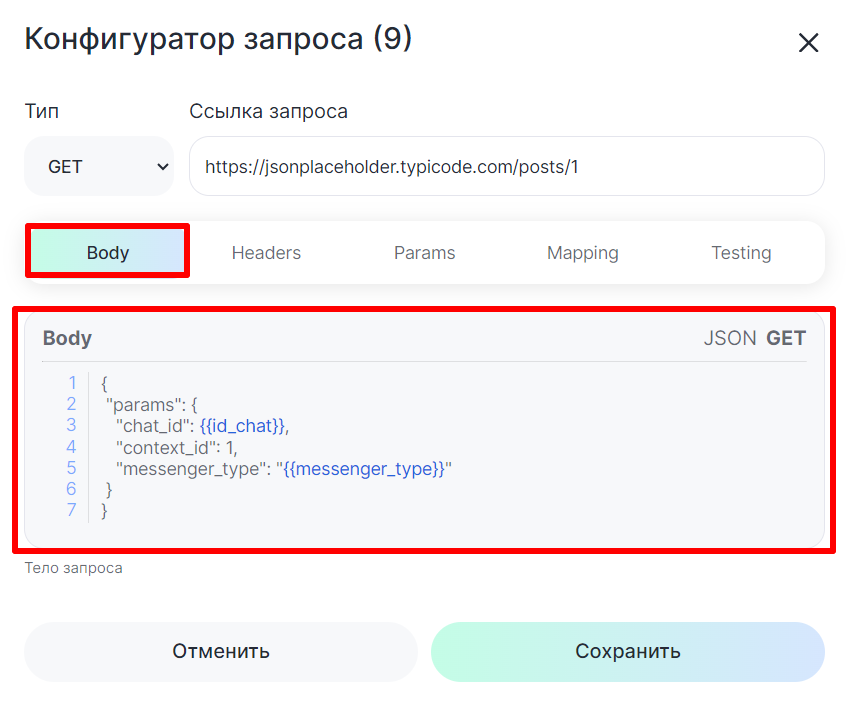
Пример запроса:
{
«params»: {
«chat_id»: {{id_chat}},
«context_id»: 1,
«messenger_type»: «{{messenger_type}}»
}
}
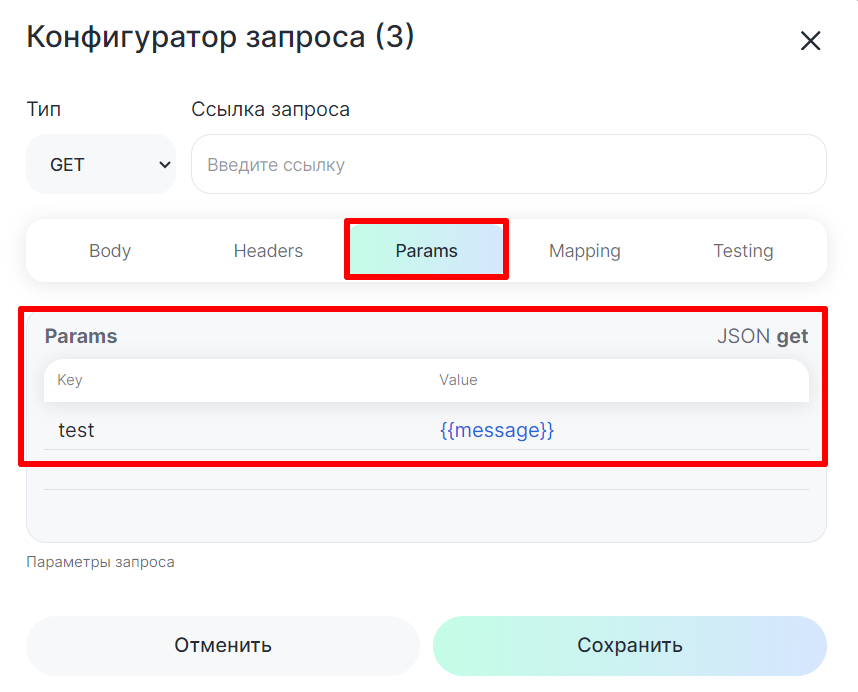
 7. Добавьте заголовки во вкладке «Headers» и параметры во вкладке «Params». Для этого введите названия в поле «Keys» и значения в поле «Values». Можно использовать переменные.

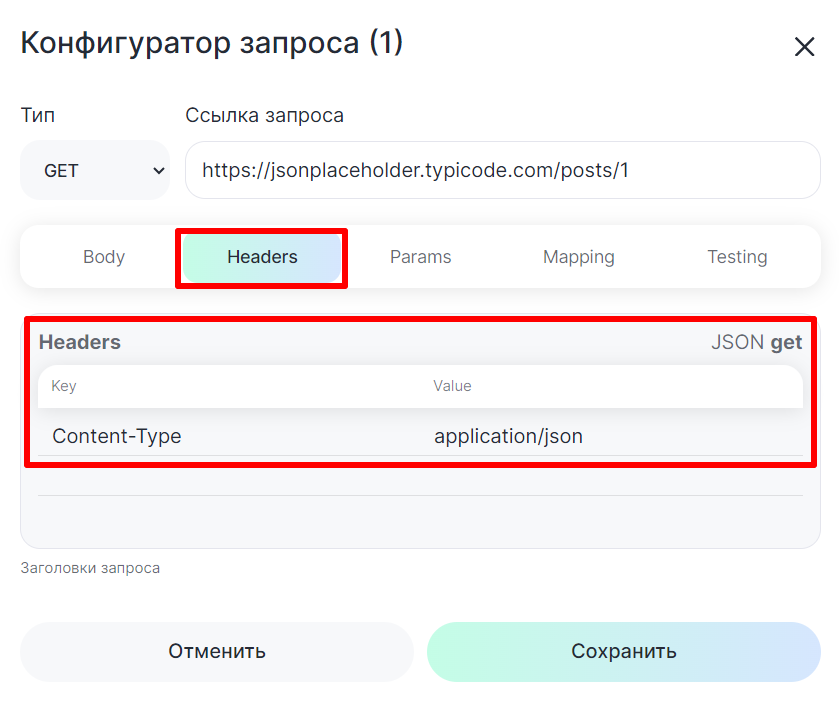
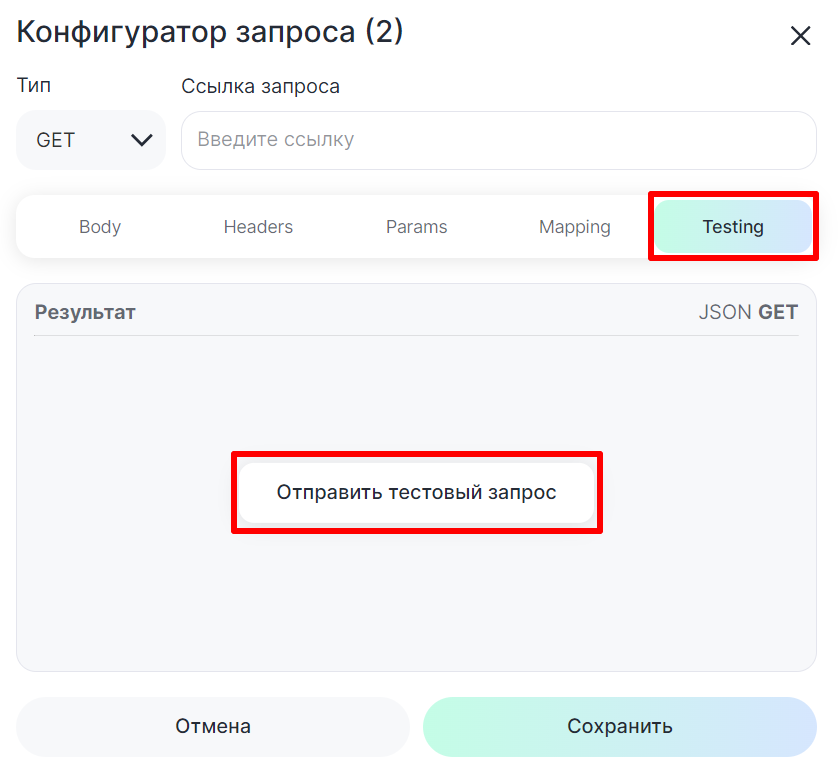
8. Чтобы отправить тестовый запрос и получить результат, нажмите «Отправить тестовый запрос» во вкладке «Testing».
Ответ в формате JSON отобразится в поле «Результат».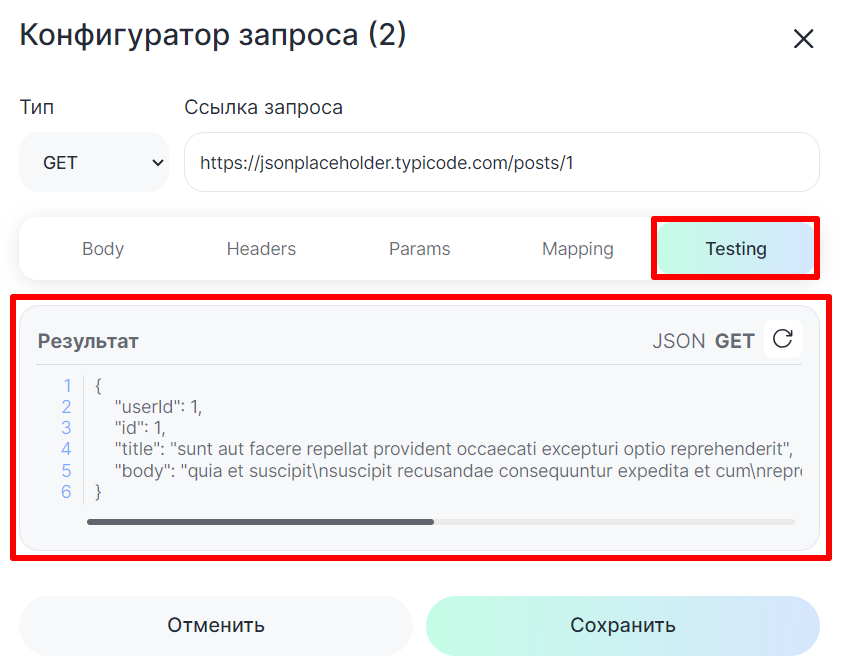
Если в теле запроса содержится ошибка — в результате будет уведомление «Your request body is invalid json».
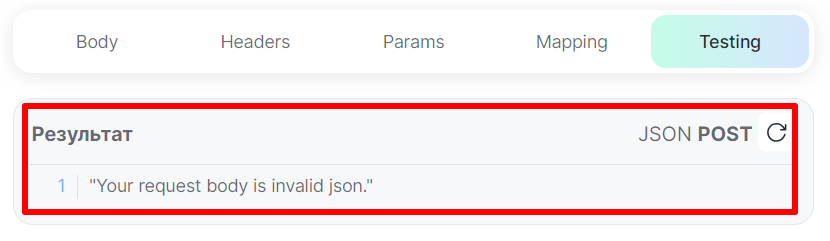
 Чтобы отправить запрос повторно, нажмите кнопку
 .
.
9. Чтобы результат запроса сохранился в переменные, во вкладке «Mapping» нажмите «Передать из тестирования» и выберите нужные переменные для каждого значения. Если значение не нужно сохранять в переменную, то оставьте поле для переменной пустым.
Или введите значения вручную в формате «$.значение». Например,«$.title».
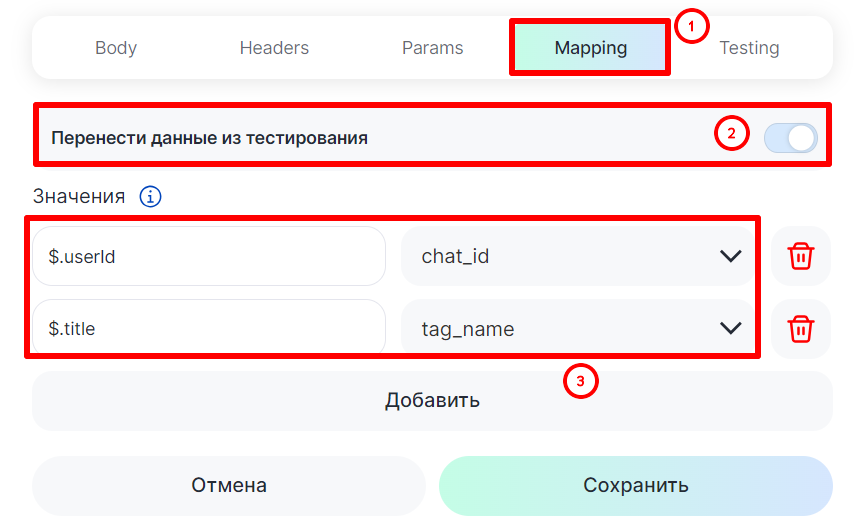

Также результат запроса можно посмотреть в результате «data» блока. Подробную инструкцию смотрите в статье Результаты блоков.
10. После завершения настройки блока нажмите «Сохранить».
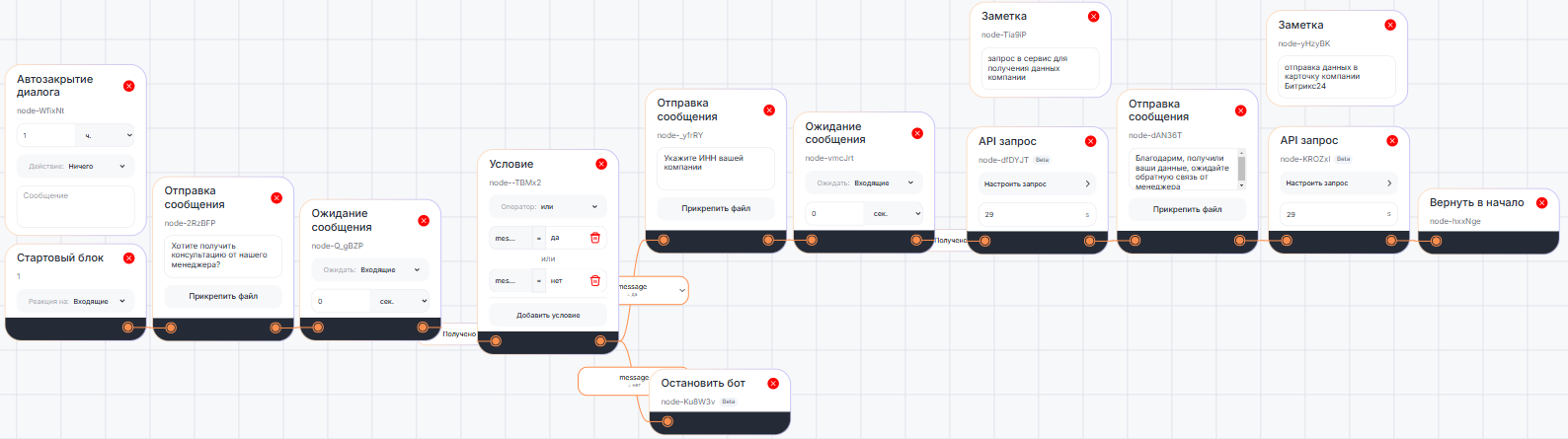
Пример сценария
Блок может понадобиться, например, для отдела продаж — бот в диалоге с клиентом запросит ИНН компании, блок «API запрос» отправит результат в сервис автоматической проверки реквизитов компании и внесет данные в карточку компании Битрикс24.