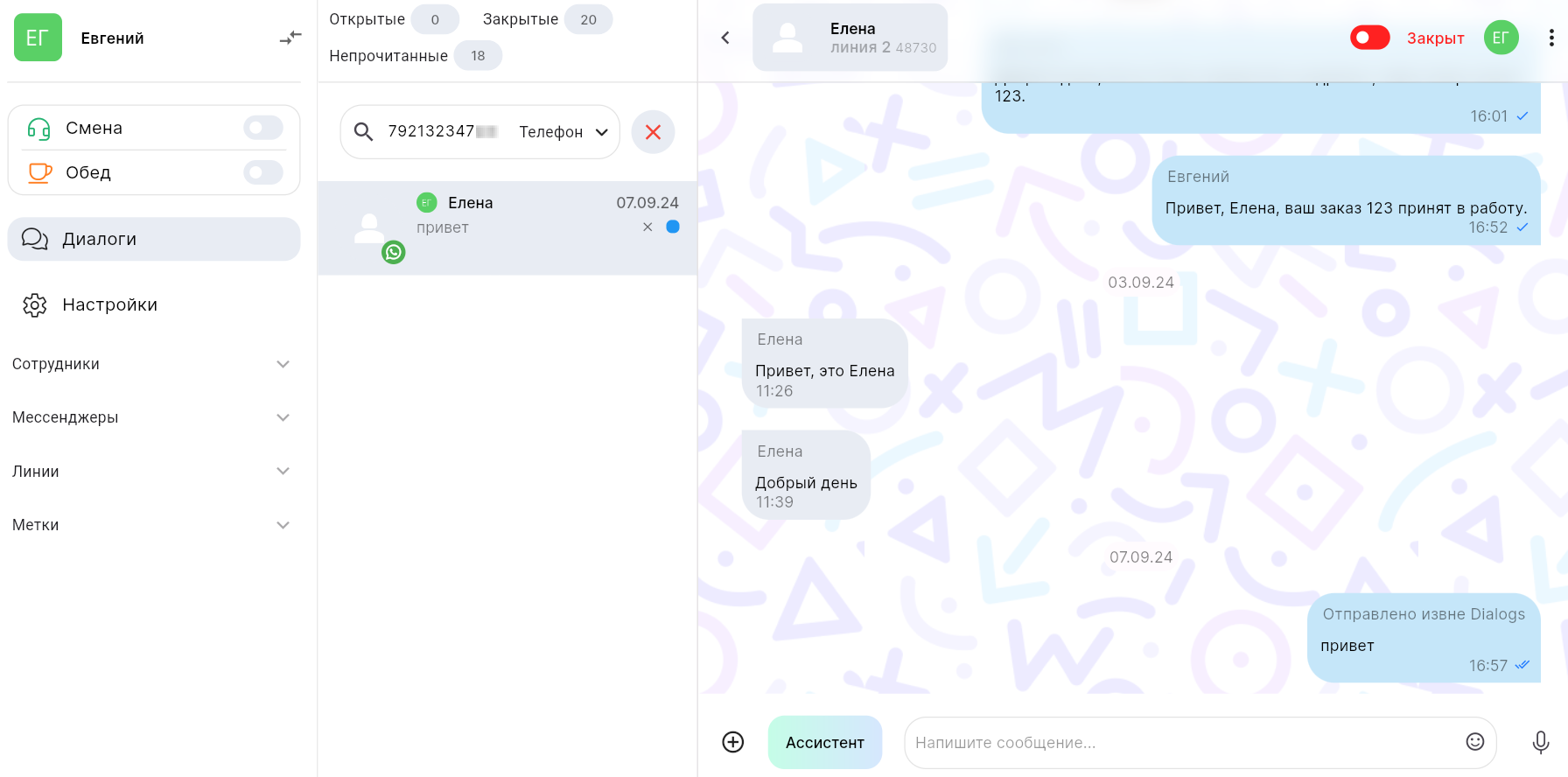
Ссылку на ChatApp Dialog можно добавить любую в стороннюю систему — по клику откроется чат с клиентом в отдельном окне, или вкладке.
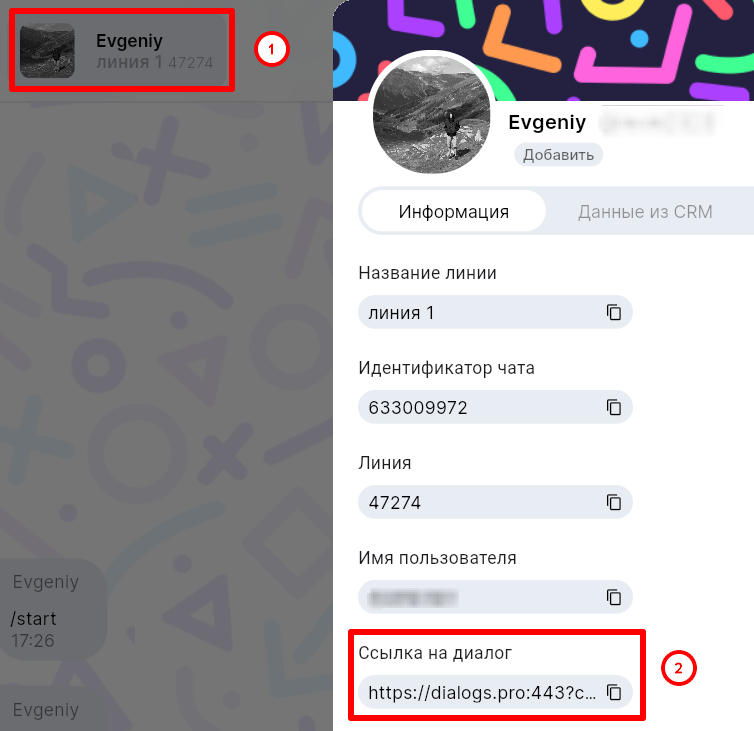
Чтобы получить ссылку на конкретный диалог, в ChatApp Dialog нажмите на поле «Ссылка на диалог».
Пример ссылки на диалог с указанием номера телефона клиента:
https://dialogs.pro/?crm[phones][0]=79999999999&api[license_id]=30310&api[messenger_type]=grWhatsApp
Параметры ссылки:
- crm[phones][0] — номер телефона;
- api[license_id] — номер линии;
- api[messenger_type] — мессенджер.
При открытии ChatApp Dialog запросит логин и пароль для входа в систему. Если добавить в ссылку параметр api[access_token], то можно войти без авторизации.
Возможные параметры в ссылке:
| api[access_token] | Токен доступа, см. метод Авторизация. |
| api[license_id] | Номер линии. Используется для фильтрации списка линий. |
| api[messenger_type] | Мессенджер. Используется для фильтрации списка мессенджеров. |
| api[crm_domain] | Домен внешней системы. Необходим для авторизации под конкретным сотрудником. |
| api[employee_ext_code] | ID сотрудника во внешней системе. Необходим для авторизации под конкретным сотрудником. |
| crm[phones] | Массив телефонов. Используется для фильтрации диалогов. |
| crm[dialogIds] | Массив ID чатов. Используется для фильтрации диалогов. |
Если добавить ссылку https://dialogs.pro/ без параметров, то откроется окно ChatApp Dialog без выбранного чата. Если добавить только параметр crm[phones][0], откроется окно с выбором всех доступных чатов с этим контактом.
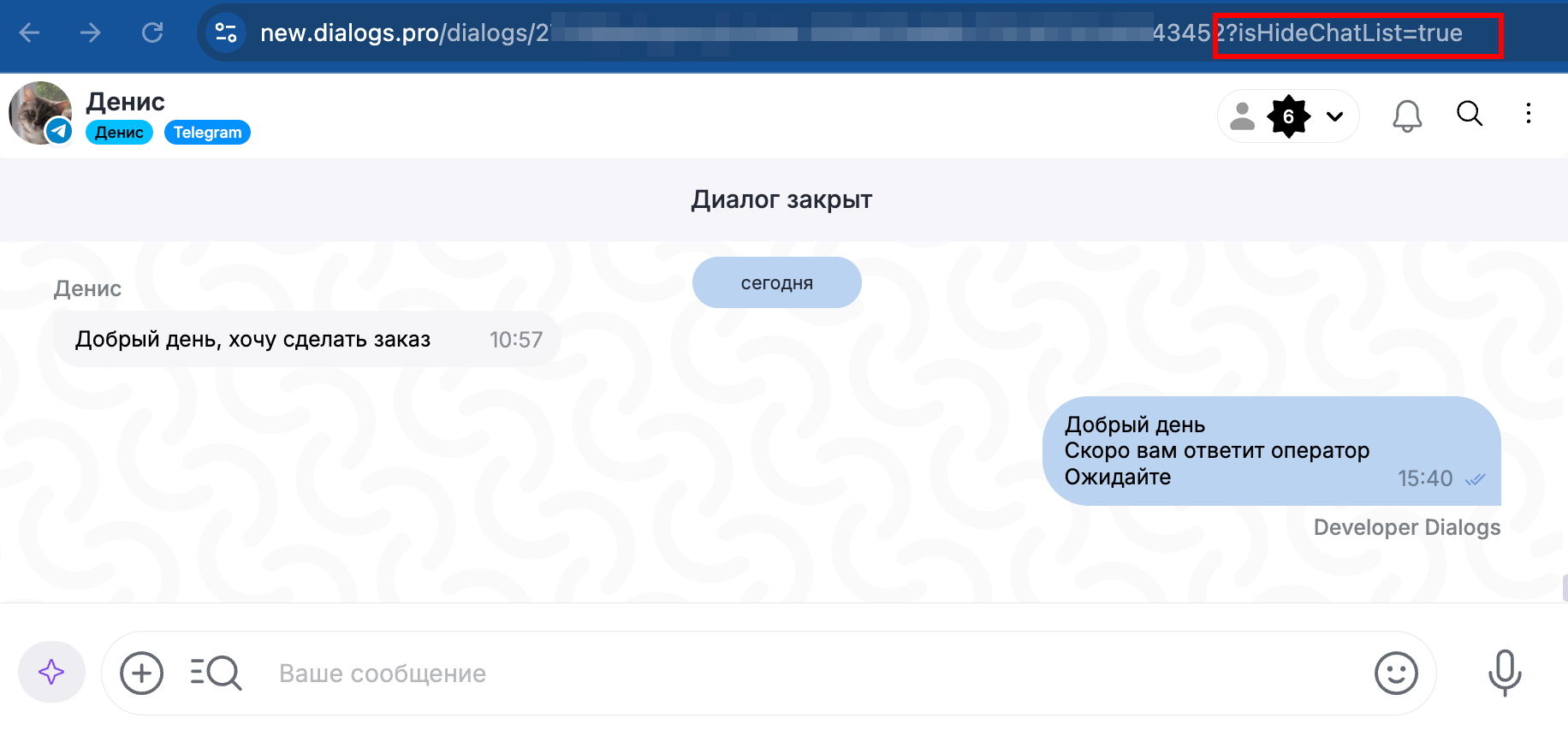
Чтобы открыть диалог в отдельной вкладке без списка чатов и других элементов управления, необходимо добавить в ссылку параметр isHideChatList=true
Пример в ZohoCRM
Добавлять ссылку можно в любую систему, в качестве примера приводим ZohoCRM. В других CRM могут отличаться детали применения.
1. Войдите в свое рабочее пространство в ZohoCRM.
2. Перейдите в «Параметры»  .
.
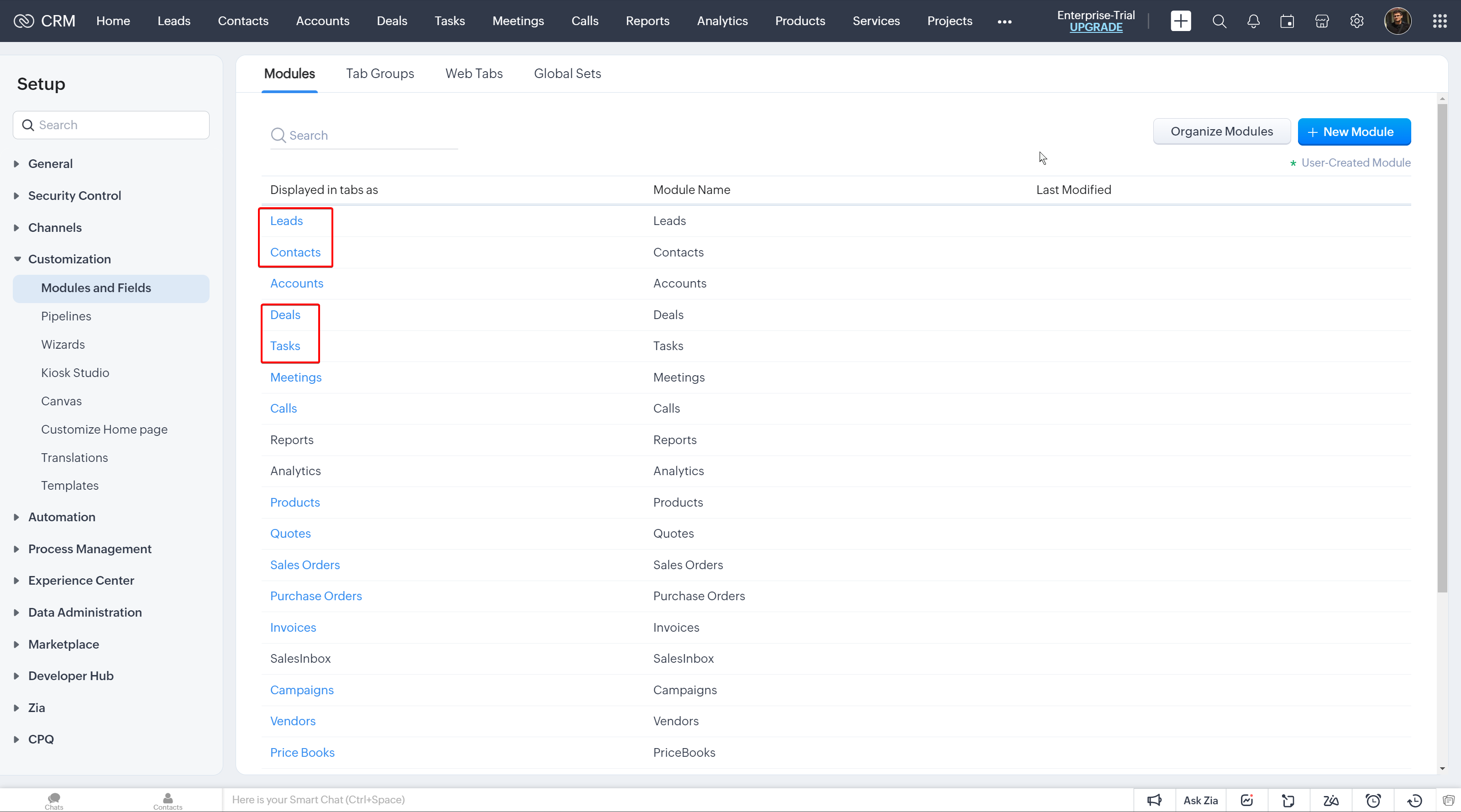
3. В разделе «Настройка» выберите «Модули и поля».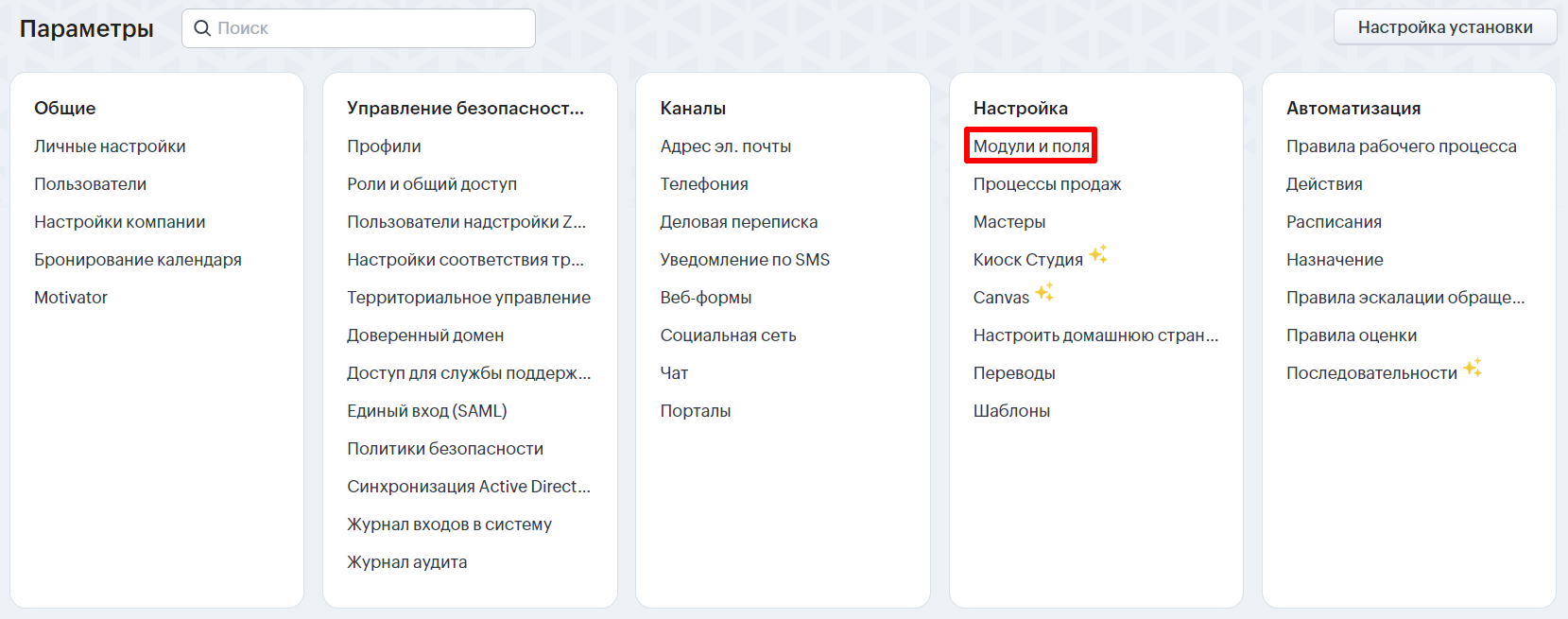
4. Выберите сущность, в которую нужно встроить ChatApp Dialog. Например, «Контакты».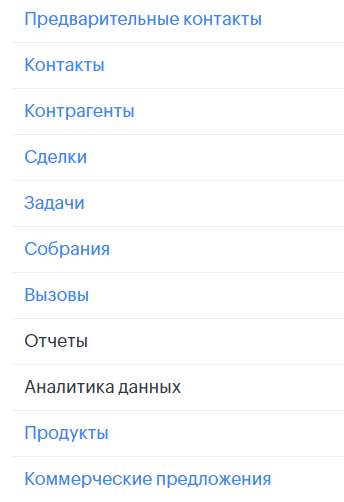
5. Перейдите в раздел «Кнопки» — «Создать новую кнопку».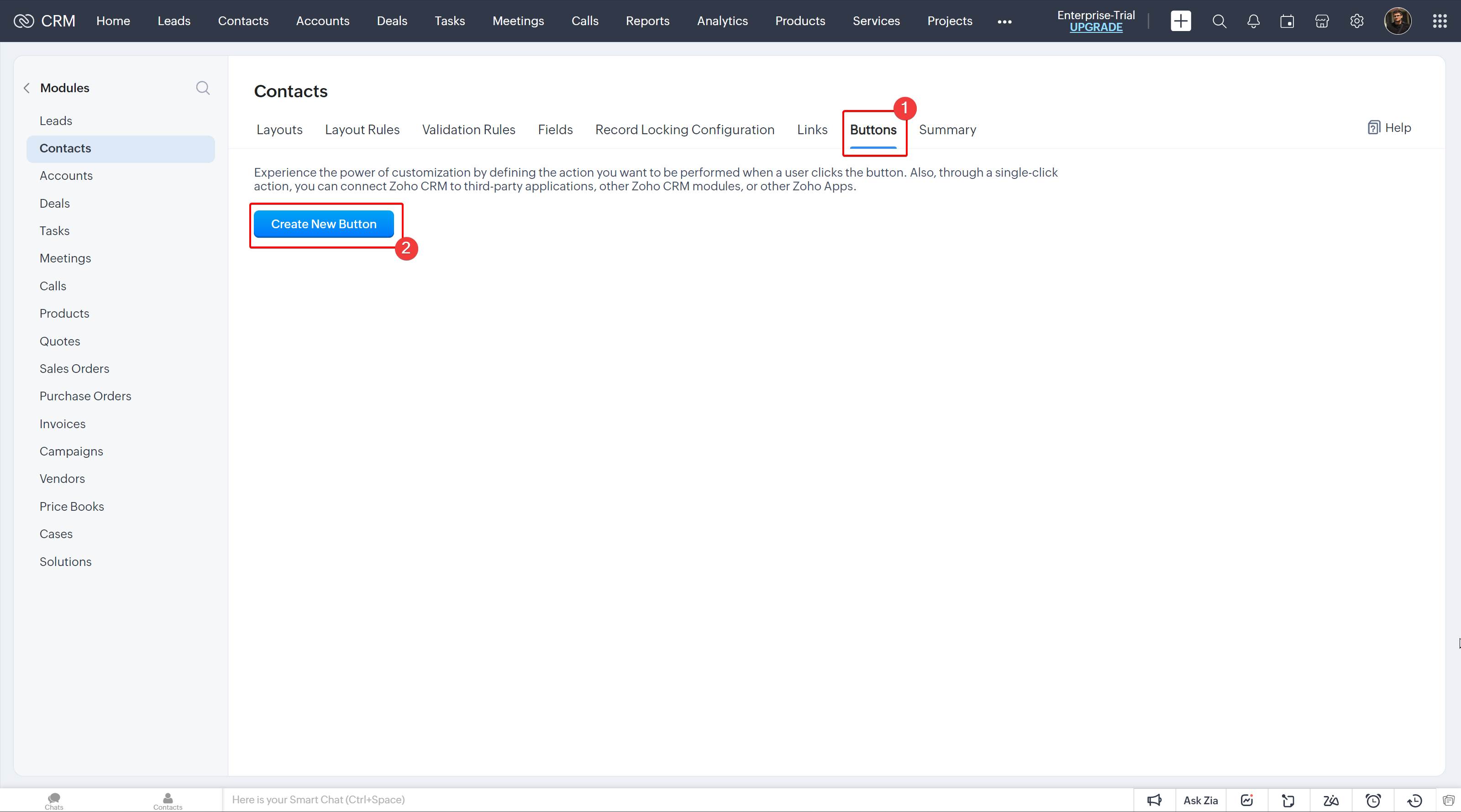
6. Заполните настройки кнопки: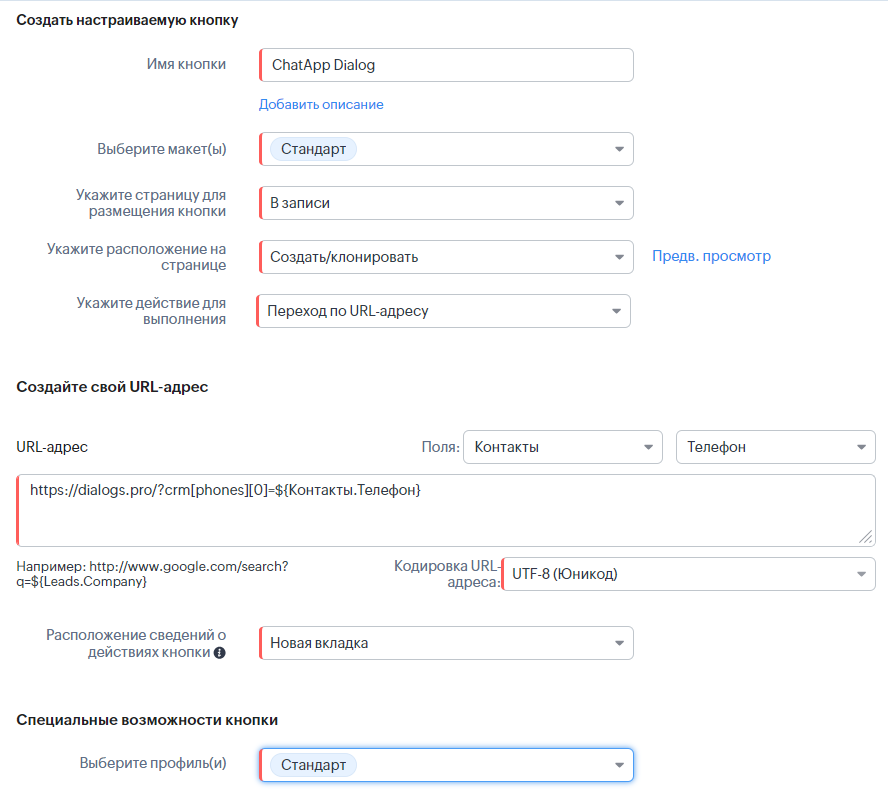
- Имя кнопки — введите ChatApp Dialog;
- Выберите макет(ы) — выберите «Стандарт»;
- Укажите страницу для размещения кнопки — на какой странице будет находиться кнопка. Например, «В записи»;
- Укажите расположение на странице — где на странице будет находиться кнопка. Чтобы увидеть, как будет расположена кнопка, нажмите «Предпросмотр»;
- Укажите действие для выполнения — действие, которое будет происходить при нажатии кнопки. Выберите «Переход по URL-адресу»;
- URL-адрес — вставьте ссылку с нужными параметрами, например, https://dialogs.pro/?crm[phones][0]=;
- Поля — если в ссылку нужно добавить переменную, выберите сущность, например, «Контакты» и поле, значение которого передастся в переменной, например, «Телефон».

При открытии ссылки с переменной значение подтянется в нужный параметр. Например, в ссылке «https://dialogs.pro/?crm[phones][0]=${Контакты.Телефон}» переменная «${Контакты.Телефон}» будет подтягивать номер телефона из контакта и в ChatApp Dialog откроется чат с нужным контактом; - Расположение сведений о действиях кнопки — в текущей или новой вкладке будет открываться окно;
- Выберите профиль(и) — для кого будет доступна кнопка.
7. Нажмите «Сохранить».
Теперь при переходе в контакт отображается созданная кнопка.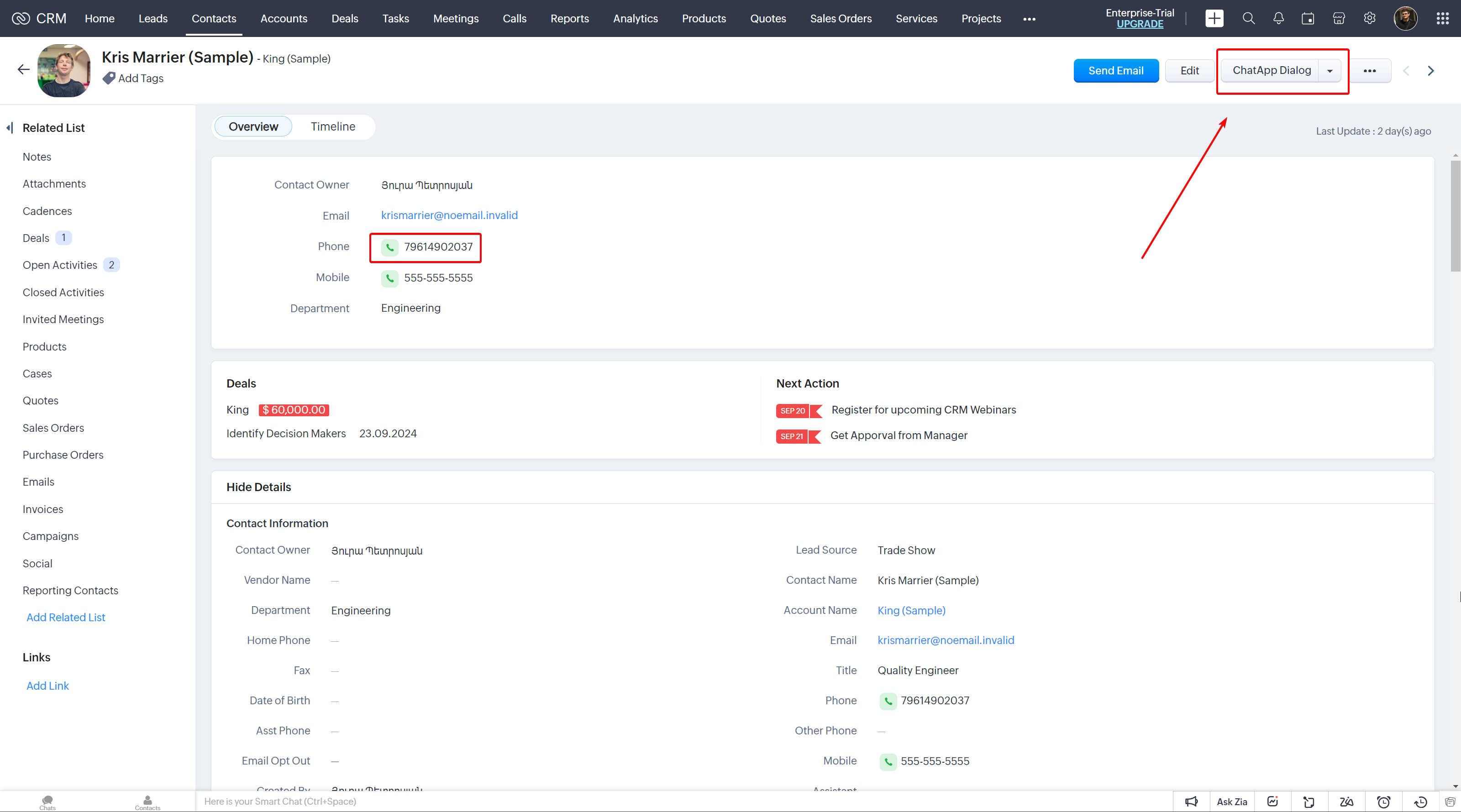
При нажатии откроется список диалогов с выбранным контактом в ChatApp Dialog.