С помощью UTM-меток можно узнать, на какой именно странице сайта клиент принял решение написать в компанию или приобрести товар. Понимая путь клиента, проще оптимизировать сайт — и получать больше обращений и заявок.
UTM-метки можно собирать, используя виджет, а также с помощью Сборщика UTM-меток. Для этого нужно сгенерировать ссылку и скрипт, затем установить их на сайт.
Доступные каналы связи для сбора UTM-меток: TelegramBot, WhatsApp, Viber bot, E-mail.
Создание ссылки и скрипта
Для начала нужно сформировать ссылку и скрипт для установки на сайт.
1. Зайдите в личный кабинет ChatApp;
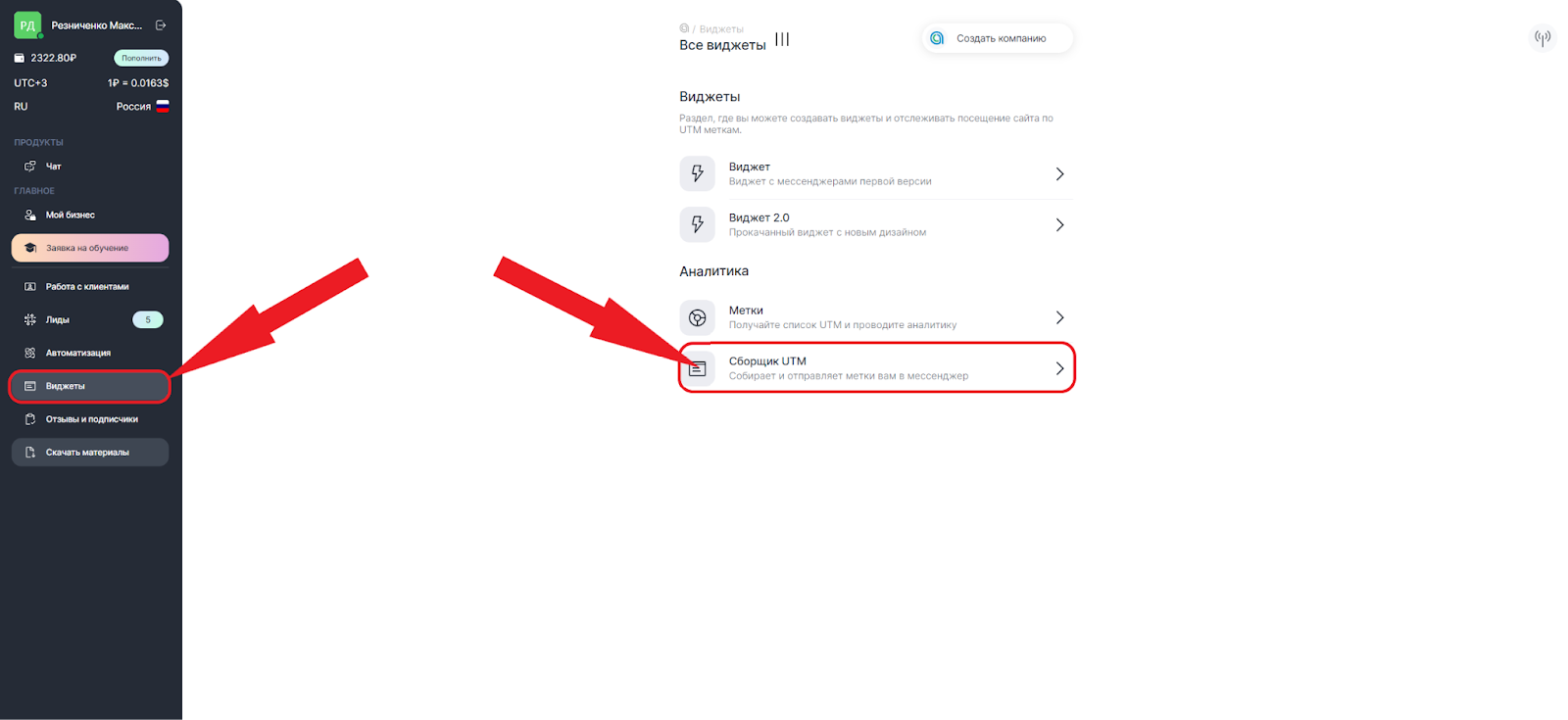
2. В меню слева нажмите «Виджеты»;
3. В разделе «Аналитика» выберите «Сборщик UTM-меток»;
4. Введите название виджета;
5. Выберите «Создать виджет»;
6. Нажмите «Добавить ссылку»;
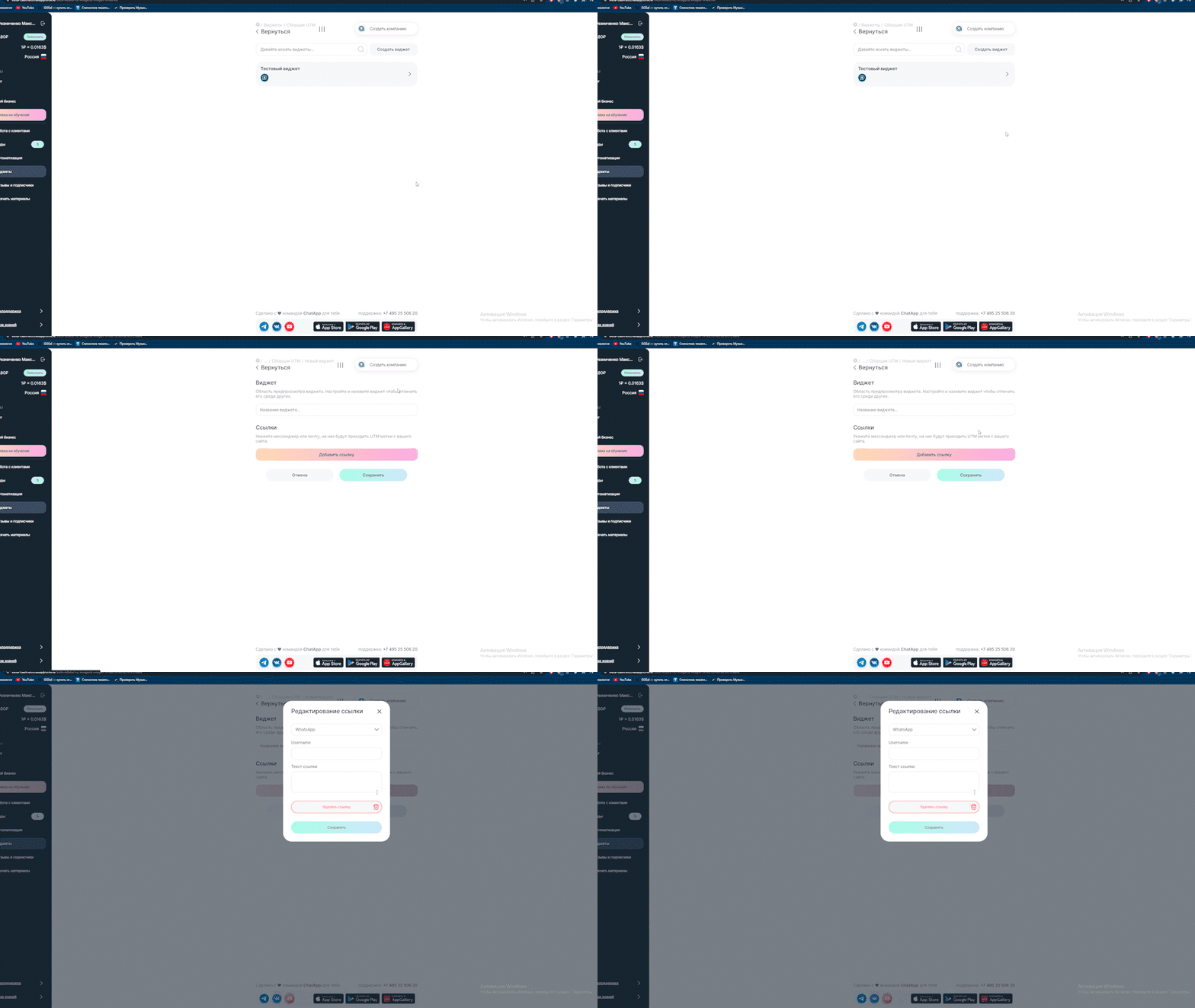
7. Во всплывающем окне выберите мессенджер;
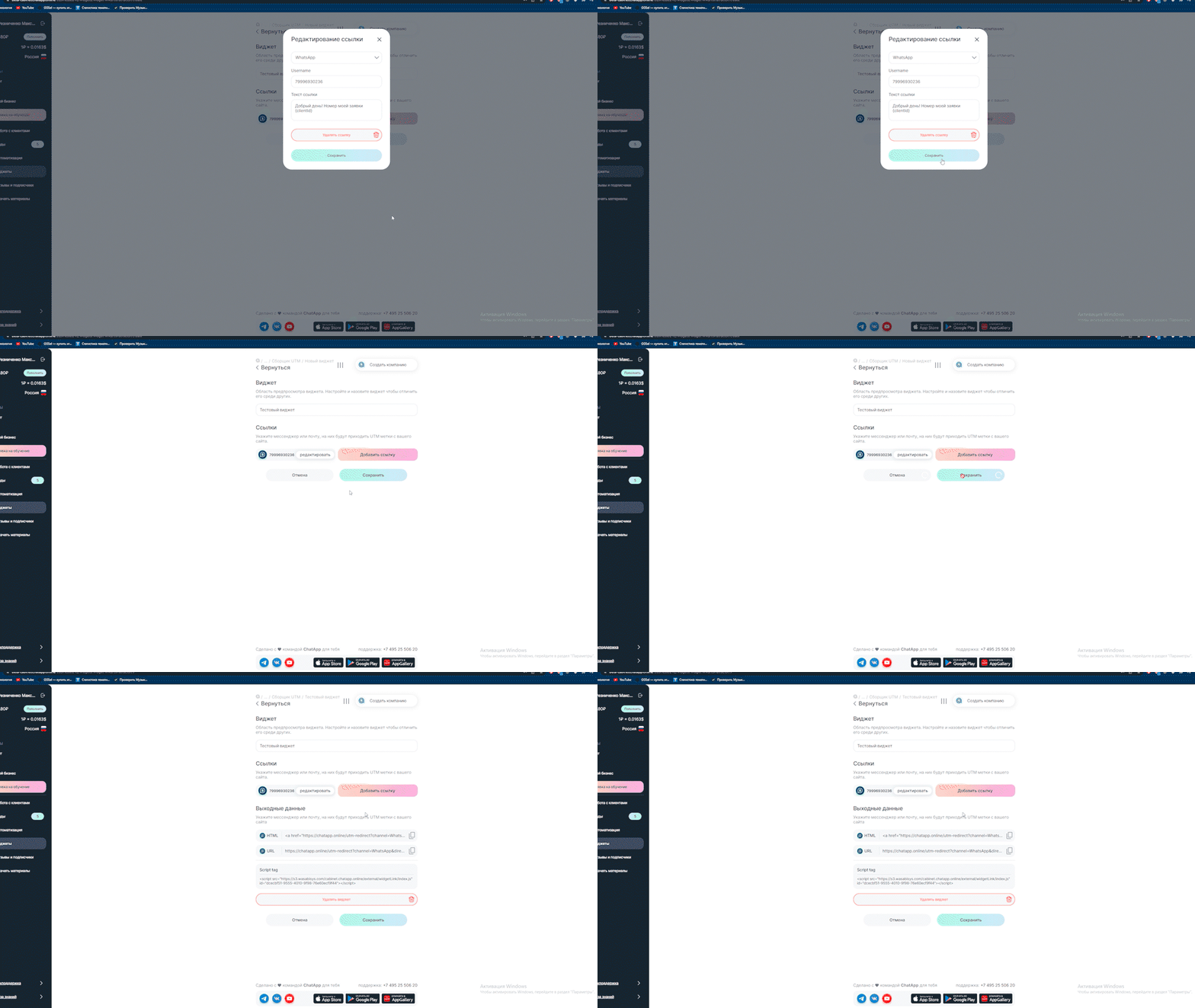
8. Введите данные мессенджера:
- Username для Telegram bot
- URI для Viber bot
- Номер телефона для WhatsApp
9. Введите текст сообщения, которое придет, когда клиент нажмет на ссылку;
10. В конце сообщения напишите {clientId}, иначе сохранить ссылку не получится;
Важно: «I» в «clientId» это прописная «i», а не строчная «L».
11. Нажмите «Сохранить» во всплывающем окне, затем еще раз «Сохранить» на основной странице.
ВАЖНО: Заготовленный текст можно установить только для каналов:
- WhatsApp;
- ViberBot;
- E-mail.
В TelegramBot нельзя передать текст, только {сlientId}
Установка на сайт
Сформировалось две ссылки и «Script tag». «HTML» нужен, чтобы вставить его в код страницы в HTML-редакторе. URL можно вставить в любое место на сайте, если используется конструктор, а также в любой виджет, например, Битрикс24. Благодаря «Script tag» при переходе по ссылке UTM-метка отправится в личный кабинет.
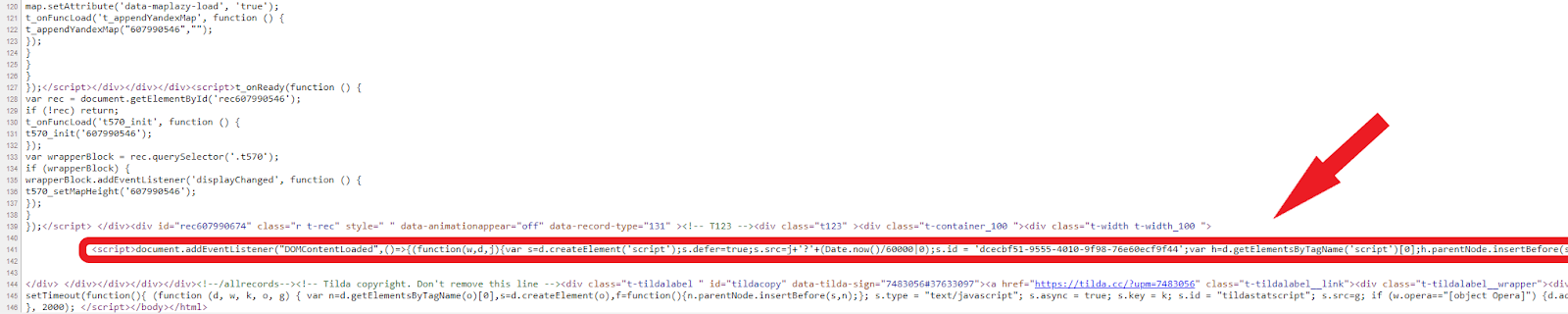
Скопируйте «Script tag» и разместите его внизу до закрывающего тега </body>.
Без скрипта HTML и URL работать не будут.
Установка HTML
Скопируйте HTML-код и вставьте его в любое место на своем сайте через тег <a>;
Если вы добавите текст в конце ссылки между «>» и «</a>», ссылка замаскируется под него. Например:
<a href=»https://help.chatapp.online/utm-redirect?channel=WhatsApp&directionTo=79999999999&text=Добрый день! Номер моей заявки {clientId}» target=»_blank»>Нажмите на ссылку</a>

Установка URL
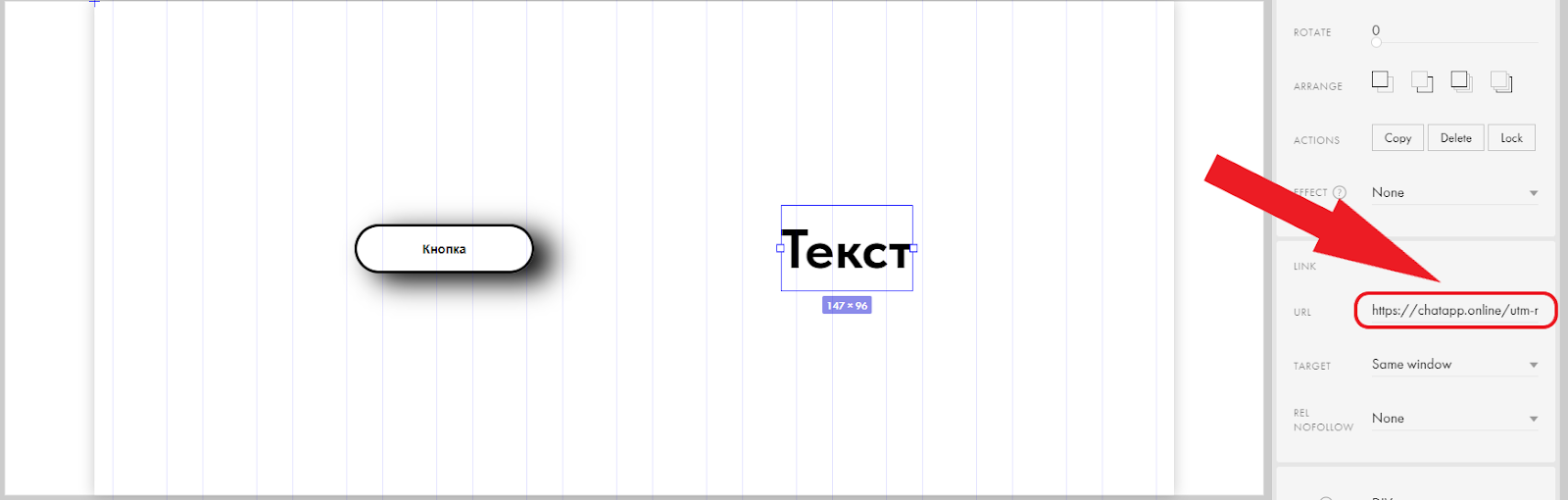
При использрвании стороннего виджета или визуальных конструкторов сайтов, можно вставить ссылку в виджет или в любое удобное место на сайте. Для этого скопируйте URL и вставьте его, например, на кнопку или в текст.
Где посмотреть полученные UTM-метки
После того как клиент перейдет по ссылке, метка сохранится в личном кабинете. Чтобы ее увидеть:
1. Зайдите в личный кабинет ChatApp;
2. В меню слева нажмите «Виджет»;
3. В разделе аналитика выберите «UTM-метки»;
4. Выберите виджет и нажмите «Загрузить».

Здесь будут отображаться все собранные виджетом UTM-метки.
Также можно собирать UTM-метки в CRM-систему. Подробнее в статье — «Сбор UTM-меток через виджет на сайте»
