При переходе по ссылке:
- открывается выбранный мессенджер;
- пользователь отправляет сообщение;
- UTM-метка автоматически фиксируется в личном кабинете ChatApp.
UTM-метки позволяют определить страницу сайта, с которой пользователь инициировал обращение или принял решение о покупке. Анализ пути клиента используется для оптимизации структуры сайта и повышения конверсии.
Сбор UTM-меток возможен:
- через Виджет 2.0;
- через «Сборщик UTM-меток».
Предзаполненный текст поддерживается для следующих каналов:
- WhatsApp;
- Официальный WhatsApp;
- Viber Bot;
- E-mail.
В Telegram Bot передаётся только параметр {clientId}. Передача текста не поддерживается.
Создание сборщика UTM-меток
-
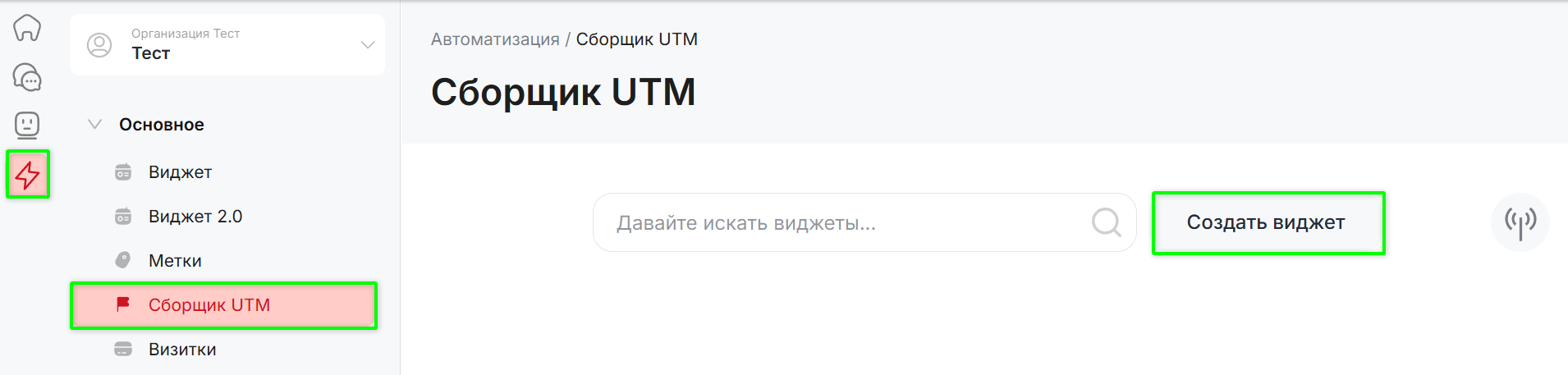
Откройте личный кабинет ChatApp.
-
Перейдите в раздел «Автоматизация».
-
Выберите «Сборщик UTM-меток».
-
Нажмите «Создать виджет».
-
Укажите название виджета.
-
Нажмите «Добавить ссылку».
-
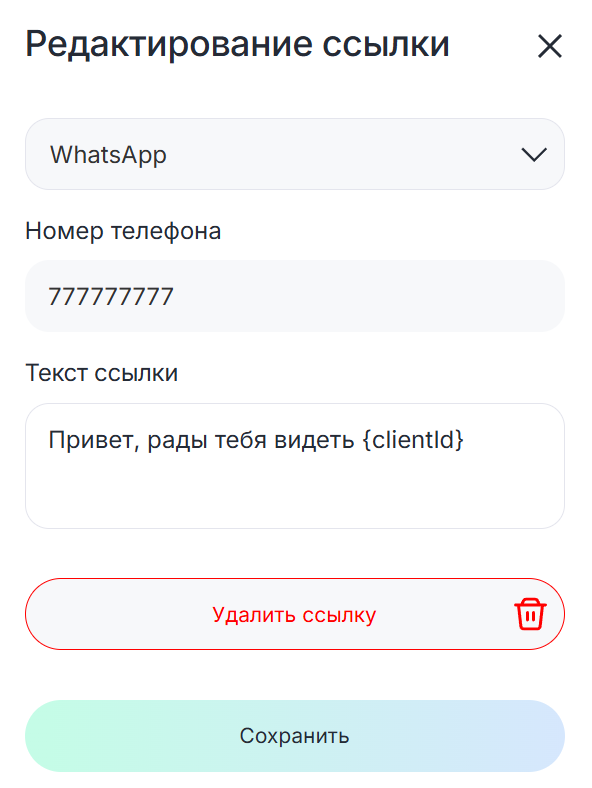
В открывшемся окне выберите канал связи.
-
Укажите данные выбранного канала:
-
для Telegram Bot — Username;
-
для Viber Bot — URI;
-
для WhatsApp — номер телефона;
-
для E-mail — адрес электронной почты.
-
-
Введите текст сообщения.
-
Добавьте в конце сообщения параметр
{clientId}.Без указания данного параметра ссылка не сохранится.
-
Нажмите «Сохранить».
-
Нажмите «Сохранить» на странице виджета.
Обратите внимание: в параметре «clientId» используется прописная буква «I», а не строчная «l».
После сохранения формируются:
- URL;
- HTML-код;
- «Script tag».
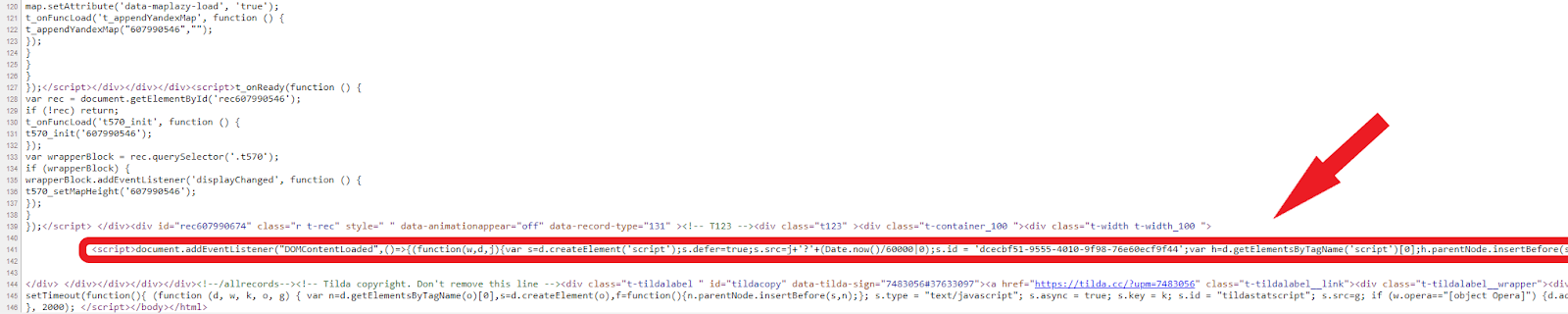
Для корректной работы необходимо установить «Script tag».
Без скрипта HTML и URL работать не будут.
- Скопируйте «Script tag».
- Откройте HTML-редактор сайта.
- Вставьте код перед закрывающим тегом
</body>.
- Скопируйте HTML-код.
- Вставьте его в нужное место страницы через тег
<a>.
Текст между > и </a> отображается как название ссылки.
Пример:
<a href="https://help.chatapp.online/utm-redirect?channel=WhatsApp&directionTo=79999999999&text=Добрый день! Номер моей заявки {clientId}" target="_blank">Нажмите на ссылку</a>
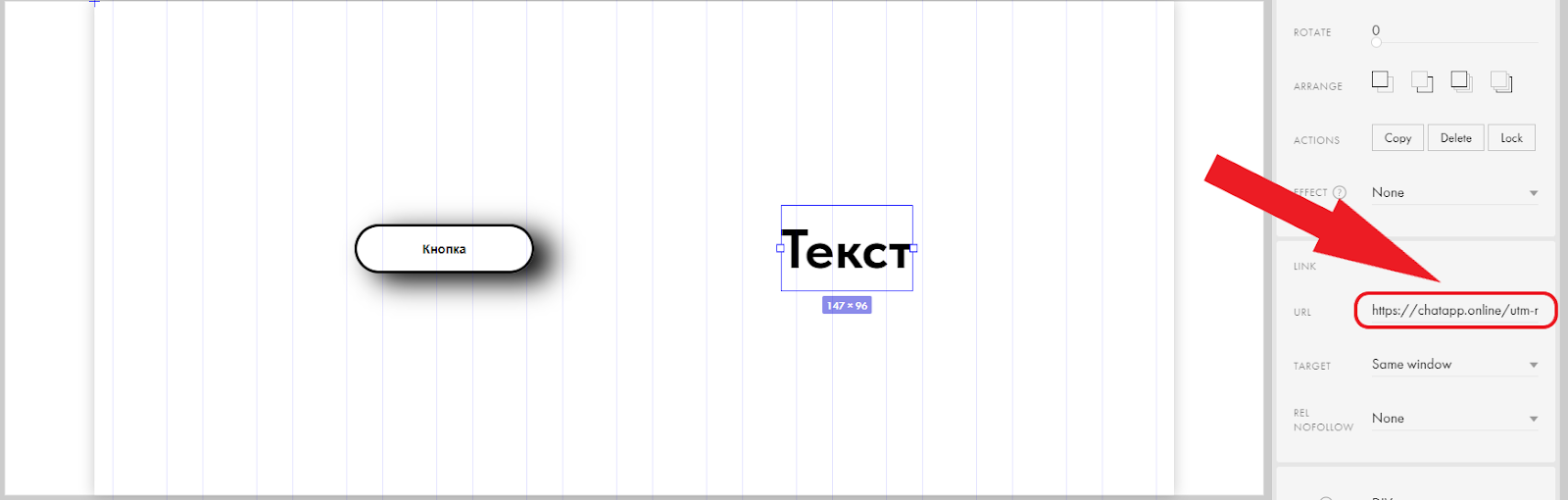
- Скопируйте URL.
- Вставьте ссылку в кнопку, текстовый блок или элемент интерфейса.
- Откройте раздел «Автоматизация».
- Выберите подраздел «Метки».
- Выберите установленный виджет.
- Нажмите «Загрузить».
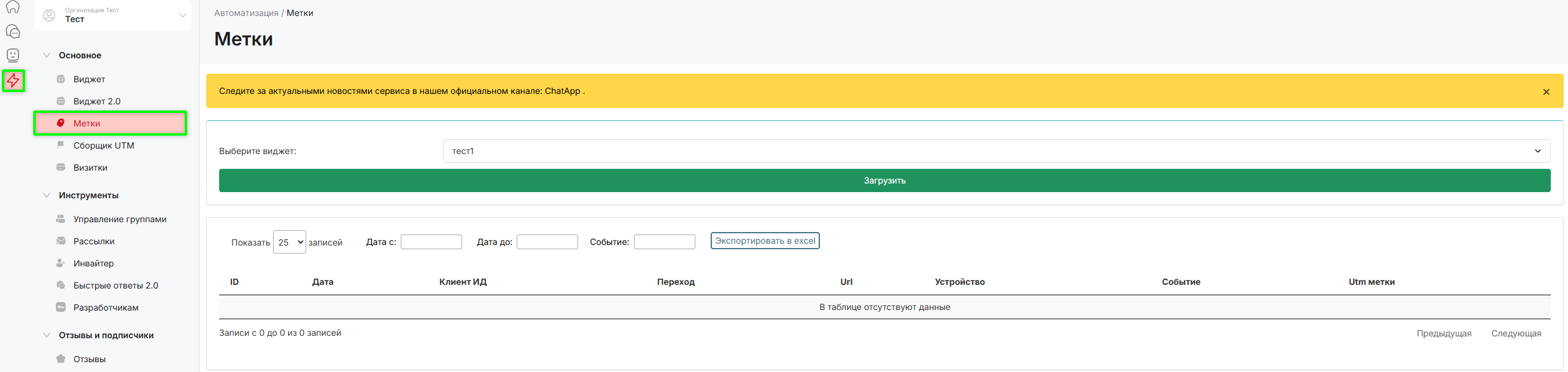
Система отобразит таблицу с собранными UTM-метками.
Дополнительно:
- выгрузите отчёт в формате Excel;
- выберите требуемый период выгрузки.
