Как создать шаблон WABA
Шаблон — это макет сообщения, заранее созданный и согласованный с Meta*.
Шаблоны могут содержать:
- текст;
- медиафайлы (изображения, видео, документы);
- кнопки;
- переменные.
Шаблонное сообщение — это сообщение, отправленное клиенту на основе шаблона.
Инициировать диалог со стороны компании можно только шаблонным сообщением.
Когда клиент отвечает на шаблонное сообщение WhatsApp Business API, открывается 24-часовая сессия, в рамках которой компания может продолжать диалог обычными (не шаблонными) сообщениями.
Как создать шаблон
- Перейдите в Личный кабинет ChatApp, выберите нужный Проект и откройте раздел «Линии».
- Выберите линию с подключённым и настроенным каналом WhatsApp Business API.
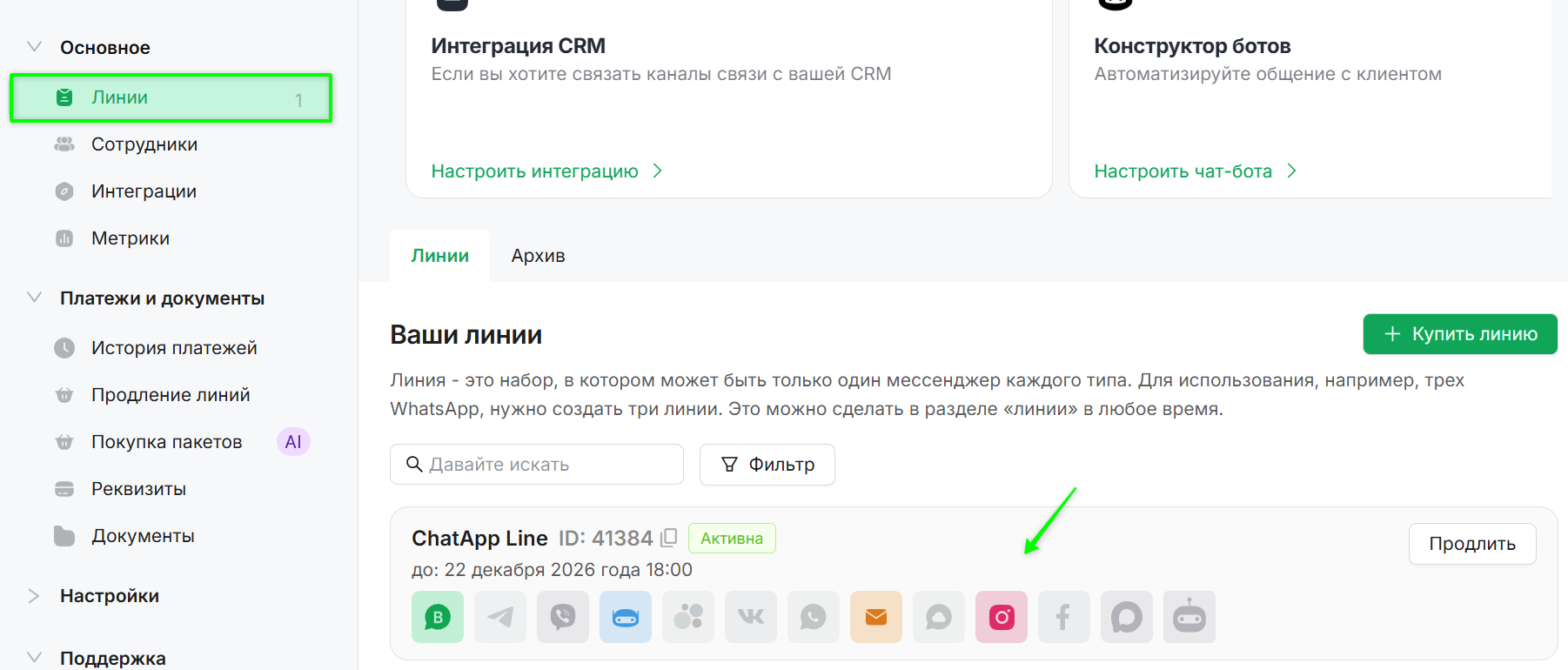
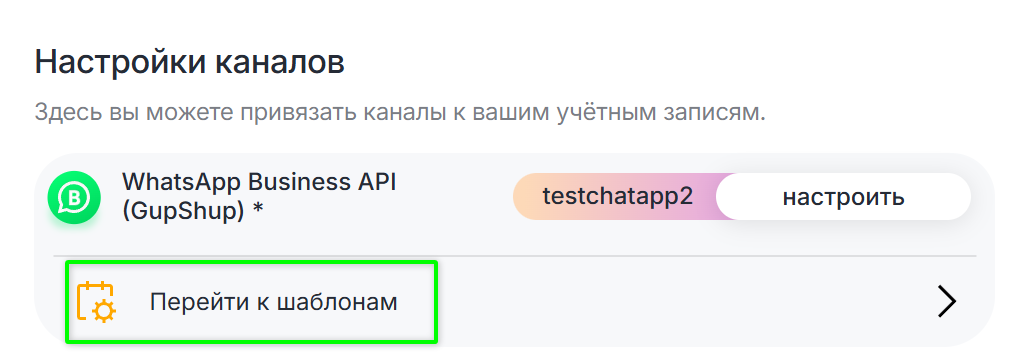
- Нажмите «Список шаблонов» — откроется раздел управления шаблонами.
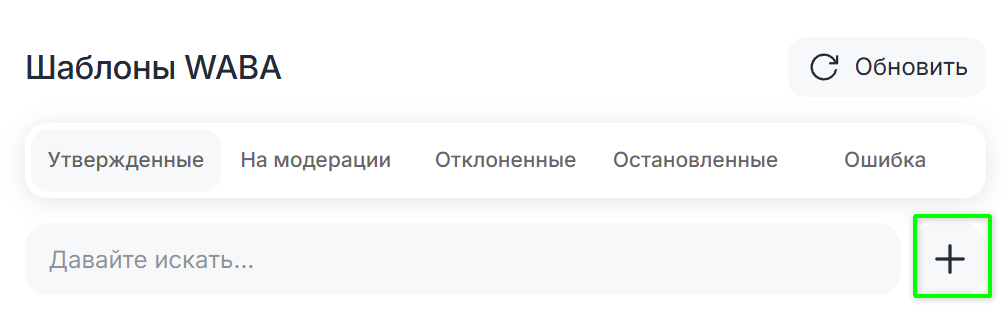
- В правом верхнем углу нажмите на значок создания нового шаблона.
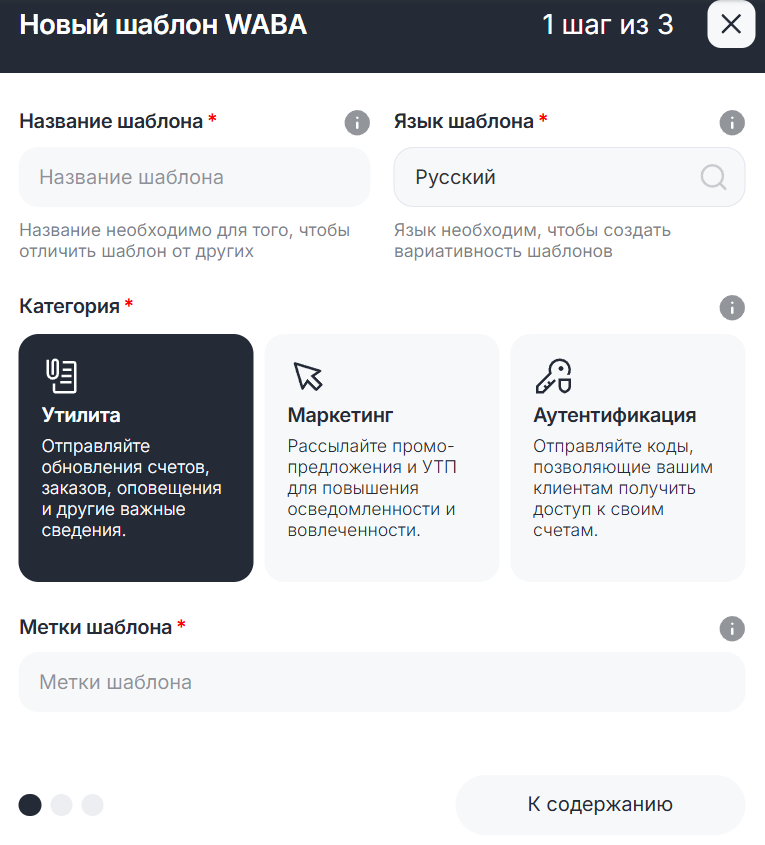
Заполнение параметров шаблона
Обязательные поля
- Название шаблона
Указывается латиницей, в нижнем регистре. Пробелы заменяются символом подчёркивания (_).
Рекомендуется использовать осмысленное и описательное название для удобства поиска.. - Язык шаблона
Должен соответствовать языку текста сообщения. - Категория шаблона
- Утилита — счета, уведомления, транзакции;
- Маркетинг — рекламные и информационные рассылки;
- Аутентификация — одноразовые коды, подтверждение входа.
- Метки шаблона
Используются для быстрого поиска шаблонов в чатах. Допускается использование русского языка.
Содержание шаблона
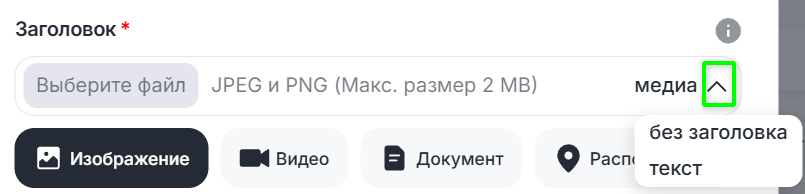
Заголовок
Отображается в верхней части сообщения. Может содержать:
- текст до 60 символов (без эмодзи);
- медиафайл: изображение, видео или документ.
Сообщение
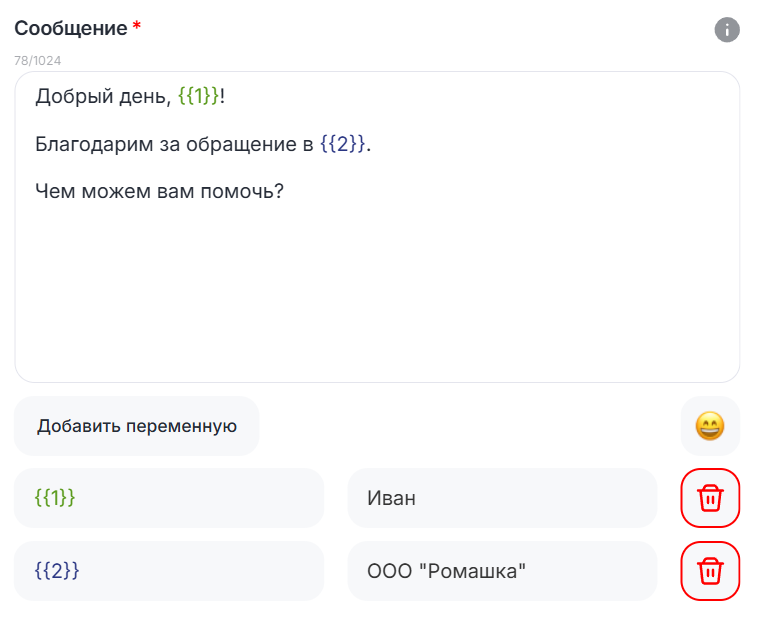
Основной текст сообщения:
- до 1024 символов;
- поддерживает эмодзи;
- поддерживает переменные.
Переменные указываются в формате {{1}}, {{2}} и т.д.
При отправке сообщения в них подставляются реальные значения (имя клиента, компания, номер заказа и др.).
Нижний колонтитул
Дополняет сообщение:
- до 60 символов;
- не поддерживает переменные.

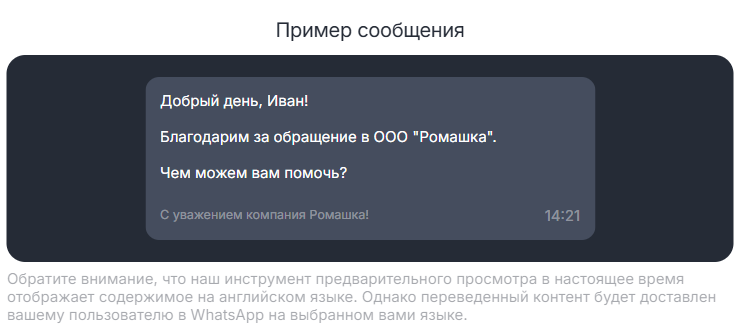
В нижней части окна отображается предпросмотр, позволяющий увидеть итоговый вид сообщения.
Настройка кнопок
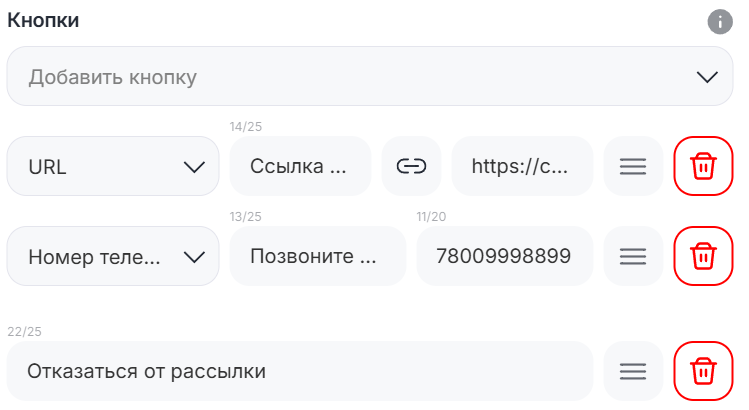
Нажмите «Добавить кнопку» и выберите тип кнопки.
Доступные типы кнопок
- URL — переход по ссылке
Максимум 2 кнопки. - Номер телефона — звонок по указанному номеру
Максимум 1 кнопка. - Быстрый ответ — варианты ответа для клиента
Максимум 10 кнопок.
С помощью элементов управления (иконка с полосками) можно изменить порядок кнопок.
Модерация шаблона
Шаблон необходимо отправить на модерацию в Meta*, нажав кнопку «На модерацию».
Этапы модерации
- Автоматическая проверка — формат, корректность заполнения.
- Ручная проверка — детальный анализ шаблона специалистами Facebook*.
Срок модерации — до 24 часов.
Результат отображается в WhatsApp Manager, а также отправляется администраторам Business Manager по email.
Скорость модерации зависит исключительно от Facebook и не может быть ускорена.
- Отправляйте шаблоны на модерацию по одному.
- Массовая отправка шаблонов может увеличить время ожидания.
Причины отклонения шаблонов
Шаблон может быть отклонён, если:
- есть орфографические или грамматические ошибки;
- переменные оформлены некорректно;
- назначение параметров неясно из контекста;
- язык шаблона не соответствует выбранному языку;
- содержимое нарушает политику WhatsApp.
При отклонении необходимо создать шаблон заново, устранив замечания.
Управление шаблонами
- Утверждённые шаблоны можно:
- редактировать;
- использовать в рассылках;
- клонировать;
- удалять;
- изменять значения переменных.
- Шаблоны в статусе «На модерации» можно только клонировать или удалить.
В WhatsApp Business API допускается использование пустых шаблонов — шаблонов без заранее заданного текста.
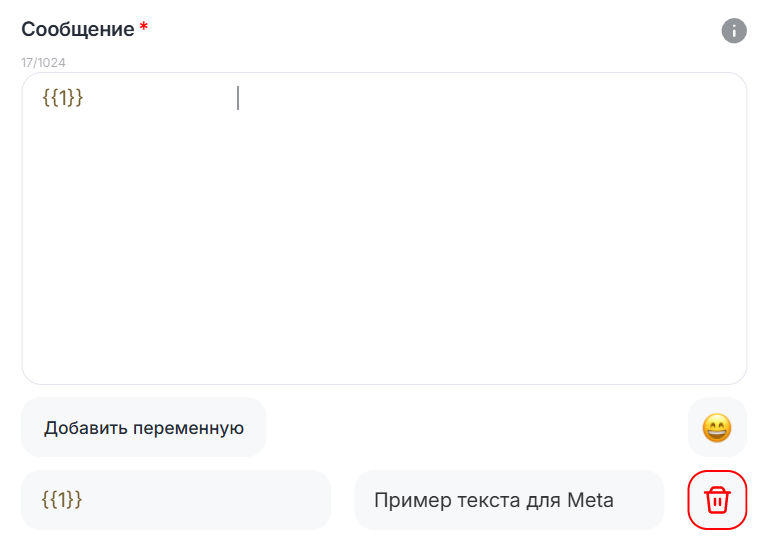
Такой шаблон содержит только переменную и позволяет передавать произвольный текст при отправке сообщения.
Создание и использование пустых шаблонов может привести к блокировке официального аккаунта WhatsApp.
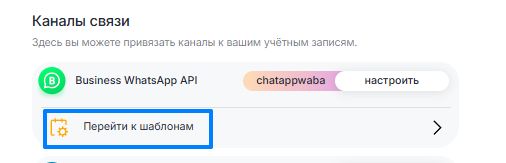
- Перейдите в линию ChatApp и нажмите “Перейти к шаблонам”
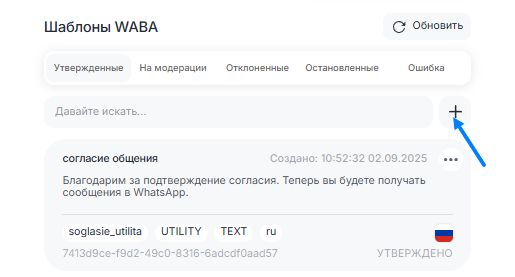
- Нажмите на
 для создания нового шаблона
- Укажите Название шаблона, Язык шаблона, Категорию, Метки шаблона и нажмите “К содержанию”
- В поле «Сообщение» введите «{{1}}⠀ㅤ ㅤ ⠀ㅤ ⠀ ㅤ⠀», вставьте текст между кавычек.
- Отправьте шаблон на одобрение.
* Meta — деятельность организации признана экстремистской и запрещена на территории Российской Федерации.
