Смарт-фильтры
Смарт-фильтр — это сохраненная вами пользовательская комбинация настроек фильтрации. Он позволяет собрать вместе различные критерии (например, определенные статусы, время без ответа) и сохранить их под удобным названием, чтобы быстро возвращаться к нужным чатам без повторной настройки. Это экономит время и помогает не терять важные диалоги с клиентами.
Смарт-фильтры дополняют неизменяемые фильтры единого окна Dialogs — папки с чатами, системные статусы воронки. Вам предоставляется преднастроенный смарт-фильтр «Открытые», использующий параметр «Открытые». Фильтр доступен для модификации или удаления.
Как работать со смарт-фильтрами?
Создание
Создание смарт-фильтра осуществляется через интерфейс фильтрации списка чатов.
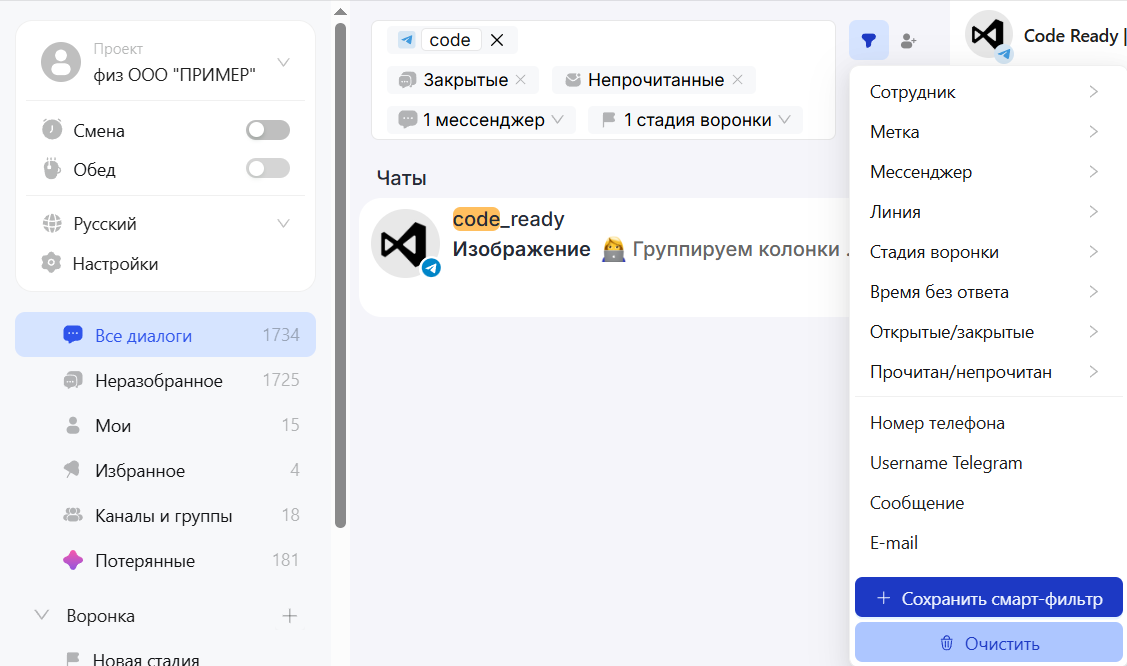
1. Нажмите на значок  установки фильтров.
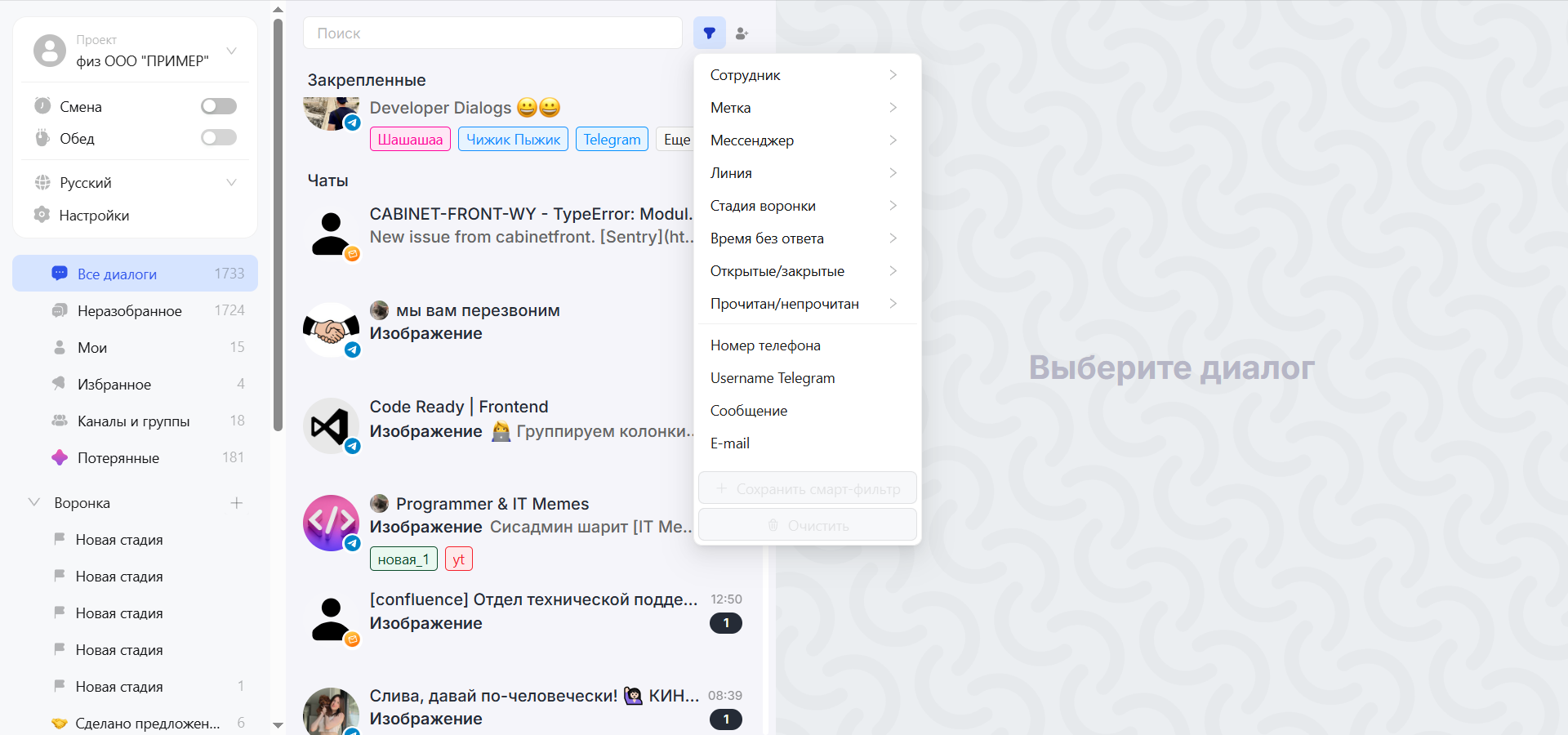
2. В панели параметров фильтрации выберите для смарт-фильтра минимум 1 критерий отбора чатов:
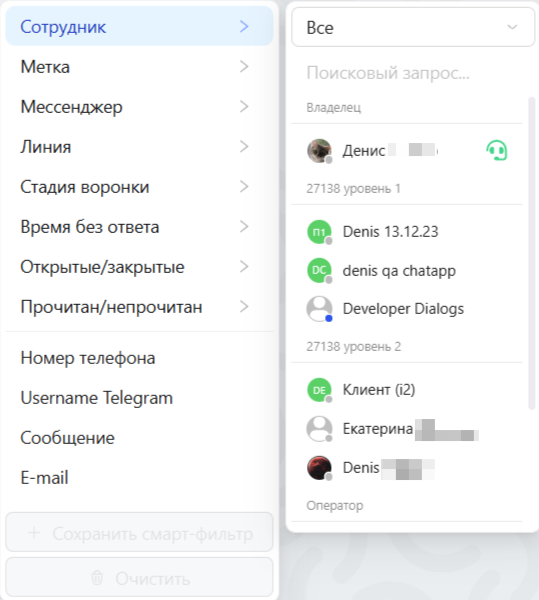
• Сотрудник — сотрудника, участвующего в диалогах
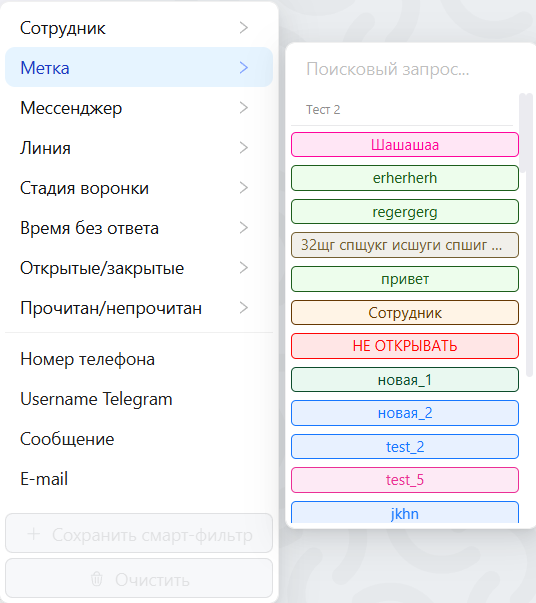
• Метка — тег для установки на диалоги
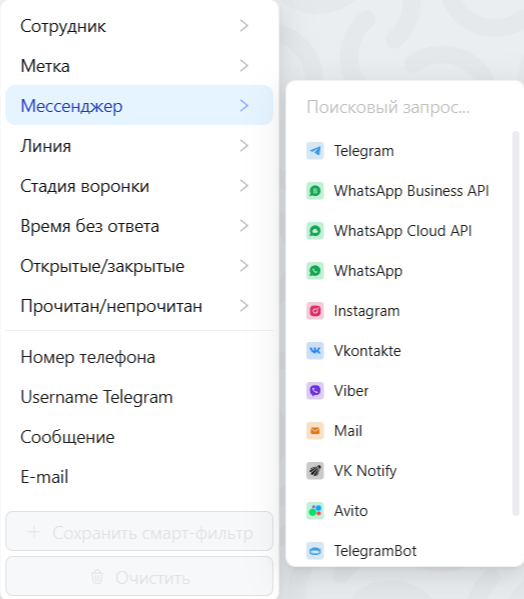
• Мессенджер — интересующий вас канал связи с клиентом
• Линия — линия, диалоги на которой вам нужны
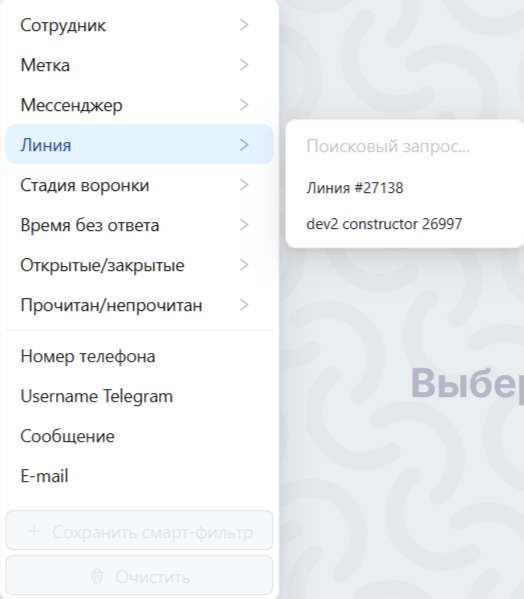
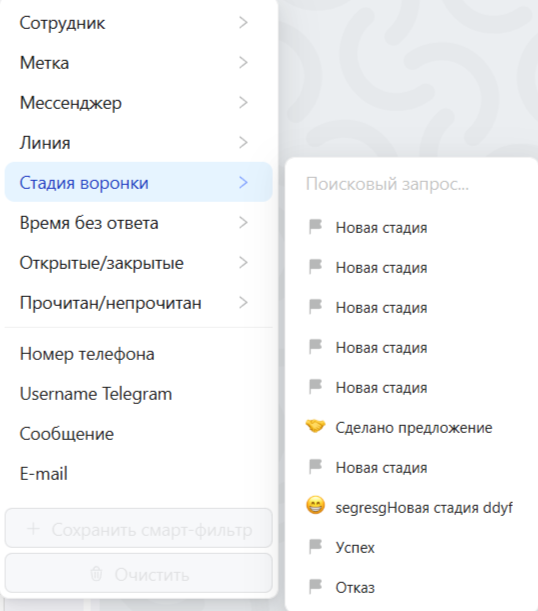
• Стадия воронки — любые стадии из доступного перечня
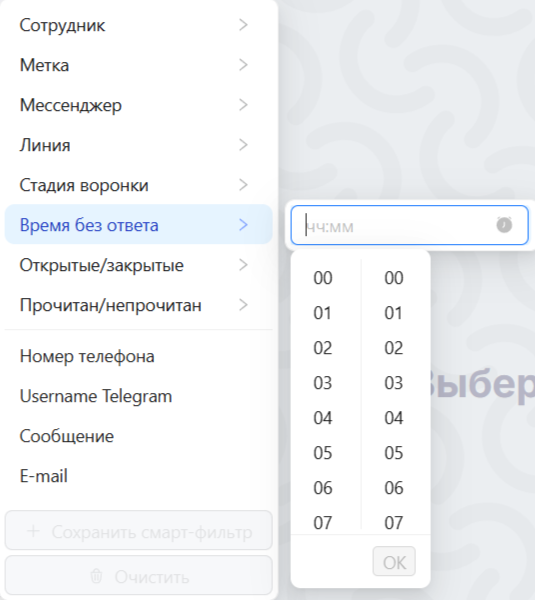
• Время без ответа — временной порог от 5 минут и выше. Расчет времени производится от момента первого входящего сообщения клиента после последнего ответа пользователя, факт прочтения диалога не учитывается.
• Открытые/закрытые — признак того, что диалог был открыт и ведется или закрыт
• Прочитанные/непрочитанные — диалоги, в которых последнее сообщение от клиента прочитано или нет
Установка фильтра по:
• Номер телефона
• Username Telegram
• Сообщение
• E-mail
открывает окно для ввода критерия в поле поиска.
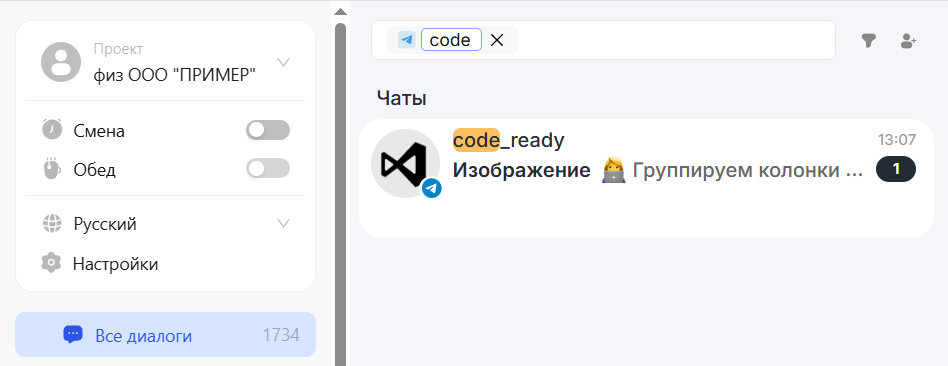
3. Нажмите на кнопку «Сохранить смарт-фильтр».
Эта кнопка активируется при подборе в фильтр хотя бы одного параметра.
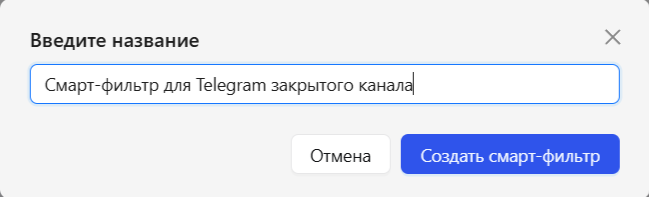
4. Введите уникальное название для вашего Смарт-Фильтра (например, “Важные клиенты — в работе”, “Запросы с высоким приоритетом”). Название может содержать от 1 до 50 символов. Вы можете отменить операцию, смарт-фильтр не будет сохранен.
Созданный смарт-фильтр автоматически интегрируется в раздел «Смарт-фильтры» боковой панели интерфейса, сохраняется только в вашем Проекте и доступен всем его пользователям с правами доступа.
Индикаторы непрочитанных сообщений для Смарт-Фильтров не предусмотрены.
Максимальное количество смарт-фильтров на один Проект — 20. При достижении лимита кнопка создания нового фильтра деактивируется с отображением соответствующей подсказки.
Диалог может одновременно присутствовать в системном фильтре, стадии воронки и одном/нескольких смарт-фильтрах при соответствии их условиям. Фильтры не являются взаимоисключающими.
Использование
Сохраненные смарт-фильтры доступны в разделе «Смарт-фильтры» боковой панели единого окна Dialogs. При отображении на экране длинные наименования усекаются с многоточием (…), полная версия отображается при наведении курсора.
1. Нажмите на нужный вам смарт-фильтр.
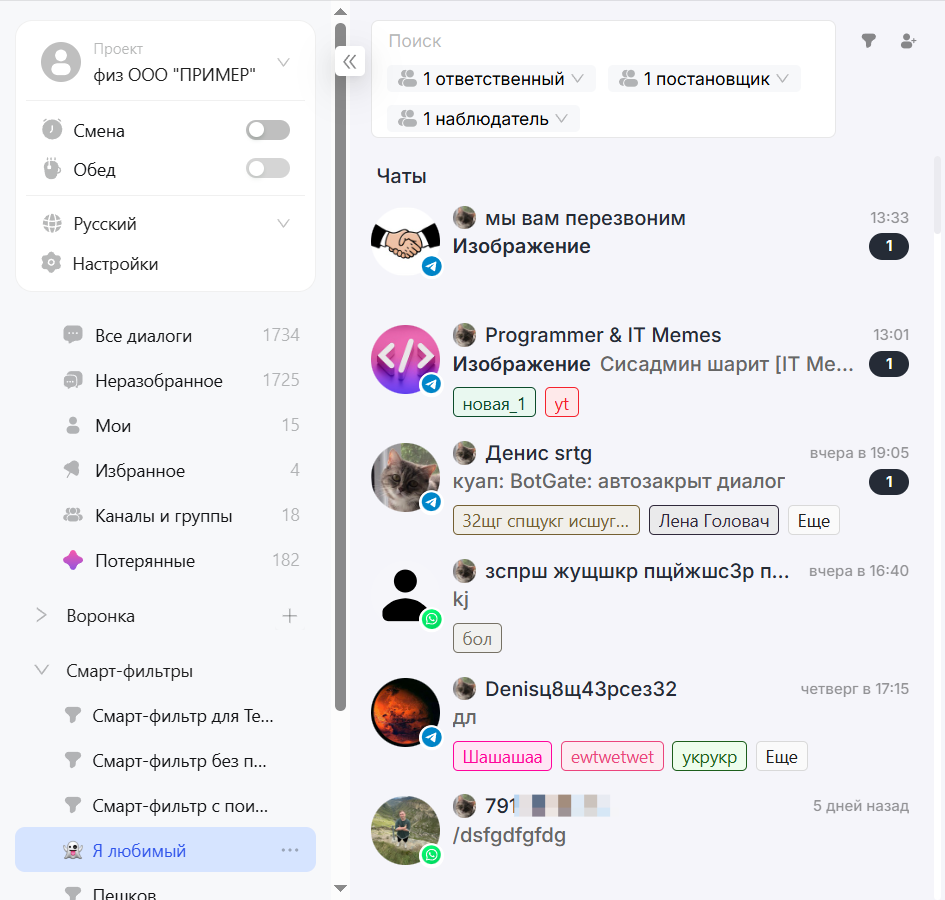
Список диалогов мгновенно фильтруется в соответствии с сохраненными параметрами. Параметры фильтрации отображаются в поисковой строке интерфейса.
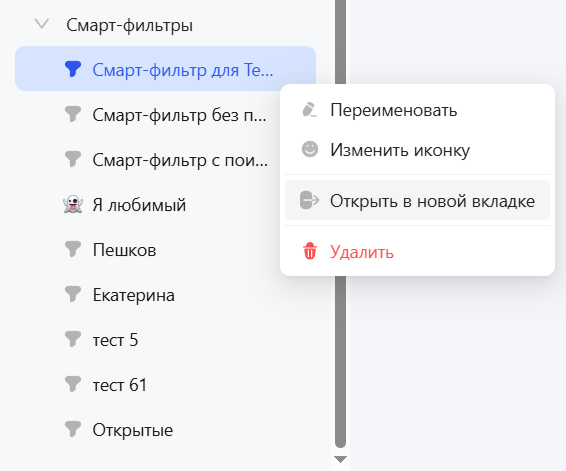
2. Нажмите на значок … в строке фильтра и выберите опцию «Открыть в новой вкладке» для параллельной работы с различными наборами диалогов.
3. Смена фильтра на системный, стадию воронки или другой смарт, а также при активации любого другого раздела боковой панели активные параметры фильтрации в поисковой строке автоматически сбрасываются.
Редактирование
Пользовательские настройки смарт-фильтров могут быть изменены следующим образом:
1. Переименовать
a). Нажмите на значок … в строке фильтра и выберите опцию «Переименовать».
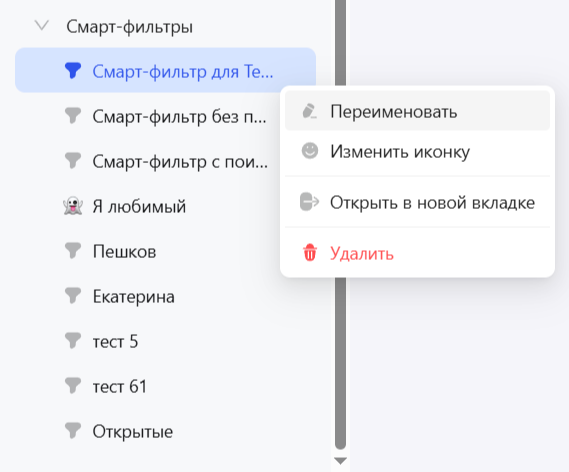
b). Введите новое наименование смарт-фильтра.
2. Изменить иконку
Нажмите на значок … в строке фильтра и выберите опцию изменения иконки.
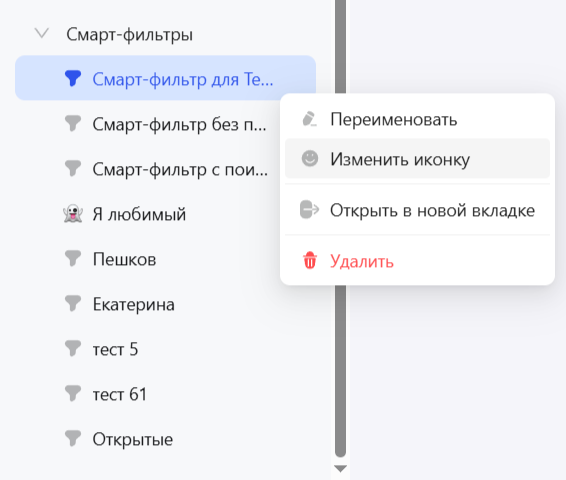
В открывшемся селекторе эмодзи (Emoji Picker) выберите новый символ. При использовании пользовательской иконки становится доступной опция «Вернуть стандартную иконку».
3. Изменить порядок отображения
Используйте механизм Drag & Drop для перемещения фильтра в списке.
4. Изменить условия фильтрации
a). Примените Смарт-Фильтр, который вы хотите изменить.
b). Настройте нужные параметры фильтрации (добавьте или удалите статусы, измените время без ответа).
c). Нажмите кнопку “Сохранить фильтр” (она снова станет активной).
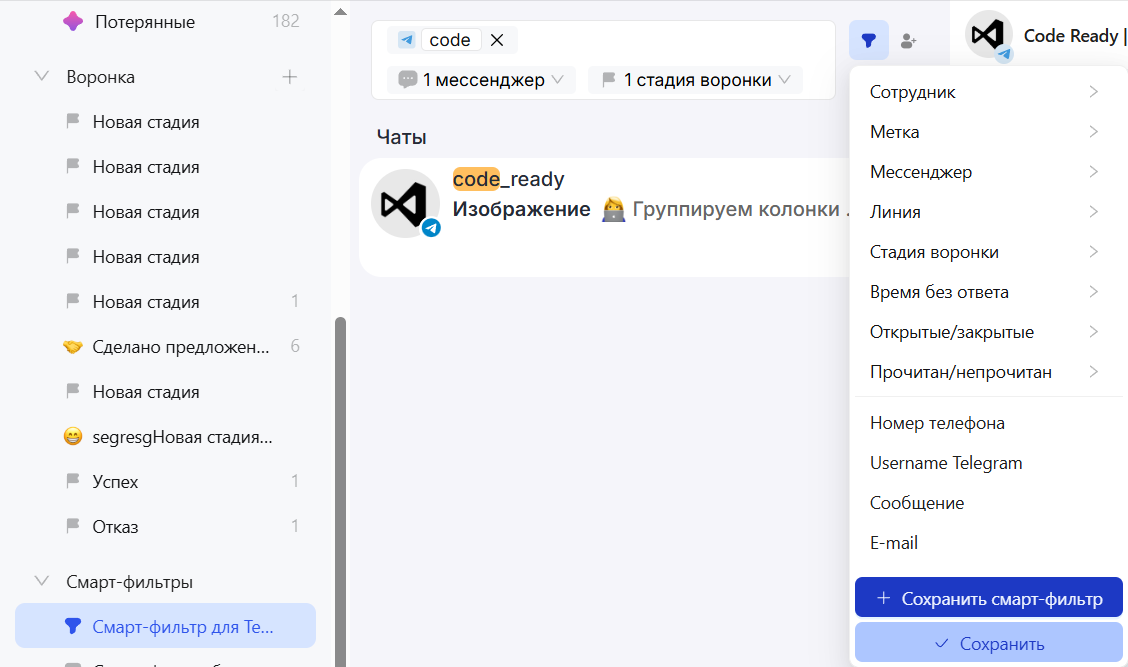
d). В появившемся модальном окне подтвердите перезапись существующего Смарт-Фильтра, введя его название.
Удаление
1. Нажмите на значок … в строке фильтра и выберите опцию «Удалить».
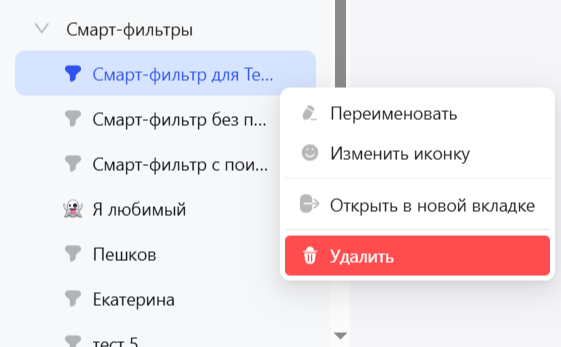
2. Подтвердите действие в модальном окне предупреждения.
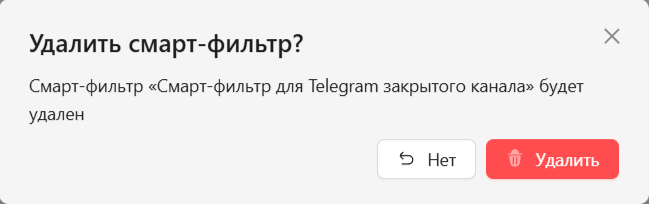
Удаление смарт-фильтра не влияет на сохранность диалогов, соответствовавших его условиям.
