Создание и настройка Проекта
Проект — это подраздел Организации, представляющий отдельное рабочее пространство (например, отдел). В проекте настраиваются: линии, сотрудники, интеграции, метрики.
Создание проекта
Создать проект можно двумя способами:
-
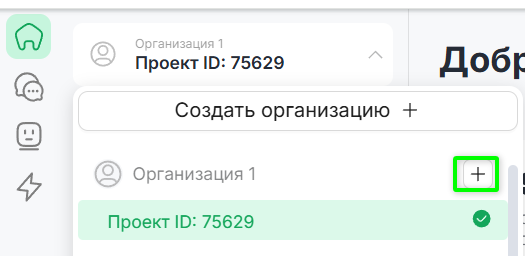
В верхней части Личного кабинета откройте выпадающий список Организаций и проектов.
-
Выберите организацию, для которой требуется создать проект, и нажмите значок добавления проекта рядом с её названием.
-
Укажите название проекта и нажмите «Сохранить».
Проект будет создан, после чего система предложит перейти к настройке линий в новом проекте.
-
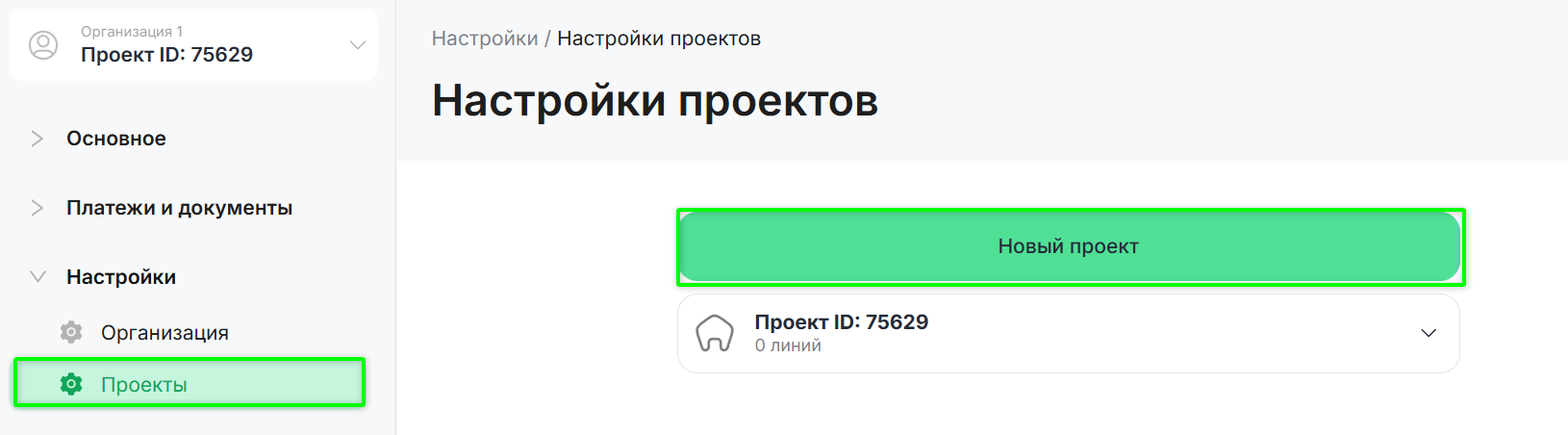
В левом меню Личного кабинета перейдите в раздел «Проекты».
Откроется страница со списком всех проектов. -
Нажмите «Новый проект».
-
Укажите название проекта и нажмите «Сохранить».
Проект будет создан, после чего система предложит перейти к созданию и настройке линий.
Как настроить Проект
-
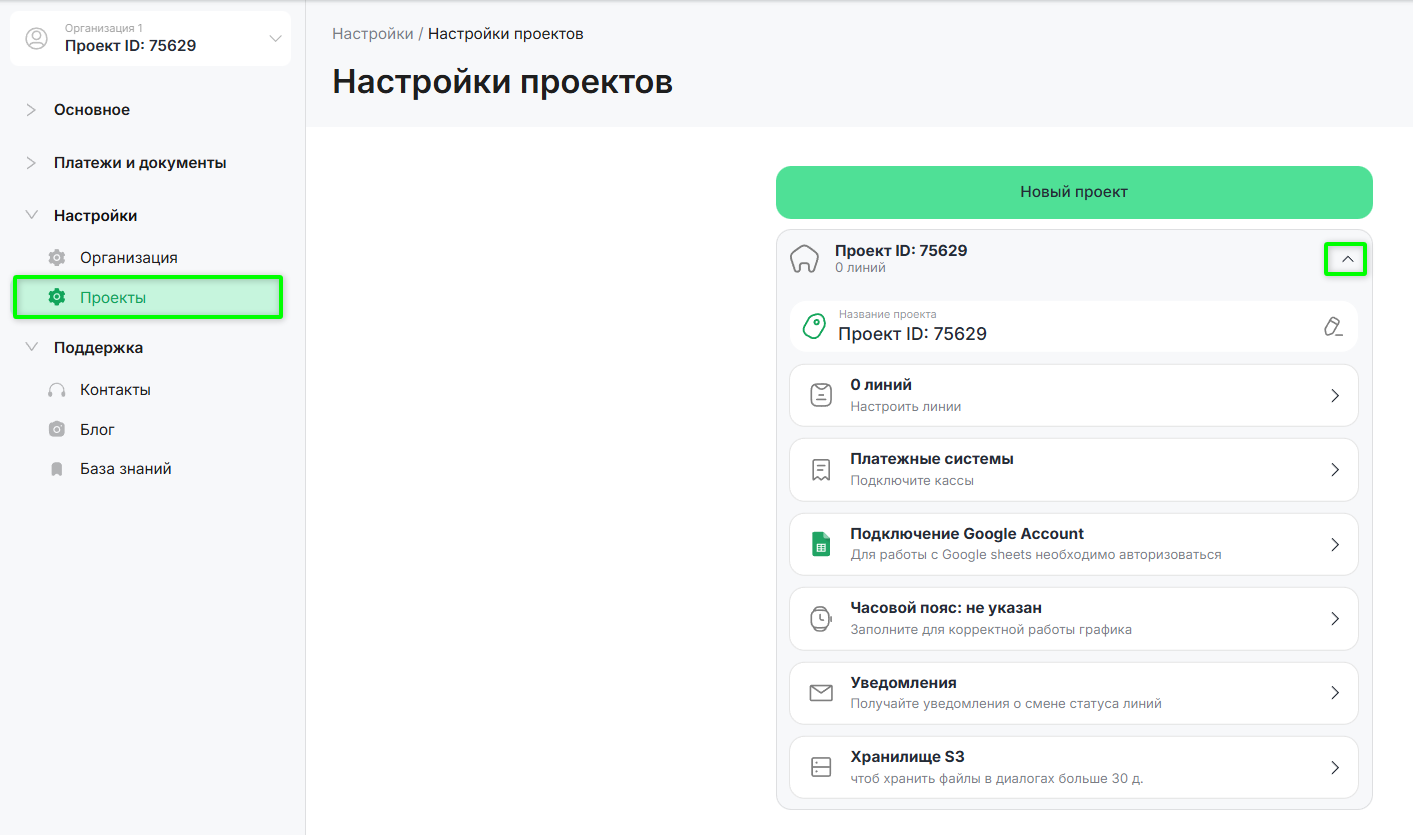
В левом меню Личного кабинета выберите раздел «Проекты».
-
Выберите проект для настройки.
Проект — это подраздел Организации, представляющий отдельное рабочее пространство (например, отдел). В проекте настраиваются: линии, сотрудники, интеграции, метрики.
Создание проекта
Создать проект можно двумя способами:
-
В верхней части Личного кабинета откройте выпадающий список Организаций и проектов.
-
Выберите организацию, для которой требуется создать проект, и нажмите значок добавления проекта рядом с её названием.
-
Укажите название проекта и нажмите «Сохранить».
Проект будет создан, после чего система предложит перейти к настройке линий в новом проекте.
-
В левом меню Личного кабинета перейдите в раздел «Проекты».
Откроется страница со списком всех проектов. -
Нажмите «Новый проект».
-
Укажите название проекта и нажмите «Сохранить».
Проект будет создан, после чего система предложит перейти к созданию и настройке линий.
Как настроить Проект
-
В левом меню Личного кабинета выберите раздел «Проекты».
-
Выберите проект для настройки.
Подробная информация приведена в соответствующей статье.
В личном кабинете можно подключить платежные системы — Робокасса RU, Робокасса KZ, Т-Банк, Paypal, Продамус. Это позволит принимать платежи клиентов с помощью блока «Прием платежей» и затем получать сведения о платежах с помощью блока «Информация о платеже».
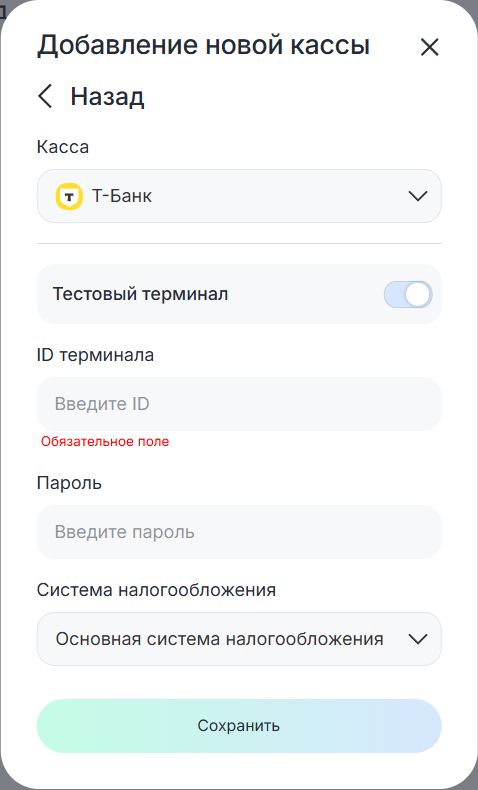
Шаг 1. Нажмите «Добавить кассу» и заполните параметры в зависимости от типа кассы.
1). Касса — Т-Банк
-
Касса — Т-Банк;
-
Тестовый терминал — включите, если требуется проведение тестовых платежей;
-
Идентификатор магазина / ID терминала — укажите ID магазина;
-
Пароль — укажите пароль;
-
Система налогообложения — выберите применяемую систему налогообложения.
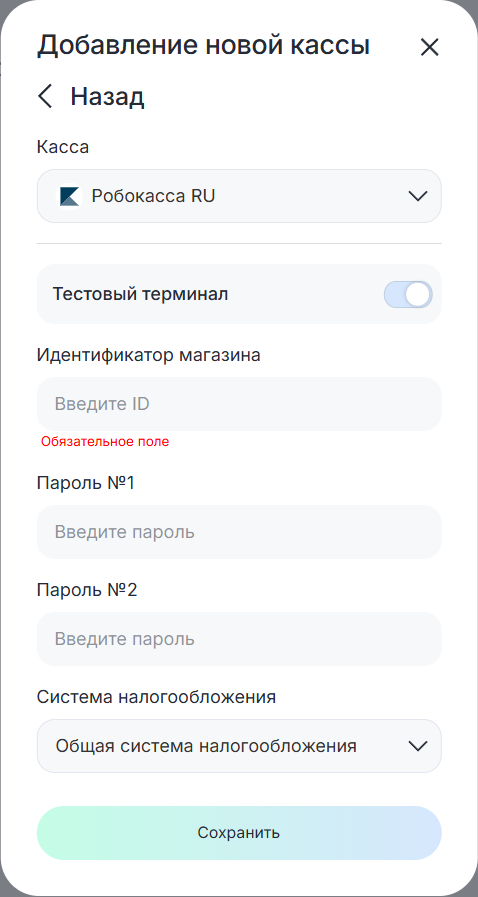
2). Касса — Robokassa RU / KZ
-
Касса — Robokassa RU или Robokassa KZ;
-
Тестовый терминал — включите при необходимости тестовых платежей;
-
Идентификатор магазина / ID терминала — укажите ID магазина;
-
Пароль №1 — укажите пароль 1;
-
Пароль №2 — укажите пароль 2;
-
Система налогообложения — выберите тип налогообложения.
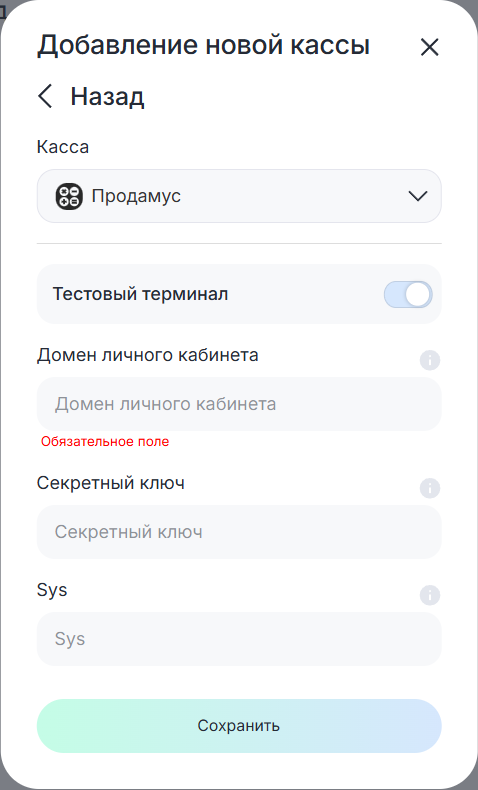
3). Касса — Продамус
-
Касса — Продамус;
-
Тестовый терминал — включите при необходимости тестовых платежей;
-
Домен личного кабинета — домен вашего кабинета в Продамус;
-
Секретный ключ — ключ из настроек личного кабинета Продамус;
-
Sys — параметр для интеграции с Продамус.
Для получения значения обратитесь в техническую поддержку Продамус.
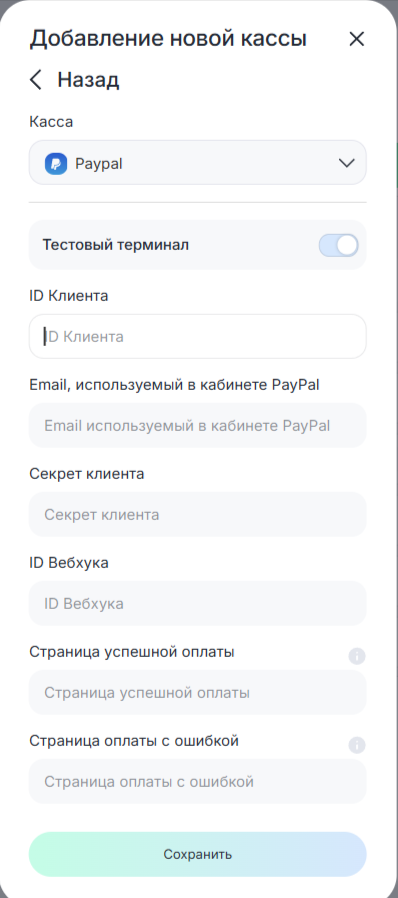
4). Касса — PayPal
-
Касса — PayPal;
-
ID клиента — идентификатор клиента в системе PayPal;
-
Email — email, используемый в кабинете PayPal;
-
Секрет клиента — секретный ключ клиента;
-
ID вебхука — идентификатор исходящего вебхука для передачи данных в ChatApp;
-
Страница успешной оплаты — URL страницы после успешной оплаты;
-
Страница оплаты с ошибкой — URL страницы при ошибке оплаты.
Шаг 2. Нажмите «Сохранить».
Просмотр платежей
После выполнения платежей информация о них отображается в разделе «Список платежей».
Для просмотра:
-
Перейдите в Личном кабинете в раздел «Проекты».
-
Откройте пункт «Платежные системы».
-
Выберите «Список платежей».
В открывшемся окне отображаются все платежи по подключённой кассе.
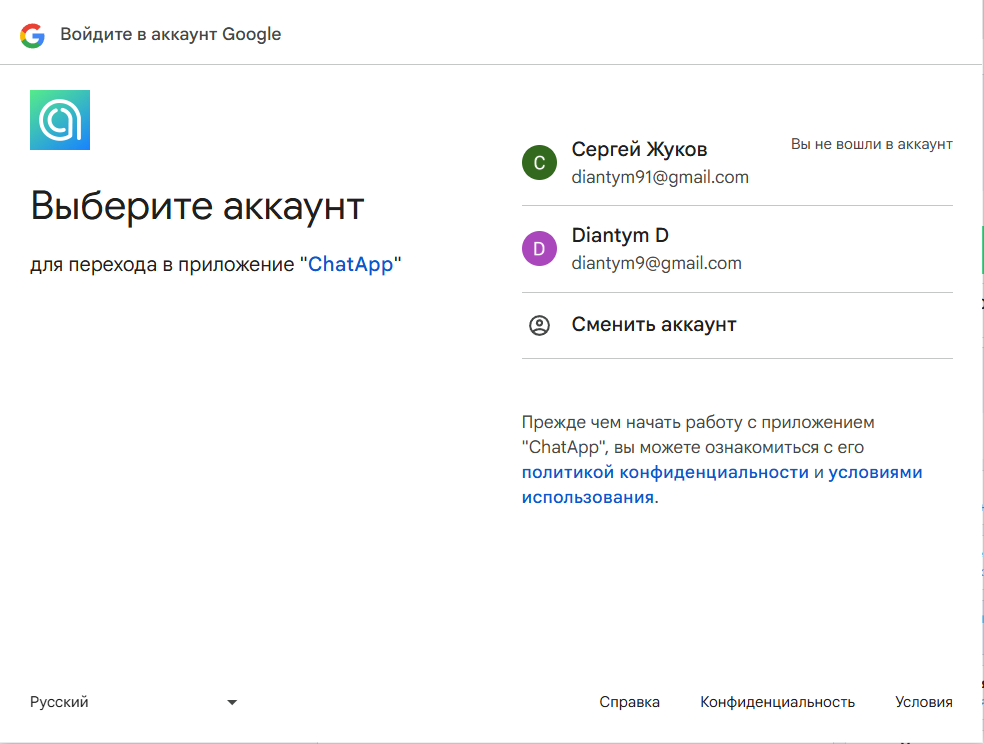
2. Разрешите доступ ChatApp к аккаунту нажатием на кнопку «Продолжить».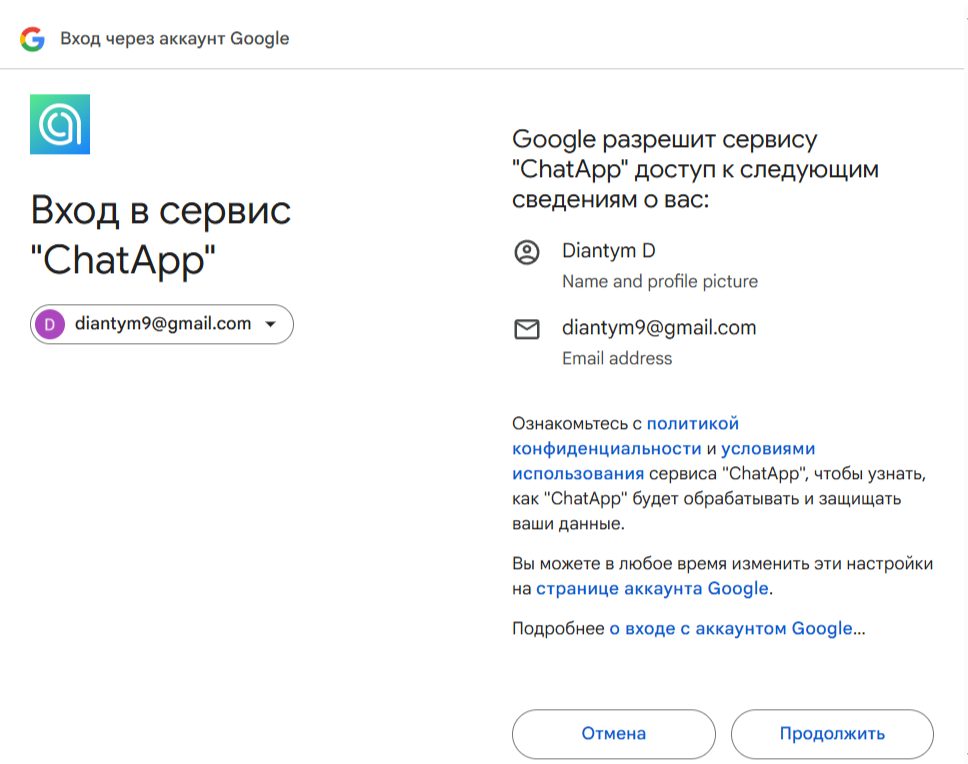
3. Установите права доступа и нажмите на кнопку «Продолжить».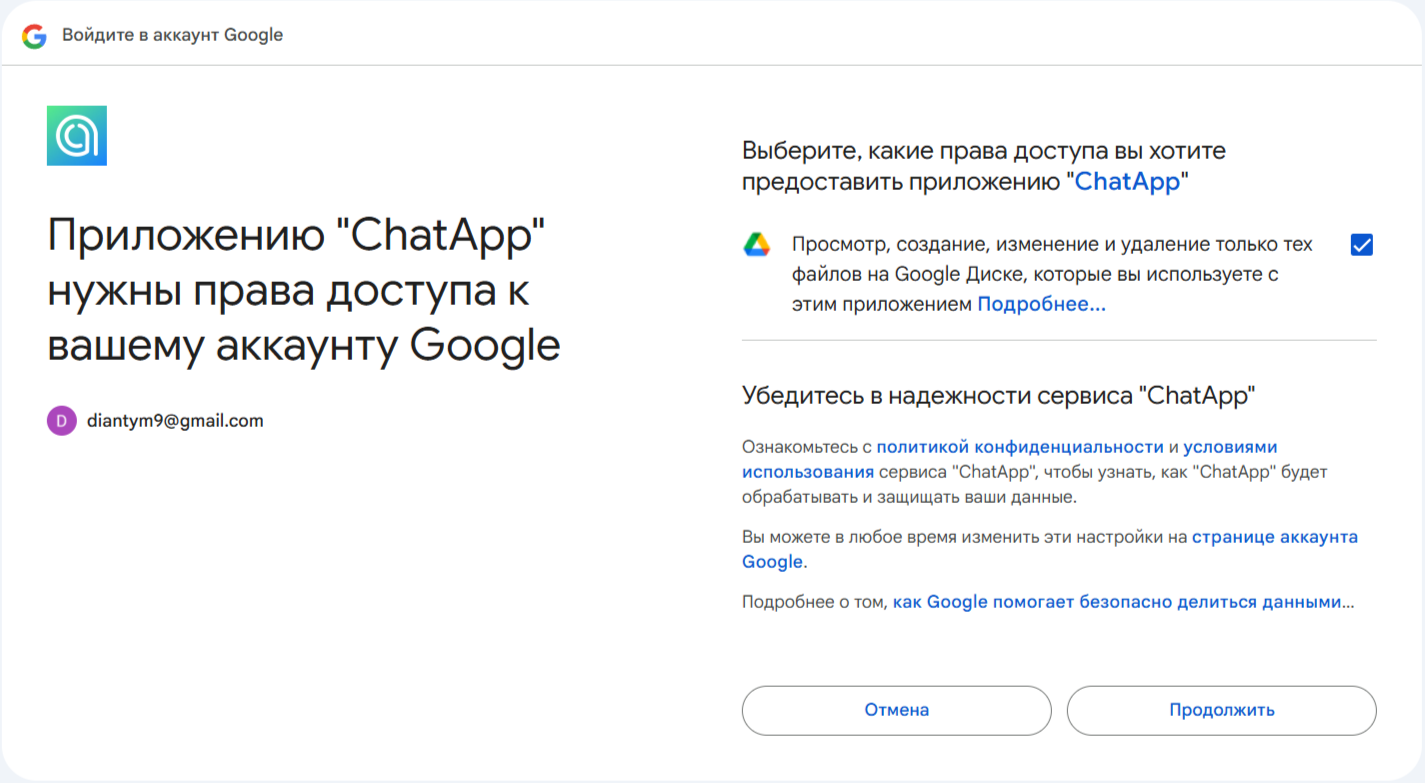
Подключение к аккаунту завершено.
4. Нажмите на кнопку «Предоставить доступ к таблицам».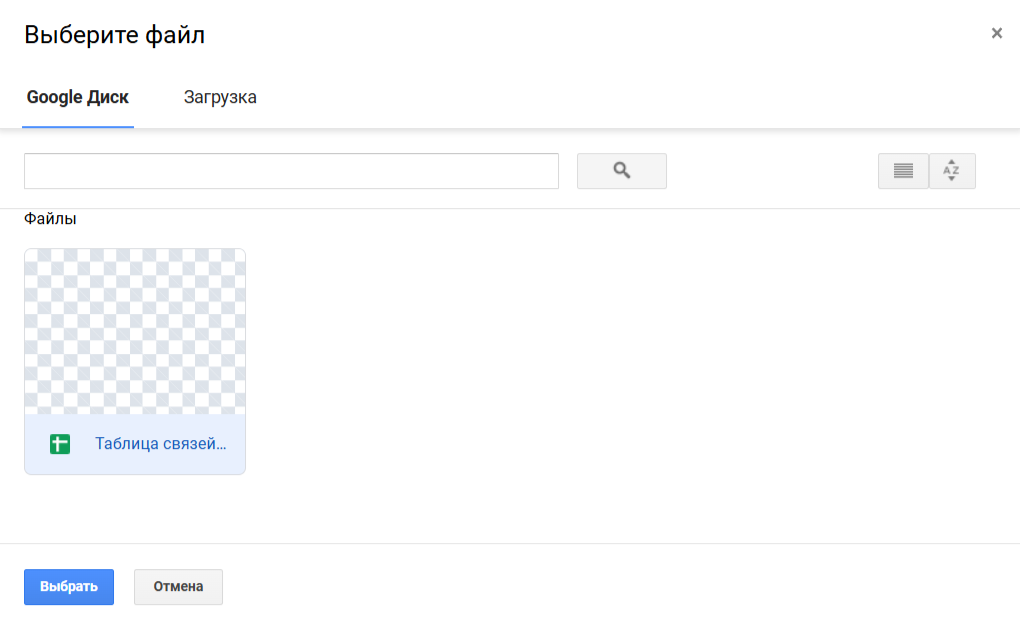
В открывшемся окне выберите таблицу и нажмите на кнопку «Выбрать». Доступ к таблице предоставлен.
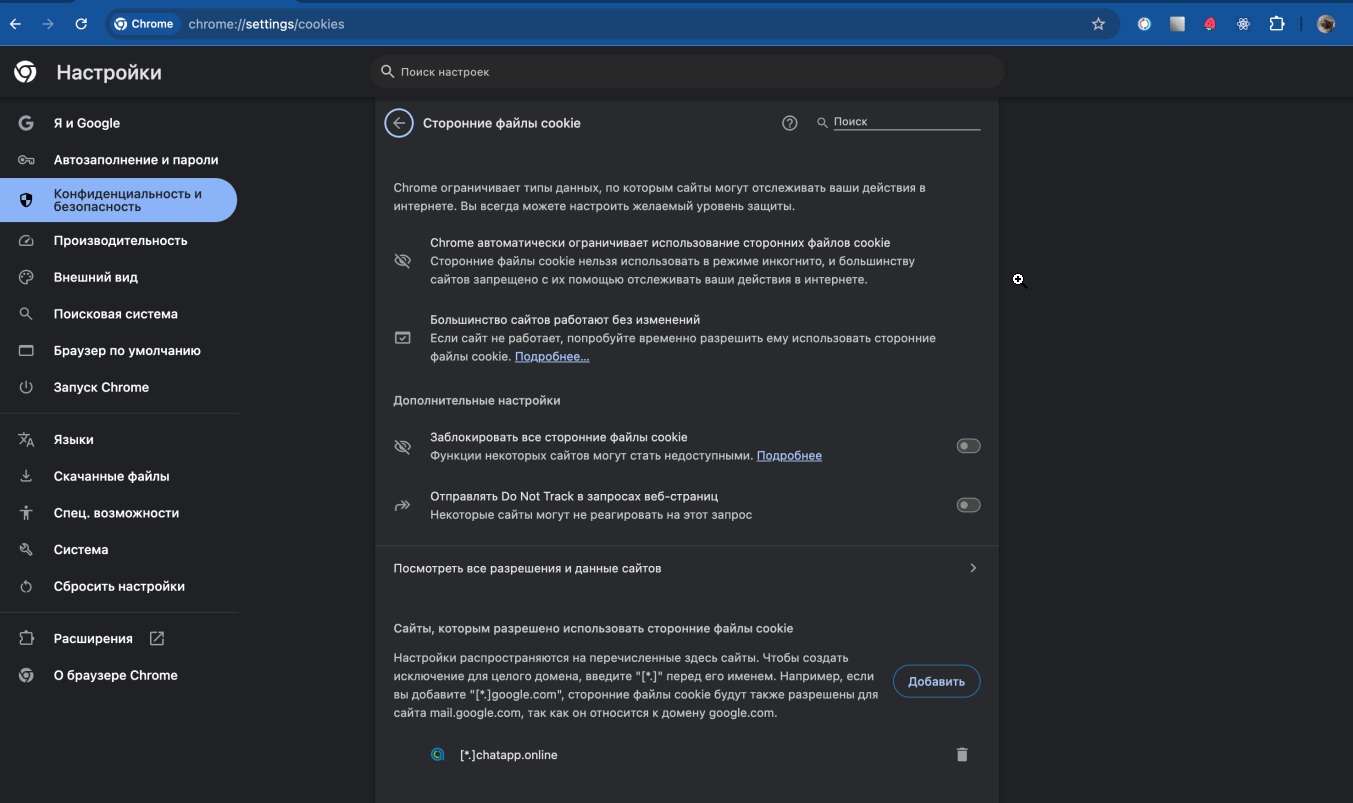
На macOS в Google Chrome для успешной авторизации Google Account необходимо добавлять ChatApp в исключение, даже если по умолчанию они не заблокированы.
1. В настройках браузера перейдите в раздел «Конфиденциальность и безопасность» — «Сторонние файлы cookie».
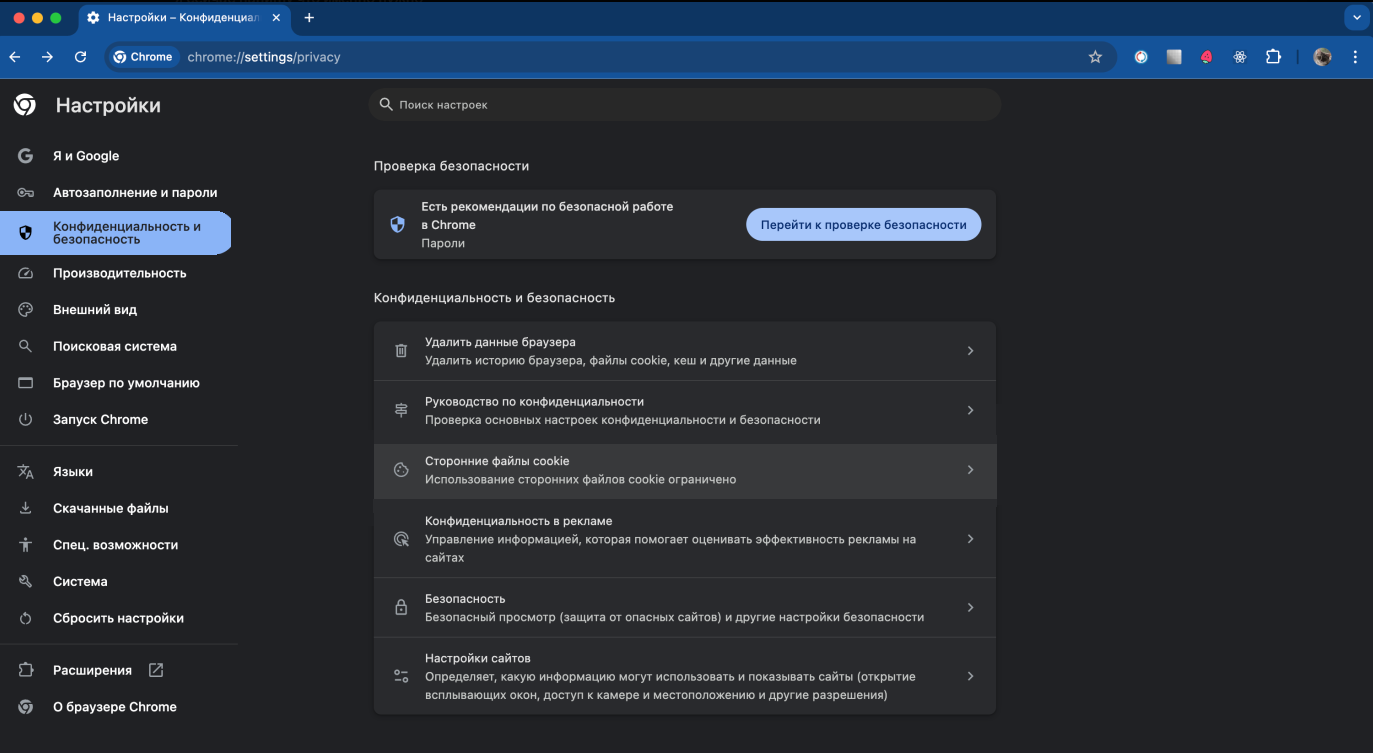
2. Добавьте chatapp.online в список сайтов, которым разрешено использовать сторонние файлы cookie.
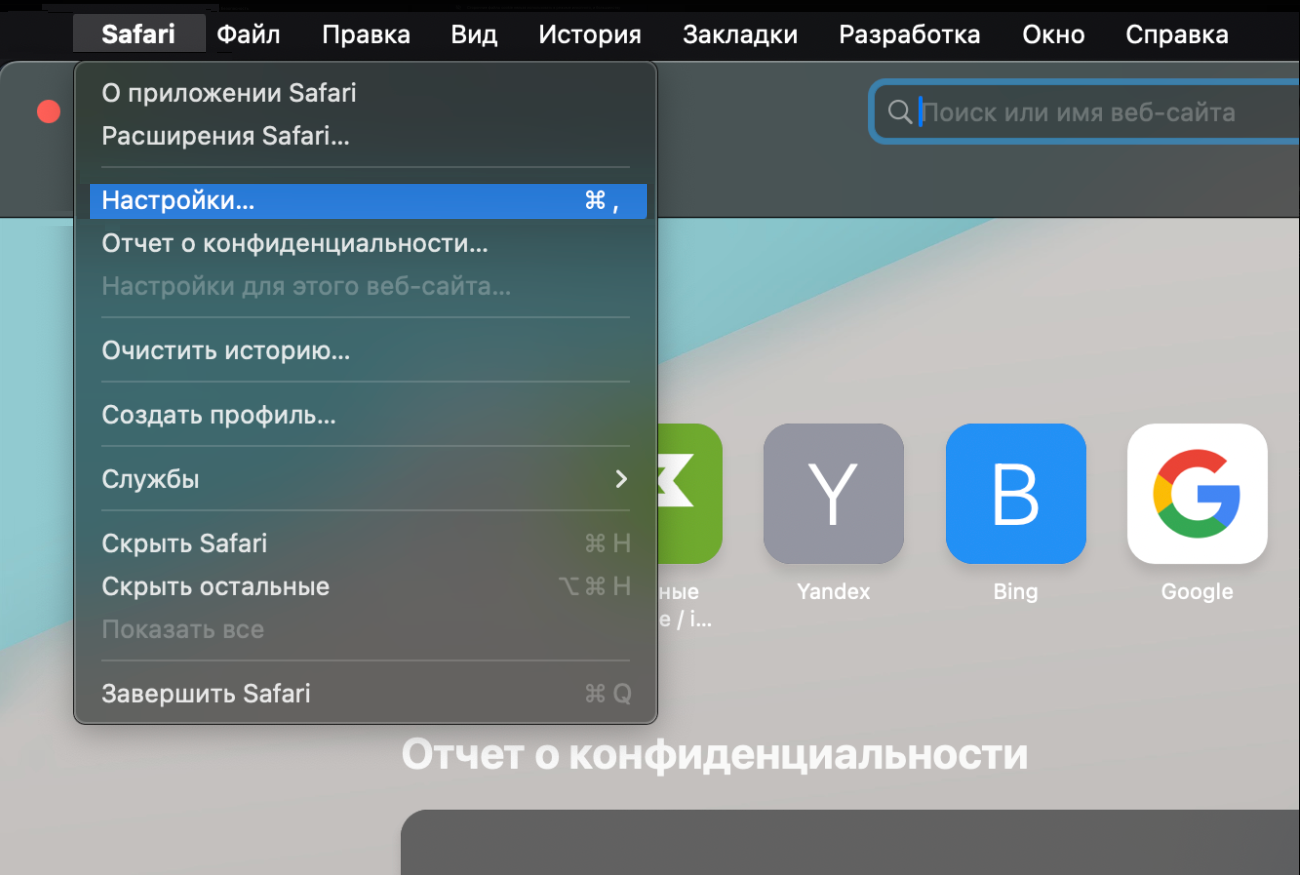
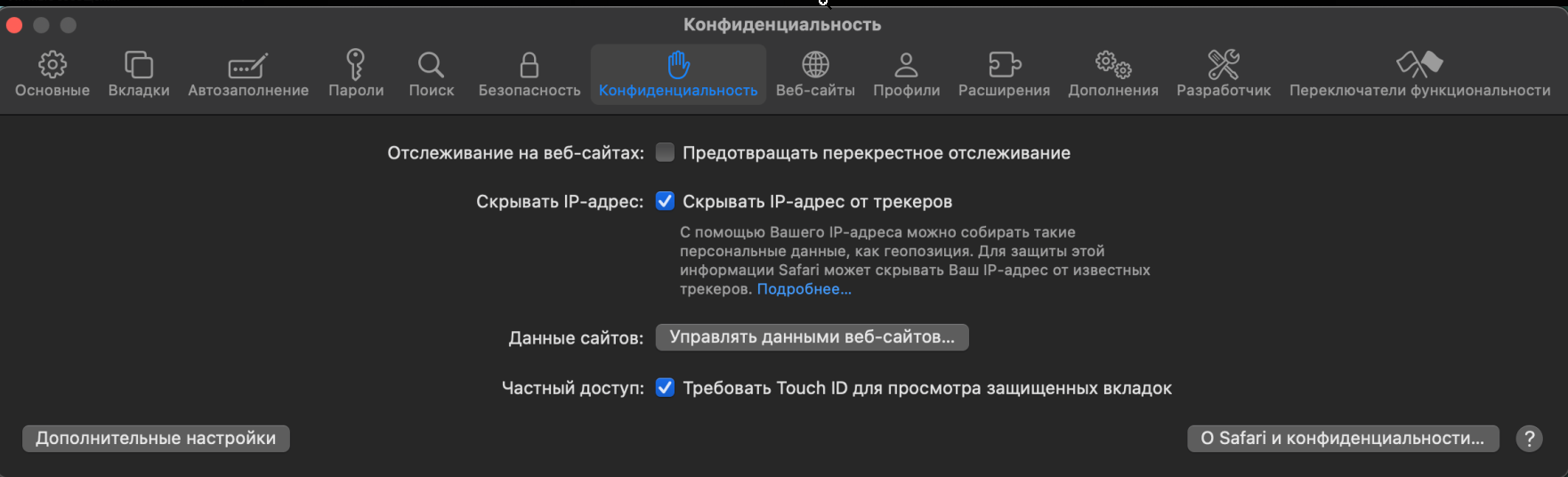
В браузере Safari нужно отключать функцию «Предотвращать перекрестное отслеживание».
1. Перейдите в Safari — «Настройки».
2. Отключите функцию «Предотвращать перекрестное отслеживание».
При подключении Google Таблиц, если вы вносите в них персональные данные (ФИО, контакты, адреса и др.), они автоматически попадают на серверы Google LLC (расположенные за пределами РФ в США, ЕС и др.). Это считается трансграничной передачей по 152-ФЗ. При этом не имеет значения, чью интеграцию Вы используете: ChatApp или любую другую, так как именно серверы Google LLC находятся за пределами РФ.
Ваши обязанности как Оператора ПДн:
- До начала трансграничной передачи ПДн уведомить Роскомнадзор (ст. 12 152-ФЗ).
Получить согласие субъектов данных на передачу за рубеж (например, через оферту или отдельное соглашение). - Контролировать состав данных — не передавать избыточную информацию.
- Использовать локальные инструменты хранения ПДн, если трансграничная передача неприемлема в вашей отрасли.Серверы ChatApp, отвечающие за обработку ПДн из любых интегрируемых каналов, расположены на территории России. При использовании локализованных в РФ каналов, обработка и хранение ПДн происходят в соответствии с требованиями российского законодательства – на территории РФ.ChatApp предоставляет техническую возможность интеграции с множеством сторонних коммуникационных сервисов (в том числе с Google Таблицами), но:
- Не хранит ваши данные в Google Таблицах;
- Не контролирует их обработку Google LLC;
- Не отвечает за ваше соблюдение 152-ФЗ.
Используя Google Таблицы для обработки персданных, Вы подтверждаете, что:
- Осознаете факт трансграничной передачи ПДн.
- Берете на себя обязательства, предусмотренные ст. 12 Федерального закона № 152-ФЗ, и ответственность перед РКН и субъектами ПДн.
- Принимаете, что ChatApp не несет ответственности за соответствие ваших действий требованиям закона — Вы действуете как самостоятельный Оператор ПДн.
В Личном кабинете ChatApp подключенный Google аккаунт может отображаться как неавторизованный, если в него не был произведен вход в браузере. Это связано с тем, что авторизация выполняется через Cookies.
При этом сам функционал работы с Google Таблицами в Конструкторе ботов остаётся доступным и работает корректно.
Чтобы аккаунт отображался как авторизованный в личном кабинете:
- Авторизуйте нужный аккаунт Google в браузере (например, в другой вкладке);
- Перезагрузите страницу с личным кабинетом — статус должен обновиться.
Во всплывающем окне выберите часовой пояс и нажмите по порядку на все нужные рабочие дни недели.
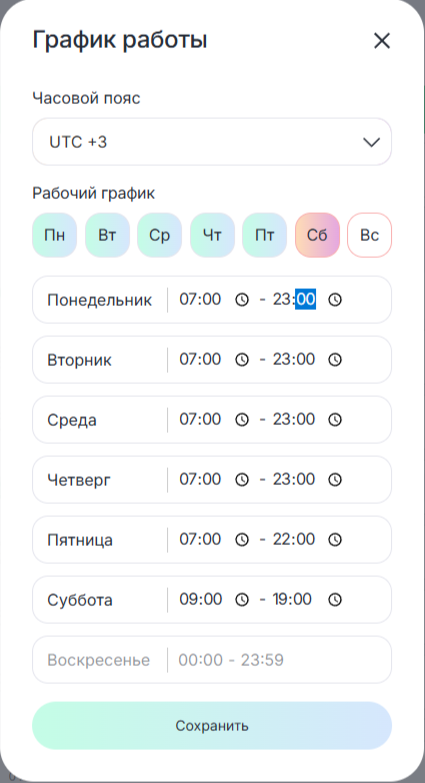
Выставьте рабочие часы и нажмите «Сохранить». Время работы можно ввести как вручную, так и через кнопку часов.
Подробнее о работе уведомлений читайте в статье.
Хранилище S3 — это облачный сервис, позволяющий хранить файлы любого типа и объема. Чаще всего его используют для хранения изображений, видео, программного кода, архивов документов и так далее.
Как правило, объекты в таком хранилище имеют уникальный идентификатор, с помощью которого можно обращаться к нему в хранилище. URL-адрес с уникальным идентификатором — будет прямой ссылкой на этот объект.
1. Нажмите на поле «Хранилище S3».
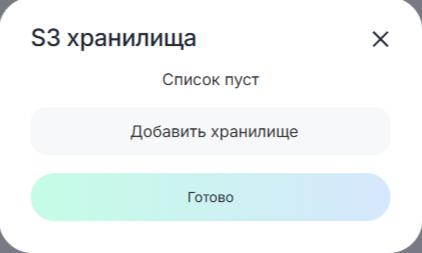
2. Заполните параметры:

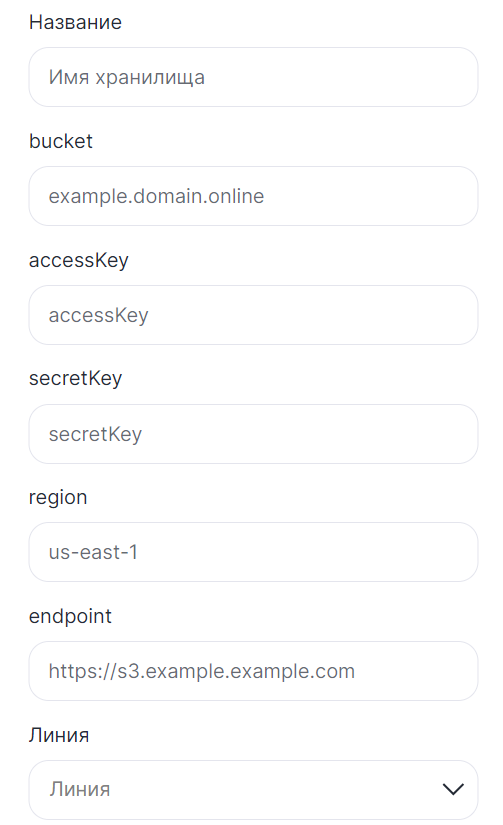
Название — имя хранилища.
bucket — имя бакета.
accessKey — идентификатор ключа, который можно получить при генерации статического ключа. Как получить статический ключ в Яндекс Клауд: Статические ключи доступа, совместимые с AWS API.
secretKey — секретный ключ, который можно получить при генерации статического ключа.
region — значение региона. В Яндекс Клауд для работы с Object Storage всегда указывается регион ru-central1. Другие значения региона могут привести к ошибке авторизации.
endpont — URI хранилища, с которым вы будете работать. При работе с Yandex Object Storage, в поле указывается storage.yandexcloud.net.
Линия — выберите линию.
3. Нажмите «Сохранить».
Разберем подключение и использование S3 хранилища на примере YandexCloud.
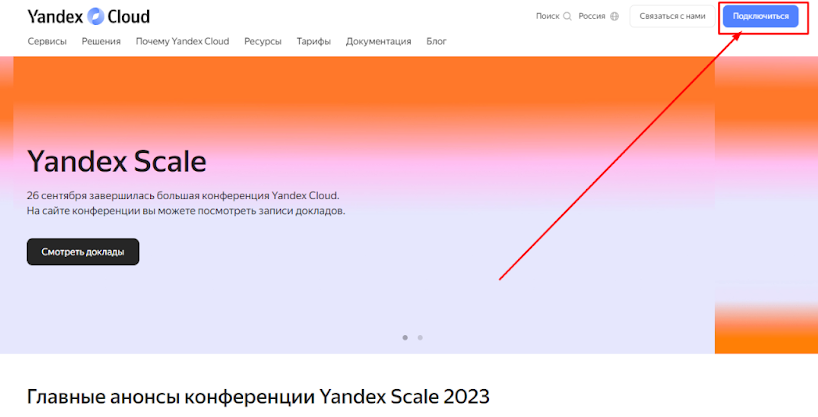
1. Перейдите на главную страницу YandexCloud;
2. В правом верхнем углу нажмите «Подключиться»;
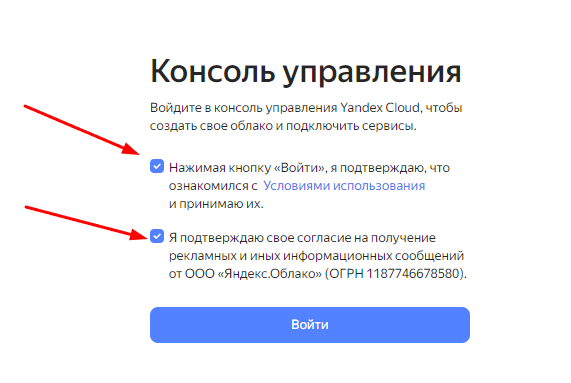
3. В открывшемся окне проставьте галочки и нажмите войти;
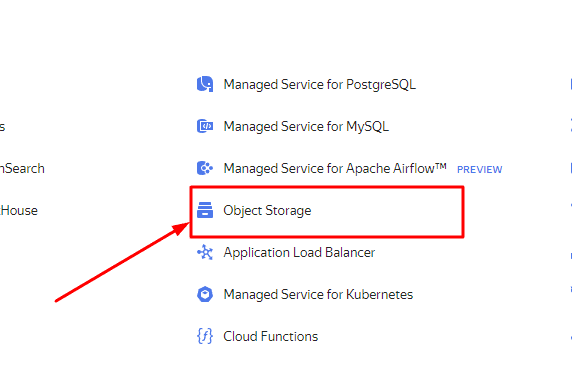
4. Из списка сервисов выберите «Object Storage» и нажмите на него;
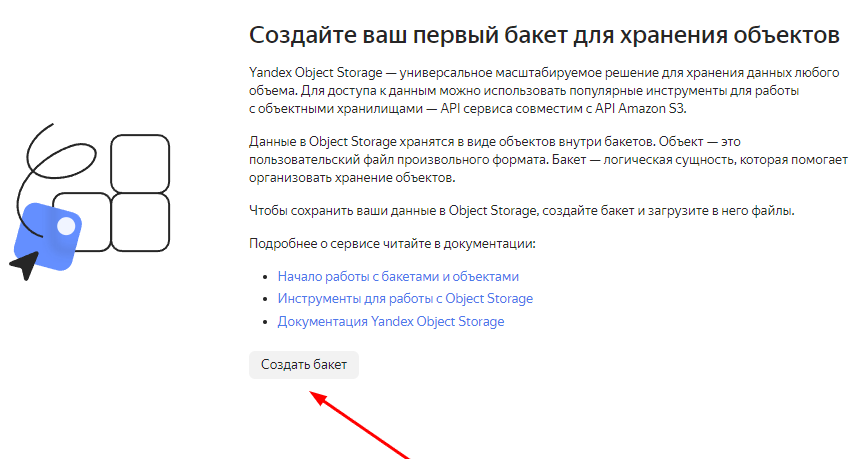
5. Кликните по «Создать бакет»;
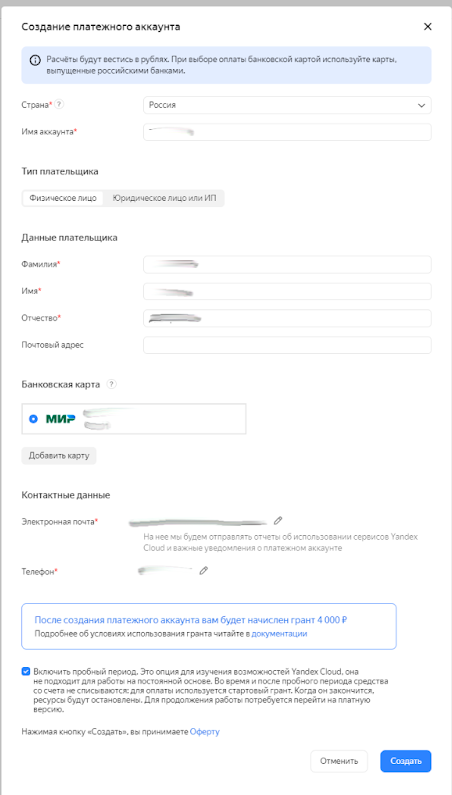
6. Введите платежные данные и нажмите создать;
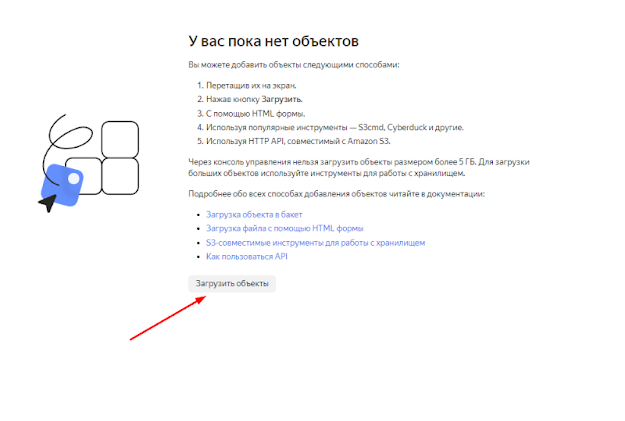
7. Кликните по своему созданному хранилищу;

8. Загрузите файлы;
9. Нажмите по загруженному файлу;

10. В правом верхнем углу нажмите «Получить ссылку». Скопируйте ее.

Готово! Вы получили прямую ссылку на файл. Ее можно вставить в отправку файла по URL в конструкторе ботов и не переживать об ограничениях.
Кроме YandexCloud есть и другие S3 — хранилища. Например:
- MailRu
- Amazon
- Битрикс24 Box
Отправлять файлы можно при помощи блока «Отправить сообщение». Как это сделать — читайте в статье.
