С 1 июля 2025 года платформа ВКонтакте прекратила подключение новых каналов VK Notify. Все аккаунты VK Notify, подключённые до 1 июля 2025 года, продолжают работать в штатном режиме — без ограничений.
VK Notify — это бизнес-сообщество ВКонтакте для отправки сервисных и транзакционных уведомлений: об оплате, статусе заказа, доставке и изменениях услуг. Сообщения отправляются от имени сообщества. Подключение VK Notify осуществлялось только для юридических лиц РФ.
Канал работает по принципу официального WhatsApp: компания может первой написать клиенту по номеру телефона, зарегистрированному во ВКонтакте, с помощью шаблонного сообщения. Все шаблоны проходят обязательную модерацию на платформе ВКонтакте(до 24 часов). Шаблоны могут содержать текст, эмодзи, изображения, кнопки и переменные.
Стоимость — 0,7 ₽ за доставленное шаблонное сообщение. После ответа клиента переписку можно продолжать в обычном режиме.
Шаблонные сообщения VK Notify делятся на два типа:
- Сервисные сообщения — приходят в личные сообщения пользователя. На них пользователь может отвечать. Подходят для маркетинговых рассылок и чат-ботов.
- Бизнес-уведомления — отправляются в раздел «Сообщество». Отвечать пользователь на них не может. Используются для чеков об оплате, уведомлений о статусе заказа или доставки.
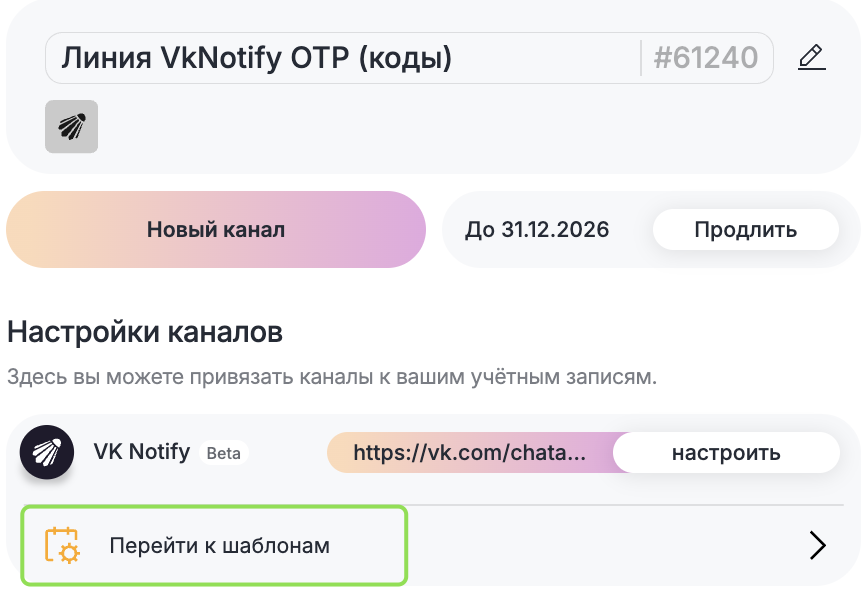
Шаг 1. В личном кабинете откройте раздел «Линии» выберите линию с каналом VK Notify. В настройках линии нажмите кнопку «Перейти к шаблонам».

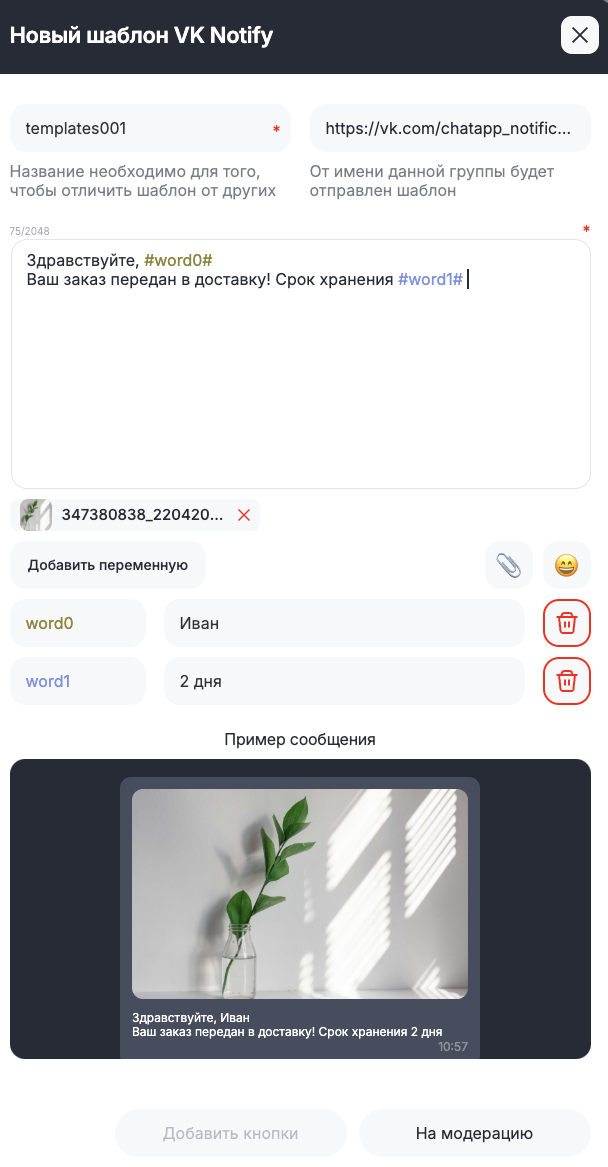
Шаг 2. Нажмите «Создать» и введите название шаблона (только латинские буквы, без пробелов). Заполните содержание шаблона. Шаблон может содержать:
- текст — до 2048 символов;
- изображения — до 5 штук;
- переменные;
- эмодзи.
Нажмите «Добавить переменную» чтобы добавить переменную, укажите значение переменной. Если планируете использовать кнопки в шаблоне, на линии с VK Notify должно быть подключено сообщество ВКонтакте. Если подключён только VK Notify, кнопки будут недоступны — в этом случае отправляйте шаблон на модерацию.


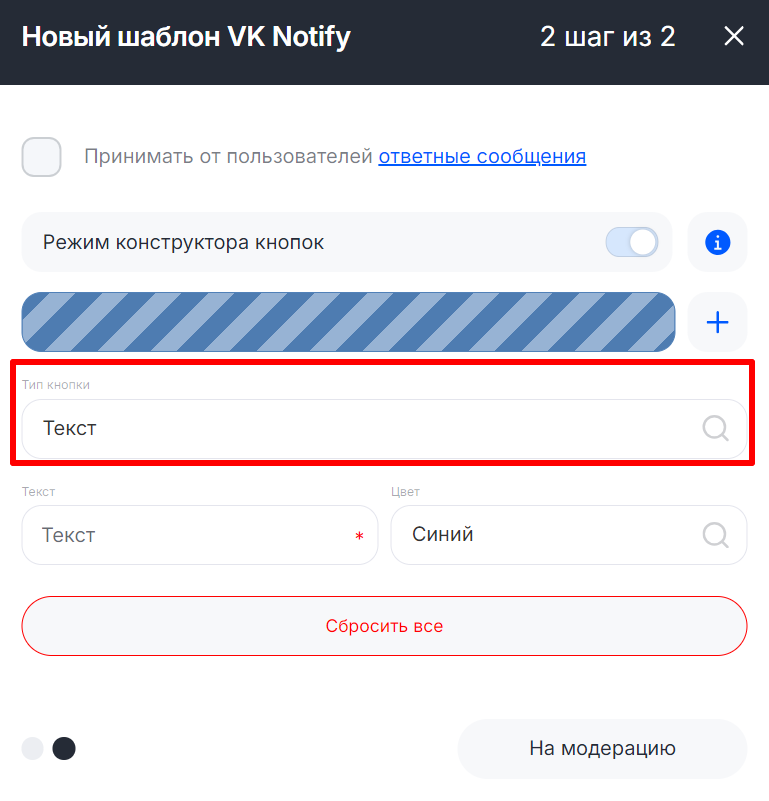
- Текст — позволяет пользователю отправить сообщение из заранее заданных вариантов. Например, «Узнать статус заказа», «Сделать новый заказ». Можно настроить реакции бота на эти фразы.
Нужно заполнить текст и выбрать цвет кнопки; - Локация — позволяет отправить пользователю свое местоположение. Чтобы результат пришел по API, нужно заполнить поле Payload;
- Открыть приложение — при нажатии на кнопку откроется указанное приложение. Нужно заполнить текст кнопки, APP ID, Owner ID, Hash и Payload;
- Открыть ссылку — при нажатии на кнопку откроется указанная ссылка. Нужно заполнить текст кнопки и указать ссылку;
- VK Pay — позволяет пользователю произвести оплату через VK Pay. Нужно заполнить параметры платежа VK Pay и Payload;
- Callback — позволяют боту получать уведомление о нажатиях на кнопки без отправки сообщения от пользователя и после этого выполнять необходимое действие. Нужно заполнить текст и Payload.
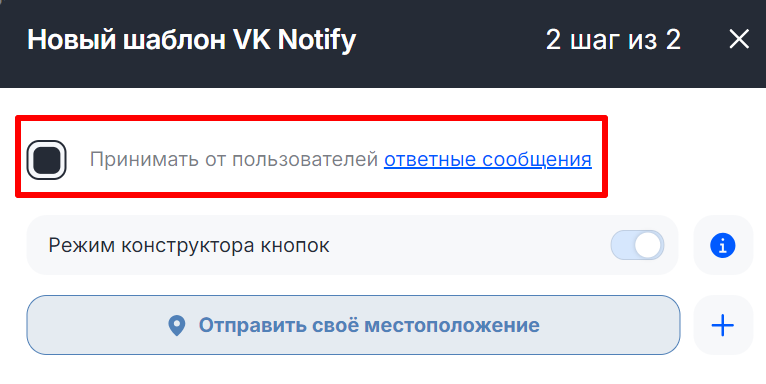
8. Чтобы пользователи имели возможность отвечать на ваши сообщения, включите «Принимать от пользователей ответные сообщения». В таком случае сервисные сообщения будут приходить в личные сообщения ВКонтакте. Если опция «Принимать от пользователей ответные сообщения» отключена — сообщения будут приходить как бизнес-уведомления без возможности ответа. Чтобы отправить шаблон на согласование с ВКонтакте, нажмите «На модерацию».


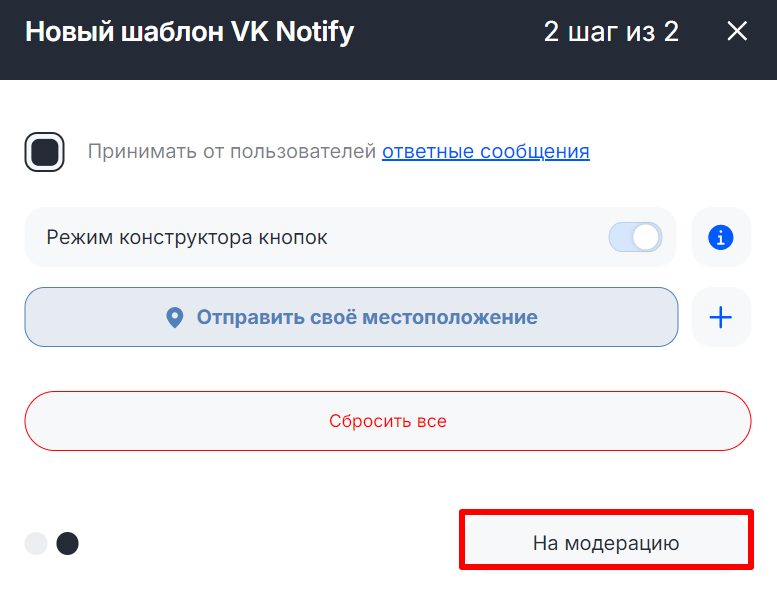
Чтобы сбросить шаблон и настроить заново, нажмите «Сбросить все».
9. После отправки на согласование, шаблон попадет в категорию «На модерации». Если он будет одобрен — в «Утвержденные», если отклонен — в «Отклоненные». Уведолмения о статусах шаблонов будут также приходить на Email.

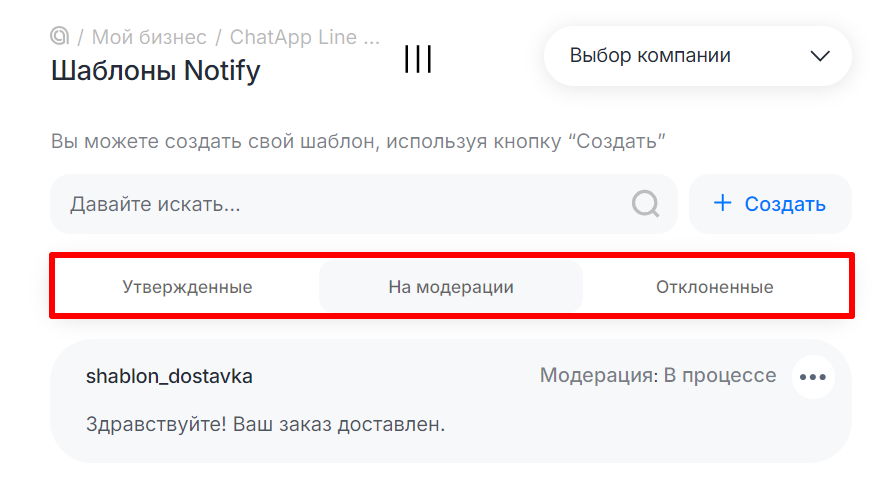
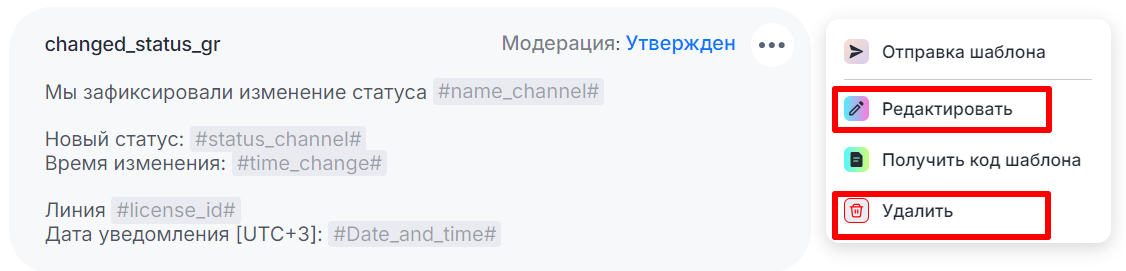
10. Чтобы редактировать или удалить шаблон, нажмите на три точки справа от шаблона в списке шаблонов.

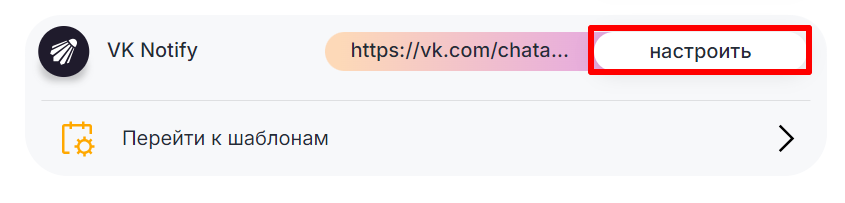
- Перейдите в настройки канала — нажмите «Настроить».

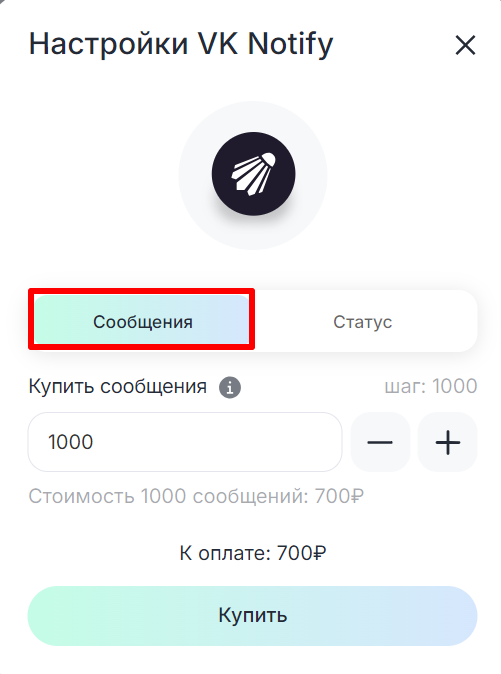
- Выберите вкладку «Сообщения».

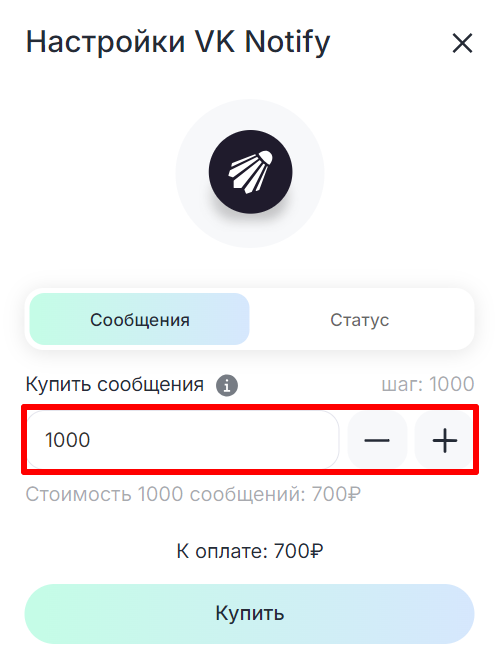
- Выберите количество сообщений для покупки. Число должно быть кратно 1000.

- Нажмите «Купить».
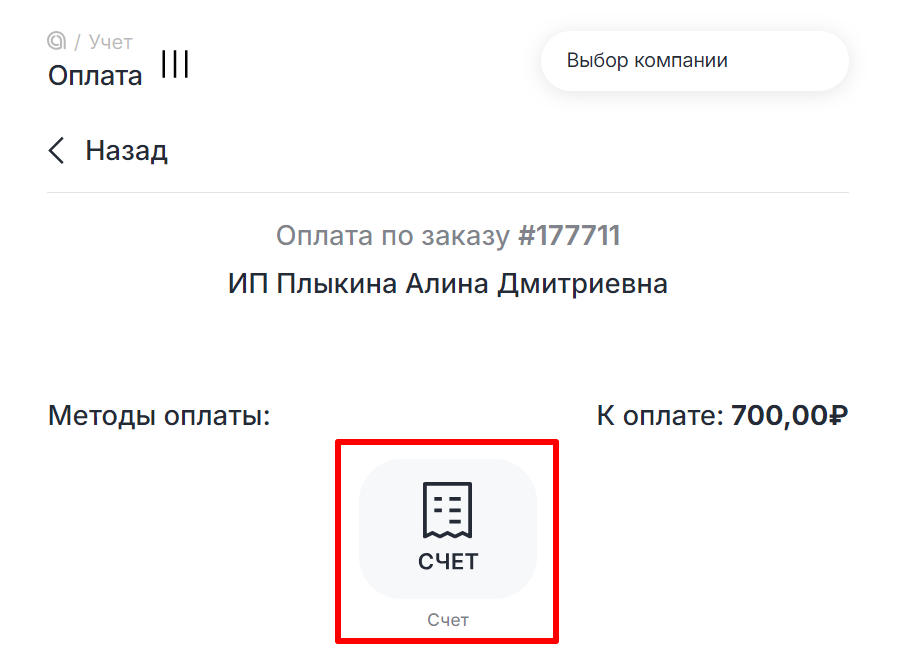
- Выберите метод оплаты. Доступна только оплата по счету.

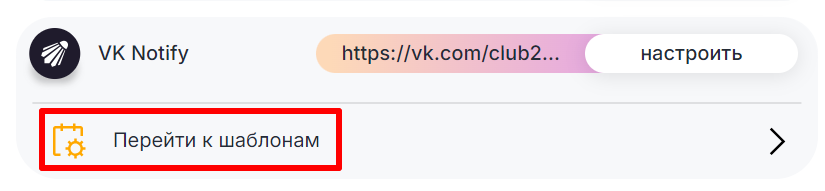
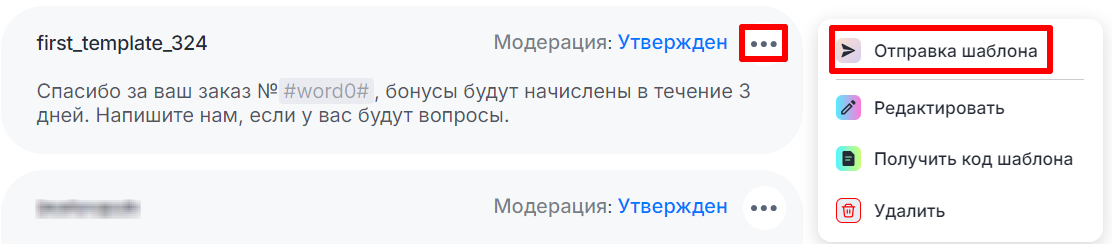
- Нажмите «Перейти к шаблонам». Напротив нужного шаблона нажмите на три точки — «Отправка шаблона». В окне отправки шаблона укажите телефон получателя в поле «Номер телефона». Укажите значение переменных в поле «Переменная».



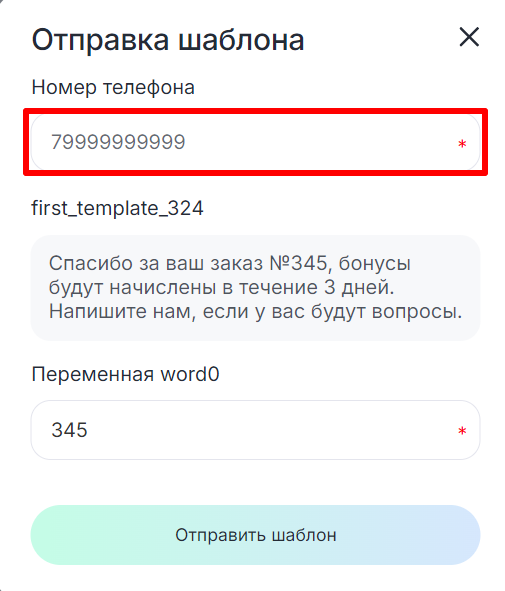
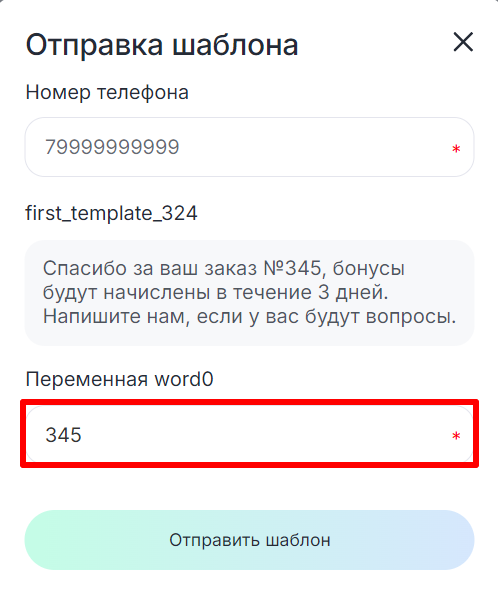
- Нажмите «Отправить шаблон».
1. Перейдите в раздел Scenario Dialogs в левом боковом меню личного кабинета и нажмите «Новый диалог». Выберите линию, на которой подключён VK Notify → мессенджер VK Notify → ответственного за диалог → номер телефона пользователя. Затем выберите шаблон из списка и нажмите «Начать диалог».
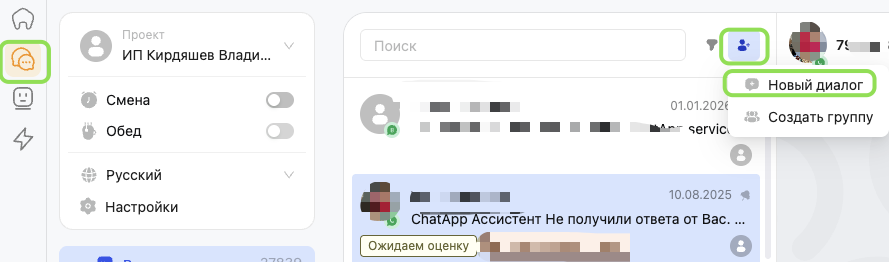
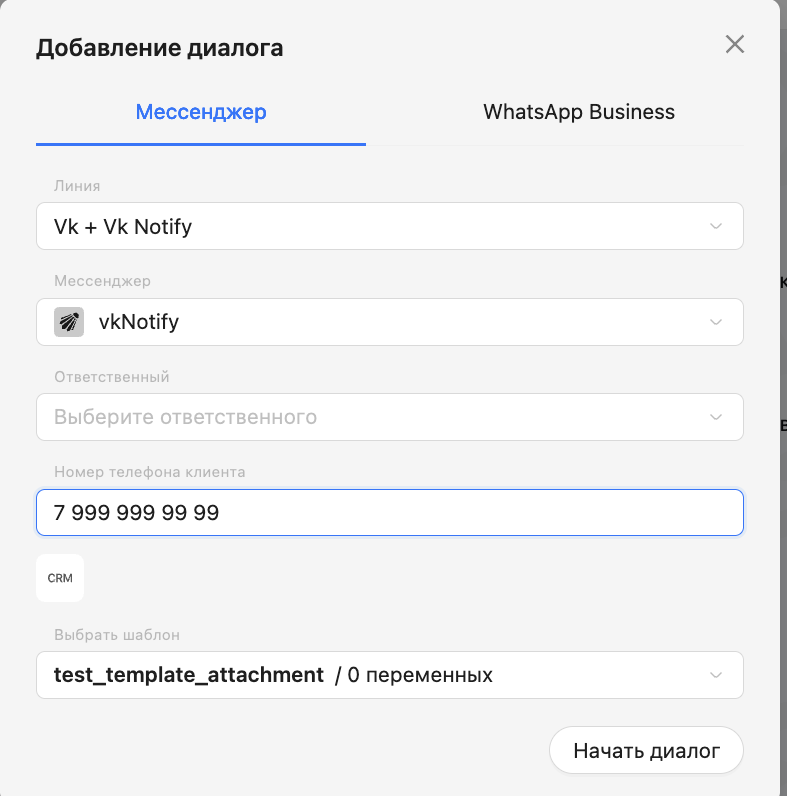
Шаг 1. Нажмите на три точки справа от названия шаблона → выберите «Получить код шаблона» → в новом окне нажмите «Сгенерировать» → если в шаблоне есть переменные, заполните их значения. Затем скопируйте код шаблона, нажав «Скопировать».

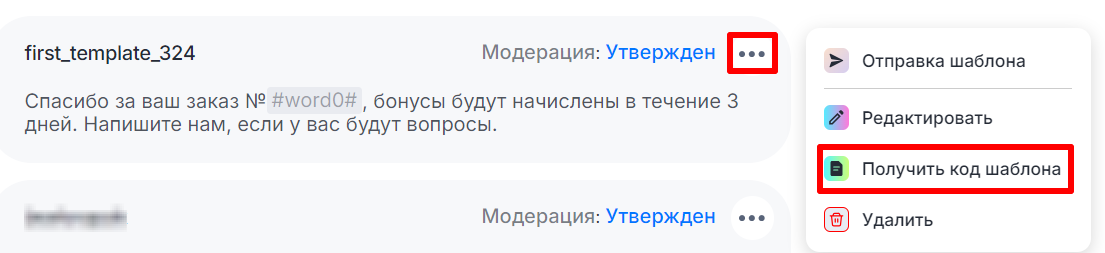

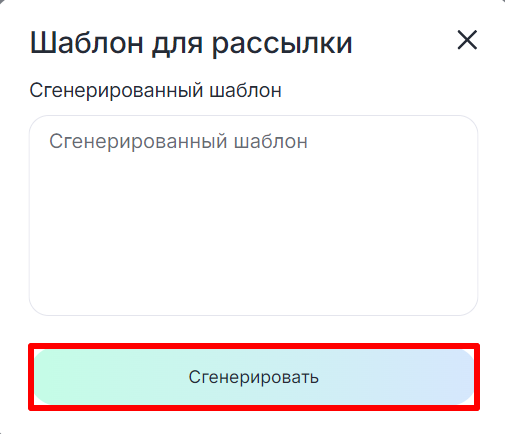


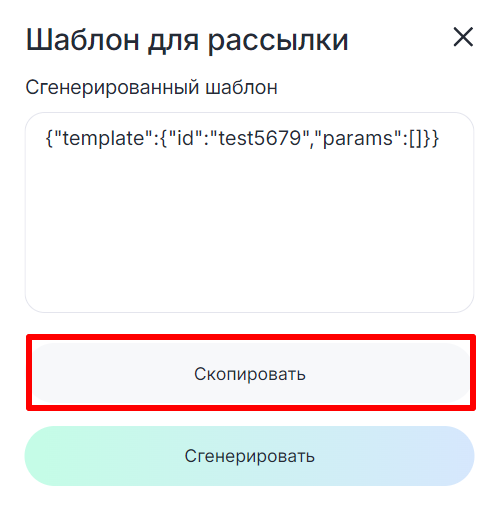
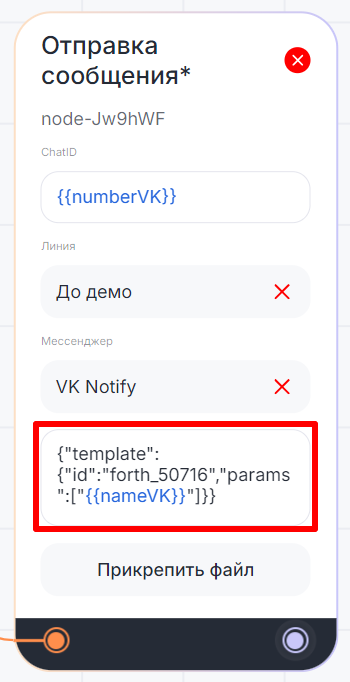
Шаг 2. Вставьте код шаблона в поле «Сообщение» блока отправки сообщения в сценарии Конструктора ботов.

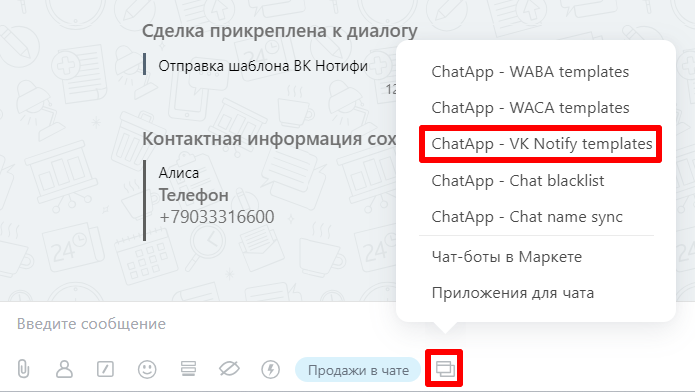
В открытой линии, в чате с клиентом, нажмите кнопку с двумя окнами → «ChatApp – VK Notify templates» → Выберите нужный шаблон, при наличии переменных заполните их → нажмите «Отправить».


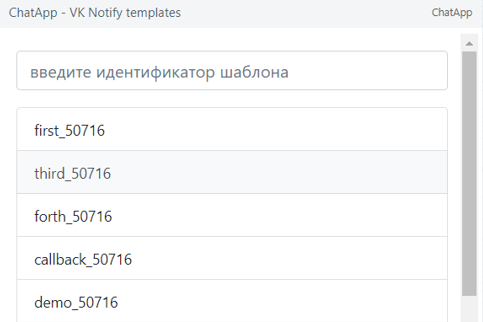
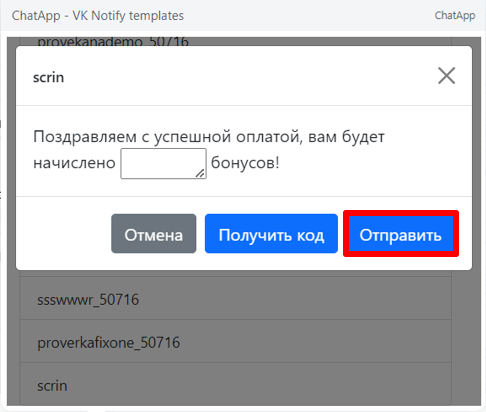
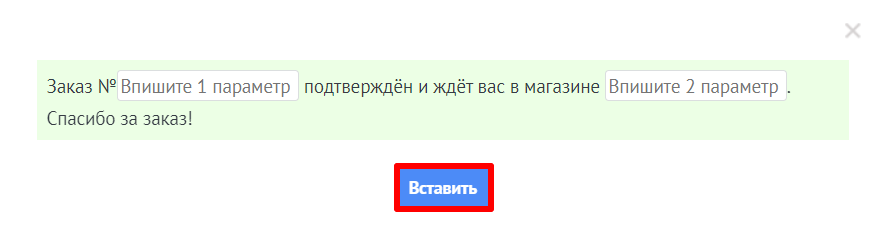
В окне отправки нажмите на значок листа → выберите линию с подключённым VK Notify → затем шаблон → Заполните переменные → нажмите «Вставить» → затем «Отправить».