Связаться с поддержкой:
Связаться с поддержкой
Выберите язык Русский Английский (статья не переведена)

    Вопросы и ответы по Открытым линиям в Битрикс24

    CRM

    • У меня не приходят сообщения в CRM
    • Как узнать в CRM, использует ли клиент мессенджер?
    • Почему не отображается вкладка ChatApp в карточке контакта, лида или сделки?

    Сообщения и рассылки

    • Какой максимальный объем файлов можно отправлять через мессенджеры ChatApp?
    • Сколько сотрудников может работать с Открытой линией при одной подключенной лицензии?
    • Как через чат Битрикс24 общаться с группой в WhatsApp?
    • Попадет ли переписка в CRM, если отвечать на сообщения в мобильном приложении?
    • Как сделать массовую рассылку сообщений клиентам в WhatsApp?
    • Можно ли в рассылки вкладывать изображения?
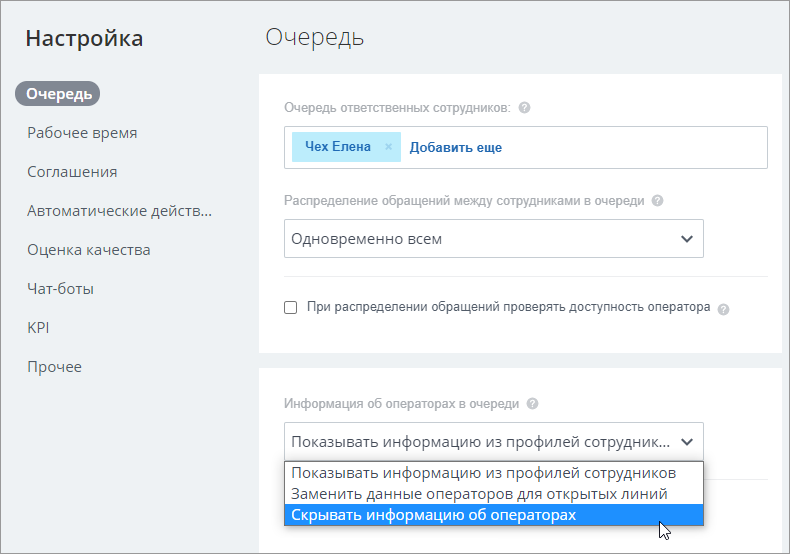
    • Как заменить или скрыть ФИО отправителя в Битрикс24?
    • Почему при отправке сообщения появляется ошибка: «Вы не можете отправить сообщение т.к. канал коммуникаций не настроен»?
    • Как заблокировать чат Открытой линии и перенести его в Черный список?
    • Почему при отправке сообщений через открытую линию, получателю приходит 2 одинаковых сообщения?

    Роботы

    • Почему робот дублирует сообщения?
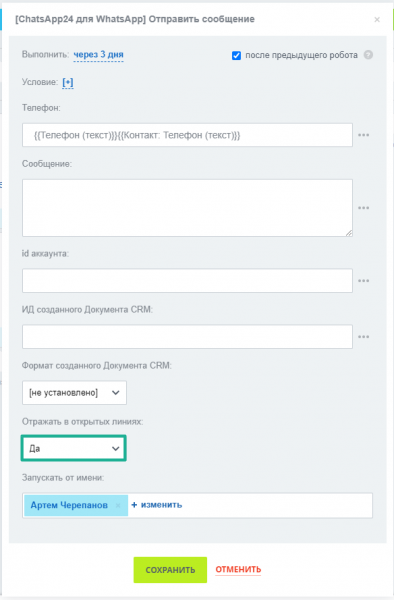
    • Как убрать сообщения отправленные роботом из открытых линий Битрикс24 «Отправлено роботом»?

    Ошибки

    • Ошибка rest: {“error”:”authorization_error”,”error_description”:”unable to authorize user”}
    • Ошибка curl: Operation timed out after 2500 milliseconds with 0 out of -1 bytes received
    • Ошибка Curl: Failed connect to <PORTAL>; 443, no route to host


    CRM

    Для решения проблемы:

    1. Убедитесь, что у Вас всегда включен экран телефона и открыт WhatsApp.
    2. Чтоб понять с чем проблема, с провайдером или телефоном — смотрите историю статусов в панели управления провайдером:
      Если вы видите статусы «loading», «activation» или подстатусы «phone», «offline», то настройки телефона неудачные.
      Подстатус «computer» — аккаунт WhatsApp был открыт на другом устройстве.

    Если статусы стабильны, то мы сообщаем провайдеру. Пришлите, пожалуйста, скриншот истории статусов в техподдержку.

    В диалоговом окне ChatApp отображается информация об наличии или отсутствии мессенджера у клиента. При отправке роботами: используйте робот «определитель» ChatApp. Он проверяет, использует клиент WhatsApp или нет.

    У сотрудника нет прав на приложение ChatApp. Подробнее см. раздел «Права доступа».


    Сообщения и рассылки

    Для WhatsApp Chat API, WhatsApp Business API и Telegram Personal максимальный объем файла составляет — 60Mb.
    Для Viber bot, Telegram bot, Avito и Vkontakte максимальный объем файла составляет — 50Mb.

    • В одной оплаченной лицензии можно иметь сразу же несколько мессенджеров;
    • Один подключенный мессенджер можно добавить только в одну открытую линию, а следовательно использовать только один номер телефона;
    • В Открытую линию можно добавить любое количество сотрудников;
    • Сотрудники, которые подключены к Открытой линии, видят все поступающие на номер диалоги;
    • Когда сотрудник нажимает на кнопку «Ответить», диалог автоматически переводится на этого сотрудника;
    • Другие сотрудники не участвуют и не видят сообщений в этом диалоге.

    См. раздел «Групповые чаты в WhatsApp».

    Сообщения синхронизируются:

    • если вы отвечаете клиентам из мобильного приложения WhatsApp, Telegram и др. мессенджеров.
    • так же если вы отвечаете из ChatApp WEB.
    • так же если ваши сотрудники работают из desktop клиентов Telegram.
    • так же если работаете из мобильного приложения ChatApp WEB.

    «Рассылка в Битрикс24 через WhatsApp». Рассылку делать только бизнес мессенджерами, например официальный WhatsApp.

    «Умная рассылка ChatApp через WhatsApp». Рассылку можно делать любым мессенджером, например личный аккаунт Telegram, т.к. умная рассылка устанавливает паузы и не шлет все сообщения разом.

    К сожалению нет, но можно отправить изображения роботом или бизнес-процессом (в редакторе бизнес процессов вы найдете активити ChatApp, которые умеют отправлять файлы).

    1. В меню Битрикс24 перейдите в раздел «Контакт-центр» и кликните на плитку настроек ChatApp.
    2. В выпадающем списке выберите Открытую линию.
    3. Нажмите на кнопку Настроить.
    4. На вкладке «Очередь» в выпадающем списке Информация об операторах в очереди выберите значение Скрывать информацию об операторах или Заменить данные операторов для открытых линий .
    5. Сохраните изменения.

    Проверьте настройки и подключение Открытых линий.

    Инструкция по блокировке нежелательного чата и переносу его в Черный список.

    В основном это происходит из-за обновлений Битрикс24.

    Решение: Необходимо переустановить приложение ChatApp в Битрикс24.

    Роботы

    Дублируется номера в передаваемых переменных или карточке CRM.

    В настройках робота в выпадающем списке Отражать в открытых линиях выберите значение Нет. При включенном состоянии сообщения, отправленные роботами, появляются в чатах Открытых линий. Если опция выключена, сообщения появляются только в карточке контакта, лида или сделки в области комментариев.
     

    Ошибки

    Решение 1. Обычно ошибка возникает, если сотрудник, который устанавливал приложение ChatApp на портал, был удален с портала Битрикс24, например из-за увольнения. Чтобы устранить ошибку, переустановите приложение под аккаунтом сотрудника, который имеет права администратора.

    Решение 2. Настройте для сотрудника права доступа на лиды, сделки и контакты модуля CRM.
    Подробнее см. раздел «Права доступа».

    Решение 3. Настройте для сотрудника права доступа к приложению.
    Подробнее см. раздел «Права доступа».
    Решение 4. Установите приложение под Админом, переустановите после Интегратора.

    Ошибка возникает, когда сервер ChatApp не может подключиться к телефону. Чтобы устранить ошибку:

    1. Проверьте, что телефон включен, заряжен и имеет доступ к сети Интернет. Если телефон был выключен, после включения подождите 15-20 минут. За это время обновится статус приложения в API WhatsApp и установится интеграция с Битрикс24.
    2. Проверьте настройки телефона. Выключите режим экономии батареи.

    Переустановите приложение ChatApp.