Папки
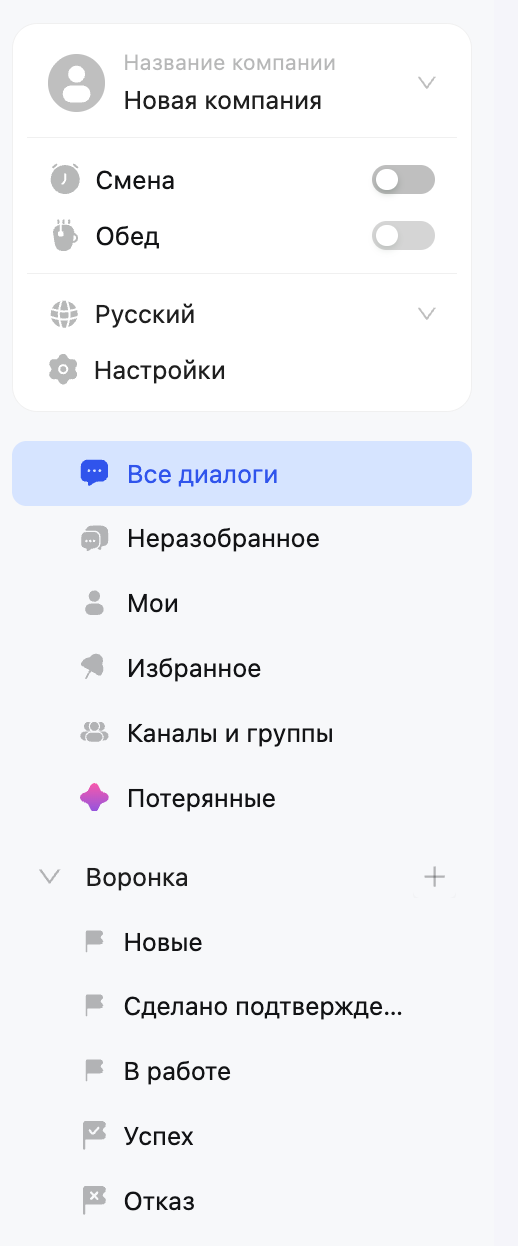
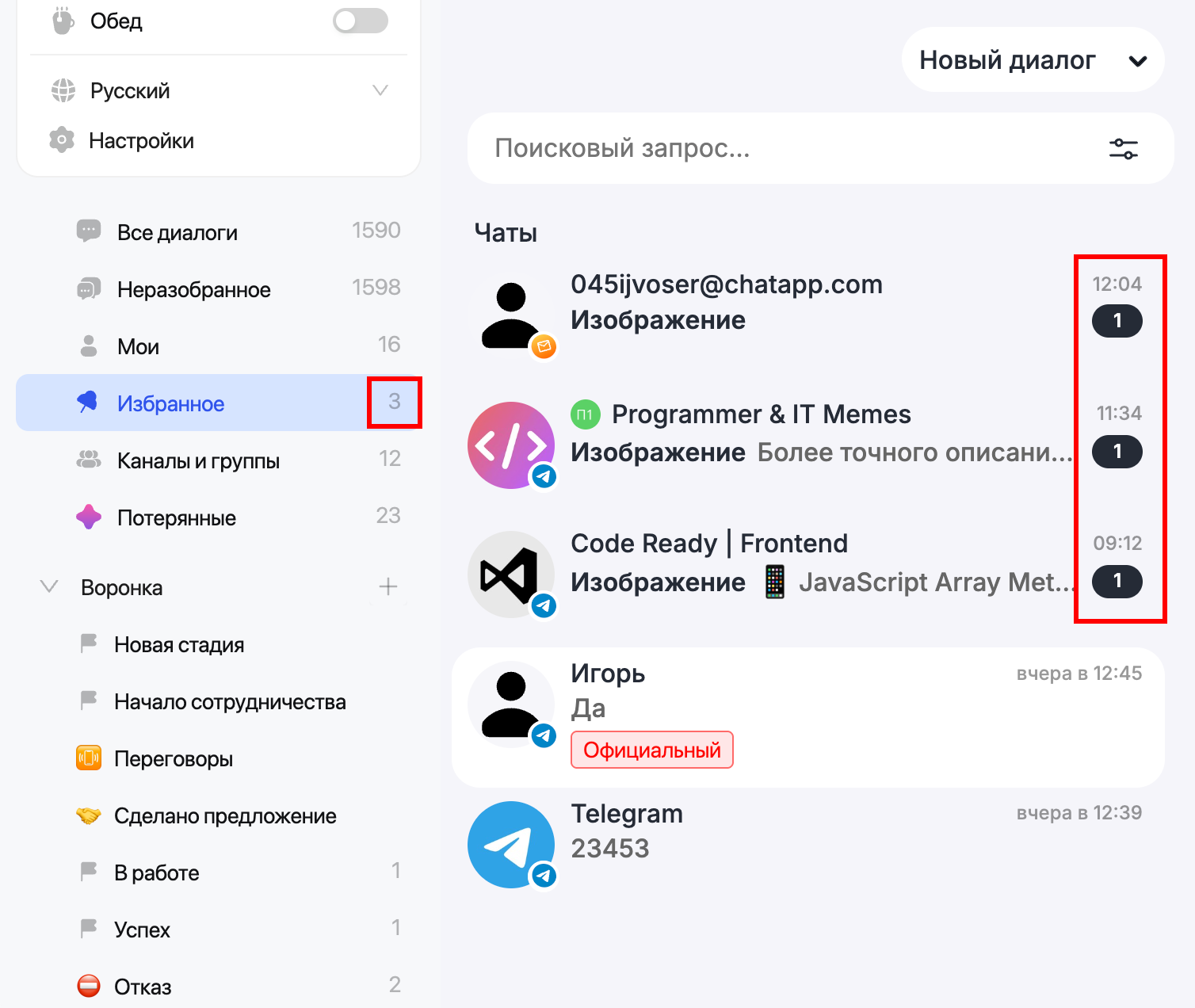
Теперь все чаты сгруппированы по неизменяемым папкам в левом меню:
- Все диалоги — показывает все чаты выбранной компании, кроме групп и каналов. Это папка по-умолчанию, открывается всегда при входе в Dialogs.
- Неразобранные — чаты без стадии. Все новые диалоги автоматически попадают в эту папку.
- Мои — чаты, где пользователь выбран хотя бы в одной из ролей как ответственный, соисполнитель, наблюдатель или постановщик.
- Избранное — закреплённые чаты (максимально может быть 10 закрепленных чатов).
- Каналы и группы — групповые чаты и каналы.
- Потерянные — чаты без ответа клиенту более 9 часов.
При переключении папки список чатов обновляется автоматически.
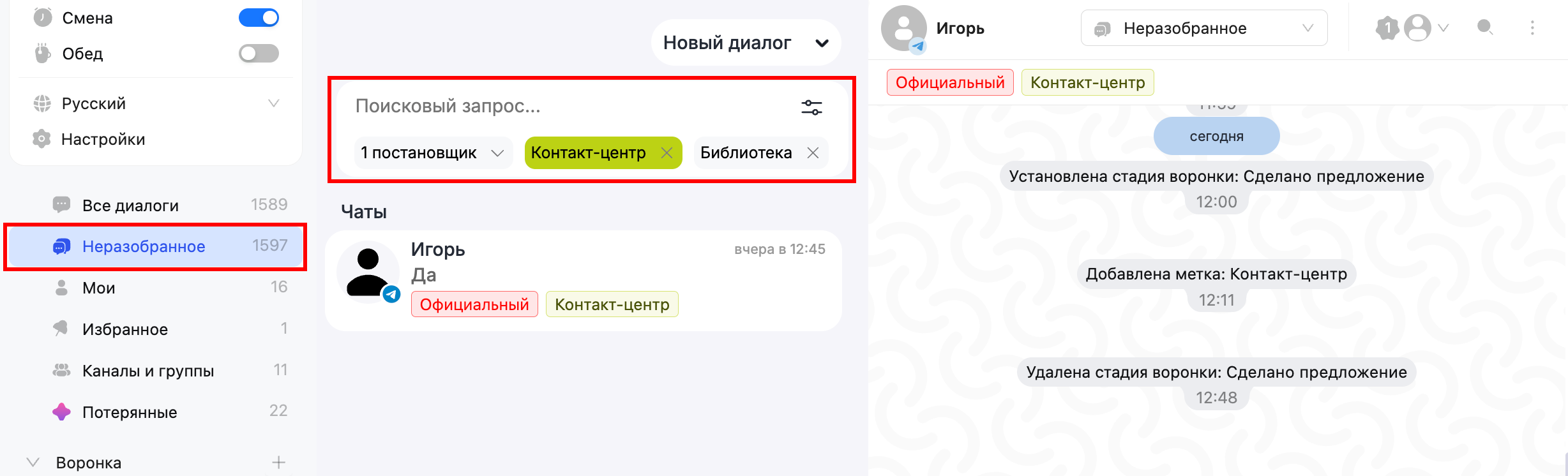
Дополнительные фильтры и поиск применяются внутри выбранной папки:
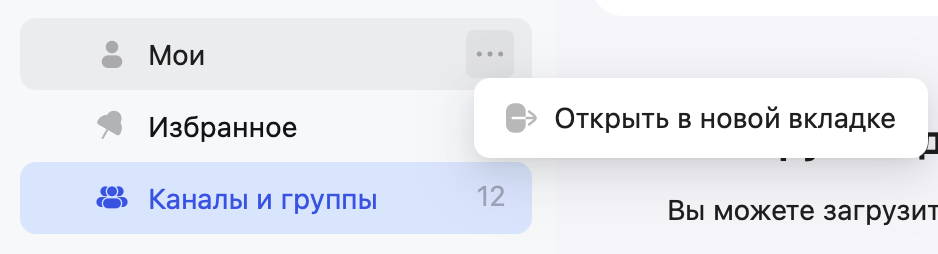
Неизменяемые папки можно только открывать в новом окне:
При поступлении новых диалогов справа у папок и стадий воронки будет отображаться количество непрочитанных чатов. Эта информация обновляется каждые 15 секунд.
Воронка
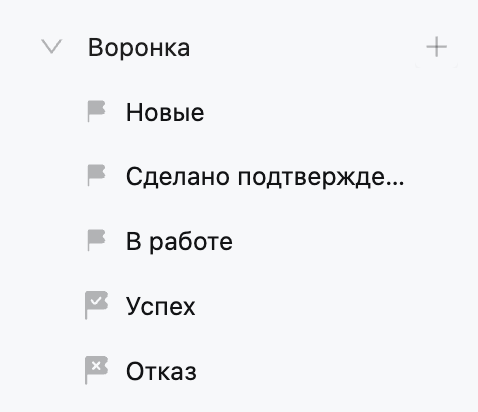
При первом входе в Dialogs или при добавлении новой компании автоматически создается несколько стадий воронки:
- Новые
- Сделано подтверждение
- В работе
- Успех
- Отказ
Последние две являются стандартными стадиями и не могут быть удалены, остальные можно редактировать по своему усмотрению.
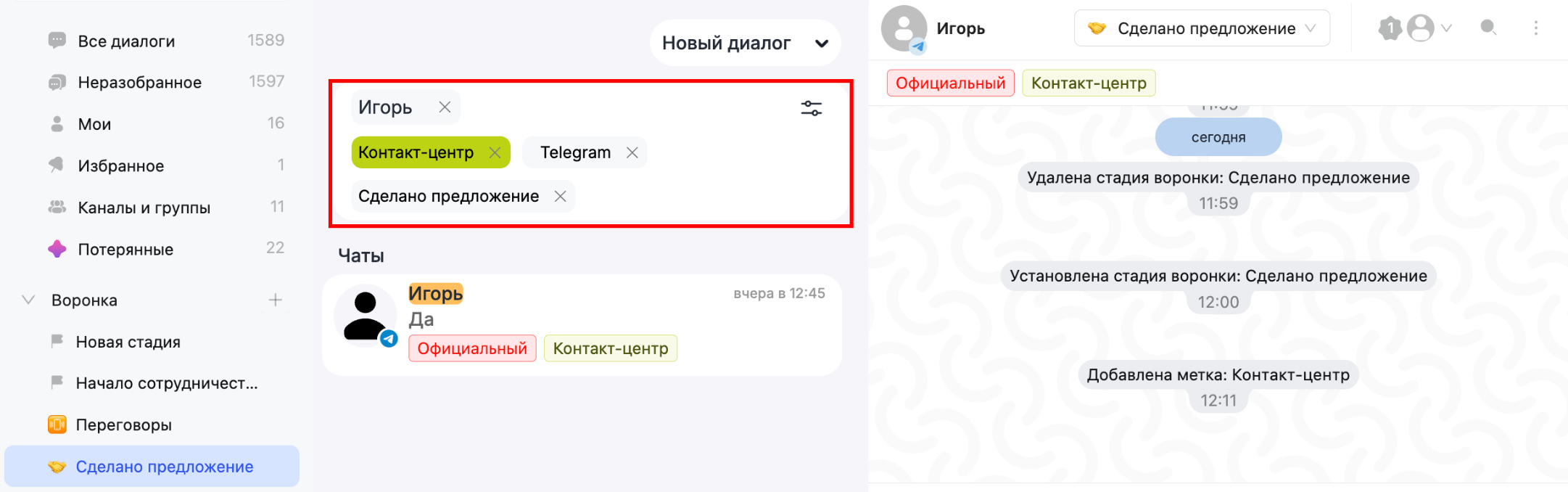
При выборе стадии она отобразится в фильтрах чата, с ней можно комбинировать и другие фильтры:
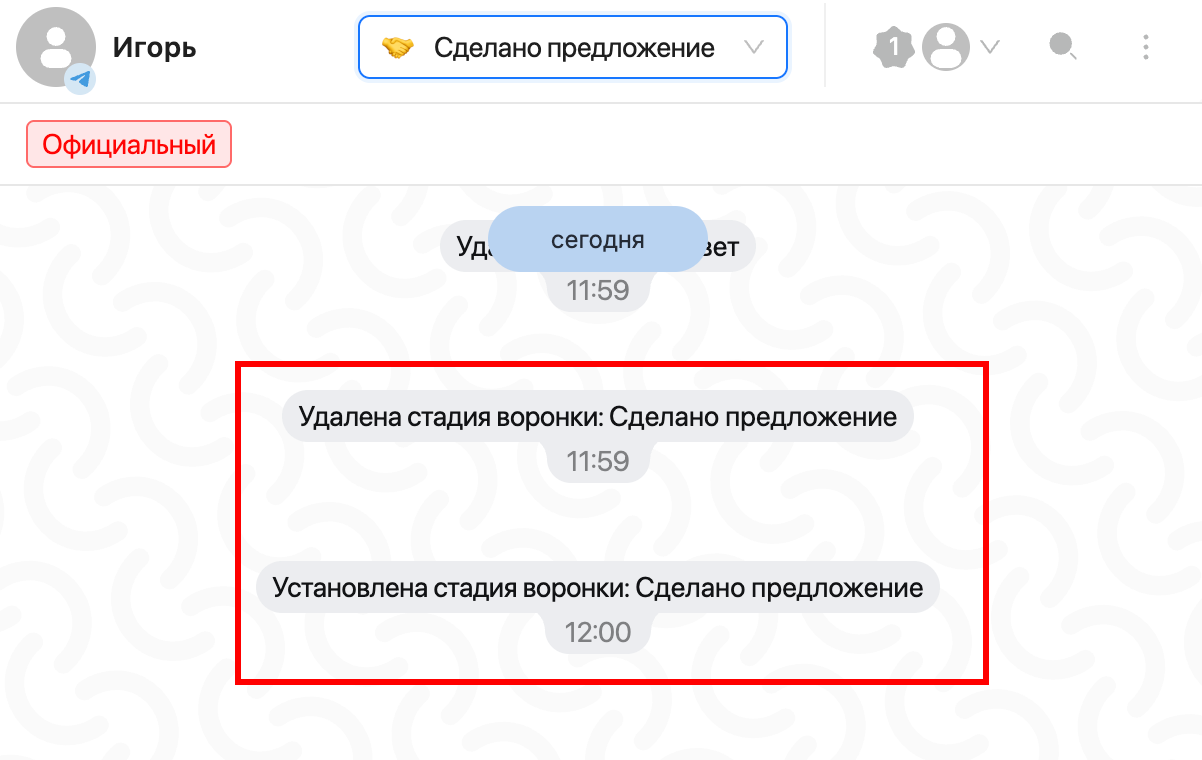
При изменении стадий воронки в чате будут отображаться системные сообщения об этих изменениях:
Действия с пользовательскими стадиями воронки
Для редактирования стадии наведите на нее и нажмите на 3 точки справа, откроется меню:
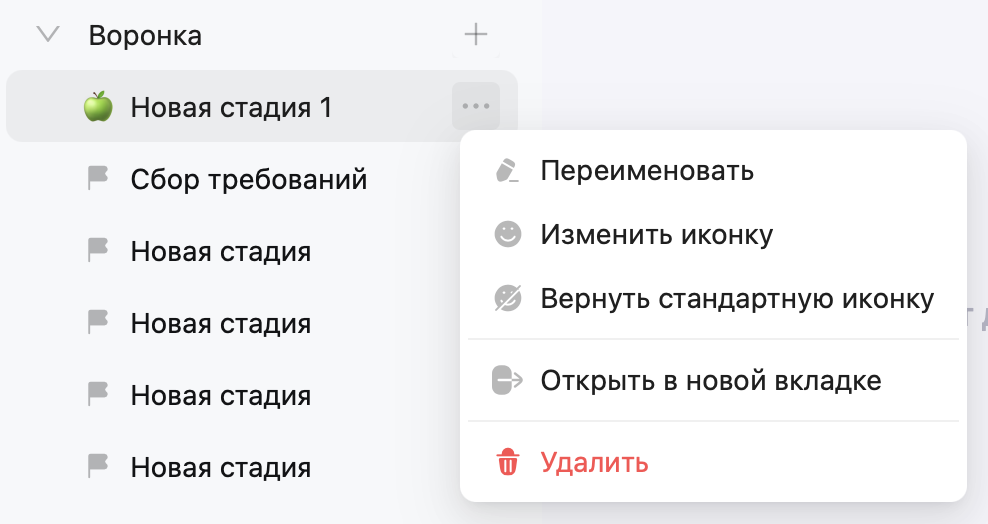
Для стандартных стадий Успех и Отказ доступны такие же действия, кроме удаления и перемещения.
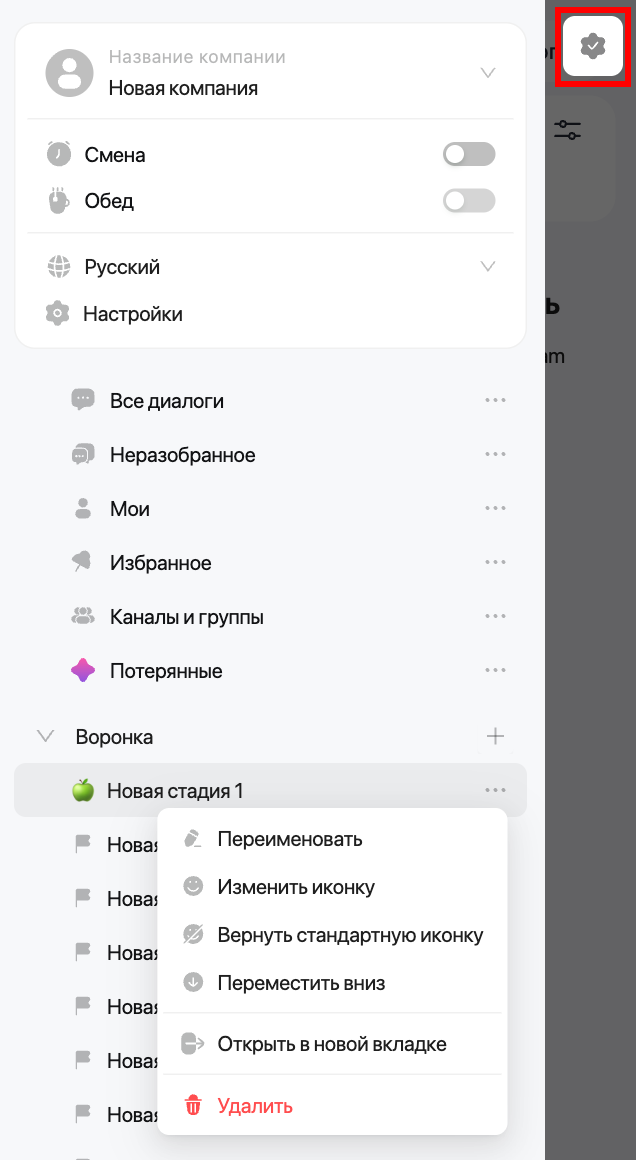
На мобильных устройствах также можно открыть режим редактирования нажав на иконку настроек справа от панели меню:
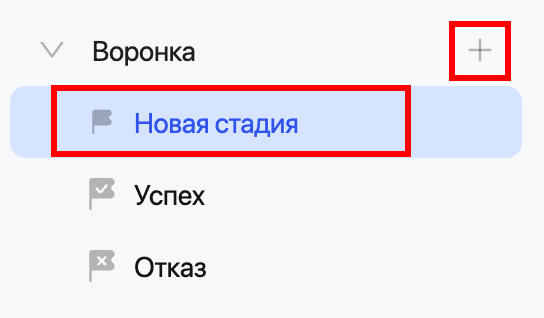
1. Создать стадию — всего в воронке может быть 10 стадий, включая неудаляемые. Все стадии будут создаваться с названием Новая стадия и помещаться сверху списка.
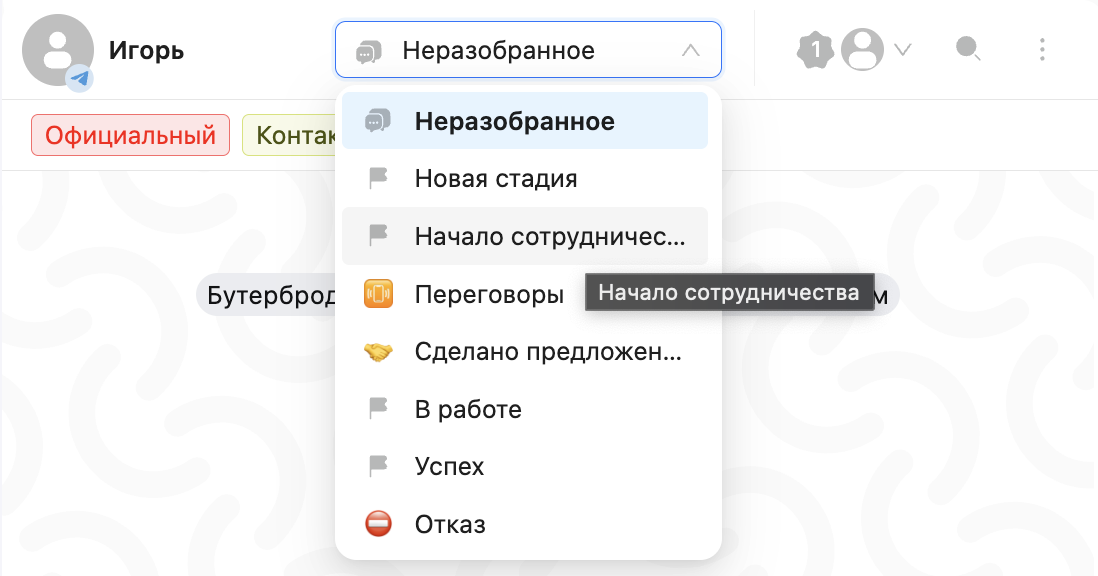
Чтобы установить стадию на диалог, нужно открыть чат и выбрать стадию из списка в верхней части диалога:
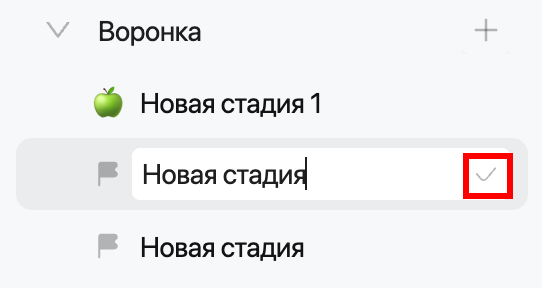
2. Переименовать стадию — для сохранения изменений нажмите иконку справа или клавишу Enter.
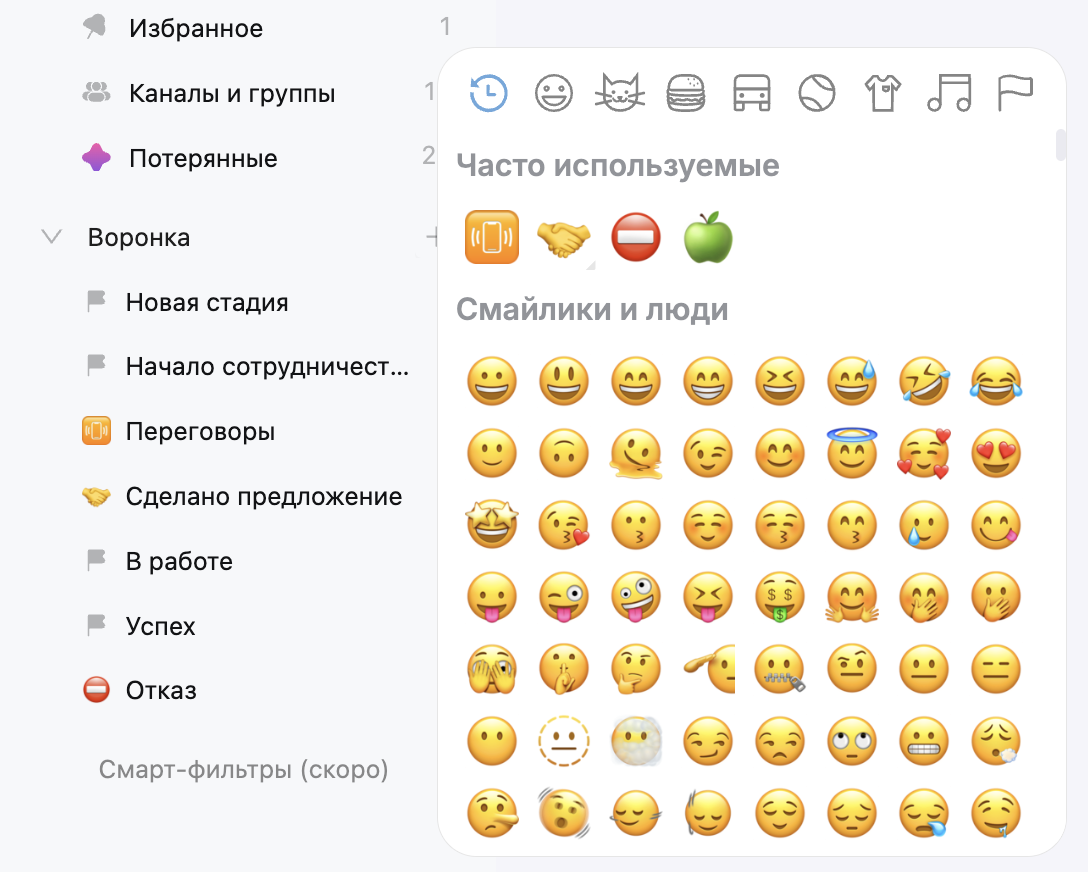
3. Изменить иконку — выберите иконку из панели смайликов
4. Вернуть стандартную иконку — если иконка изменена, можно вернуть стандартную.
5. Переместить вниз/переместить вверх — настройка, доступная только на мобильных устройствах, позволяет удобно отсортировать стадии. В браузере также доступен режим drag&drop для пользовательских стадий — нажмите и перемещайте стадию.
6. Открыть в новой вкладке — при нажатии будет открыта еще одна вкладка Dialogs, но с выбранным фильтром или стадией.
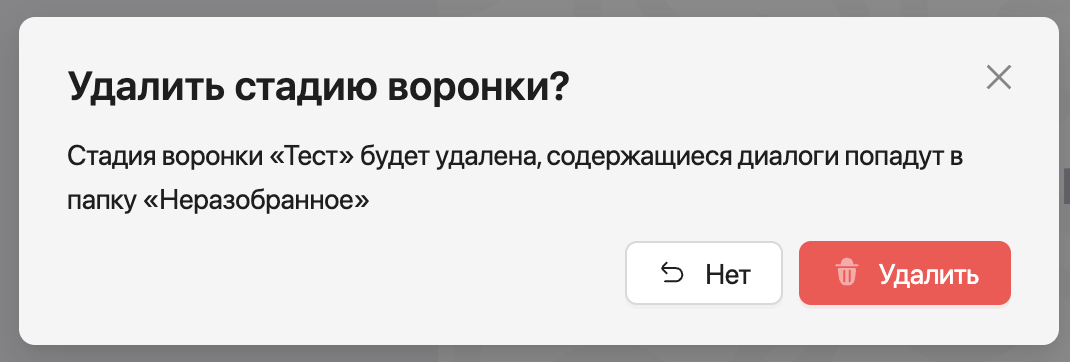
7. Удалить — при удалении стадии откроется окно-потдверждение, если согласиться, стадия будет удалена из списка, а на диалоги, у которых выбрана эта стадия, будет установлена стадия по умолчанию — Неразобранное.