Пригласить сотрудников в проект
Пригласите сотрудников в проект, чтобы синхронизировать их с CRM и обеспечить работу в едином окне Scenario Dialogs.
Перед приглашением необходимо создать роль, под которой сотрудник будет добавлен в проект:
Шаг 1. Перейдите в Основное → Сотрудники и нажмите «Роль +».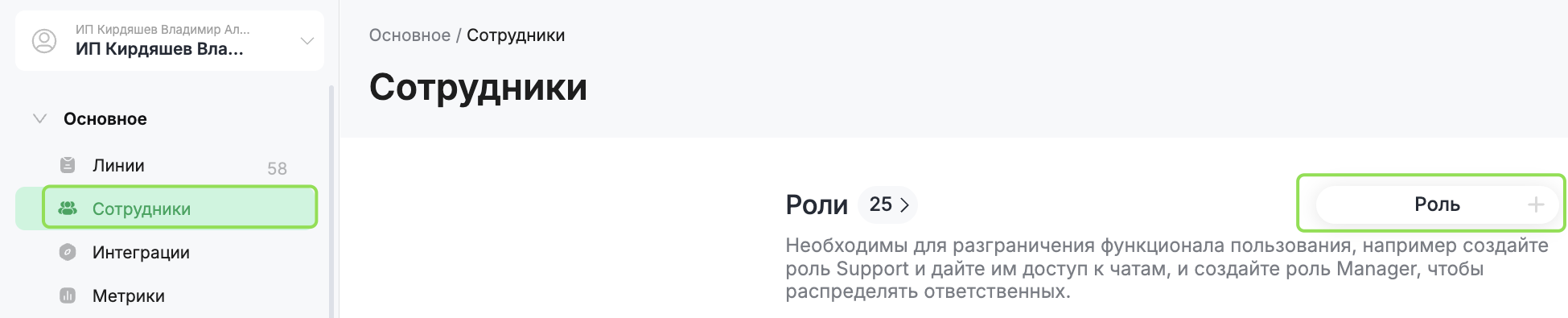
Шаг 2. Укажите название роли.
Шаг 3. Настройте доступы сотрудников данной роли
Если нужных линий нет, проверьте, привязана ли линия к проекту.
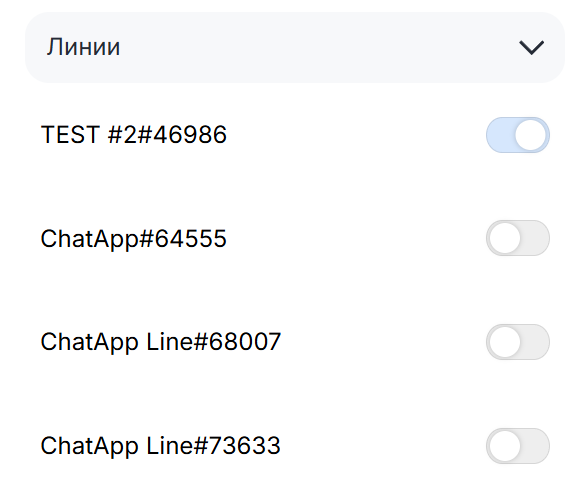
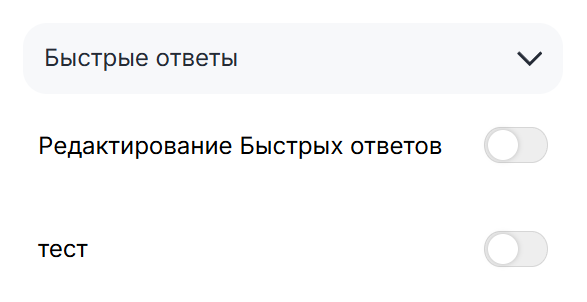
Вы можете разрешить:
- просмотр чатов;
- отправку сообщений;
- назначение ответственных.
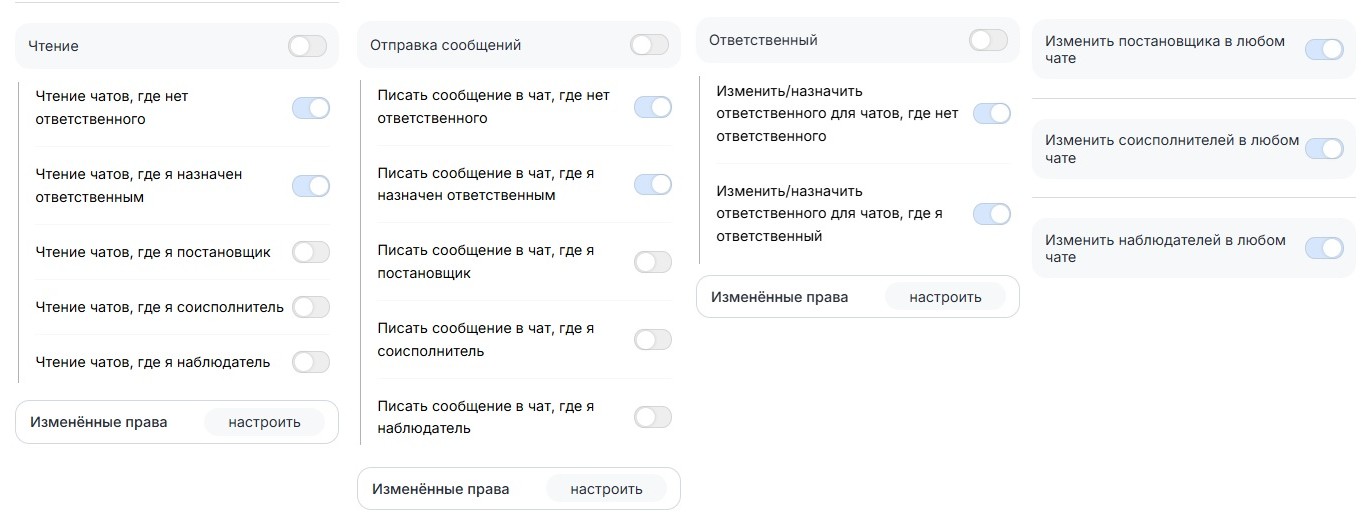
Для доступа к расширенным параметрам нажмите «Настроить».
Полный доступ к чатам: Предоставляет все доступные права автоматически.
Дополнительная настройка отдельных параметров не требуется.
Чтение
Позволяет сотруднику просматривать чаты без возможности отправки сообщений.
Отправка сообщений
Разрешает сотруднику отправлять сообщения в чатах.
Ответственный
Позволяет сотруднику назначать ответственных в чатах.
В чатах Scenario Dialogs используются следующие роли:
- Ответственный — основной участник чата, отвечающий за его обработку.
- Постановщик — дополнительная роль с доступом к просмотру информации в чате.
- Соисполнитель — дополнительная роль с доступом к просмотру информации в чате.
- Наблюдатель — дополнительная роль с доступом к просмотру информации в чате.
Пример конфигурации, при которой сотрудник:
- может инициировать чаты;
- автоматически становится ответственным;
- имеет право назначать в чатах ответственных, постановщиков, соисполнителей и наблюдателей.
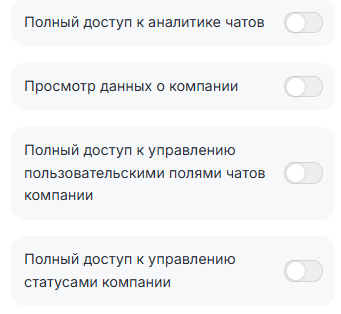
1. Доступ к аналитике чатов
Предоставляет возможность просматривать метрики проекта.
Подробное описание метрик приведено в соответствующей статье.
2. Просмотр данных компании
Обязательная настройка. Если доступ не включён, сотрудник не будет видеть проект, в который его пригласили.
3. Управление пользовательскими полями чатов
Предоставляет полный доступ к редактированию пользовательских полей чатов проекта в Scenario Dialogs.
4. Управление статусами компании
Предоставляет полный доступ к настройке воронок в Scenario Dialogs.
Роль создана, можно приглашать сотрудников:
Шаг 1. Перейдите в раздел Сотрудники и нажмите «Сотрудник +».
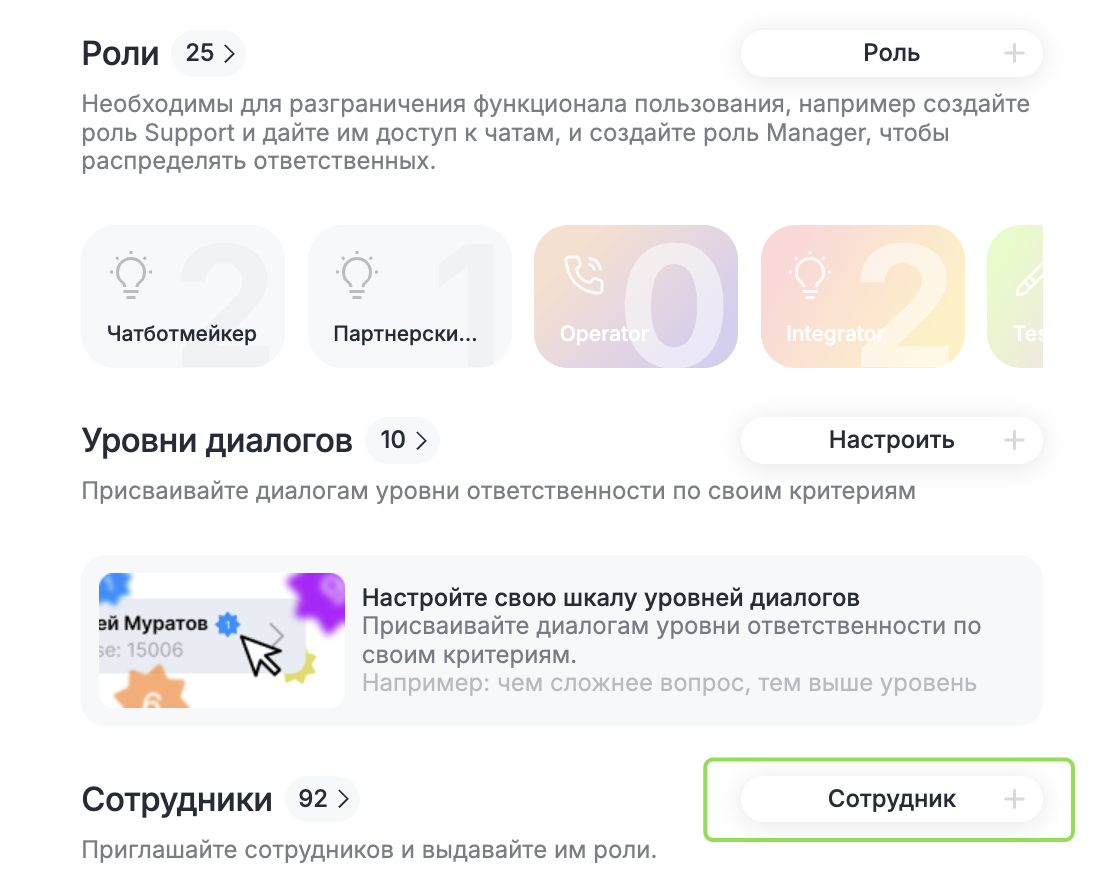
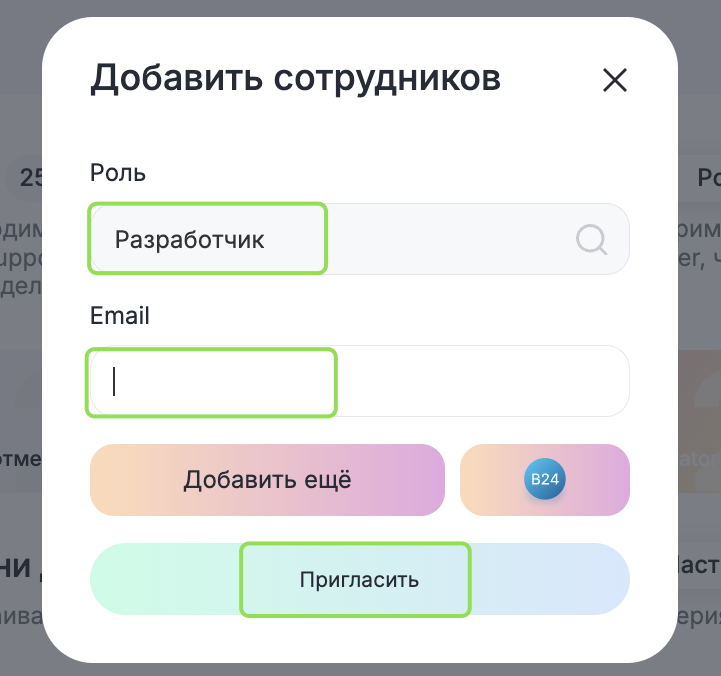
Шаг 2. Выберите роль, под которой сотрудник будет приглашён. Пригласить сотрудника можно двумя способами:
Укажите email сотрудника и отправьте приглашение.
Если личный кабинет не зарегистрирован на указанную почту — сотрудник получит письмо с данными для входа. Если личный кабинет уже существует — сотруднику достаточно войти в личный кабинет.
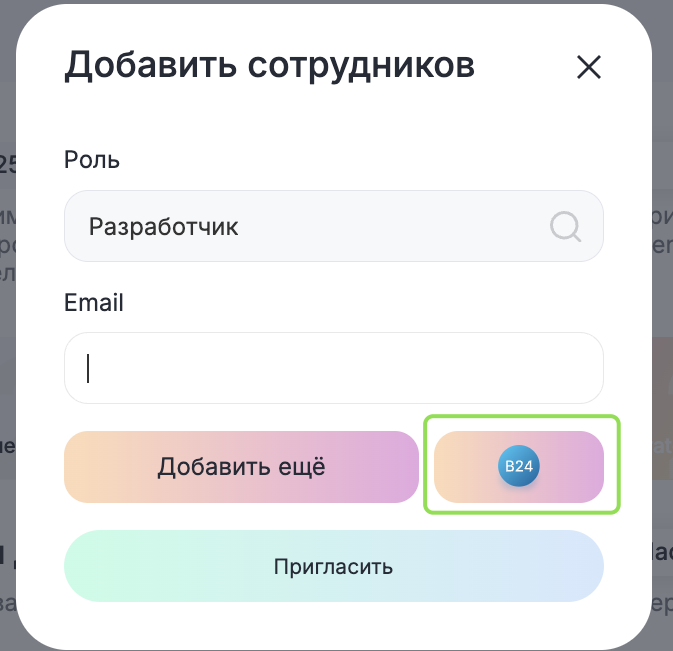
Обратите внимание, перед импортом сотрудников из CRM, необходимо настроить интеграцию, подробнее в статье.
Нажмите на значок Битрикс24, выберите сотрудников для приглашения, активировав тумблер и нажмите «Пригласить».
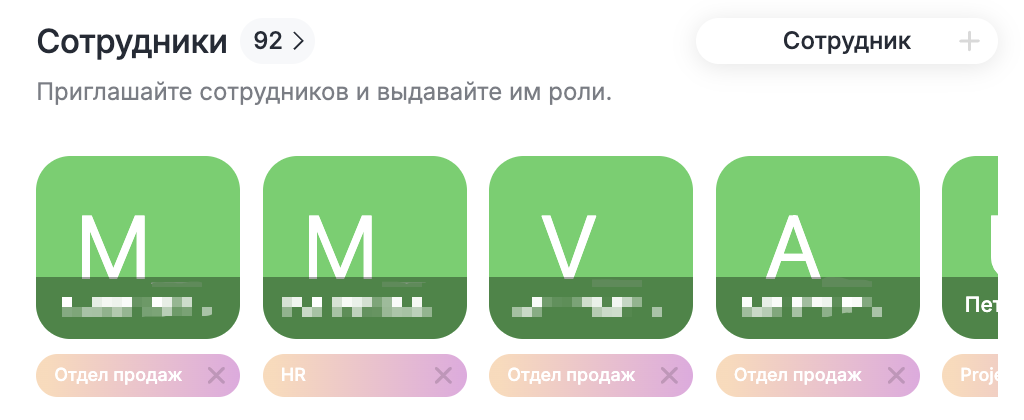
Приглашённые сотрудники отображаются в разделе Сотрудники, а права доступа будут применены согласно роли.
Если сотрудники уже приглашены в ChatApp, вы можете сопоставить их с пользователями в CRM.
Это необходимо для корректной синхронизации ответственных.
Например, если в диалоге в Scenario Dialogs ответственным назначен один сотрудник, а в CRM — другой, это приводит к несоответствиям в логике обработки чатов и сделок.
Синхронизация позволяет назначить одного ответственного во всех системах.
Как выполнить синхронизацию:
-
Настройте интеграцию с CRM в соответствии с инструкцией.
-
Откройте карточку нужного сотрудника в ChatApp.
-
В поле «Сотрудник из CRM» выберите соответствующего сотрудника для синхронизации.
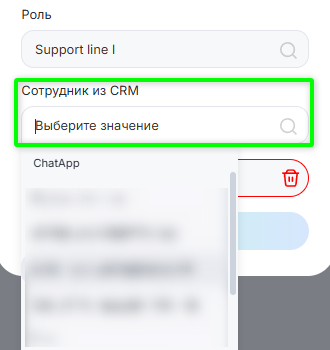
После сохранения данные сотрудника будут синхронизированы между ChatApp и CRM.
