ВКонтакте принимает входящие обращения из сообщества и помогает автоматизировать переписку с пользователями.
Настройте автоматизацию, чтобы чаты распределялись между отделами или конкретными сотрудниками. ВКонтакте поддерживает кнопки в сообщениях, подробнее как их отправлять в инструкции.
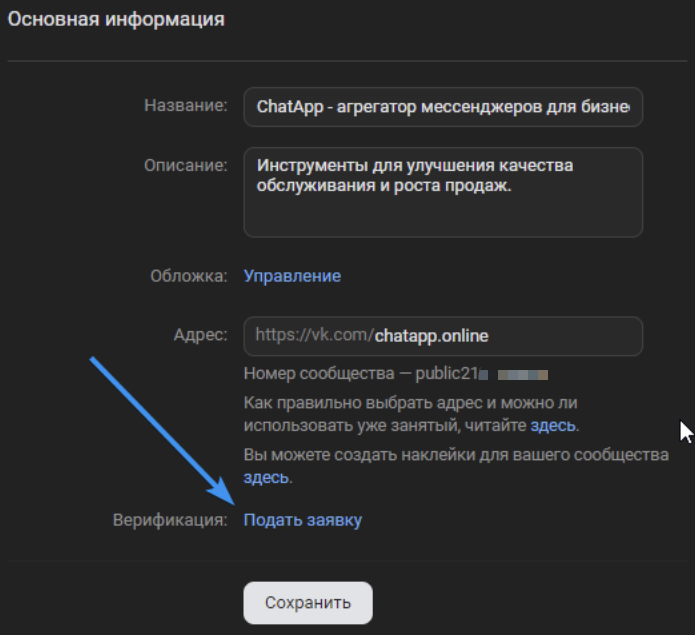
Верификация сообщества во ВКонтакте
Верификация — это подтверждение, что сообщество принадлежит официальному представителю.
После проверки страница получает галочку, которая повышает доверие пользователей.
Как подать заявку: Перейдите в «Настройки» → «Основная информация» → Выберите «Верификация» → Отправьте заявку на проверку.
Критерии верификации смотрите на официальном сайте ВКонтакте. ⚡ Сейчас верификация сообществ упрощена — рекомендуем пройти её, чтобы повысить доверие клиентов.
Подключение ВКонтакте к ChatApp
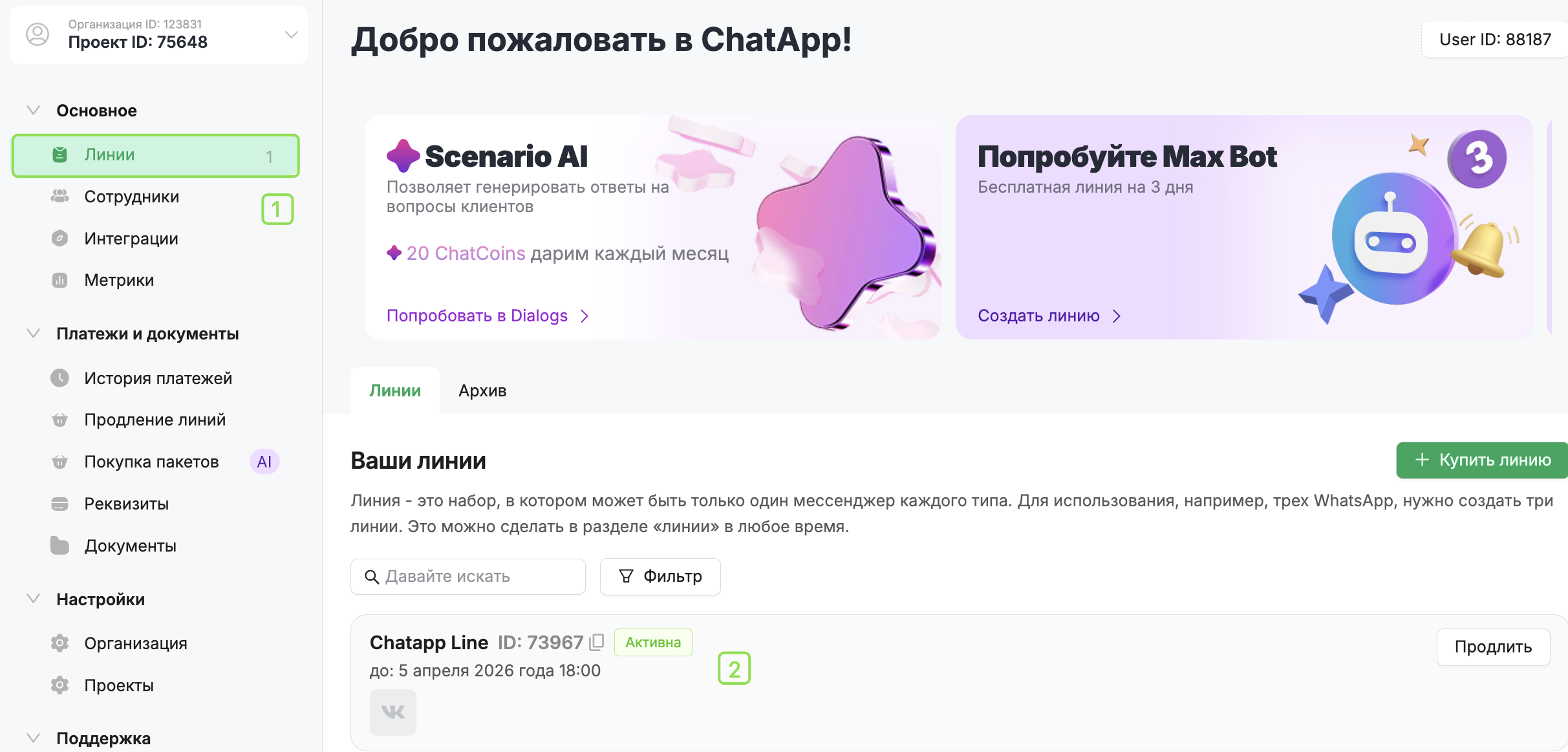
Для подключения нужно быть администратором сообщества и войти в личный кабинет ChatApp и ВКонтакте в одном браузере. Шаг 1. В личном кабинете откройте раздел «Линии» и выберите линию с каналом ВКонтакте — откроется окно настроек линии. Шаг 2. Нажмите кнопку «Привязать» напротив канала ВКонтакте. Шаг 3. Нажмите «Подключить» → авторизуйтесь во ВКонтакте → в поле «Группа» выберите сообщество. В списке будут только те сообщества, где вы являетесь администратором. После выбора сообщества откроется окно доступа — нажмите «Далее» для подтверждения.
Чаты будут отображаться в Scenario Dialogs как только клиенты начнут вам писать.
Сообщения, полученные на личную страницу ВКонтакте, в Scenario Dialogs не попадут.
Канал работает только с сообщениями сообщества. Личные сообщения страницы не передаются в ChatApp.
Особенности работы ВКонтакте:
• При подключении сообщества первым писать клиенту нельзя — отвечать можно только на входящие сообщения.
• Комментарии к постам и личные сообщения сообщества отображаются в Scenario Dialogs.
• Поддерживаются типы сообщений: текст, аудио, геолокация, документы, аудиофайлы, изображения.
• Ограничение на размер файла — до 50 МБ.
• Если клиент пишет комментарий к посту и вы отвечаете на него через Scenario Dialogs, отметив конкретное сообщение клиента, ответ будет опубликован в комментариях под постом.
• Если же вы отвечаете клиенту в чате, не выбирая его комментарий, сообщение придёт клиенту в личные сообщения от имени сообщества.
• Если один и тот же клиент пишет в личные сообщения и в комментариях, все его обращения будут объединяться в один чат в Scenario Dialogs. В этом чате будут отображаться и комментарии, и личные сообщения.
Преимущества коннектора VK ChatApp перед стандартной интеграцией в CRM
В Битрикс24:
• Поддержка комментариев к постам, товарам и услугам;
• Поддержка цитирования входящих сообщений;
• Отображение сообщений, отправленных из мобильного приложения ВКонтакте (при подключении сообщества к линии).;
• Работа в Scenario Dialogs;
• Создание базы быстрых ответов;
• Поддержка бота быстрых ответов и автоответов;
• Поддержка ChatGPT;
• Управление чёрным списком контактов;
• Установка меток в чатах через ChatApp Dialog.
В amoCRM:
• Виджет отправки сообщений ChatApp для Salesbot;
• Установка меток в ChatApp Dialog через Salesbot;
• Расширенная настройка Salesbot для определения источника, канала и линии сообщений.
Подключите ChatApp к вашей CRM:
чтобы на новые обращения создавались сделки, переписка сохранялась в CRM и Scenario Dialogs, при работе сотрудников через Scenario Dialogs в личном кабинете формируется метрика по работе команды для руководителя.