Метрика по сотрудникам
Аналитика диалогов помогает отслеживать показатели:
• Открытых и закрытых диалогов.
• Минимальное, максимальное и среднее время по работе с диалогом.
• Оценку работы ответственного за диалоги.
• Количество неотвеченных диалогов.
Условия сбора метрик
Для корректного сбора аналитики необходимо настроить бот обработки диалогов.
В боте должны быть настроены:
-
открытие диалогов;
-
распределение диалогов;
-
закрытие диалогов.
Инструкция по созданию и настройке бота доступна в статье «Создание бота».
Метрики сохраняются только при работе сотрудников через Scenario Dialogs.
Если диалоги ведутся непосредственно в CRM, данные не передаются в личный кабинет ChatApp.
Метрика учитывается при выполнении всех следующих условий:
-
чат был открыт;
-
чат был распределён;
-
ответственный сотрудник отправил сообщение через Scenario Dialogs;
-
чат был закрыт.
Метрики не учитываются для групповых чатов.
В расчёт метрик включаются только личные чаты.
Просмотр аналитики по диалогам
Показатели диалогов используются для оценки загруженности и производительности сотрудников.
- Выберите нужный Проект в левом меню.
-
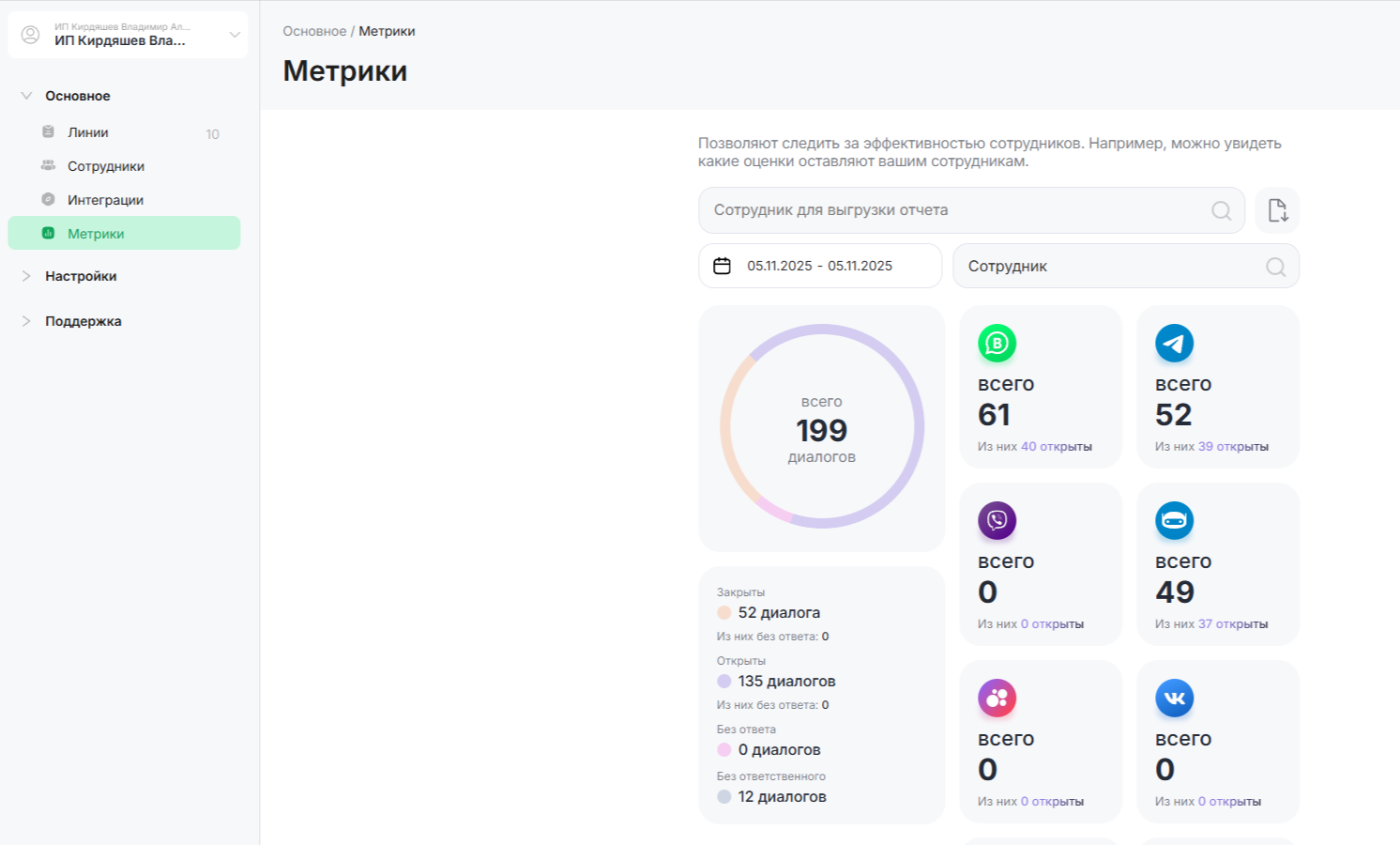
Откройте вкладку «Метрики».
-
Для анализа показателей доступны следующие фильтры:
Период: Позволяет выбрать диапазон дат, за который отображаются метрики.
Участники:
-
Отдельный сотрудник
Отображается статистика выбранного сотрудника. -
Сотрудник (общая статистика)
Отображается сводная статистика по проекту. -
Все сотрудники
Используется для сравнения показателей между сотрудниками.
Выгрузка аналитики в Excel:
Вы можете выгрузить статистику выбранных сотрудников в файл Excel для дополнительного анализа:
-
В поле «Сотрудник для выгрузки отчёта» выберите одного или нескольких сотрудников.
-
Нажмите кнопку выгрузки — начнётся загрузка файла.
-
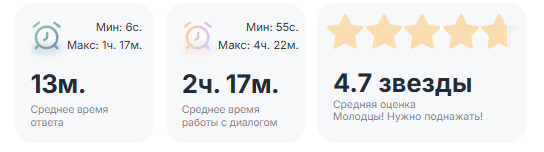
Дополнительные показатели:
-
Среднее время ответа
Отображаются минимальное, максимальное и среднее время работы с диалогом — от момента открытия до первого сообщения. -
Среднее время обработки диалога
Отображаются минимальное, максимальное и среднее время работы с диалогом — от момента открытия до закрытия. -
Оценка работы
По каждому чату может быть запрошена оценка.
В показателях отображается средняя оценка по всем диалогам.
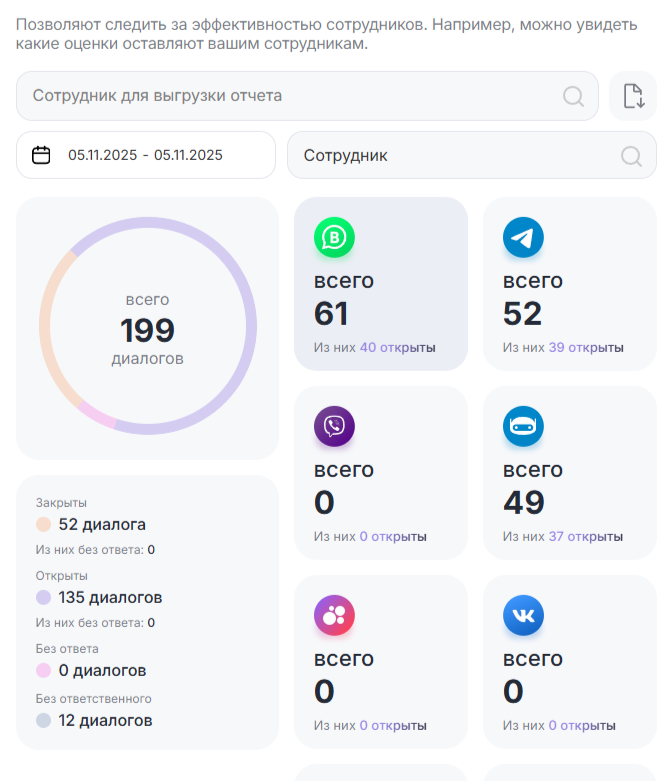
В метрике сохраняются как открытые, так и закрытые диалоги.
Это может быть полезно при разборе спорных ситуаций или обучении сотрудников.
-
Нажмите на иконку мессенджера, чтобы открыть список диалогов.
-
Выберите нужный диалог из списка.
-
Диалог откроется в Scenario Dialog.
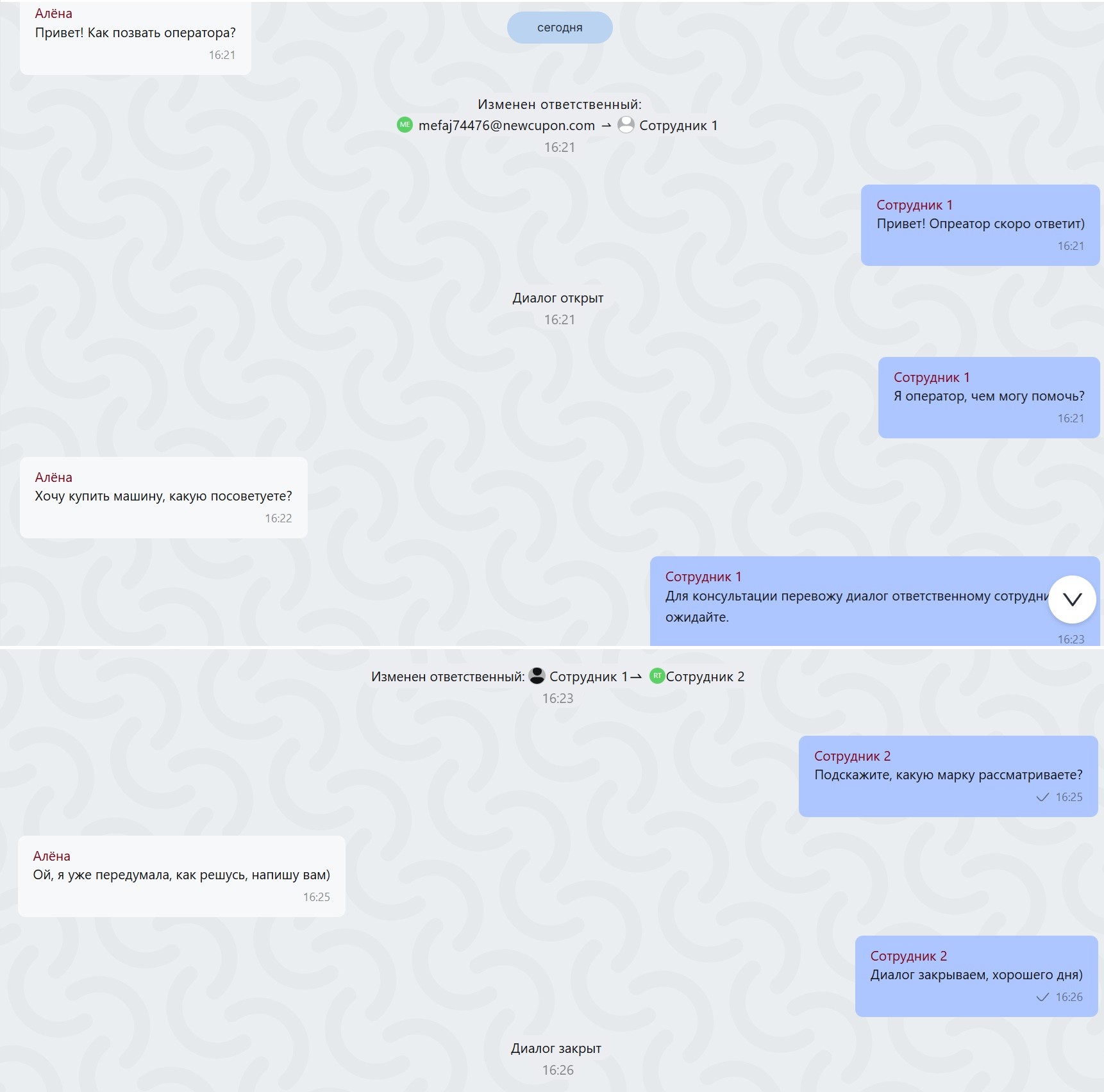
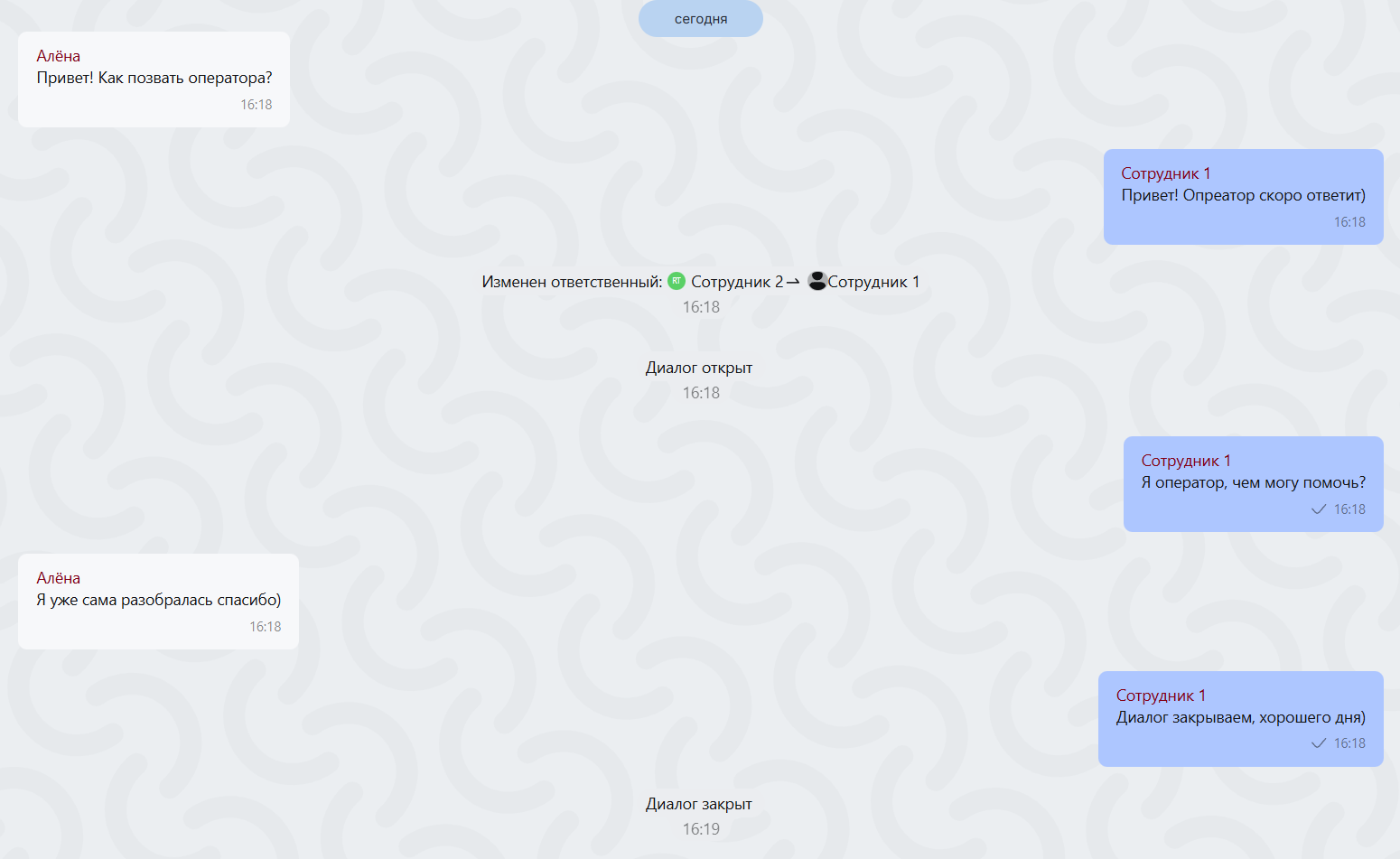
Пример 1. Работа одного сотрудника
Чат был открыт и распределён на сотрудника 1.
Сотрудник ответил клиенту через Scenario Dialogs и закрыл чат.
В этом случае диалог учитывается в метриках сотрудника 1.
Пример 2. Работа нескольких сотрудников
Чат был открыт и распределён на сотрудника 1, который ответил клиенту через Scenario Dialogs.
После этого чат был передан сотруднику 2, который также ответил через Scenario Dialogs и закрыл чат.
В этом случае диалог учитывается в метриках обоих сотрудников.