Написать клиенту первым
Scenario Dialogs — это единое окно для работы с чатами.
В нём собираются сообщения из всех подключённых каналов в ChatApp. Сотрудники видят все диалоги в одном месте, не переключаются между мессенджерами, быстрее ориентируются в чатах и оперативно отвечают клиентам.
Без подключённого канала отправка и приём сообщений невозможны.
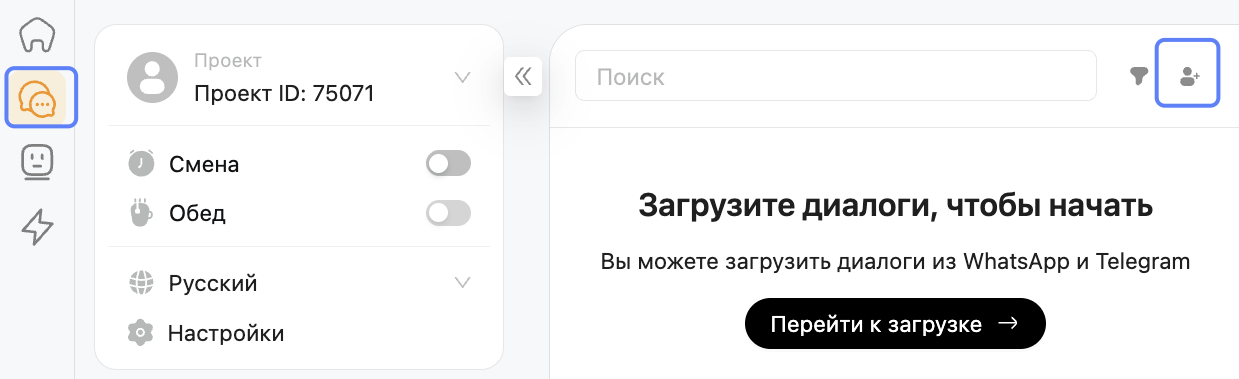
Шаг 1. Нажмите кнопку «Добавить диалог». Вы можете создать личный чат с клиентом или групповой чат. Нажмите «Новый диалог».
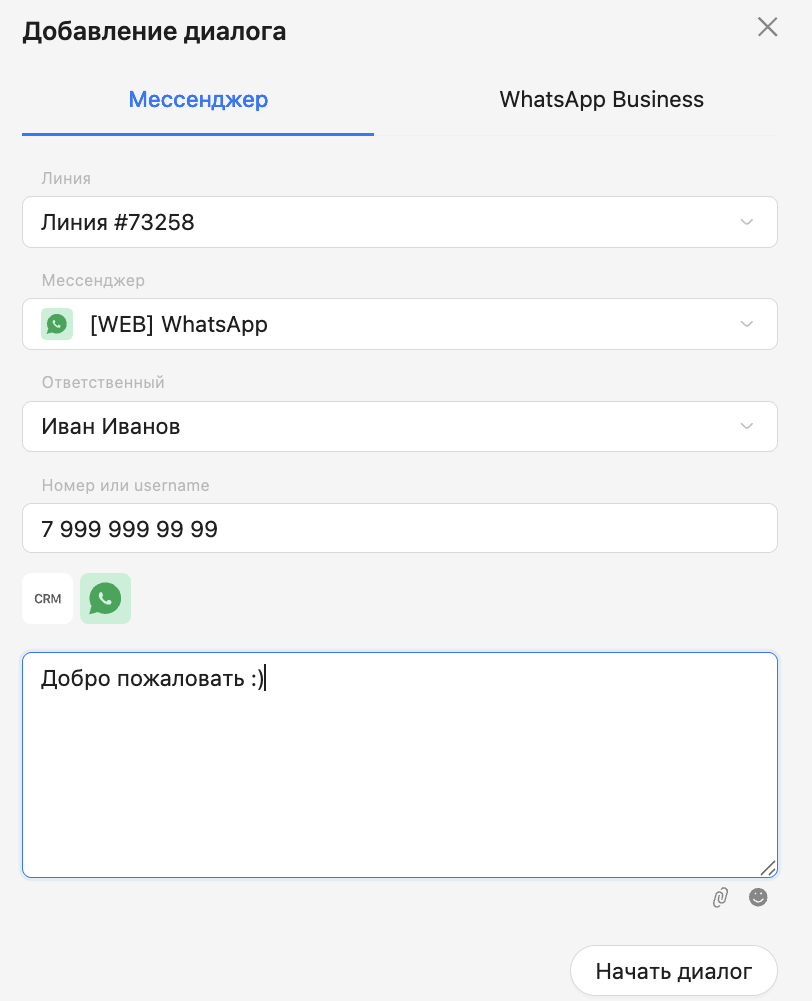
Шаг 2. В поле «Линия» укажите линию.
Шаг 3. В поле «Мессенджер» выберите нужный канал связи.
Шаг 4. В поле «Ответственный» выберите пользователя — выбранный пользователь станет ответственным за диалог.
Шаг 5. В поле «Номер / Username» укажите номер телефона клиента или username.
По username можно отправлять сообщения только через Telegram и Telegram-бот.
Шаг 6. В поле ввода сообщения напишите текст для клиента. При необходимости можно использовать эмодзи и прикрепить файл — документ или изображение.
Шаг 7. Нажмите «Начать диалог» — чат с клиентом откроется, а отправленное сообщение отобразится в диалоге.
Отправка шаблонного сообщения через официальный WhatsApp
Чтобы отправить шаблонное сообщение выполните те же действия до шага 3.
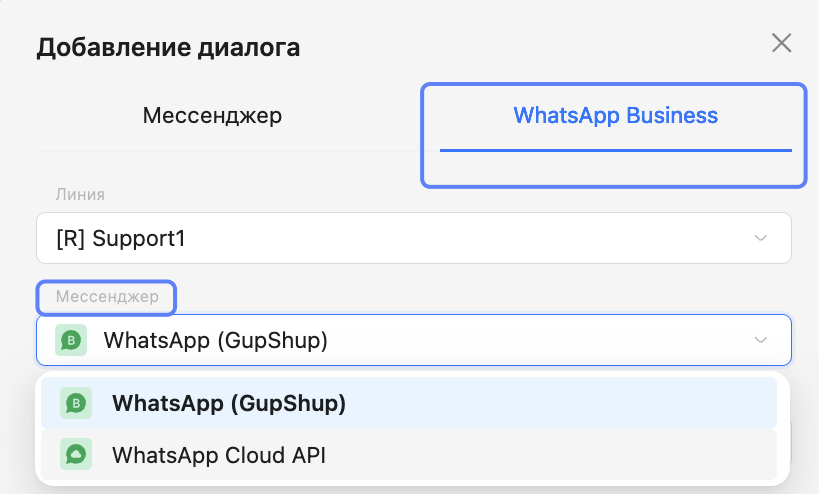
Шаг 3. В поле «Мессенджер» выберите WhatsApp Business.
Затем укажите тип канала: WhatsApp Business API или WhatsApp Cloud API.
Шаг 4. В поле «Ответственный» выберите пользователя, за которым будет закреплён диалог.
Шаг 5. В поле «Номер» укажите номер телефона клиента.
Шаг 6. В поле «Шаблон» выберите нужный шаблон из выпадающего списка по названию.
Откроется окно с текстом шаблона. Если в шаблоне используются переменные, отобразятся поля для ввода их значений.
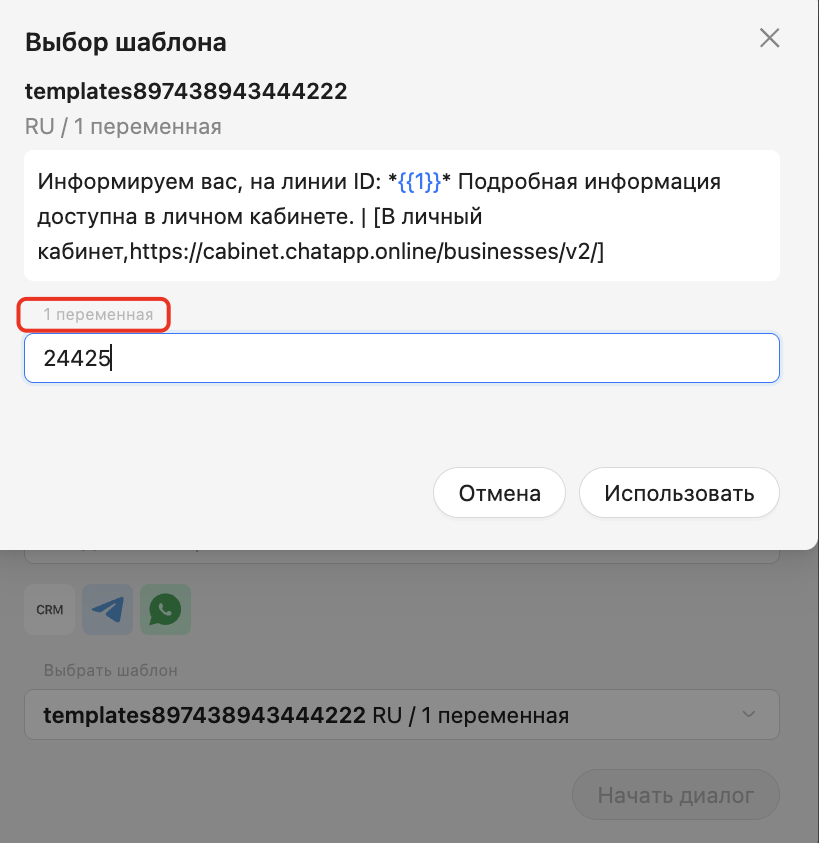
Шаг 7. Заполните значения переменных и нажмите «Начать диалог».
Отправка письма через Email
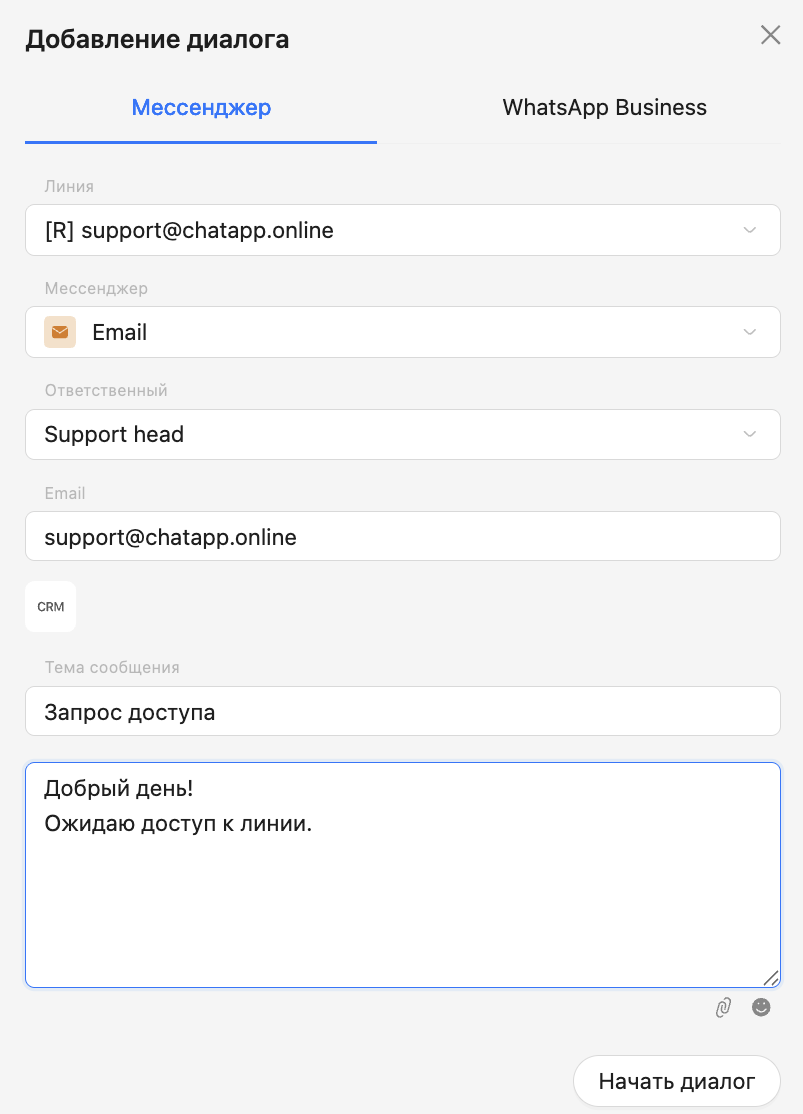
Чтобы написать клиенту через Email, выполните те же действия до шага 3.
Шаг 3. В поле «Мессенджер» выберите Email.
Шаг 4. В поле «Ответственный» выберите пользователя, за которым будет закреплён диалог.
Шаг 5. В поле «Email» укажите адрес электронной почты клиента.
Шаг 6. В поле «Тема сообщения» укажите тему письма.
Шаг 7. В поле ввода сообщения напишите текст письма и нажмите «Начать диалог».