Как переписываться
Переписываться с клиентами в Битрикс24 можно двумя способами — выберите тот, который удобнее для вашей команды.
1. Чаты Открытых линий Битрикс24.
Менеджеры работают через стандартный интерфейс Открытых линий. Сообщения из мессенджеров, подключённых в ChatApp, отображаются в чатах Открытых линий.
Как работать в Открытых линиях - читайте в статье.
2. Scenario Dialogs от ChatApp.
Мультиканальное диалоговое окно, где собираются все сообщения из мессенджеров, подключённых в ChatApp. Менеджерам не нужно переключаться между разными окнами — вся переписка введется в одном окне, что упрощает поиск и обработку диалогов.
Scenario Dialogs в Битрикс24 можно открыть двумя способами:
• в окне iframe
• в отдельной вкладке браузера
Шаг 1. Откройте карточку клиента — лид, сделку, контакт или компанию.
Шаг 2. В левой части интерфейса, где карточка клиента выберите раздел, где отображать кнопку «Scenario Dialogs».
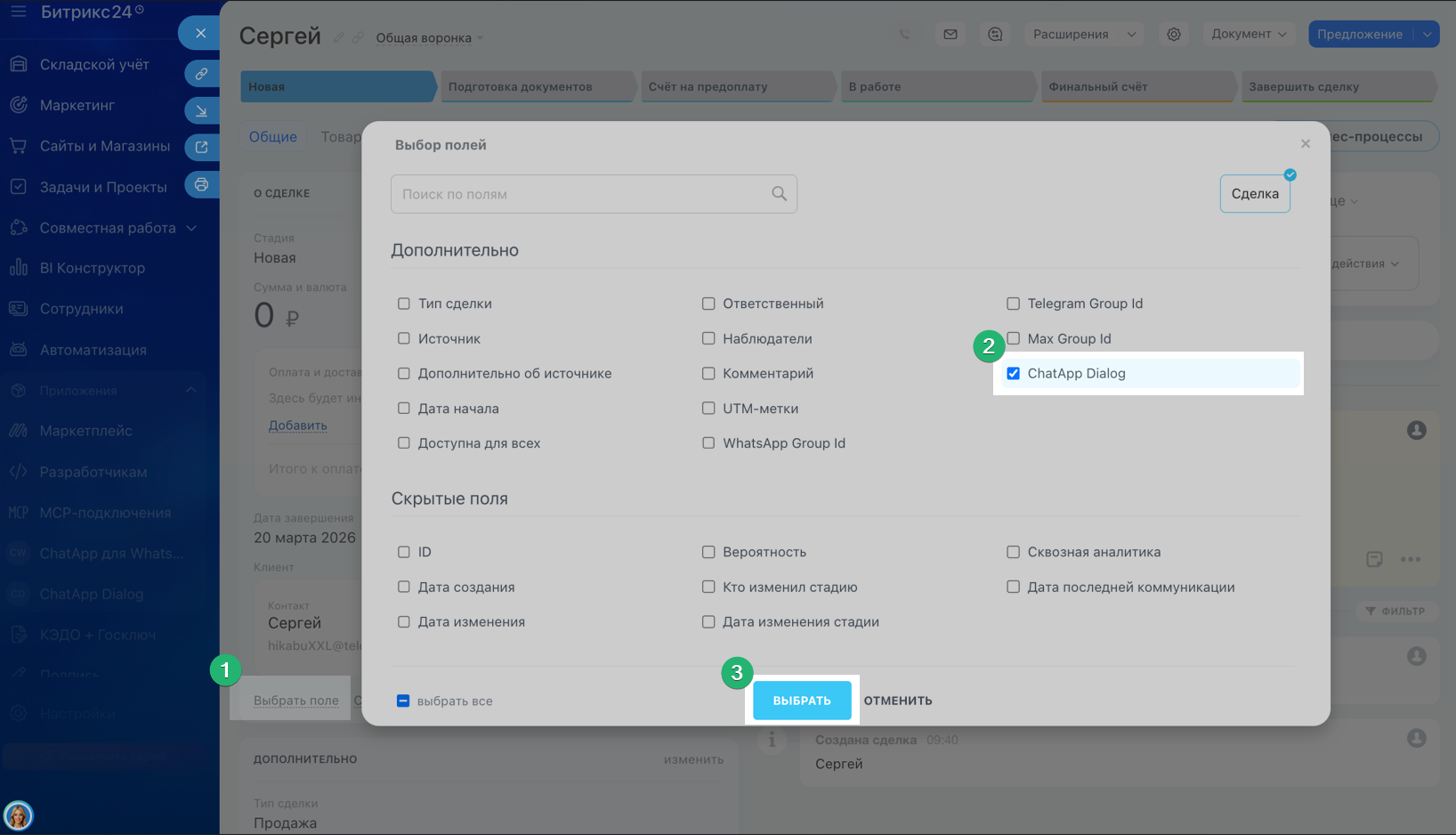
Шаг 3. Нажмите «Выбрать поле» и поставьте галочку рядом с полем ChatApp Dialog → нажмите «Выбрать», чтобы сохранить изменения.
После этого в карточке клиента появится кнопка ChatApp Dialog.
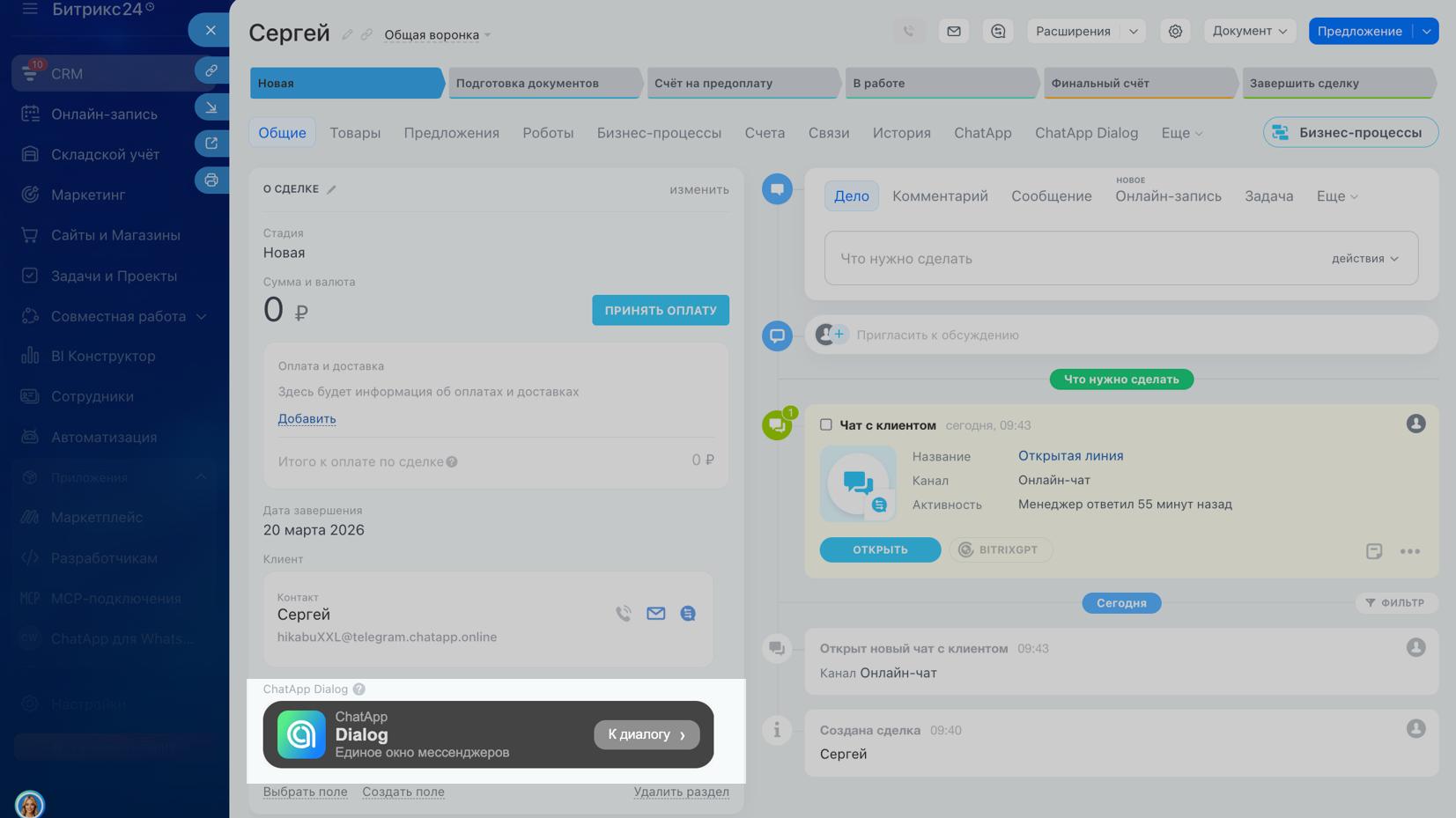
Нажмите на неё — откроется новая вкладка с Scenario Dialogs, где применится фильтр по текущему клиенту. Если с этим клиентом уже есть диалог, он сразу отобразится в списке чатов. Чтобы убрать фильтр и увидеть все диалоги, нажмите кнопку «Сбросить».
1. Из карточки клиента
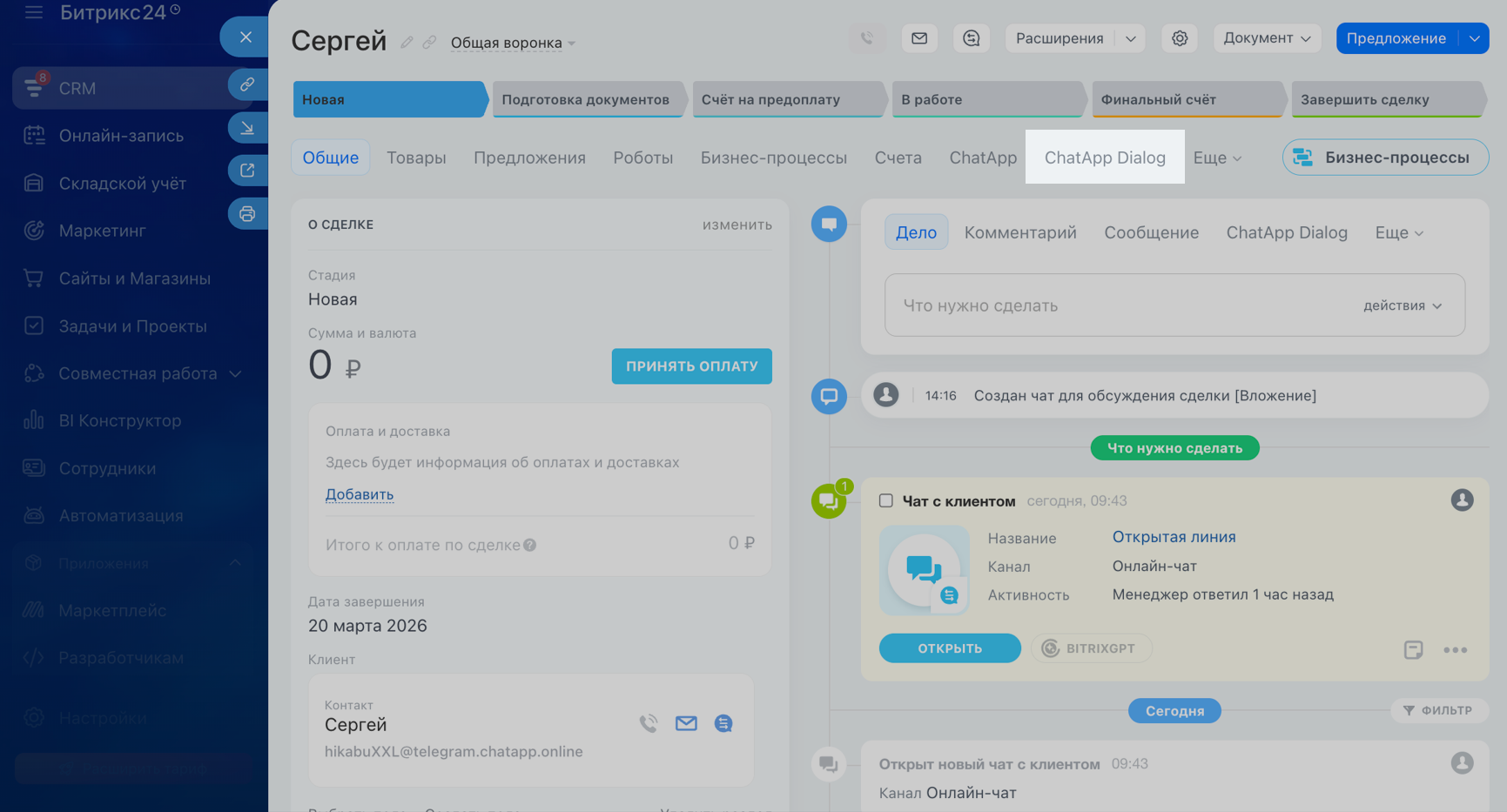
Откройте карточку клиента — (лид, сделку, контакт или компанию) — и перейдите во вкладку ChatApp Dialog.
Откроется Scenario Dialogs в окне iframe с применённым фильтром по текущему клиенту. Если с этим клиентом уже есть диалог, он сразу отобразится в списке чатов. Чтобы убрать фильтр и увидеть все диалоги, нажмите кнопку «Сбросить».
2. Через левое меню Битрикс24
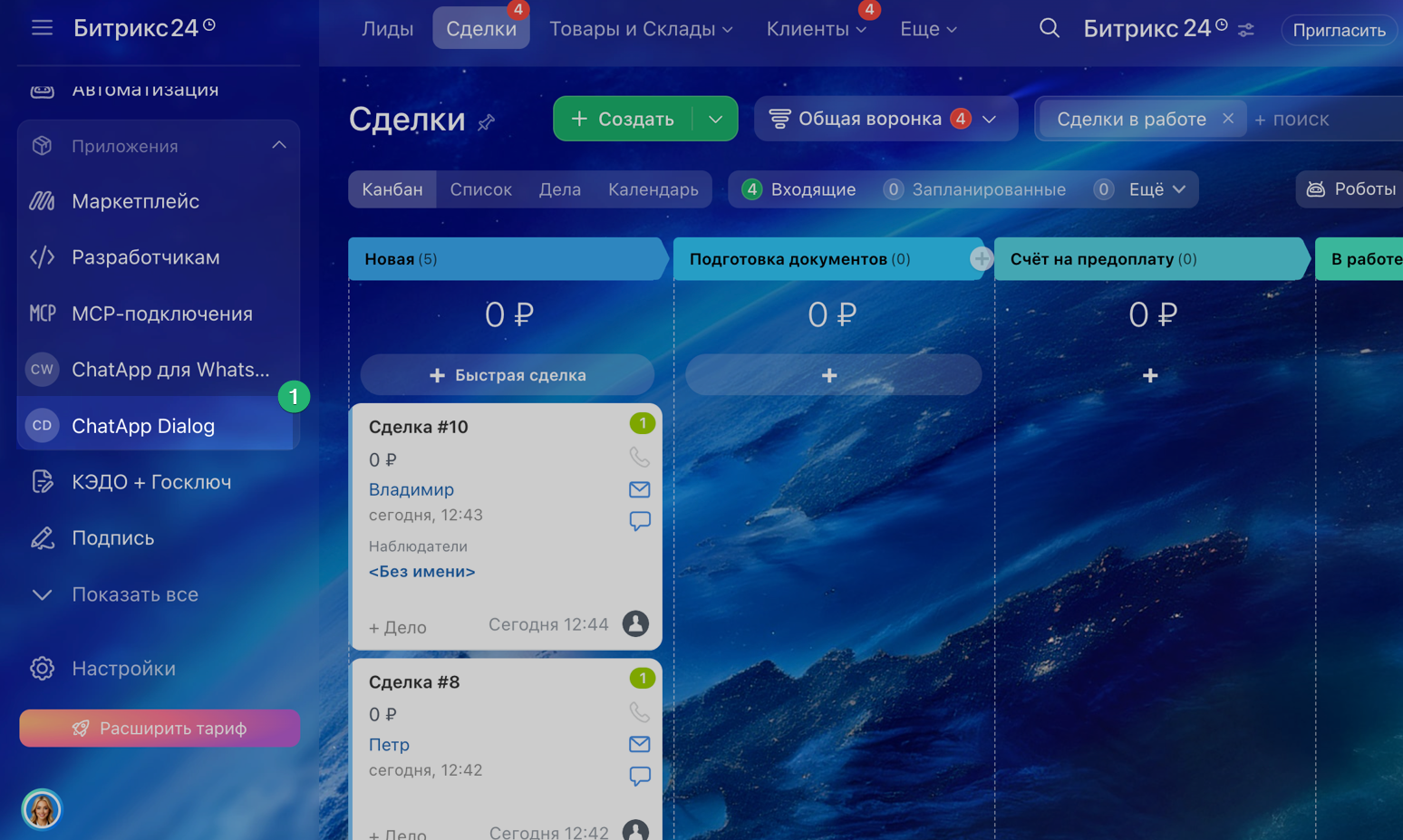
В левом меню Битрикс24 нажмите на «ChatApp Dialog».
Откроется Scenario Dialogs со всеми чатами без применённых фильтров. При необходимости вы можете настроить фильтр и сохранить его.
3. Через приложение ChatApp
В левом меню Битрикс24 откройте приложение «ChatApp» и нажмите на кнопку ChatApp Dialog.
Откроется Scenario Dialogs со всеми чатами без фильтрации. При необходимости вы можете настроить и сохранить фильтр для работы с диалогами.

Подробнее о возможностях, и работе с диалогами Scenario Dialogs — читайте в статье.
