Работа с чатами Открытых линий
Если используете чаты Открытых линий Битрикс24, начать переписку с клиентом можно прямо из карточки CRM. Как настроить Открытые линии — читайте в статье.
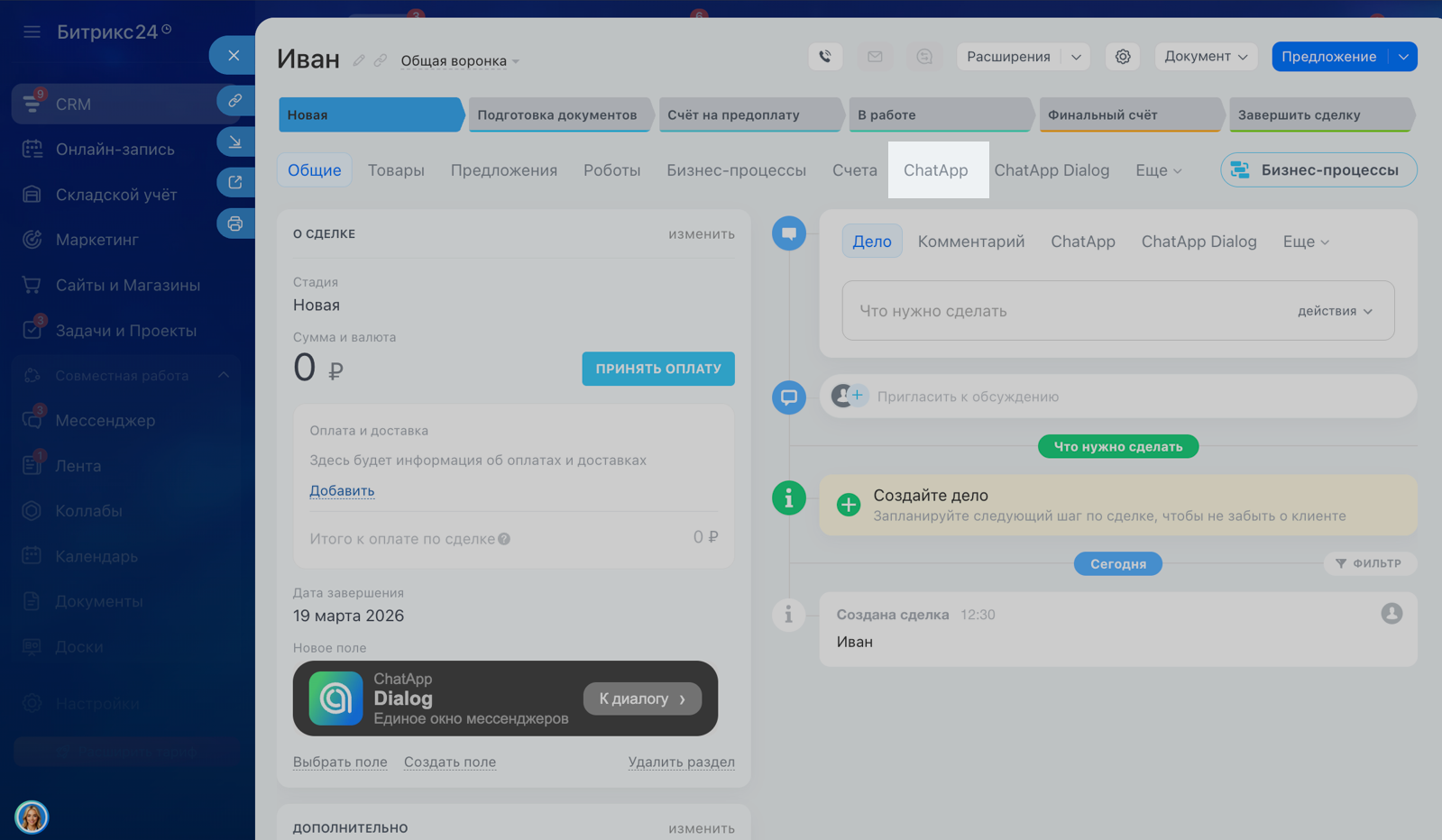
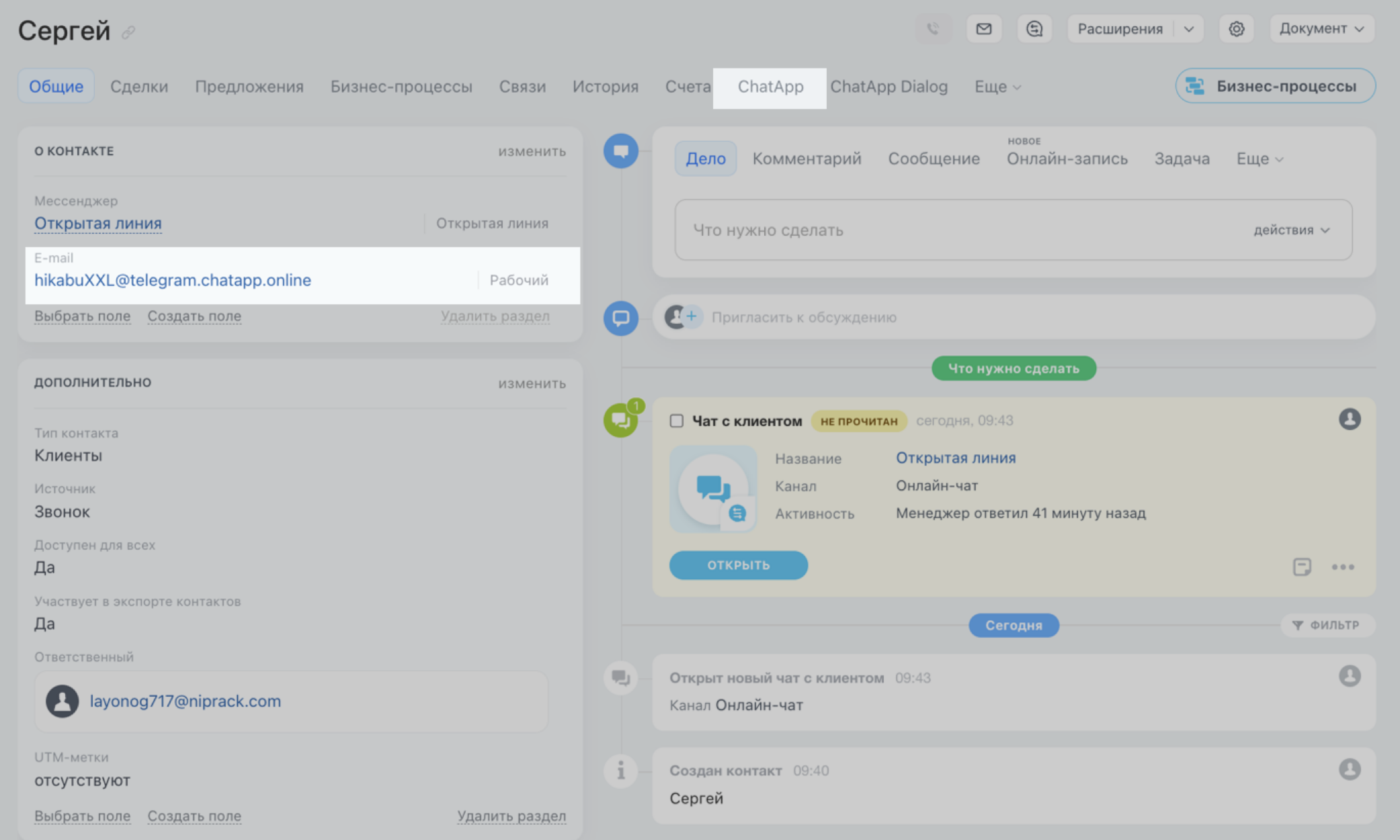
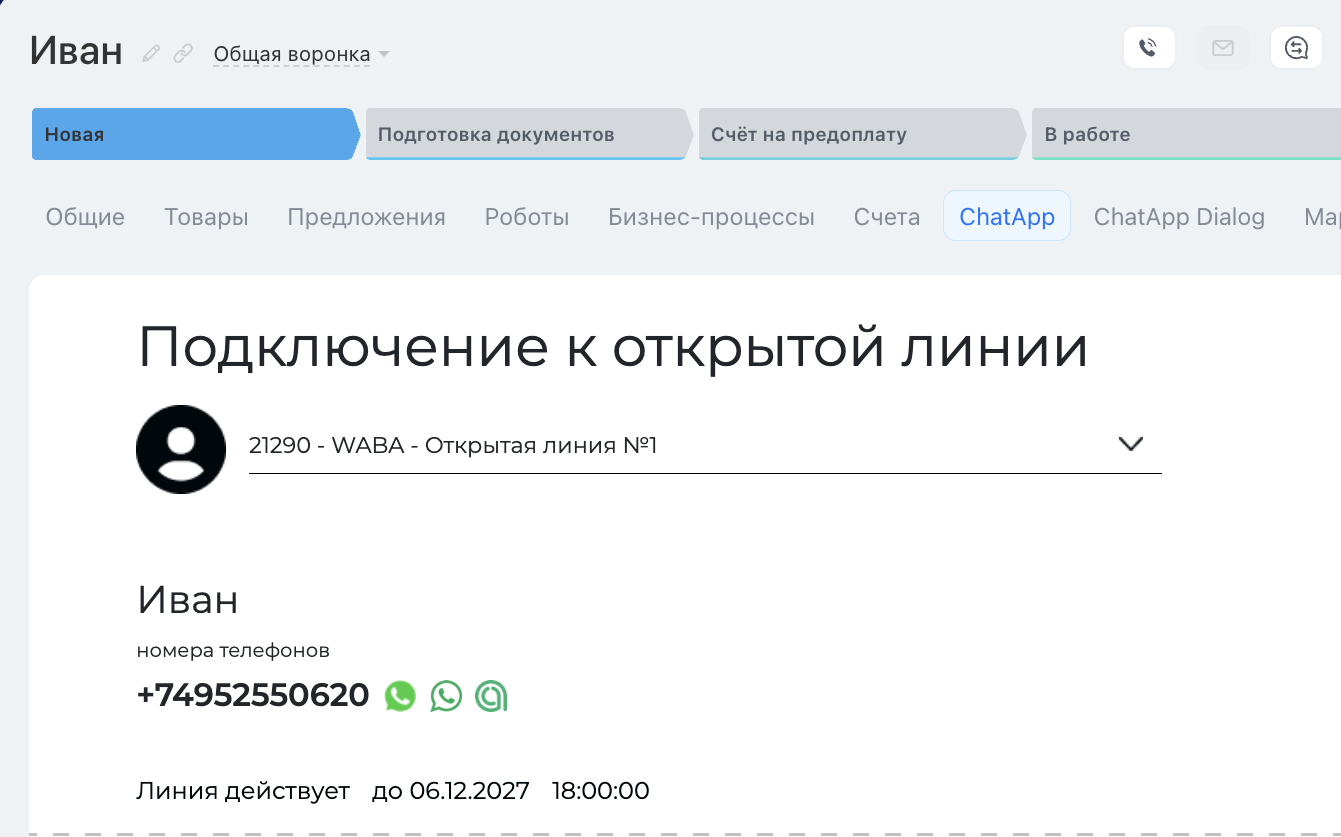
Шаг 2. Перейдите во вкладку ChatApp.
Если подключено несколько открытых линий, откроется окно, где отображается:
• ID линии ChatApp и название открытой линии.
Нажмите на стрелку рядом с названием для выбора другой Открытой линии.
• номер телефона клиента;
• иконки мессенджеров, подключённых к выбранной открытой линии.
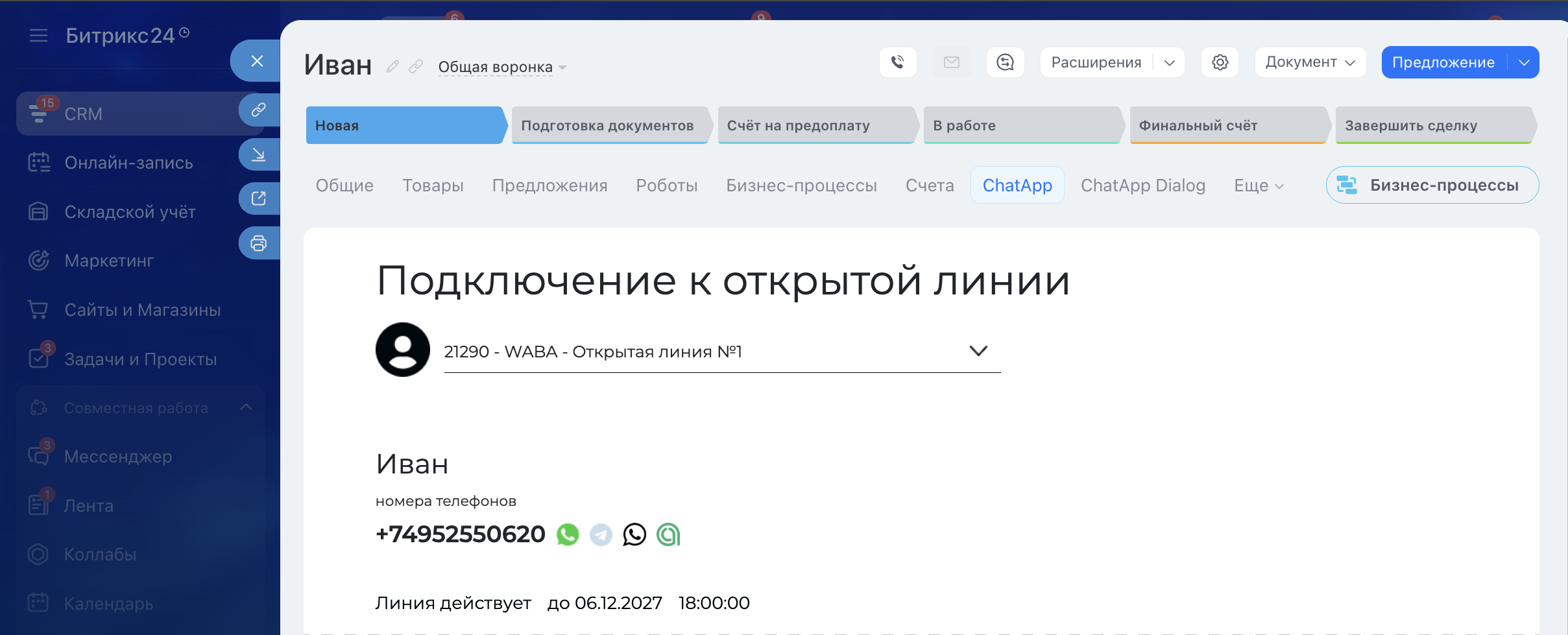
Отображение иконок зависит от того, какие каналы ChatApp подключены к выбранной открытой линии. Иконки мессенджеров бывают двух типов:
• Цветная иконка — номер клиента найден в мессенджере, можно написать клиенту.
• Неактивная иконка — номер клиента не зарегистрирован в мессенджере или нужно проверить подключение канала в линии ChatApp и коннектора этого же канала.
При наведении курсора на серую иконку отображается подсказка с причиной, почему иконка неактивна.
В этом окне нажмите на иконку нужного мессенджера, вы будете перенаправлены в чат с клиентом в Открытых линиях, где сможете начать диалог.
Шаг 1. Откройте сущность «Контакт» в поле E-mail укажите username клиента, добавив обязательное окончание @telegram.chatapp.online. Пример: ivan123@telegram.chatapp.online
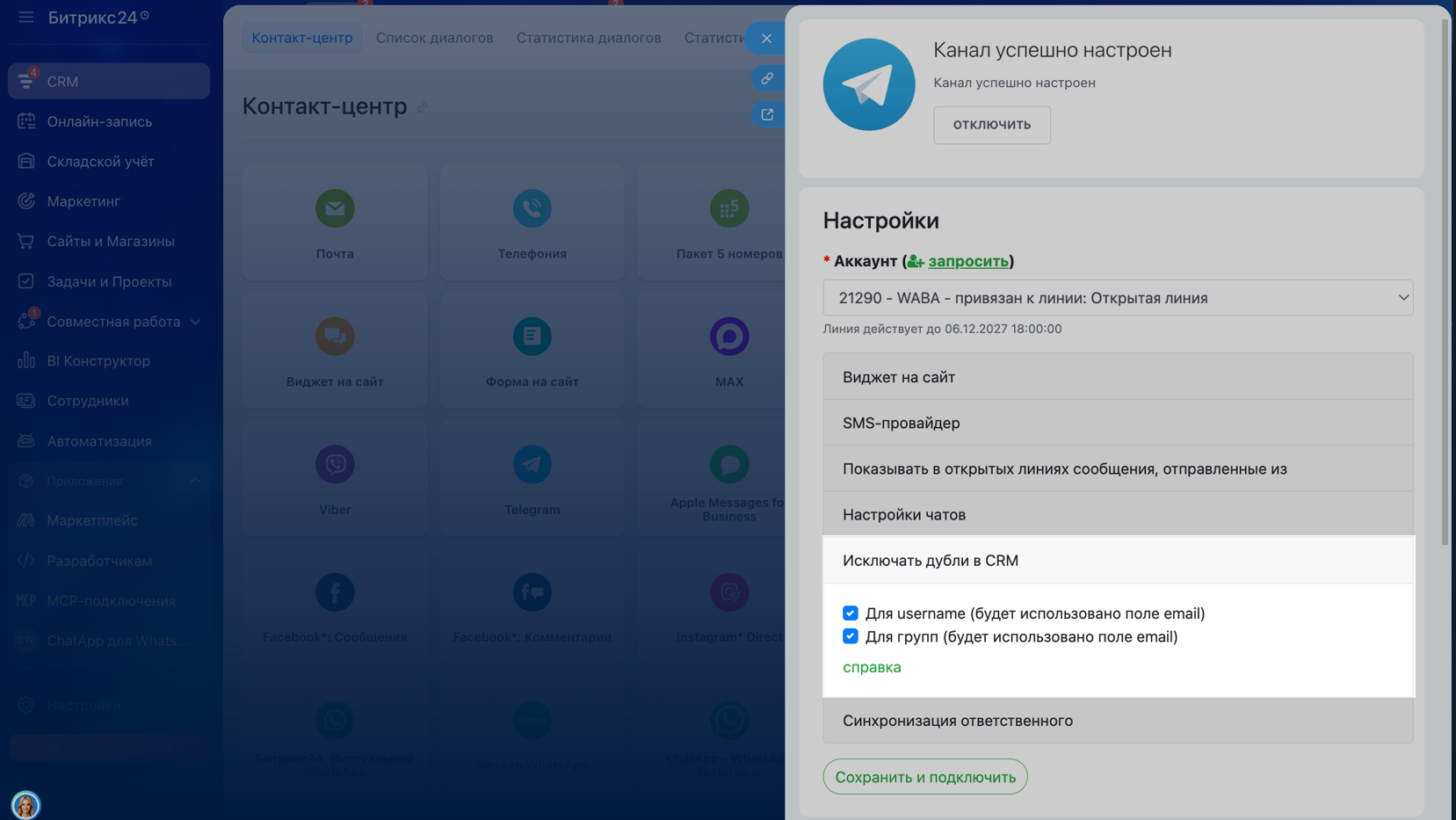
Шаг 2. Перейдите в настройки коннектора ChatApp-Telegram убедитесь, что включён параметр: «Исключать дубли CRM» → «Для username».
Настройка позволяет системе автоматически сохранять username клиента в поле E-mail, если клиент пишет в открытую линию, и у него скрыт номер телефона, но есть username. Если параметр отключён, система не сможет сохранить username клиента.
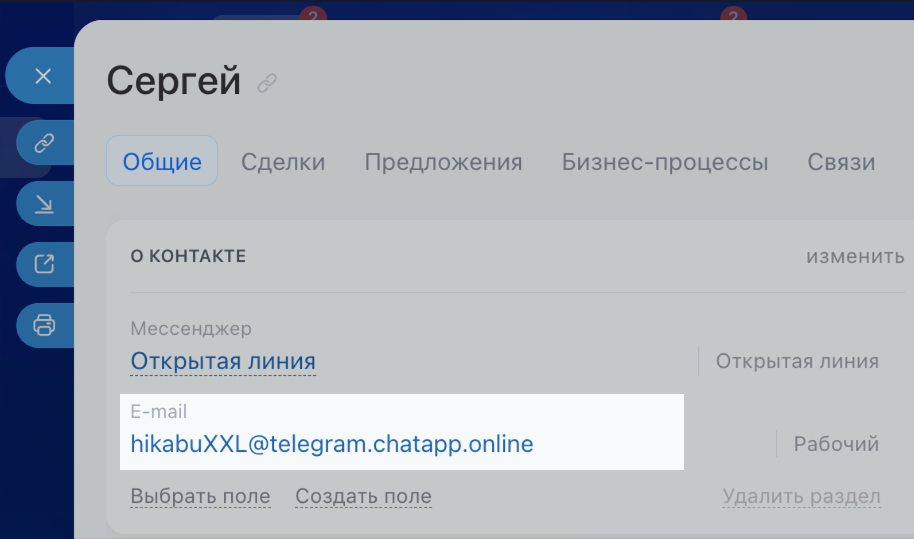
Написать клиенту по username через Открытые линии:
Шаг 1. Откройте карточку клиента → перейдите во вкладку ChatApp.
Шаг 2. Нажмите на иконку Telegram — откроется чат Открытой линии.
Для выбора другой Открытой линии — нажмите на стрелку рядом с названием ОЛ.
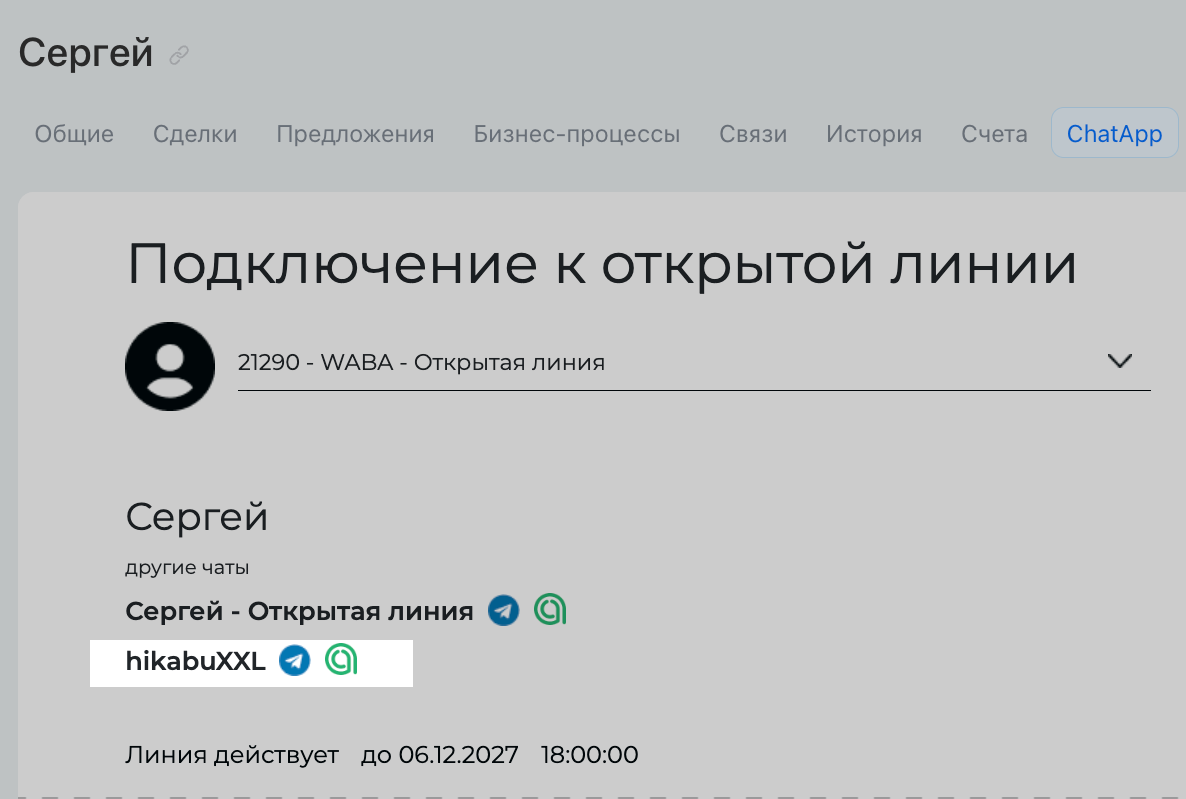
Если иконка Telegram серая — наведите курсор на иконку, чтобы увидеть причину.
Иконка Telegram может быть серой, если Telegram
— не подключён к линии ChatApp или
— не настроен коннектор Telegram или
— username не найден в Telegram.
Чтобы перейти в чат:
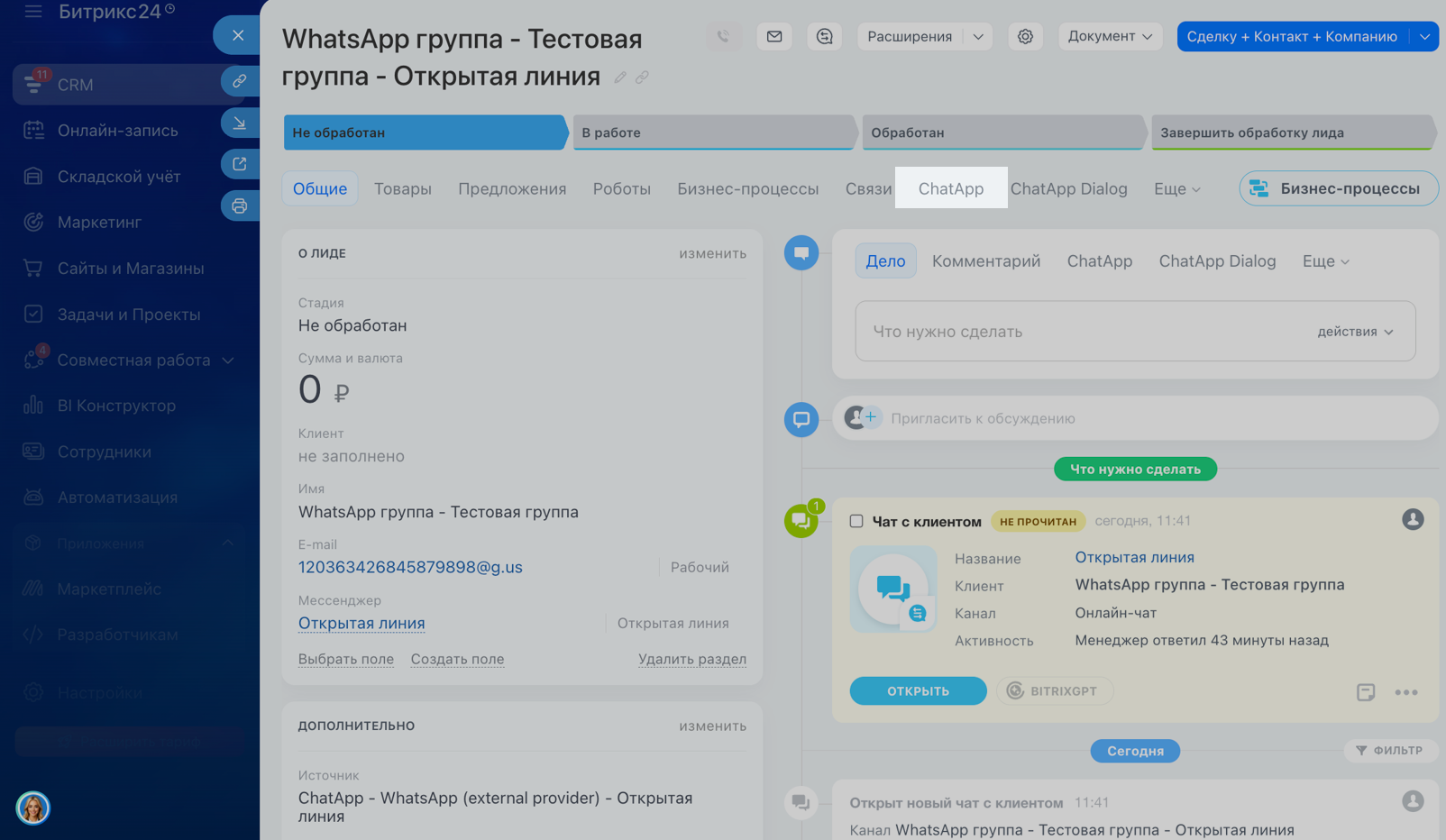
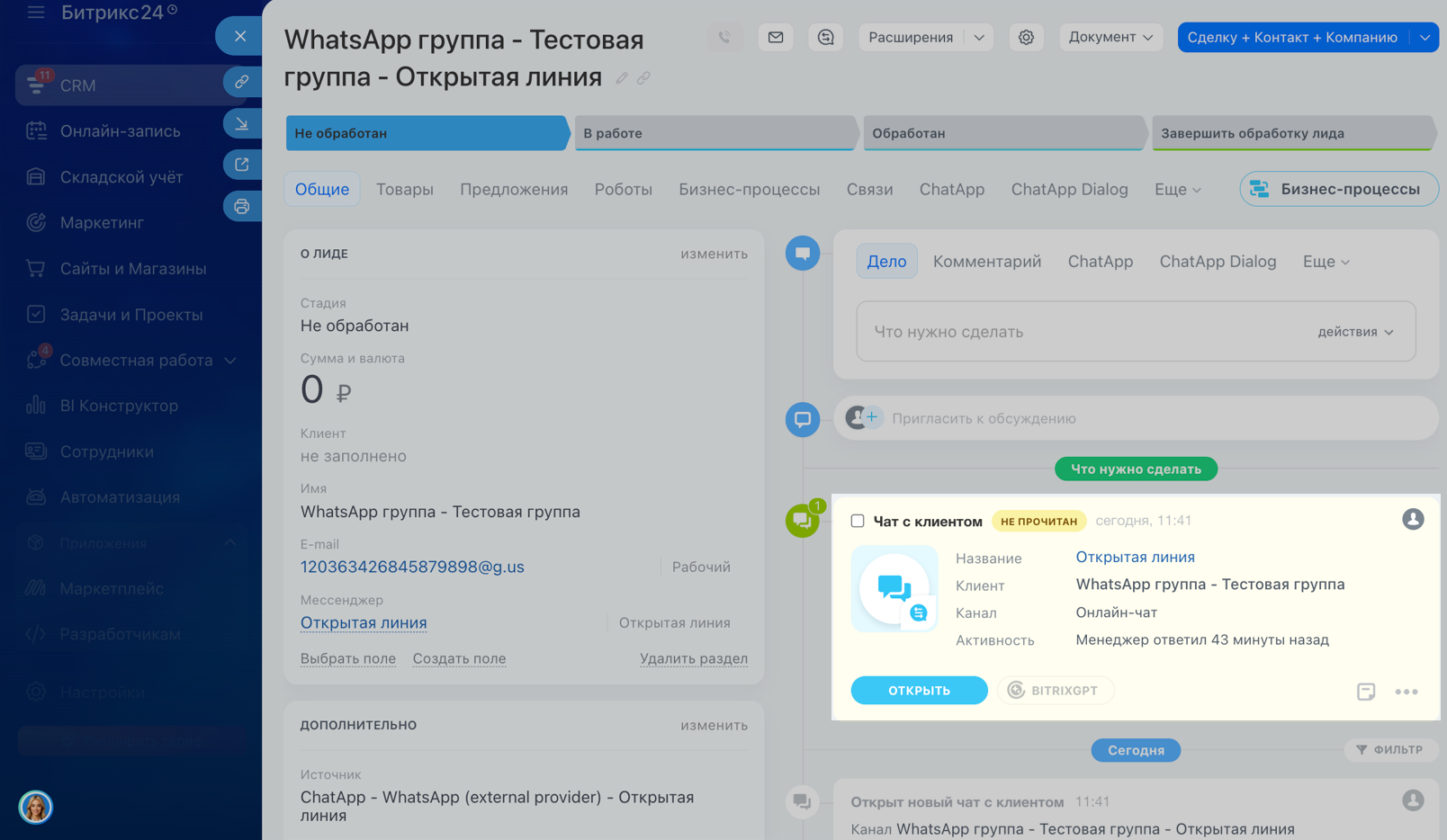
откройте карточку CRM, к которой привязан групповой чат.
Есть два способа открыть чат:
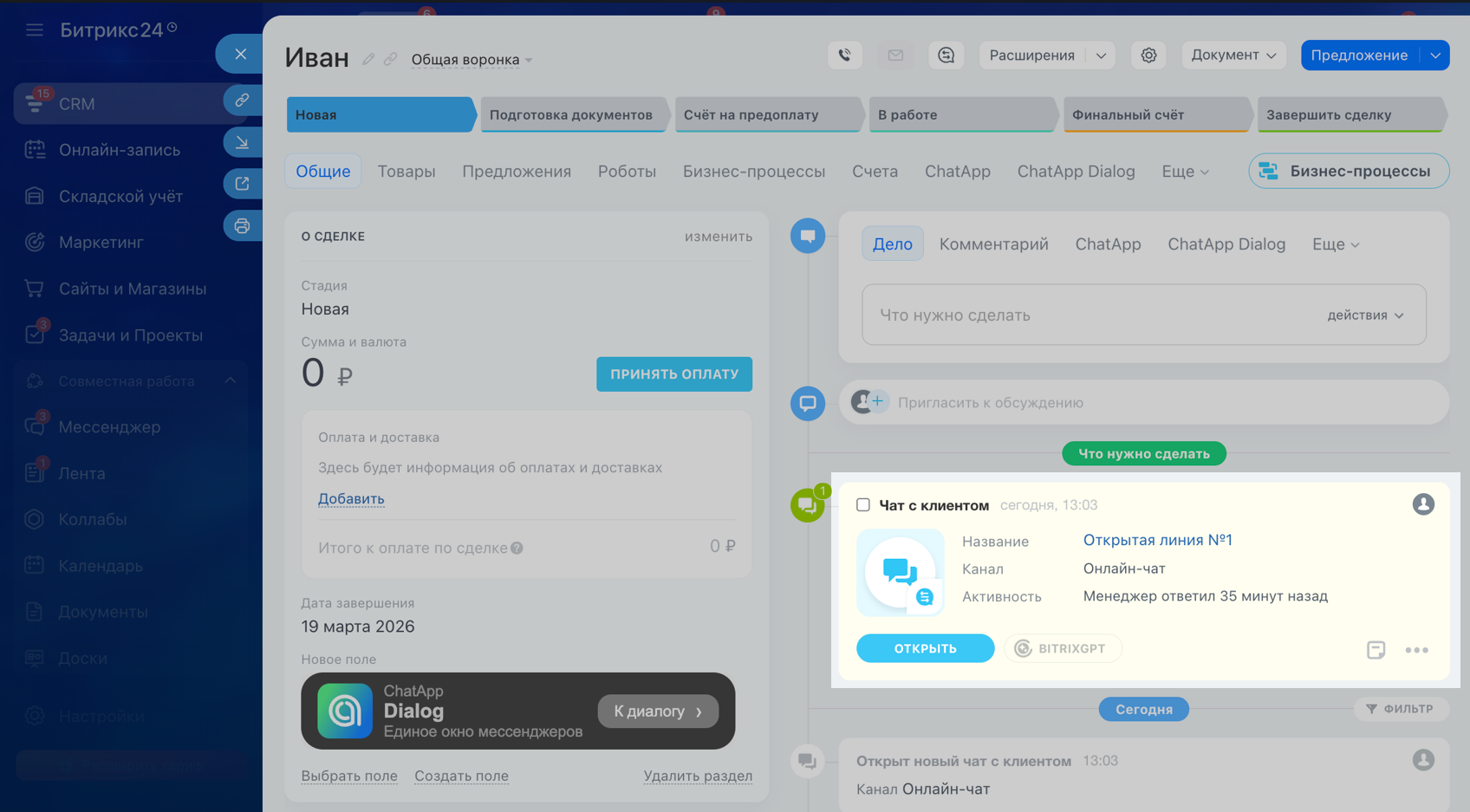
— в таймлайне если есть «чат с клиентом» нажмите «Открыть» — откроется чат группы;
— или нажмите на вкладку ChatApр → на иконку мессенджера — откроется тот же чат.
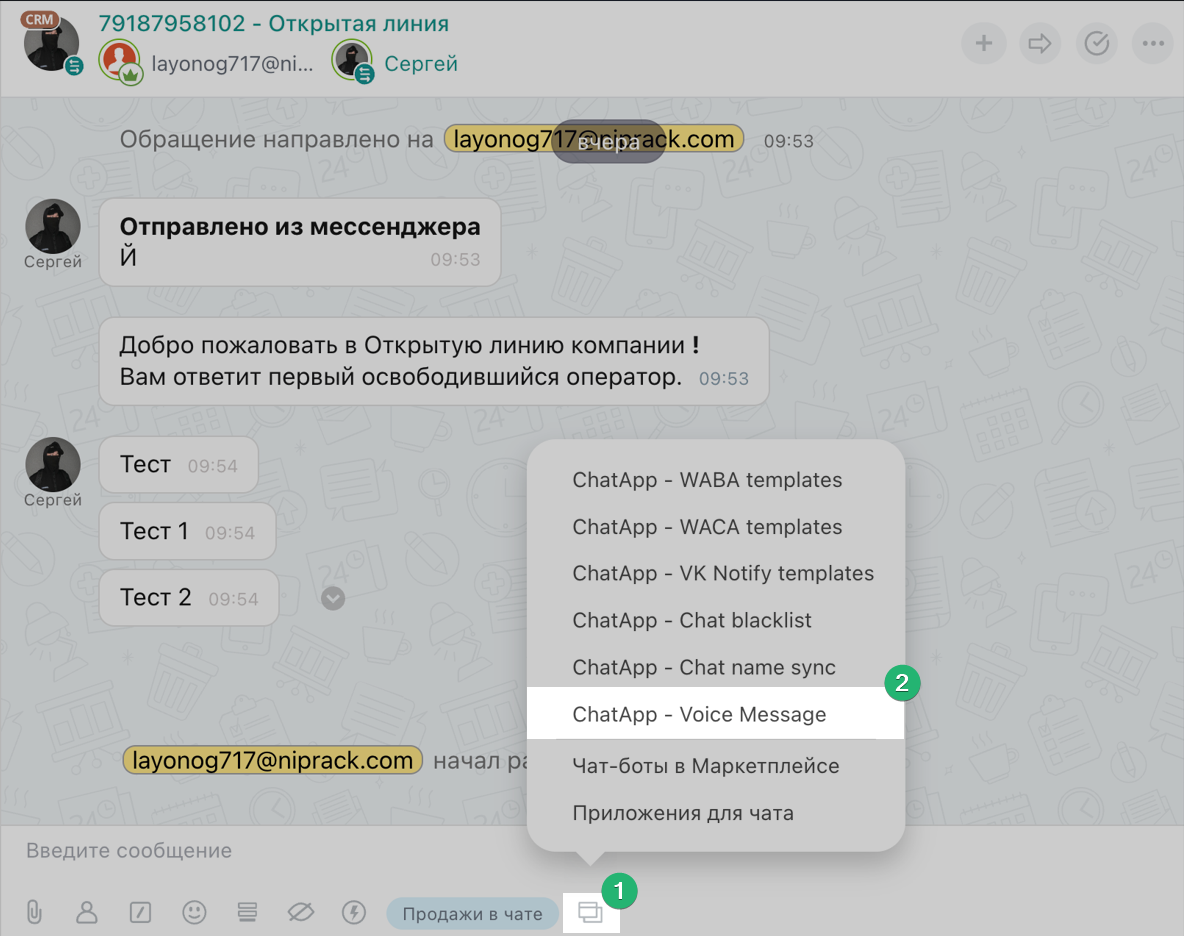
Шаг 2. В нижнем меню нажмите на иконку с окнами → выберите ChatApp — Voice Message → нажмите на иконку записи (удерживать не нужно) и начните запись.
Во время записи можно поставить на паузу или перезаписать.
Нажмите «Завершить» — после этого появятся кнопки «Записать заново» или «Отправить».
Цвет иконки показывает состояние 24-часового окна переписки.
• Зелёная иконка — 24-часовое окно открыто, можно писать без шаблона.
• Серая иконка — номер не зарегистрирован в WhatsApp (проверка работает только при подключённом WABA или WhatsApp Web в одной Открытой линии).
• Красная иконка — 24-часовое окно закрыто, отправьте шаблонное сообщение.
• Чёрная иконка — диалога с этим номером ещё не было.
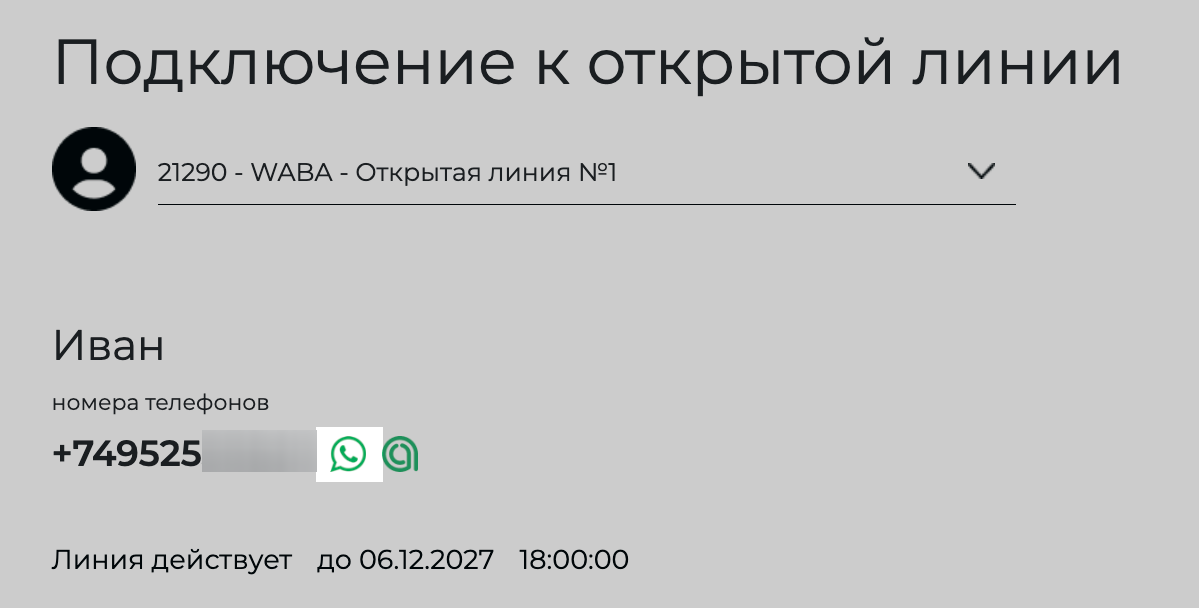
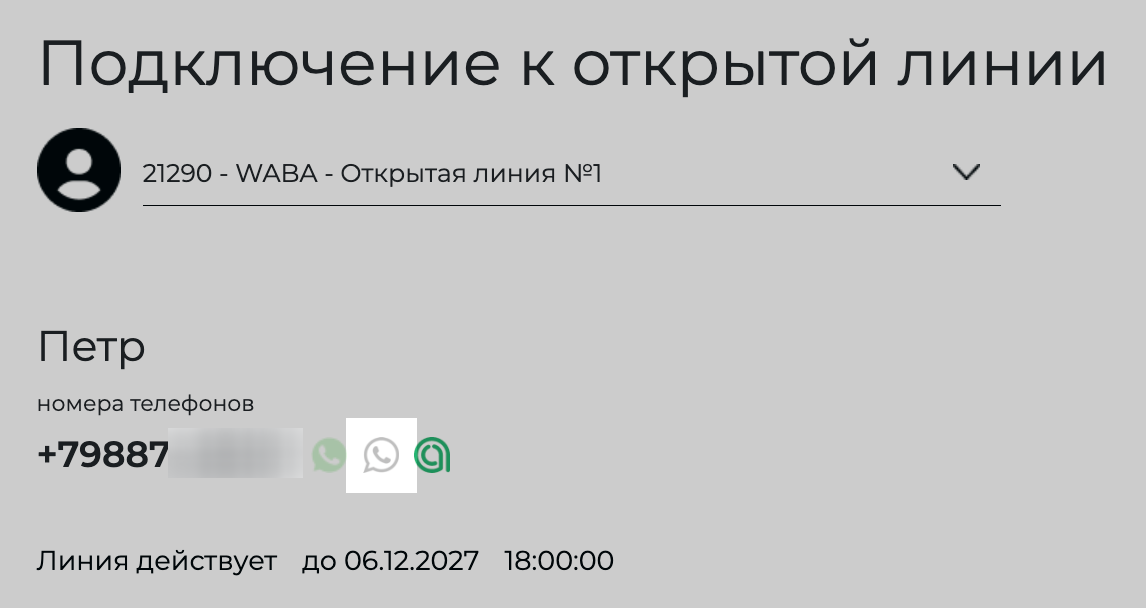
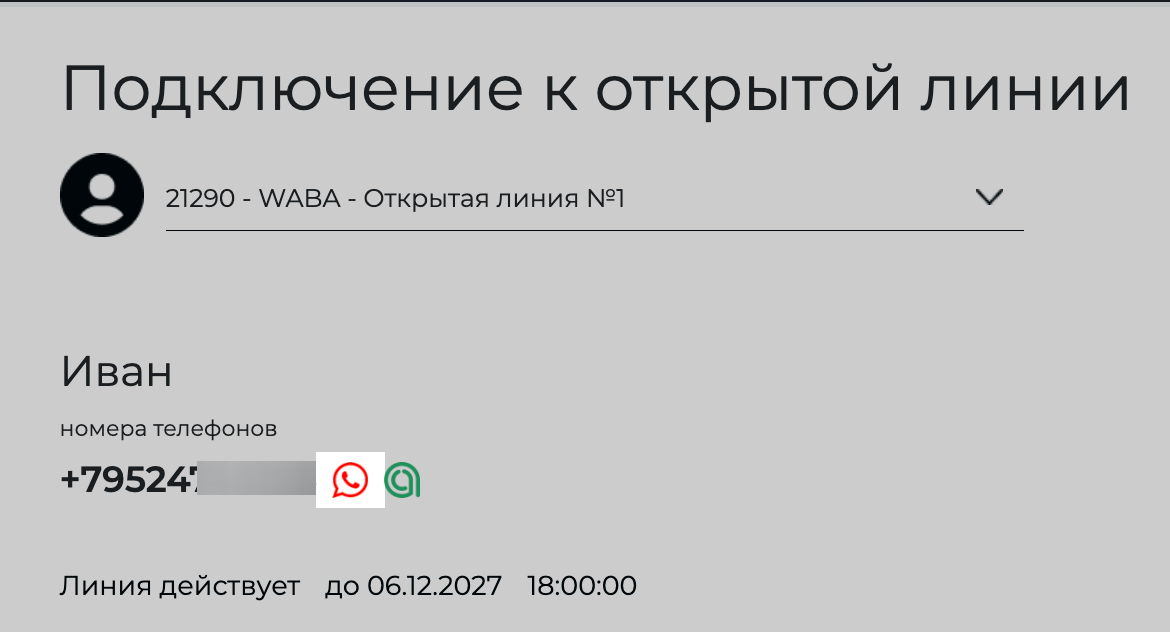
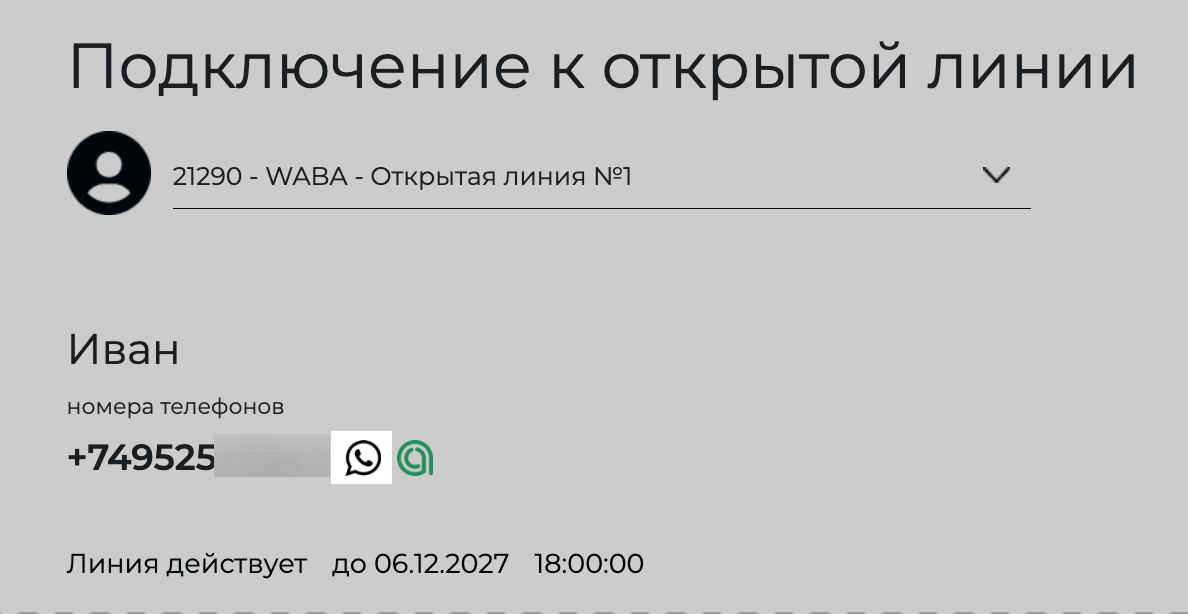
После нажатия на иконку вы будете перенаправлены в чат с клиентом в Открытых линиях.
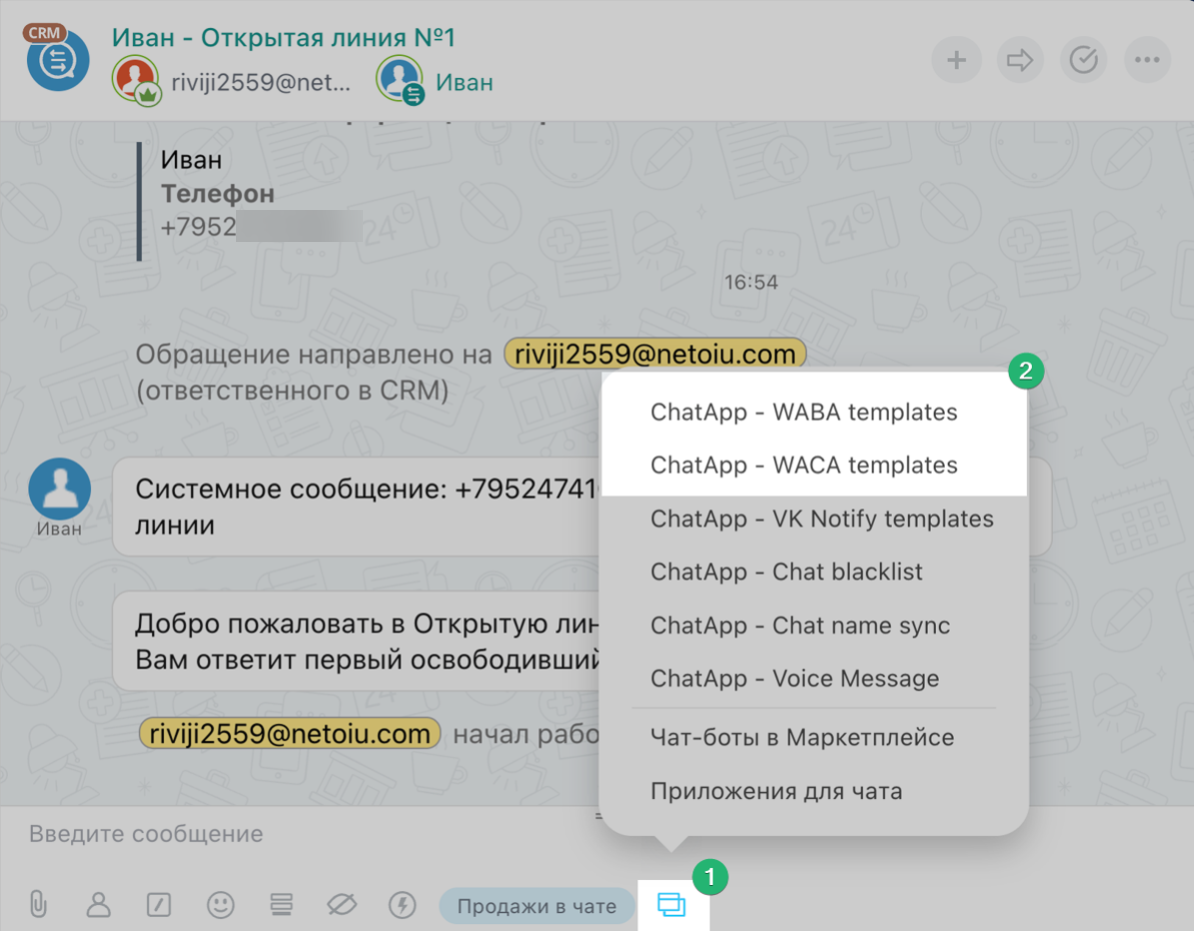
В чате Открытой линии в поле ввода сообщения в панели инструментов → нажмите на иконку с двумя окнами — это выбор шаблонных сообщений → выберите:
• ChatApp WABA Templates — если у вас канал WhatsApp Business API.
• ChatApp WACA Templates — если у вас канал WhatsApp Cloud API.
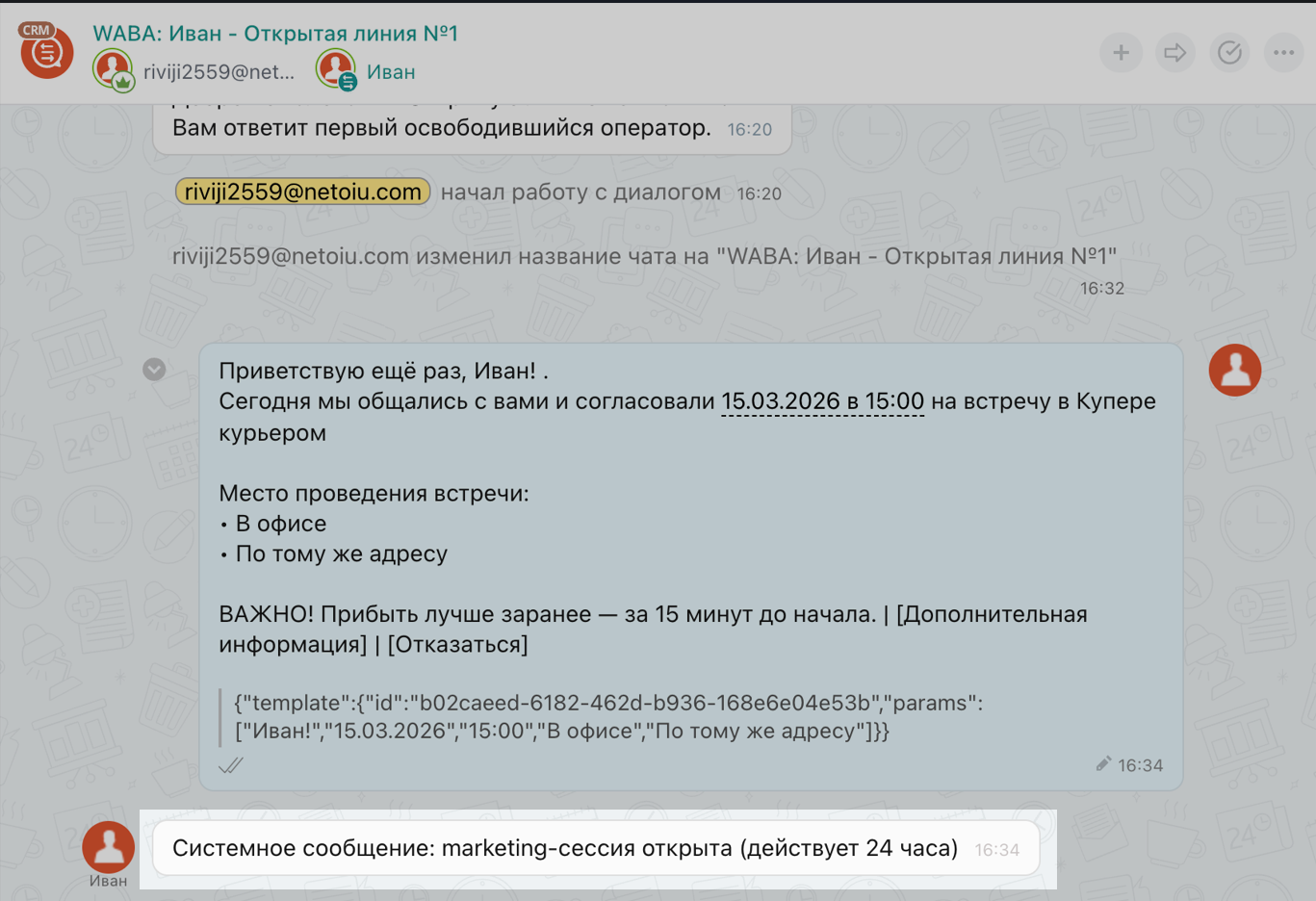
При отправке шаблонных сообщений в чате Открытой линии отображается системное сообщение: «FTC-сессия открыта (действует 24 часа)».
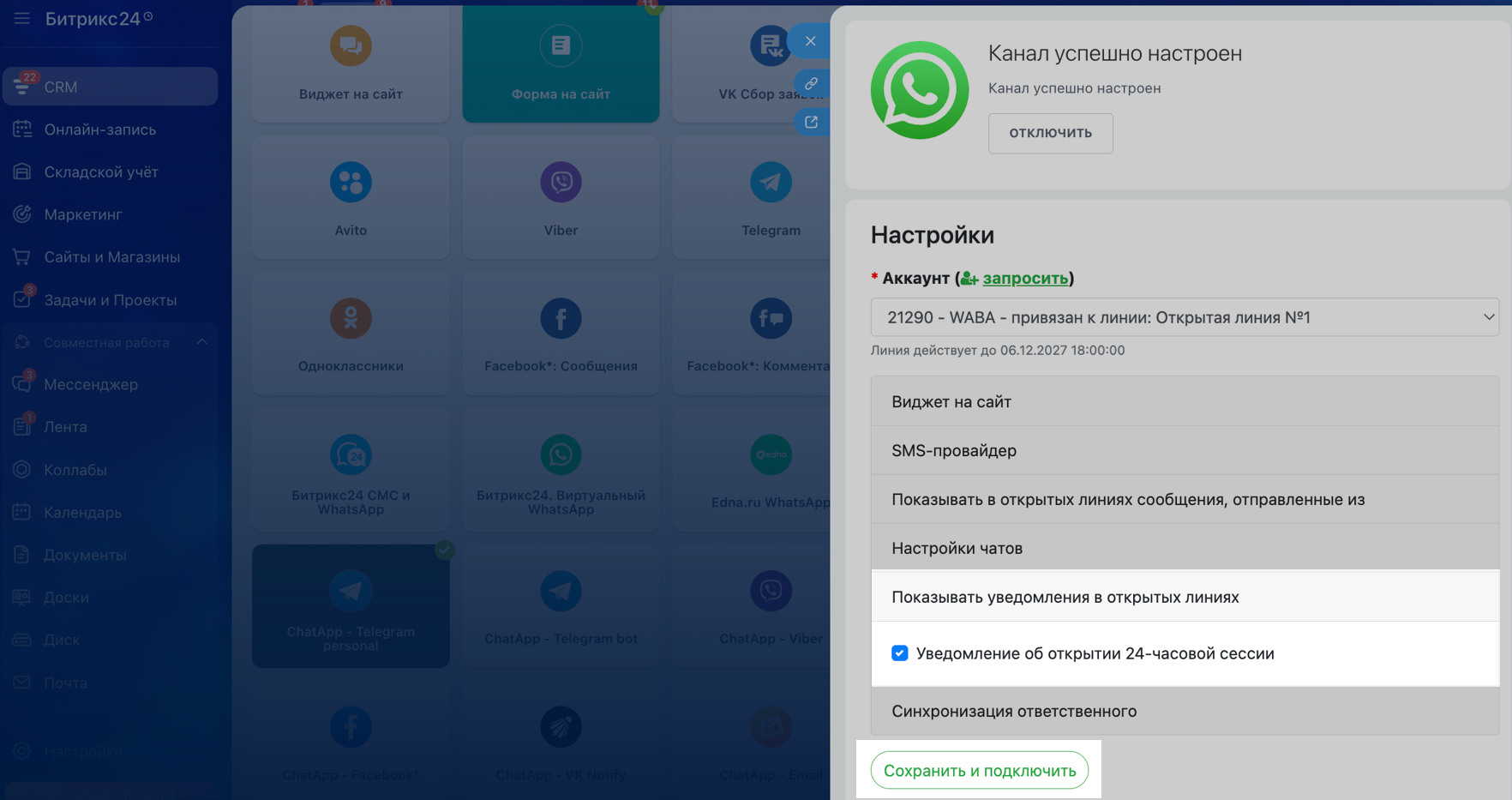
Это уведомление можно при необходимости отключить в настройках коннектора в разделе «Показывать уведомления в открытых линиях» уберите галочку и сохраните изменения.
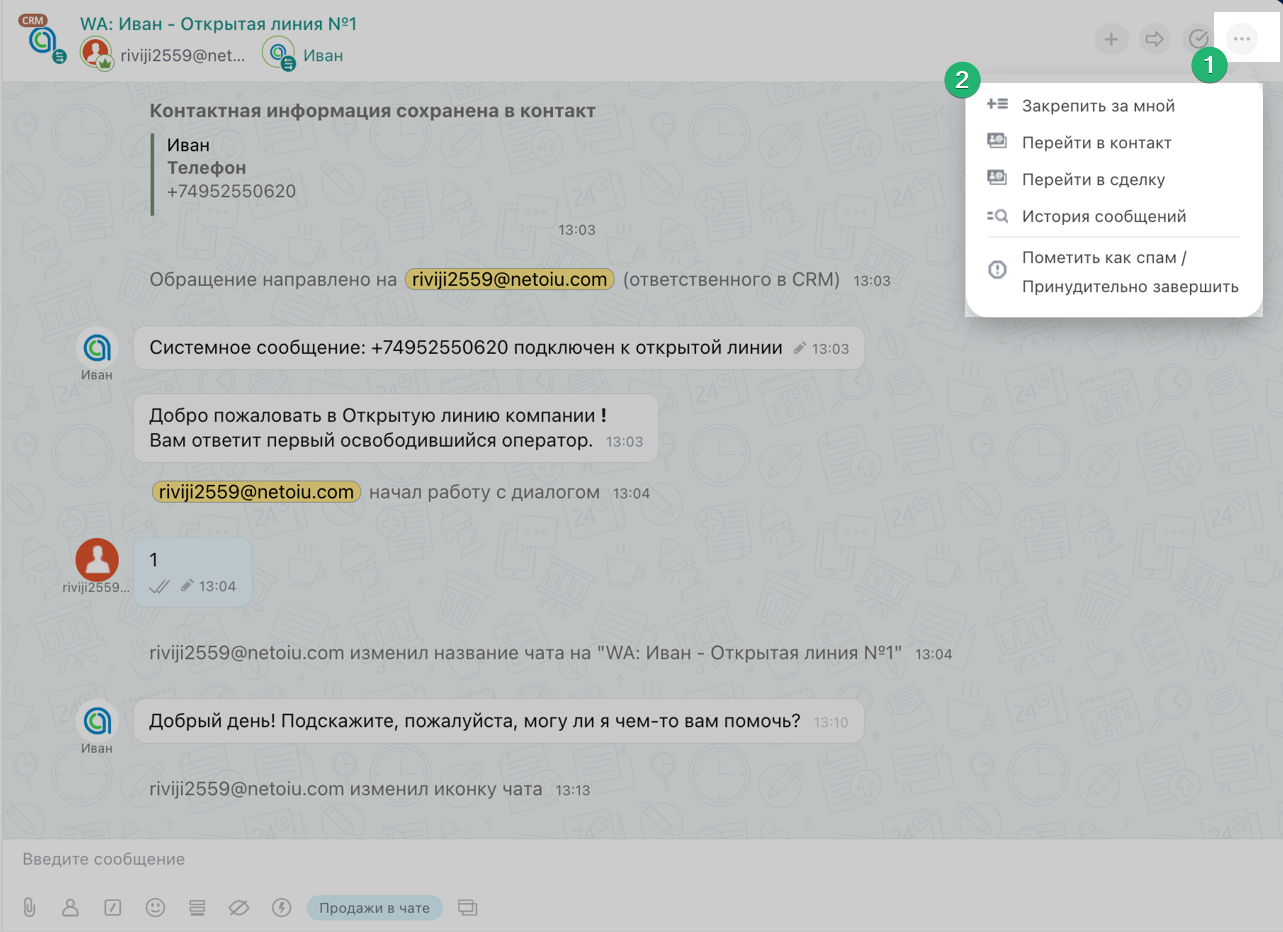
Шаг 2. В меню будет переход в связанную сущность.
Привязанный чат Открытой линии отображается в таймлайне карточки CRM.
Шаг 1. Откройте чат Открытой линии, который нужно заблокировать.
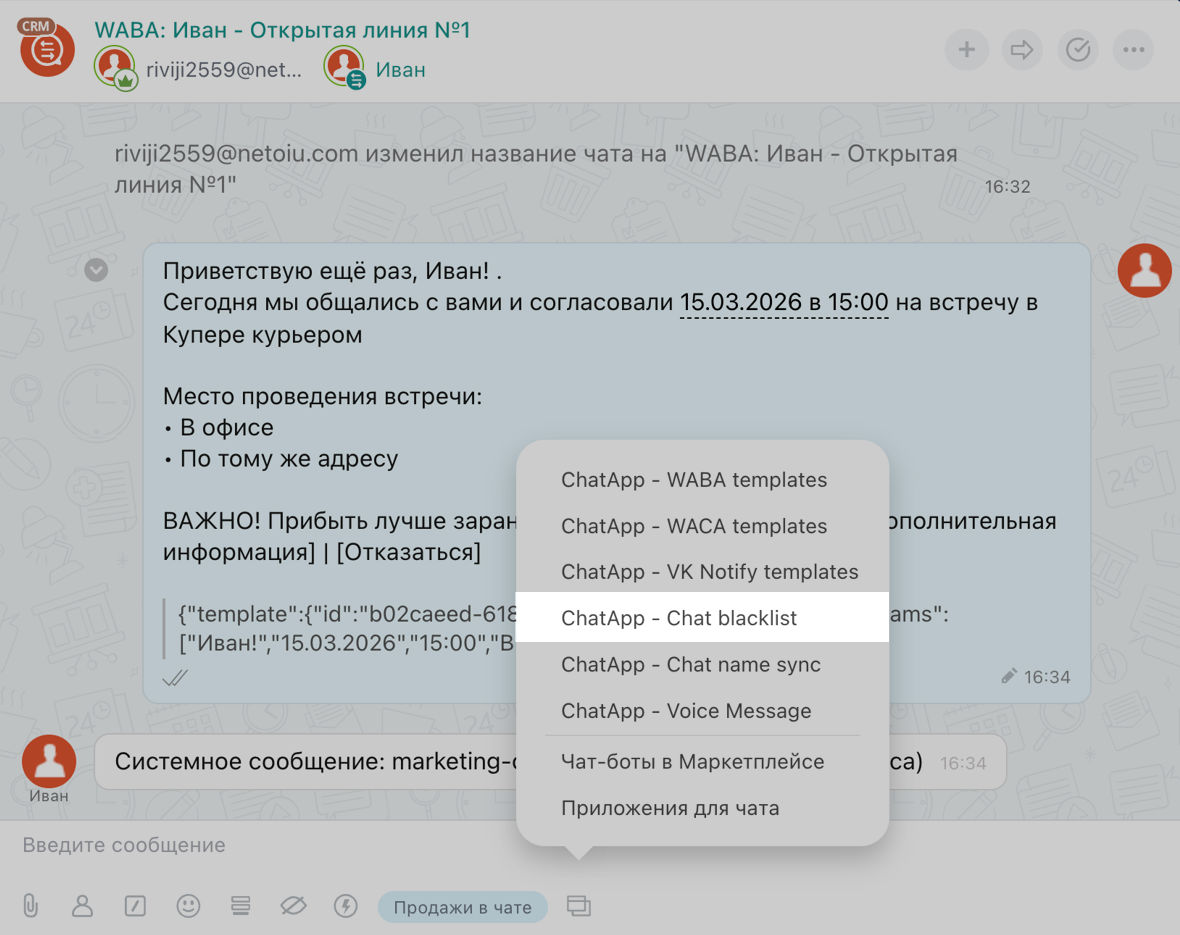
Шаг 2. В нижнем меню нажмите на иконку с окнами и в списке выберите:
ChatApp — Chat Blacklist → Заблокировать.
Канал группы должен быть подключён к линии в ChatApp и
подключён коннектор ChatApp этого же канала в Контакт-центре.
Шаг 1. В контакт-центр → нажмите на коннектор ChatApp (нужного канала) → Изменить.
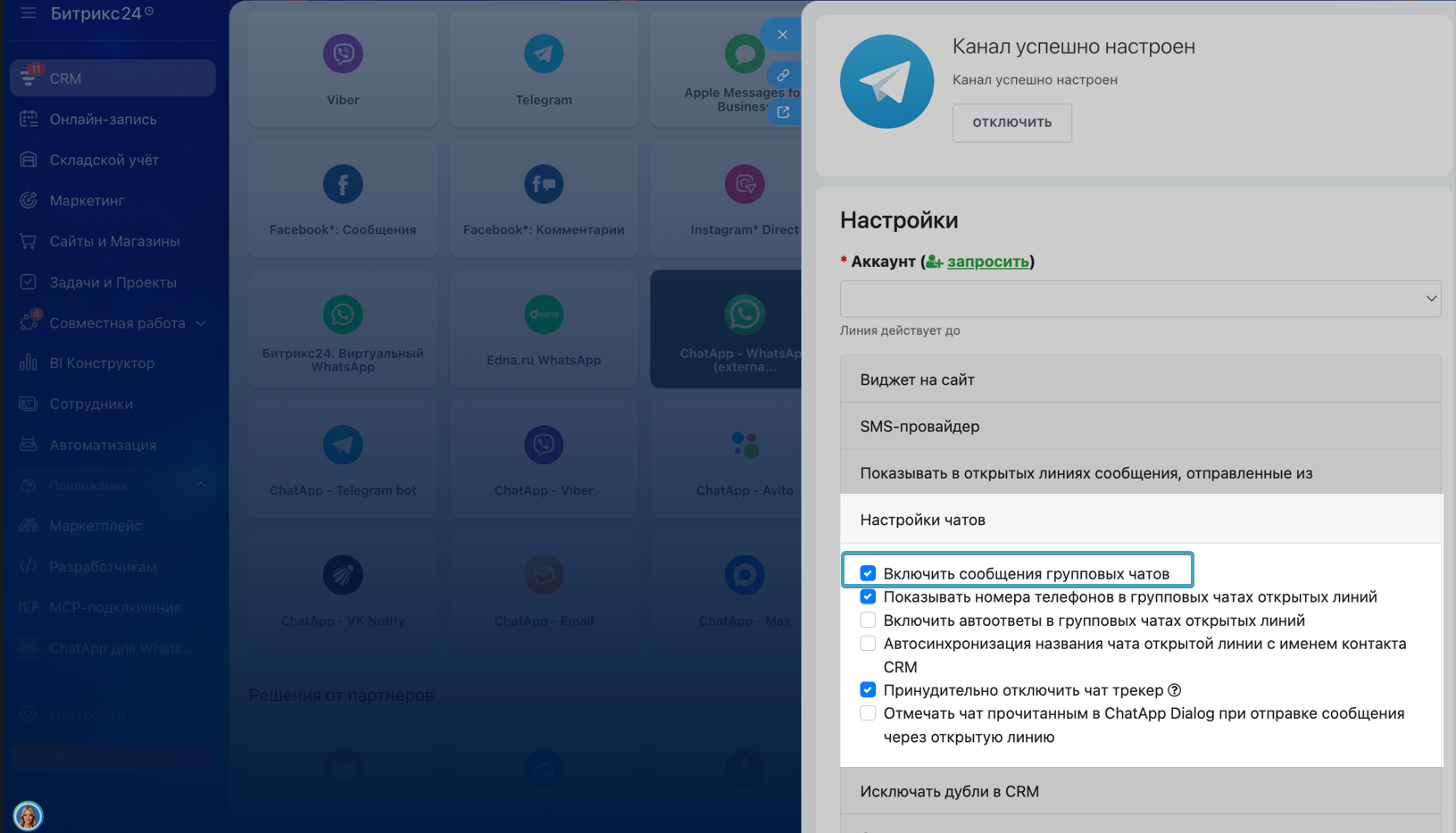
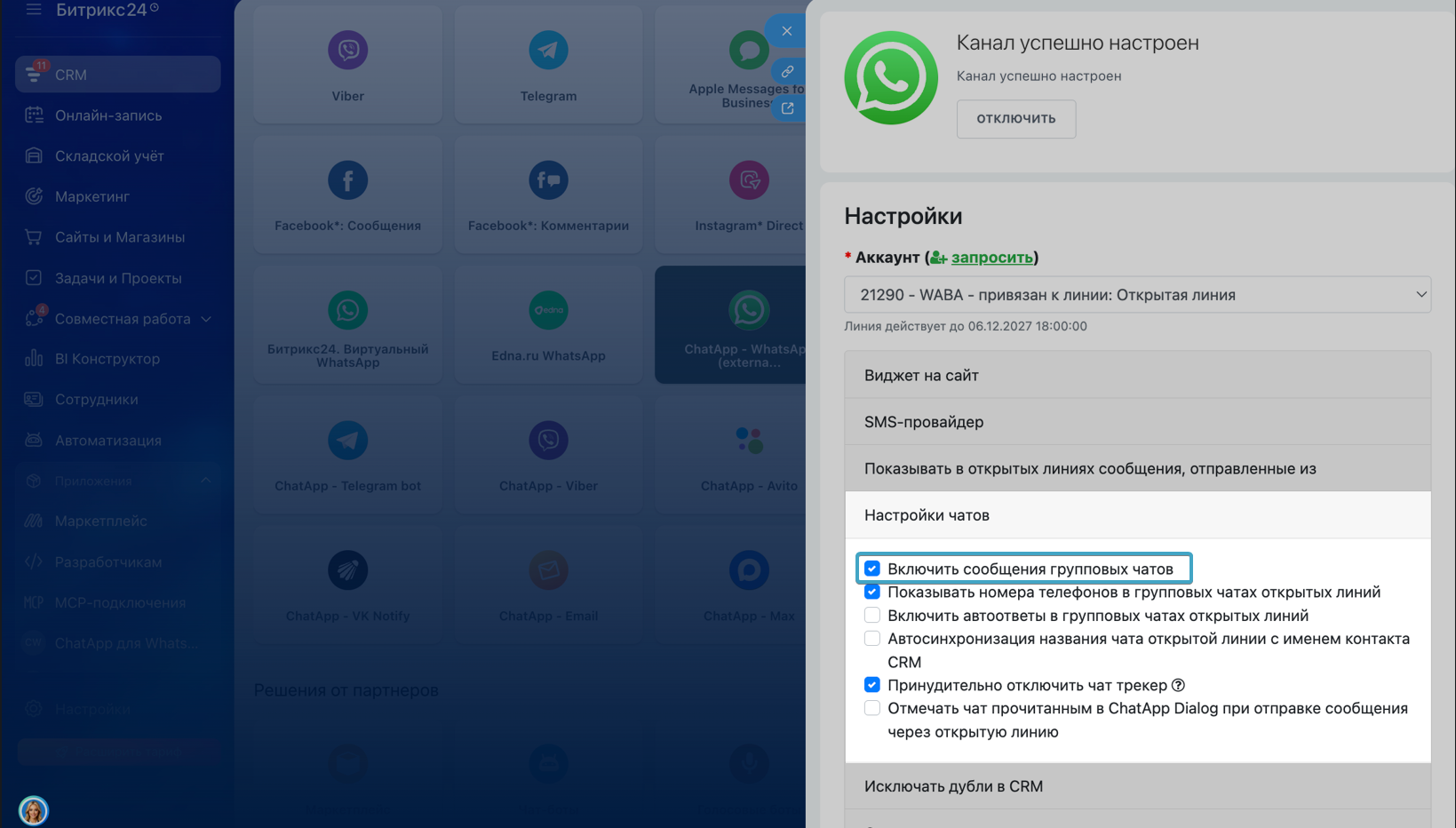
Шаг 2. В настройках коннектора нажмите на «Настройки чатов»→ включена опция «Сообщения из групповых чатов».
Telegram должен быть подключён к линии в ChatApp и
подключён коннектор ChatApp-Telegram в в Контакт-центре.
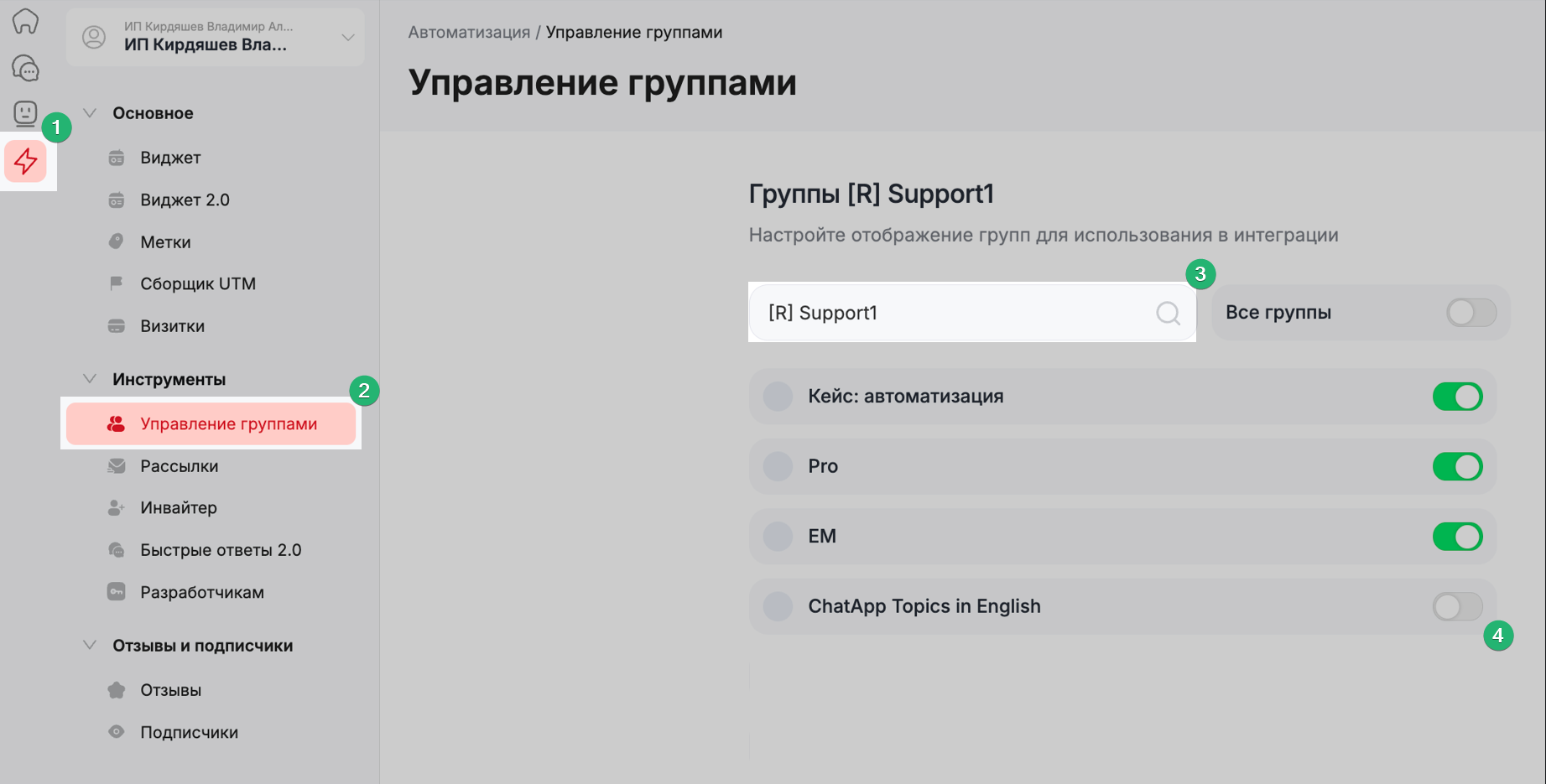
Шаг 1. В кабинете ChatApp перейдите в раздел «Автоматизация» → «Управление группами» → выберите линию → убедитесь, что группа включена.
Шаг 2. В Контакт-центре → нажмите на коннектор ChatApp-Telegram → Изменить → Настройки чатов → включить опцию «Сообщения из групповых чатов».