Кнопки в сообщениях
Кнопки используются для выбора варианта ответа клиентом в сообщении. Отправка сообщений с кнопками доступна в следующих сервисах:
- Scenario Dialogs
- Быстрые ответы
- Scenario Чат-Боты
- Внутренние мессенджеры (Битрикс24, amoCRM, YCLIENTS, Altegio и другие CRM)
Некоторые каналы связи не поддерживают опцию кнопок — они не отобразятся в сообщениях.
В таблице представлены мессенджеры и соц.сети, куда можно или нельзя высылать кнопки.
|
Поддерживают кнопки |
Не поддерживают кнопки |
|
|
Как добавить кнопки в сообщение:
- Укажите название кнопки в тройных фигурных скобках.
Пример:{{{Кнопка отказа}}} - Соблюдайте правила:
- Не отправляйте кнопки вместе с файлом
- при типе сообщения «файл» кнопки отображаются как текст
- Начинайте сообщение с текста
- сообщение, состоящее только из кнопок, не отправляется
- Учитывайте ограничения длины кнопок:
- WABA / WACA — до 20 символов; максимальное количество кнопок: 40.
- ВКонтакте — до 40 символов; для inline-кнопок: до 30 символов; максимальное количество кнопок: обычные — 40, inline — 6.
- Telegram Bot (классические) — до 140 символов; максимальное количество кнопок под одним сообщением: 40.
- Telegram Bot (Inline) — до ~ 18 880 символов (Лимит нестабильный, зависит от форматирования); максимальное количество кнопок под одним сообщением: 40.
- Max Bot (классические) — до 128 символов; максимальное количество кнопок под одним сообщением: 40.
- Viber Bot — до 250 символов; максимальное количество кнопок под сообщением: 40.
- Не отправляйте кнопки вместе с файлом
Отправка сообщений с кнопками через разные каналы связи
Добавьте кнопку в сообщение по инструкции из предыдущего раздела. В разных каналах связи условия отправки будут различаться:
Кнопки в сообщении могут отображаться в виде строки или столбца. Формат зависит от способа их записи в тексте.
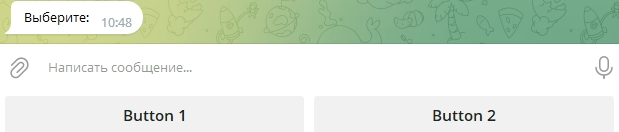
Строчный формат: Кнопки отображаются в одну строку.
Чтобы задать такой формат, добавьте пробел между кнопками.
Пример: {{{Button 1}}} {{{Button 2}}} {{{Button 3}}}
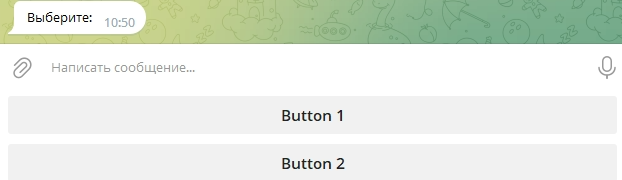
Формат столбца: Кнопки отображаются друг под другом.
Чтобы задать такой формат, уберите пробел между кнопками или добавьте перенос строки между кнопками.
Примеры:
1. {{{Button 1}}}{{{Button 2}}}
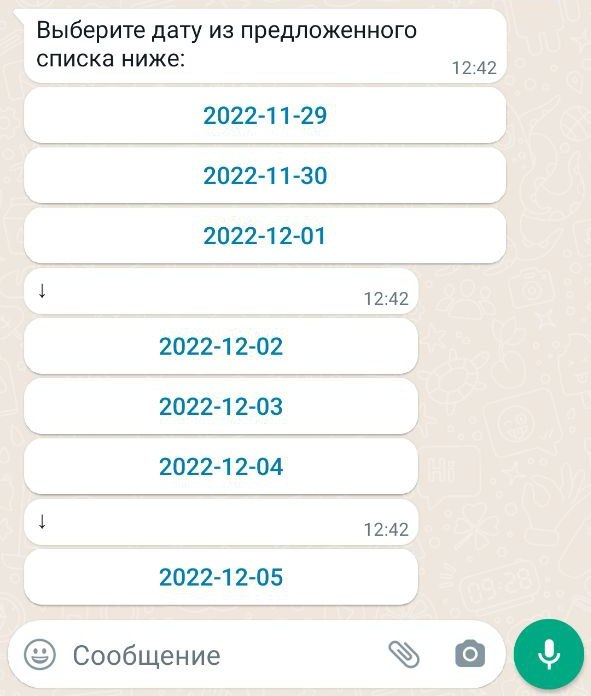
Максимум может быть 40 кнопок в одном сообщении.
- В одном сообщении — не более 3 кнопок
- При превышении лимита сообщение разделяется
Особенности:
- Кнопки можно дублировать через бота или автоматизацию CRM
- Из-за обновлений приложения кнопки могут работать нестабильно
Отправка кнопок доступна только из сообщества.
Чтобы включить:
- Перейдите в «Сообщество» → «Управление»
- Откройте раздел «Сообщения»
- Перейдите в «Настройки для бота»
- Включите пункт «Возможности ботов»
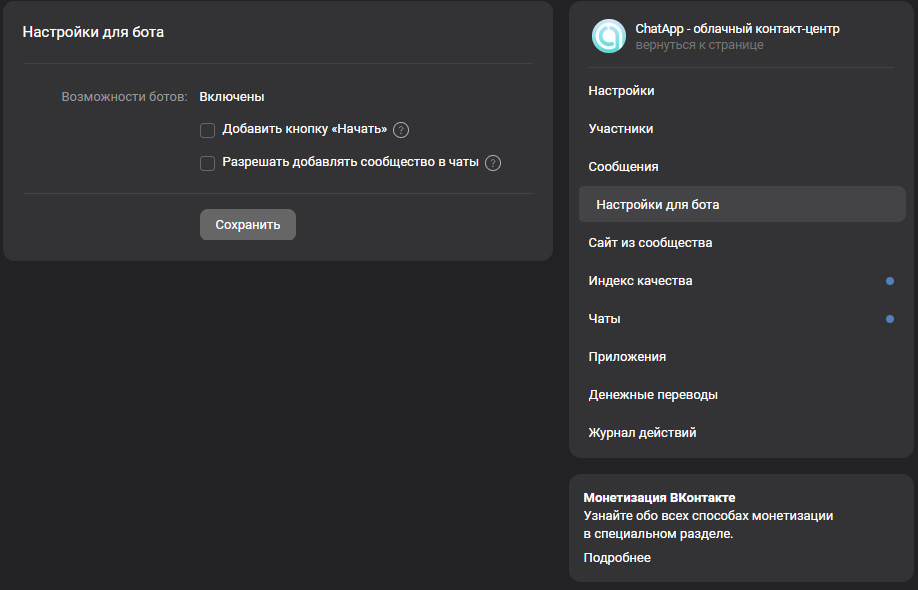
Дополнительные типы кнопок:
Это кнопки, которые отображаются внутри окна переписки в виде элементов сообщения.
Используются для:
- выбора варианта ответа без ввода текста;
- перехода по ссылке;
- упрощения взаимодействия с ботом или сценарием.
Особенности
- Отображаются непосредственно в сообщении
- Поддерживаются в Telegram Bot и ВКонтакте
- Могут содержать текст или ссылку
- Не требуют ввода ответа вручную
Добавление Inline-кнопки:
- Добавьте маркер
{{{inline}}}в текст сообщения - Укажите текс сообщения и кнопки в тройных фигурных скобках:
«Выберите :
{{{inline}}} {{{test1}}} {{{test}}} {{{tetet}}}
{{{test2}}} {{{434434}}}
{{{test3}}} {{{rrrrr}}}»
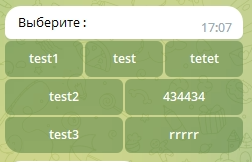
- Также в Inline кнопках можно добавлять ссылки:
{{{Button 1 url=https://www.google.com}}}
{{{Button 2 url=https://help.chatapp.online}}}Укажите нужный вариант URL после строки «1 url=».
Кнопка «Запрос контакта» позволяет запросить у пользователя номер телефона.
Функционал доступен только для:
- Telegram Bot
- MAX Bot
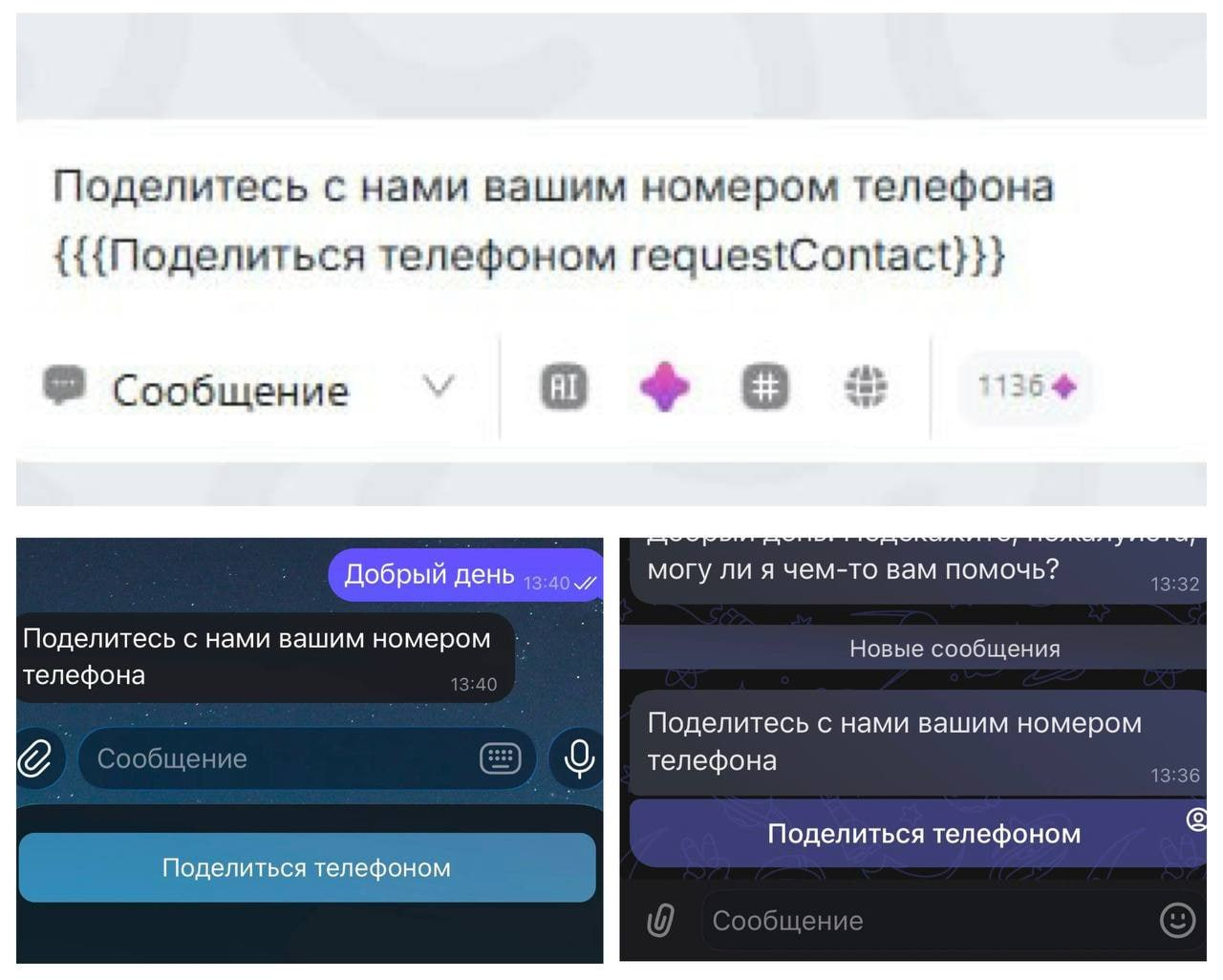
Для добавления кнопки: Укажите текст кнопки с параметром requestContact
Пример: Поделитесь с нами вашим номером телефона {{{Поделиться телефоном requestContact}}}
После нажатия кнопки пользователь отправляет свои контактные данные. В Scenario Dialogs поступает входящее сообщение, содержащее:
- ФИО контакта
- номер телефона
Номер телефона автоматически сохраняется в поле: chat.phone
Полученный номер телефона можно использовать:
- в Конструкторе ботов через поле
chat.phone - для передачи данных во внешние системы
Важно: номер передаётся только с согласия пользователя — автоматически получить его нельзя (ограничение Telegram Bot API и MAX Bot API).
Дополнительно:
- Номер телефона привязывается к чату пользователя
- В Битрикс24 номер передается в открытую линию ChatApp
- Номер сохраняется в контакте CRM при условии:
- предыдущий диалог завершён
- начат новый чат
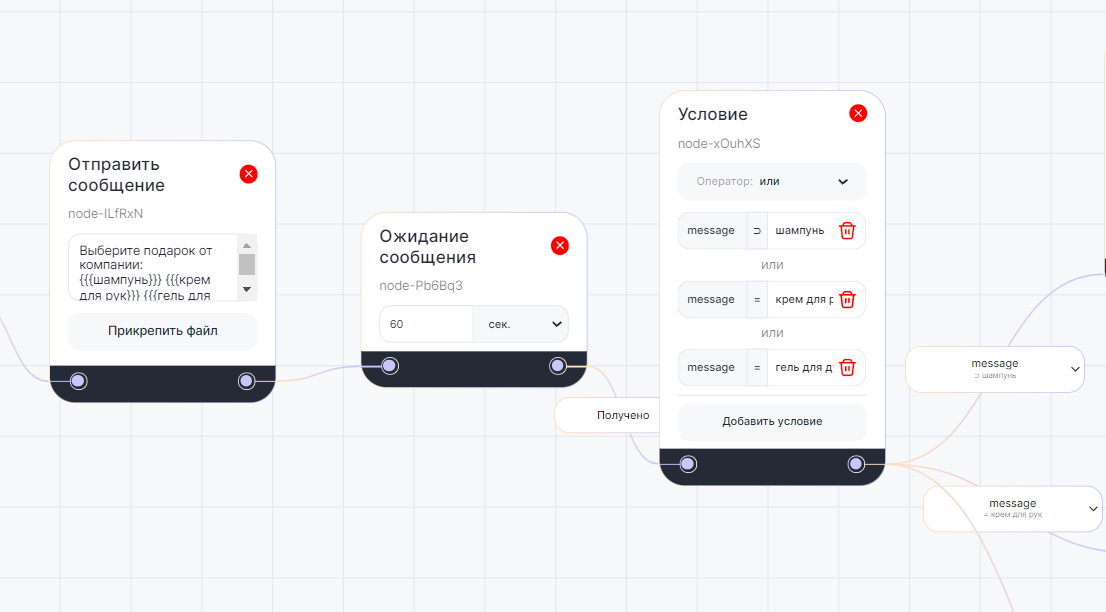
Кнопки можно добавить в любом блоке отправки сообщений.
Сценарий работы:
- Отправьте сообщение с кнопками
- Дождитесь ответа клиента
- Проверьте выбранный вариант
- Направьте сценарий по соответствующей ветке