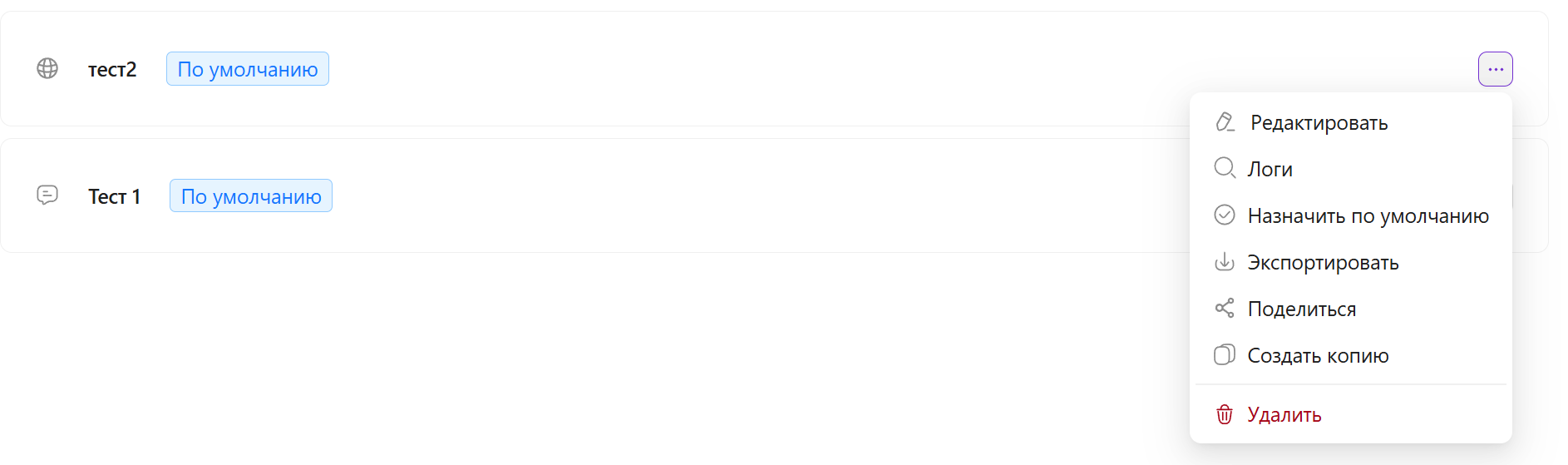
В редакторе доступны два типа сценариев, тип сценария отображается иконкой рядом с названием:
- Сценарий для принятия входящих запросов из внешних систем
- Диалоговый сценарий

Шаг 1. В левом меню личного кабинета ChatApp выберите «Чат-боты Beta Scenario».
Шаг 2. Перейдите в раздел «Боты».
Шаг 3. Нажмите «+ Создать бота» для создания нового бота или выберите существующего бота для редактирования.

Как настроить бота:
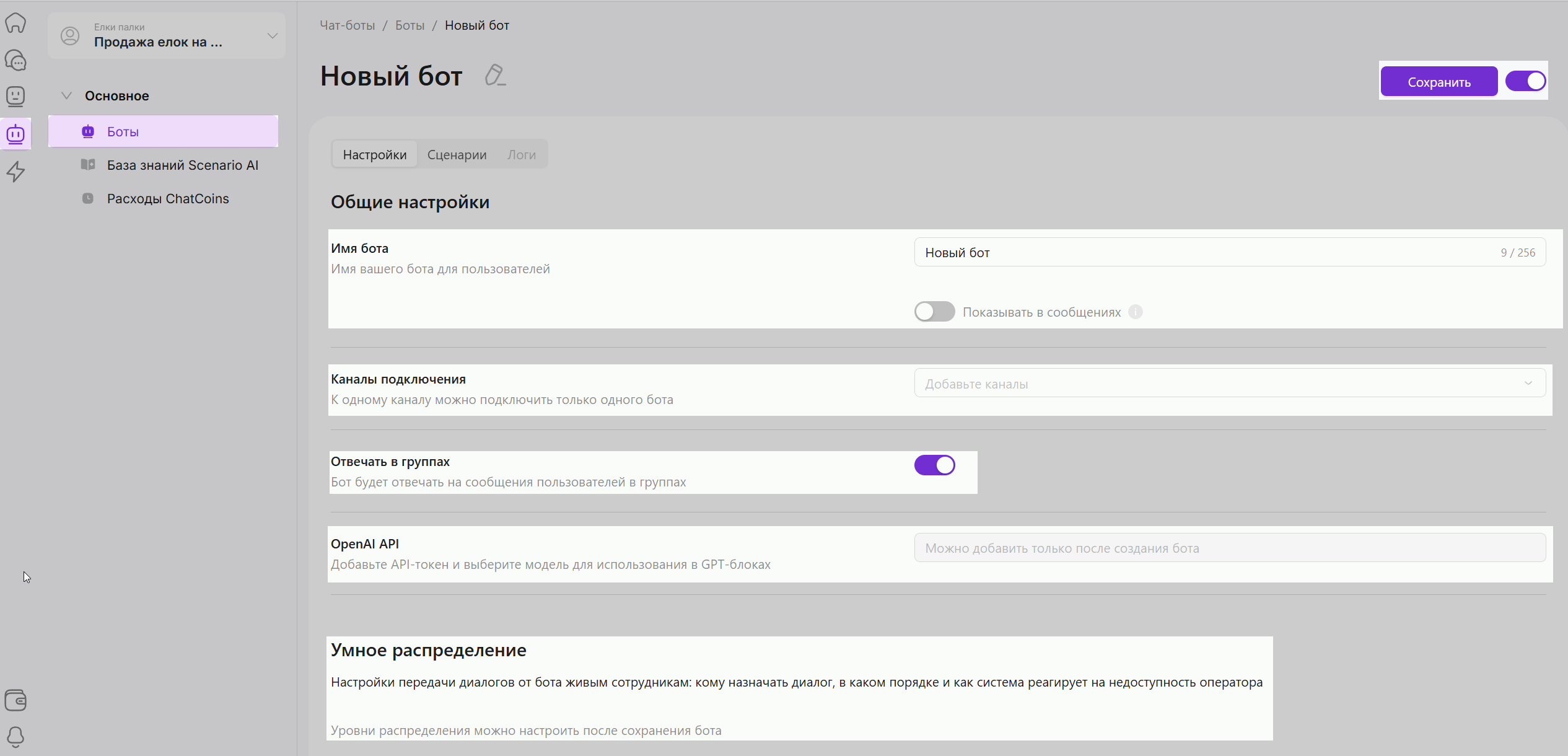 Шаг 1. Задайте имя бота. Когда вы включите функцию «Показывать в сообщениях», имя бота будет отображаться в чате с клиентом рядом с каждым исходящим сообщением, которое отправляет бот.
Шаг 2. Определите «Каналы подключения». В этих каналах будет работать ваш бот.
Важно: к одному каналу можно подключить только одного бота.
Шаг 3. Активируйте функцию «Отвечать в группах». Это позволит боту реагировать на сообщения пользователей в группах.
Дополнительные возможности:
Сохраните изменения и активируйте тумблер в верхнем правом углу экрана для активации чат-бота.
Шаг 4. Откройте раздел «Сценарии», чтобы создать или отредактировать сценарий работы чат-бота.
Раздел «Сценарии»
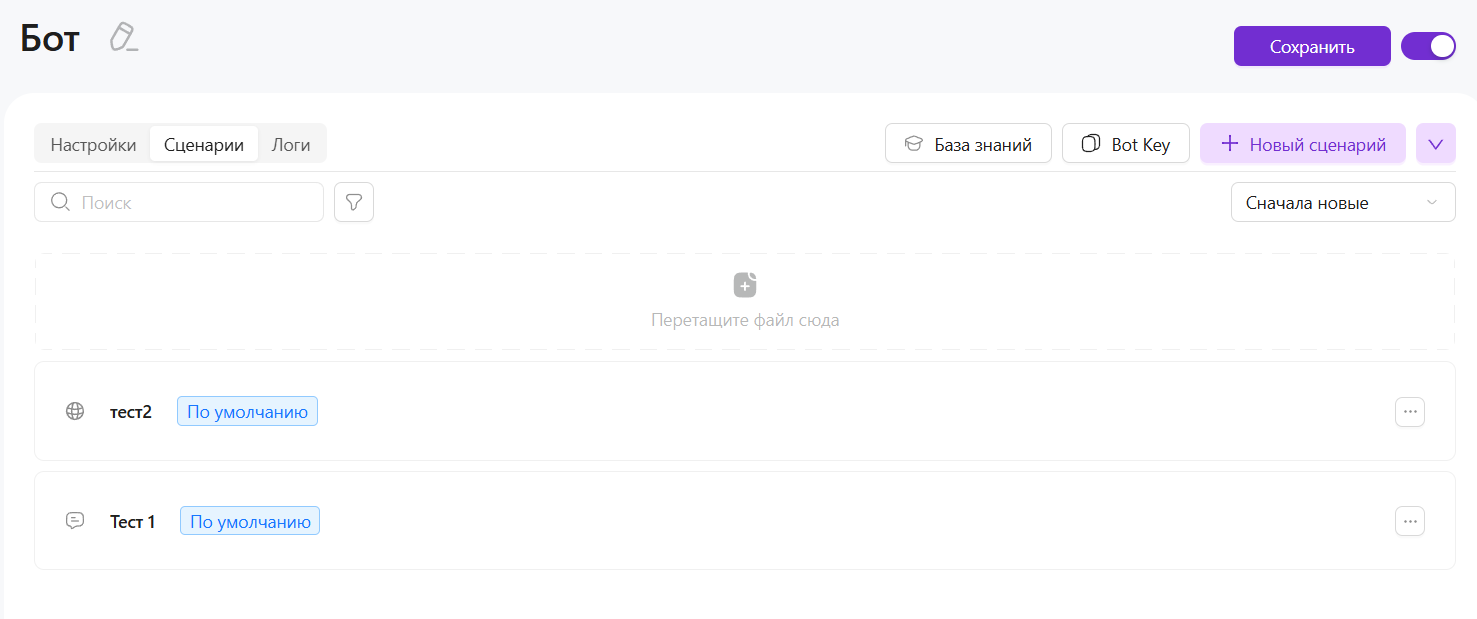
В редакторе сценариев конструктора ботов можно создавать и сохранять неограниченное количество сценариев.
Для начала работы рекомендуется использовать пример простого сценария и ознакомиться с правилами сохранения.
Элементы управления:
В редакторе доступны два типа сценариев, тип сценария отображается иконкой рядом с названием:
Этот сценарий начинается со стартового блока и используется для ответа пользователю при входящем сообщении, а также для запуска сценария по исходящему сообщению с вашей стороны.

В одном боте может быть активирован только один диалоговый сценарий с помощью кнопки «По умолчанию».
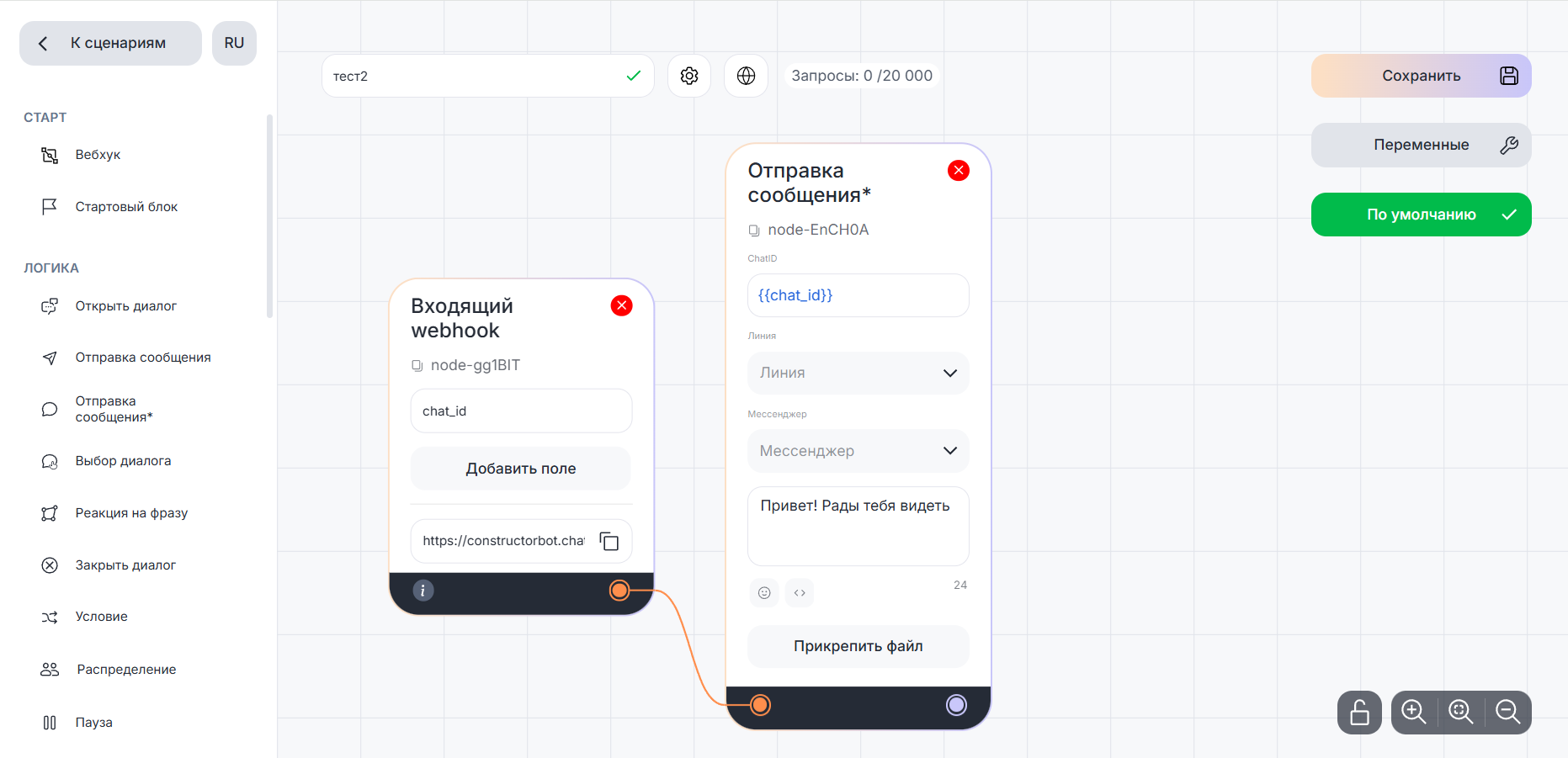
Начинается с блока «Входящий webhook». Используется для запуска сценария по внешнему запросу (например, из CRM). Если сценарий вызывается с входящим запросом без указания конкретного варианта, система запустит сценарий, который установлен как «По умолчанию».
Если сценарий данного типа завершился, то после следующего сообщения от клиента запустится диалоговый сценарий.
У этого сценария есть ограничение на получение запросов в день — 20 000. Когда вы достигли лимита, принимать запросы до конца дня не получится. На следующий день счетчик обновляется. Количество запросов отображается в редакторе.

Если в чате уже выполняется незавершённый диалоговый сценарий, запуск сценария принятия запросов автоматически завершит его и переключит чат на новый сценарий
Интерфейс редактора
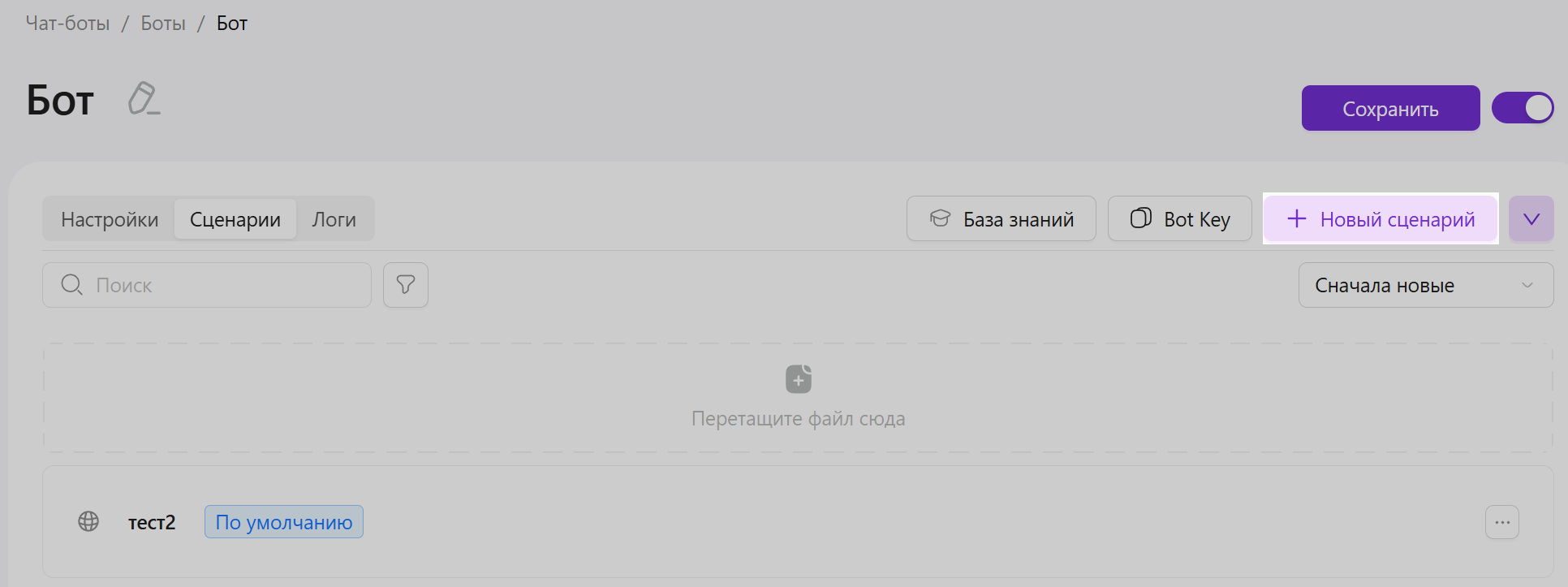
Для создания сценария нажмите «+ Новый сценарий».
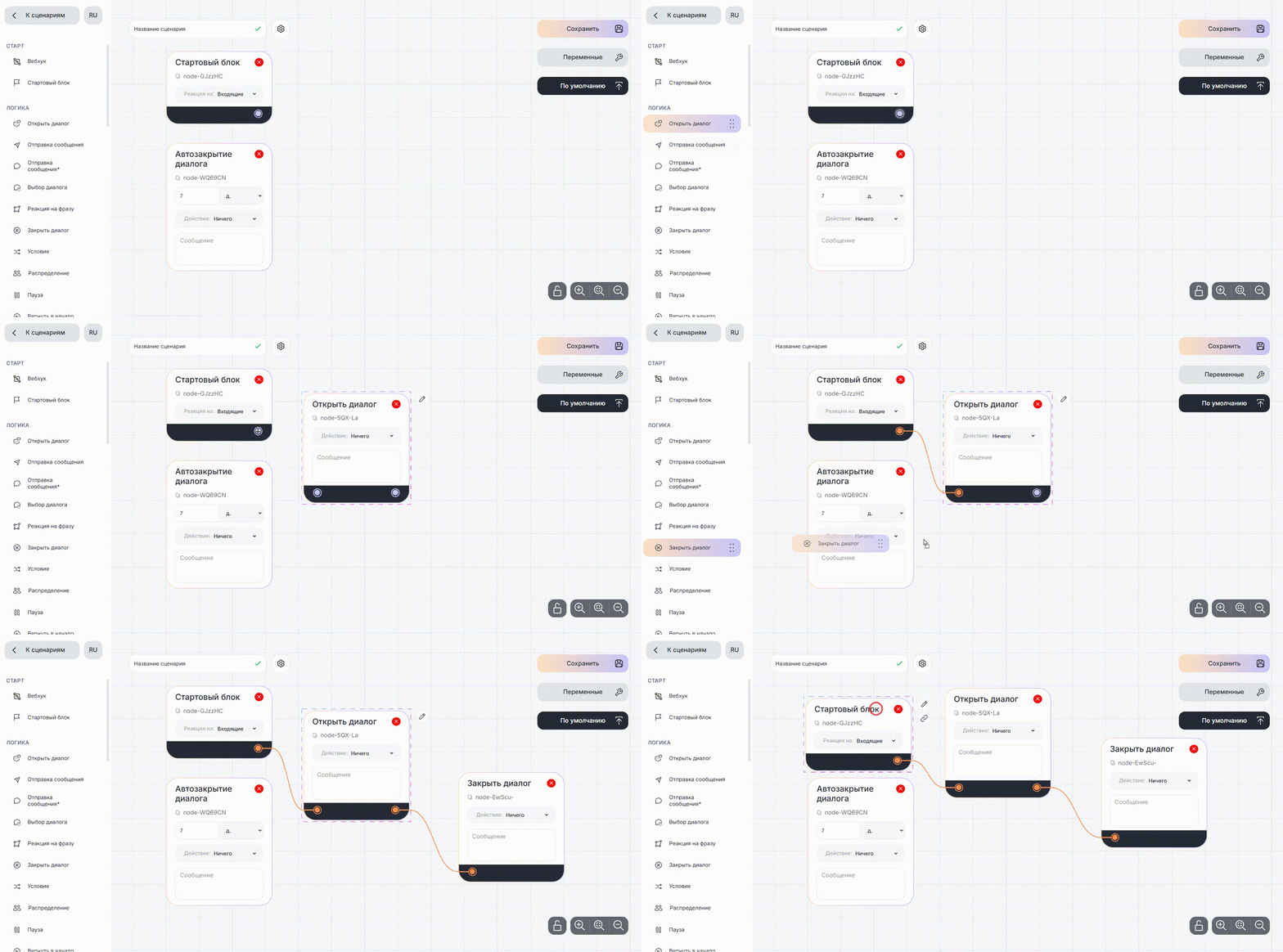
Слева расположены блоки, из которых будет состоять сценарий — цепочка действий, выполняемых ботом:
Блок — это отдельное действие в сценарии. Для настройки блока перетяните его на рабочую область редактора.
Дополнительные функции редактора
Копирование нескольких блоков:
Чтобы скопировать блок:
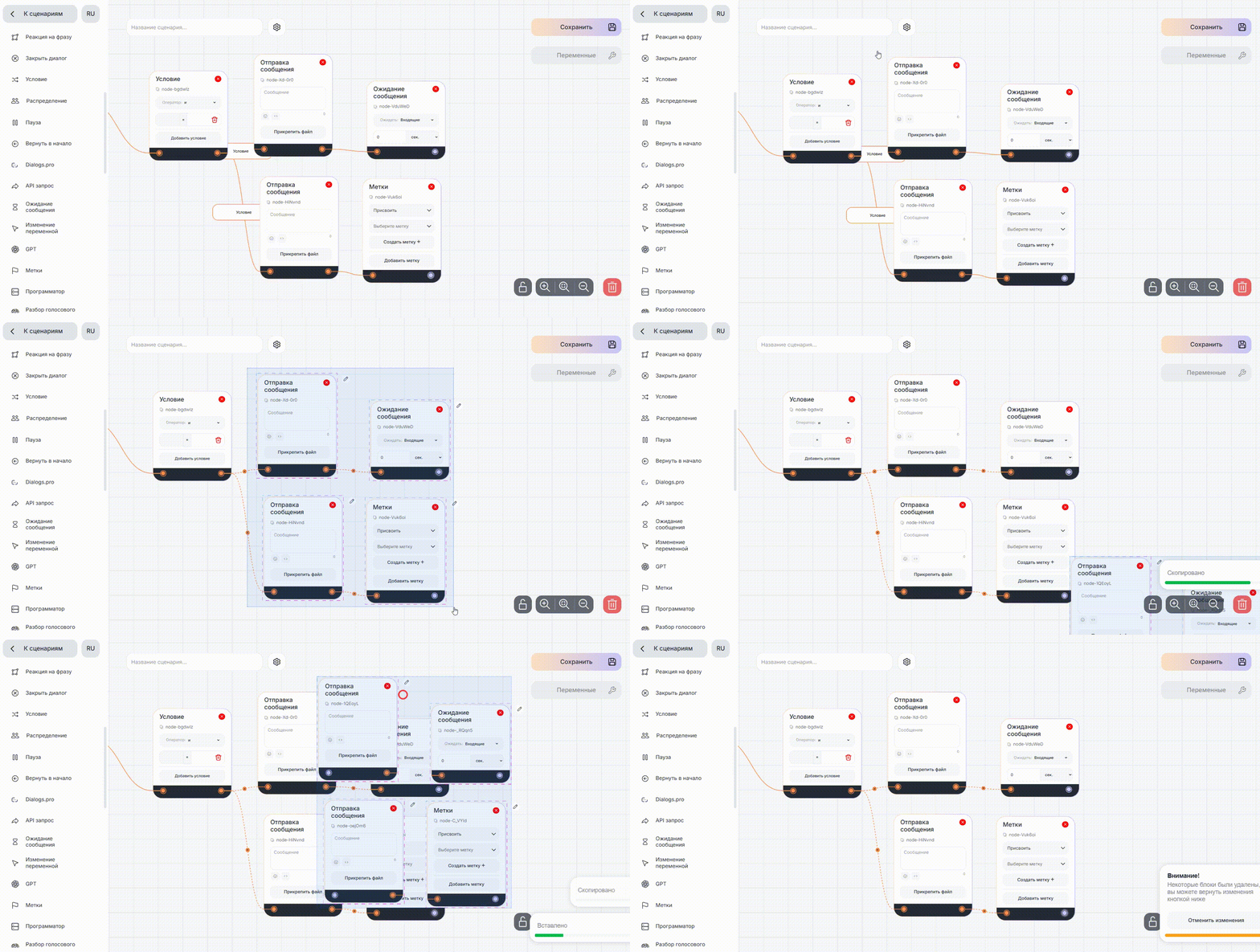
Перед копированием сценарий необходимо сохранить. Сценарий можно сохранить, если указано его название.
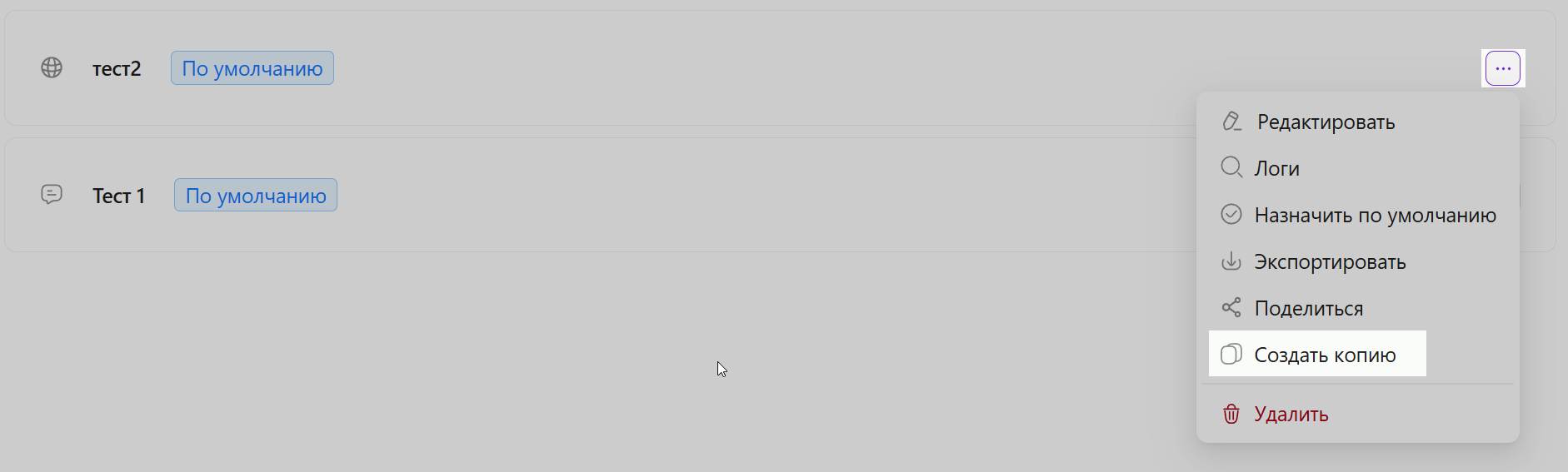
Название скопированного сценария будет таким же, как у исходного, но с добавлением порядкового индекса в конце.