Подключение Email
Шаг 1. В личном кабинете откройте раздел «Линии» и нажмите на линию с каналом Email — откроется окно настройки.
Шаг 2. В настройках линии нажмите кнопку «Привязать» напротив канала Email.
Шаг 3. Выберите сервис почтового адреса.
Шаг 1.Создайте пароль для приложений. Воспользуйтесь инструкцией Google.
Шаг 2. Скопируйте пароль в буфер обмена.
Примечание. Как правило, такой пароль достаточно ввести один раз, поэтому запоминать его необязательно.
Шаг 3. В окне подключения Gmail нажмите «К авторизации».
Шаг 4. В поле «Email» введите Email и нажмите на значок «листа с ключом». Данные «Hostname» и «Port» заполнятся автоматически.
Шаг 5. В поле «Username» введите почту.
Шаг 6. В поле «Password» введите пароль приложения.
Шаг 7. Выберите, хотите ли вы группировать письма и по умолчанию удалять из них все ссылки;
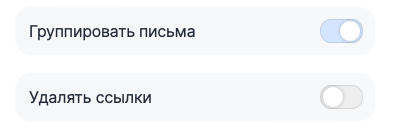
Шаг 8. Нажмите «Проверить подключение».
Шаг 9. После небольшой загрузки нажмите «Подключить».
Подключенная почта отобразится в линии в личном кабинете.
Шаг 1. Выберите, хотите ли вы группировать письма и по умолчанию удалять из них все ссылки;
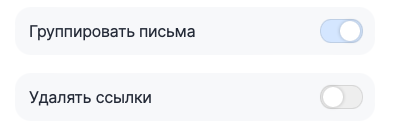
Шаг 2. Нажмите на Яндекс и «К авторизации»;
Шаг 3. Нажмите «Войти как…»
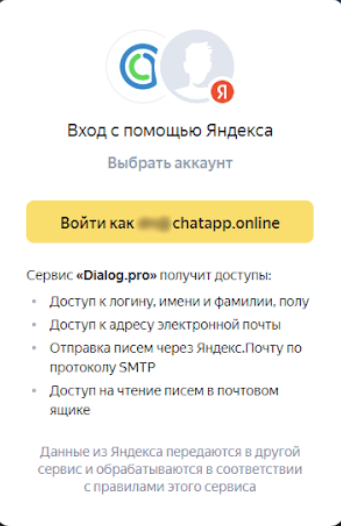
Шаг 4. После недолгой загрузки почта будет подключена к линии;
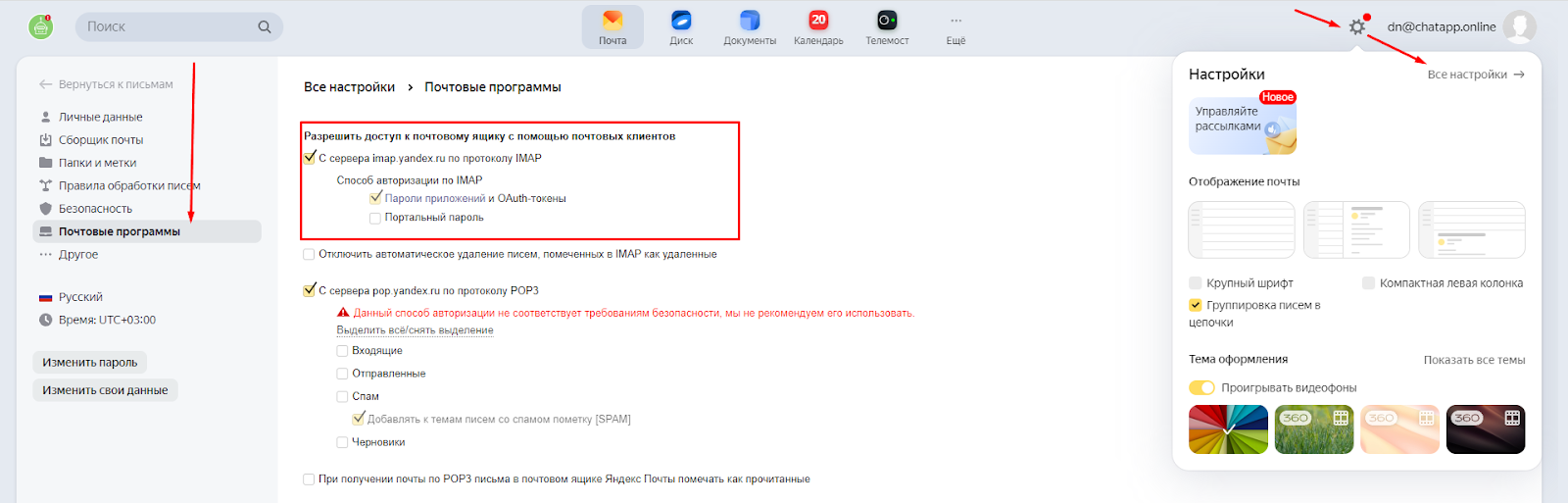
Если подключить не удалось, проверьте настройки почты. Перейдите в Яндекс почту → Настройки → Все настройки → Почтовые программы. Поставьте галочку в поле «С сервера imap.yandex.ru по протоколу IMAP». И галочку в поле «Пароли приложений и OAuth-токены».
Шаг 1. Выберите, хотите ли вы группировать письма и по умолчанию удалять из них все ссылки;
Шаг 2. Нажмите на Mail.ru и «К авторизации»;
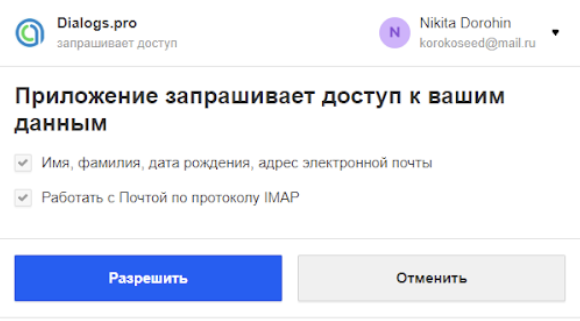
Шаг 3. Дайте разрешения приложению ChatApp;
Шаг 4. После недолгой загрузки почта будет подключена к линии;
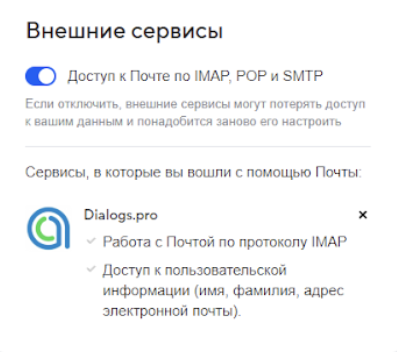
Возможно понадобиться включить доступ к почте для внешних сервисов.
1. Перейдите в «Пароль и безопасность -> Внешние сервисы»;

2. Включите «Доступ к почте по IMAP, POP и SMTP».
Шаг 1. Сначала нужно разрешить доступ к почтовому ящику с помощью почтовых клиентов. Для этого необходимо включить протоколы IMAP и SMTP. Расположение этих параметров может отличаться в различных почтовых сервисах, поэтому рекомендуется обратиться в техническую поддержку вашего почтового сервиса для получения точной информации.
Шаг 2. В поле «Email» введите Email и нажмите на значок «листа с ключом». Данные «Hostname» и «Port» заполнятся автоматически;
Шаг 3. В поле «Username» введите почту;
Шаг 4. В поле «Password» введите пароль;
Шаг 5. Выберите, хотите ли вы группировать письма и по умолчанию удалять из них все ссылки;
Шаг 6. Нажмите «Проверить подключение».
Шаг 7. После небольшой загрузки нажмите «Подключить».
Чтобы ссылки отображались в сообщение выключите опцию «Удалять ссылки».
|
Наименование
|
IMAP
|
SMTP
|
|
Gmail
|
Hostname: imap.gmail.com
Port: 993
|
Hostname: smtp.gmail.com
Port: 587
|
|
Yandex
|
Hostname: imap.yandex.com
Port: 993
|
Hostname: smtp.yandex.com
Port: 587
|
|
Mail.ru
|
Hostname: imap.mail.ru
Port: 993
|
Hostname: smtp.mail.ru
Port: 587
|
Все письма из привязанной почты поступают в Scenario Dialogs.
Email адрес используется как имя пользователя.
Тема письма пишется в [Квадратных Скобках] или (Круглых Скобках), затем нужно обязательно сделать перенос на новую строку и писать сообщение.

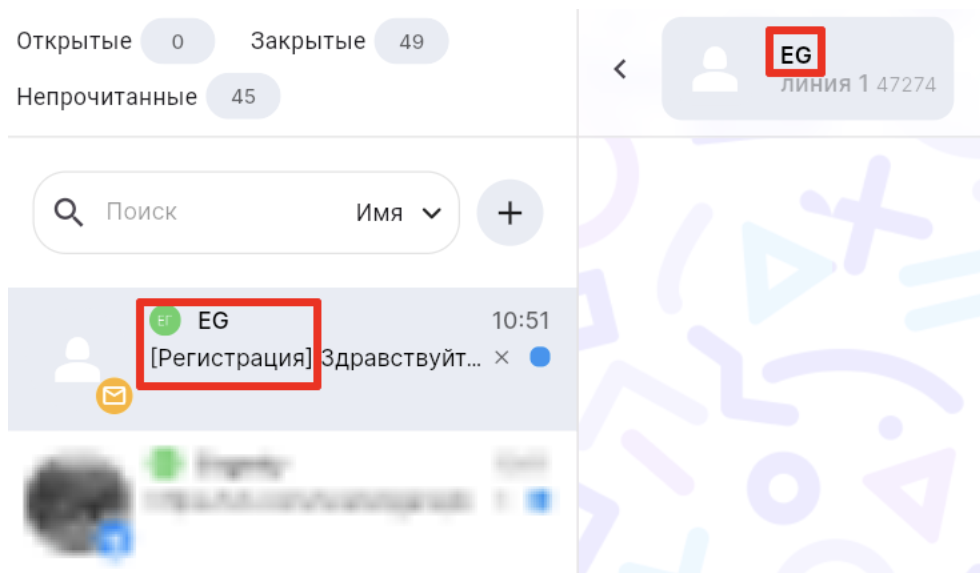
Если пункт «Группировать письма» включен, то в названии чата будет отображаться тема письма. Каждая тема попадает в отдельный чат.
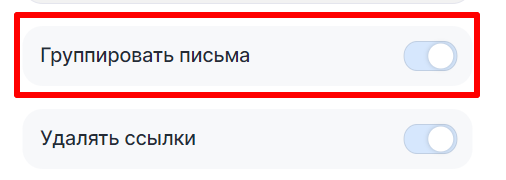
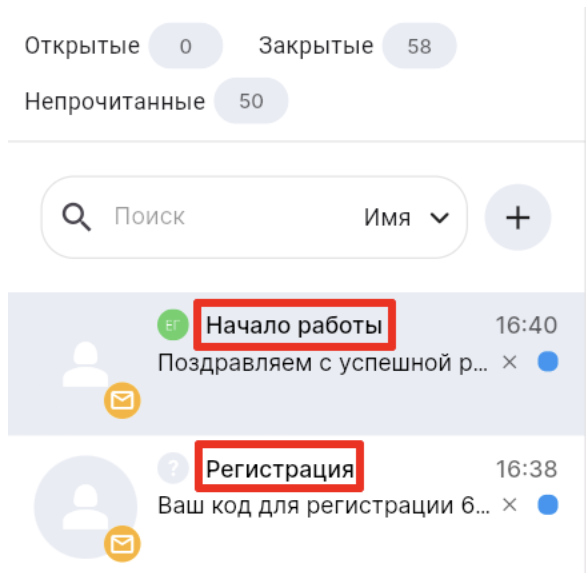
Если пункт Группировать письма отключен, то в названии чата будут отображаться данные электронной почты, а тема письма будет указана в начале сообщения в квадратных скобках. Все сообщения c этого адреса попадут в один чат.